この記事でわかること
- 折り目が1本増えたことで、Folio 2では出せなかった角度がどう増えたのか
- M4 iPad Pro 13インチとiPad mini A17 Proの2台で使ってわかった、角度ごとの向き不向き
- Folio 2の実測値と並べてわかった、iPad mini用の重量が約1.3倍になった事実
- 買う前に知っておきたい、iPad miniとの組み合わせの弱点
こんにちは。ガジェットブロガーのじゃが(@jaga_farm)です。
iPadのフォリオケースって、スタンドの角度が「立ちすぎ」だと感じたことはありませんか?
動画を見るぶんにはちょうどいい。でもApple Pencilで文字を書こうとすると、画面が起きすぎていて手首の置き場がない。結局ケースを畳んで机に直置きして書く、という往復をずっとやっていました。
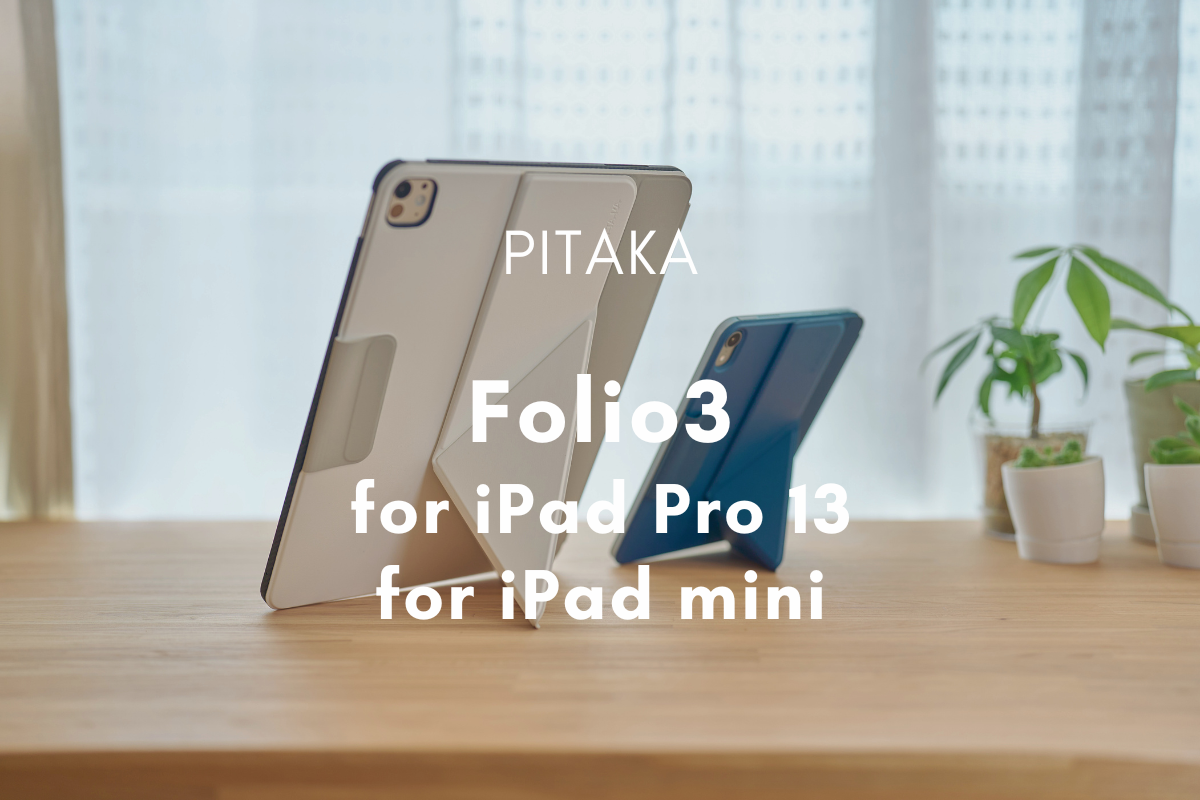
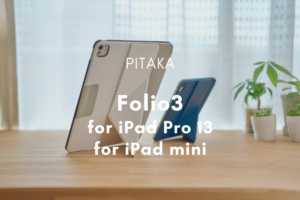
その往復を減らしてくれそうだったのが、今回レビューする「PITAKA Folio 3」です。従来のFolio 2から折り目が1本増えて、スタンド角度が4段階から5段階に。しかも増えた3つが9°・20°・25°という、Folio 2にはまったく存在しなかった低い角度帯なんです。
ぼくの手元にはホワイトをM4 iPad Pro 13インチ(シルバー)に、新色のミッドナイトブルーをiPad mini A17 Proに組み合わせた2セットがあります。13インチとminiという、大きさも使い方もまるで違う2台で1〜2週間ほど、使う日は毎日持ち歩いて使ってきました。
ちなみにぼくは前世代のFolio 2も過去に2本レビューしています。11インチ用と、M4 iPad Pro 13インチ用の組み合わせ。そのときの実測値が手元に残っているので、今回はFolio 2とFolio 3を同じ条件で数字で比べられます。これが思っていた以上に面白い結果になりました。
- スタンド角度が5段階に:9°/20°/25°/35°/45°。折り目が1本増えたことで実現
- 低角度帯が丸ごと新設:Folio 2は34°/53°/57°/62°で、25°以下は存在しなかった
- 背面の折りたたみがコンパクトに:全体を折り返す必要がなくなった
- 対応機種が幅広い:iPad Pro 11/13(M4・M5)、iPad Air 11/13(M2・M3・M4)、iPad mini 6/A17 Pro
- 新色ミッドナイトブルーが追加:Folio 2にはなかったカラー
- オートスリープ/オートウェイク対応:Apple Pencilを固定する収納マグネットホルダーも搭載
それでは「PITAKA Folio 3 レビュー | 折り目が1本増えただけで、iPadの手書きが変わった」を書いていきます。




PITAKA Folio 3のレビュー
| 項目 | 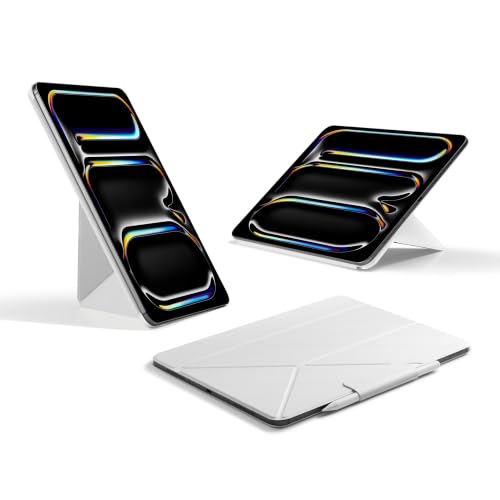 仕様 |
|---|---|
| 製品名 | PITAKA Folio 3 |
| 価格 | ¥8,499(日本公式・2026年8月4日時点) |
| スタンド角度 | 5段階(9°/20°/25°/35°/45°) |
| カラー | ホワイト/ミッドナイトブルー(新色)ほか |
| 価格(iPad mini用) | ¥6,999(日本公式・2026年8月4日時点) |
| 実測重量(13インチ用) | 341.7g |
| 実測重量(iPad mini用) | 180.9g |
| 対応機種 | iPad Pro 11/13(M4・M5)、iPad Air 11/13(M2・M3・M4ほか)、iPad mini 6/A17 Pro |
| 主な機能 | オートスリープ/オートウェイク、Apple Pencil固定マグネットホルダー、縦横スタンド |
| 素材 | PUレザー |
変わったのは「折り目が1本増えた」ことだけ。でもそれが全部
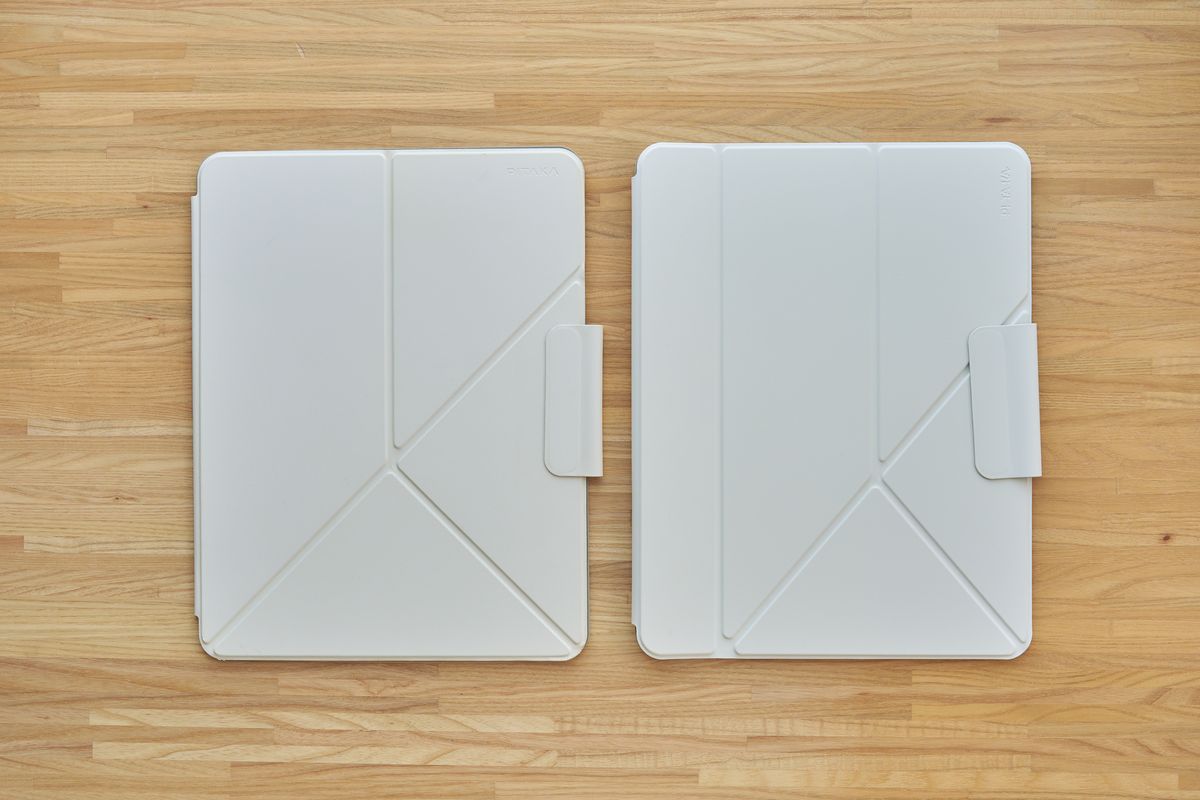
Folio 3を開封して、Folio 2と並べて最初に確認したのが前カバーの折り目でした。1本増えている。見た目の変化はほぼそれだけです。
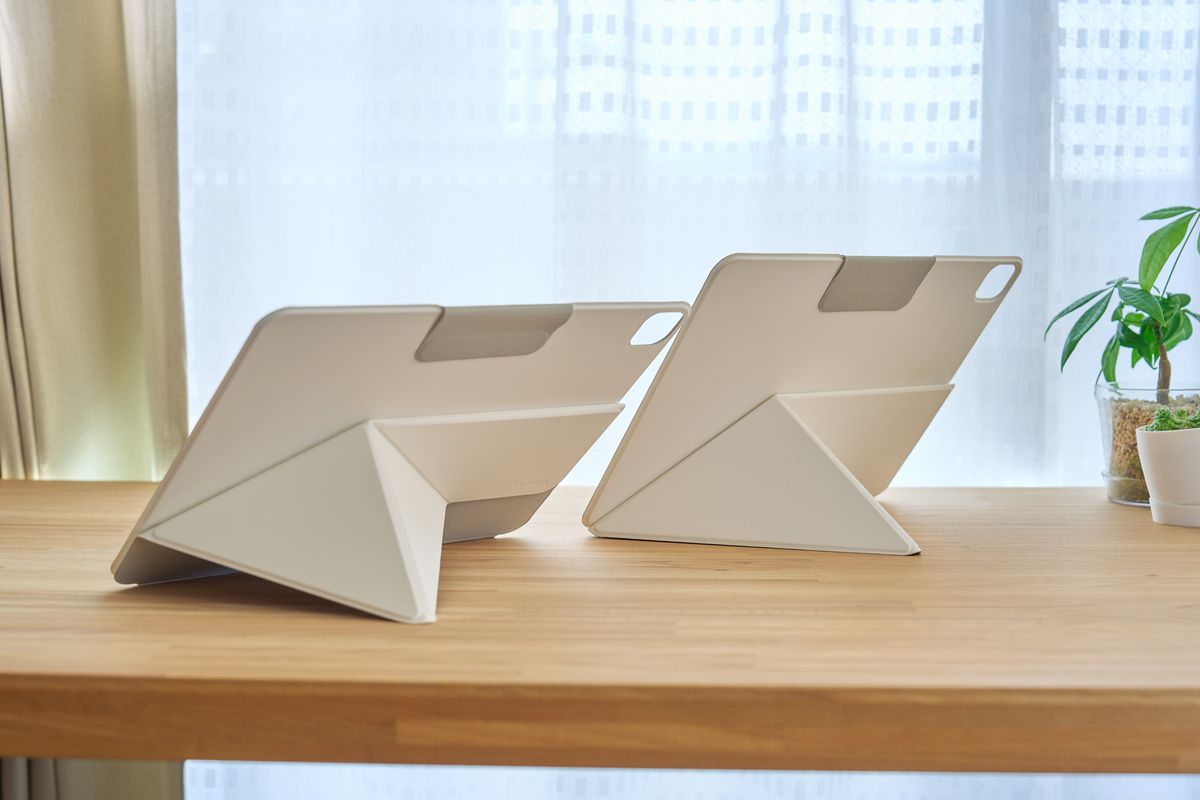
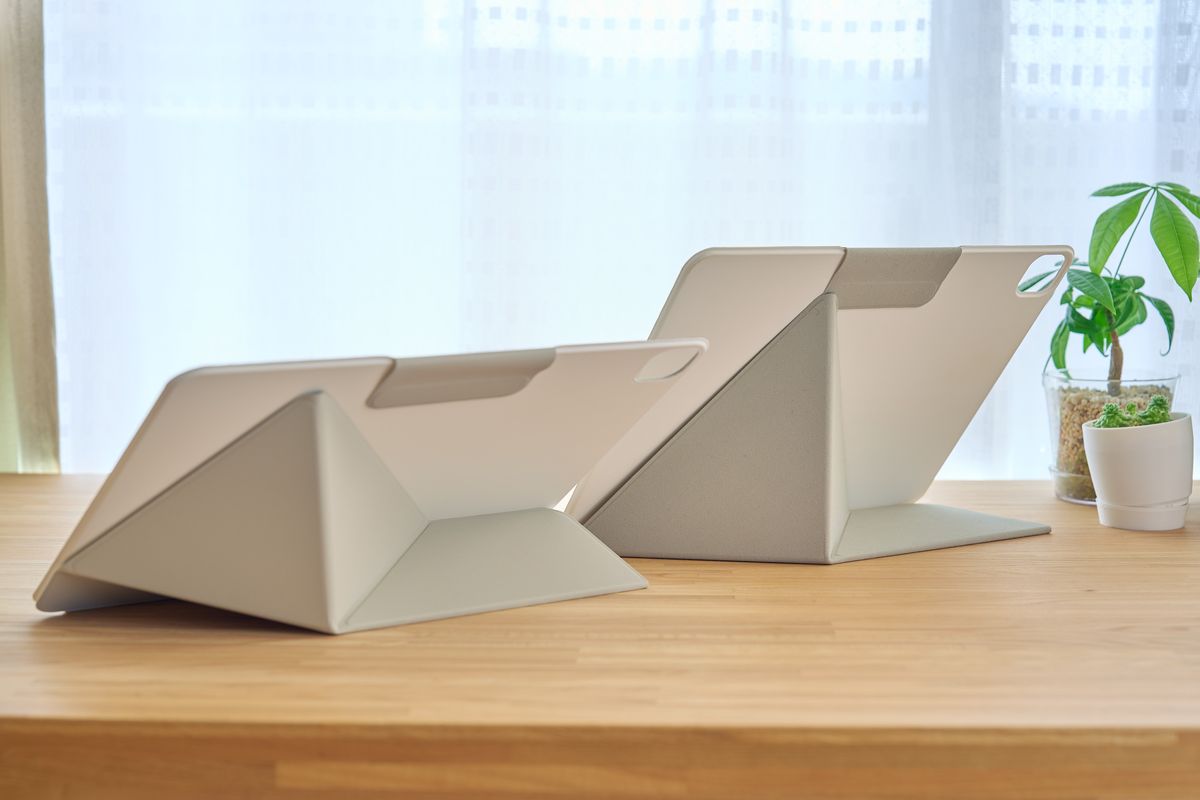
でも、この1本が効きます。折り目が増えると、カバーを折りたたんだときに作れる三角形のバリエーションが一気に増えるんですね。結果としてスタンド角度が4段階から5段階になり、しかも増えた角度が全部「寝ている側」に振られています。
数字で並べるとわかりやすいです。
| 項目 | Folio 3 | Folio 2 |
|---|---|---|
| 角度の段数 | 5段階 | 4段階 |
| 角度 | 9°/20°/25°/35°/45° | 34°/53°/57°/62° |
| 25°以下の角度 | 3つ(9°・20°・25°) | なし |
| 日本公式価格(13インチ用) | ¥8,499 | ¥8,499 |
| 実測重量(13インチ用) | 341.7g | 325.4g |
| 実測重量(iPad mini用) | 180.9g | 138.4g(mini 6用) |
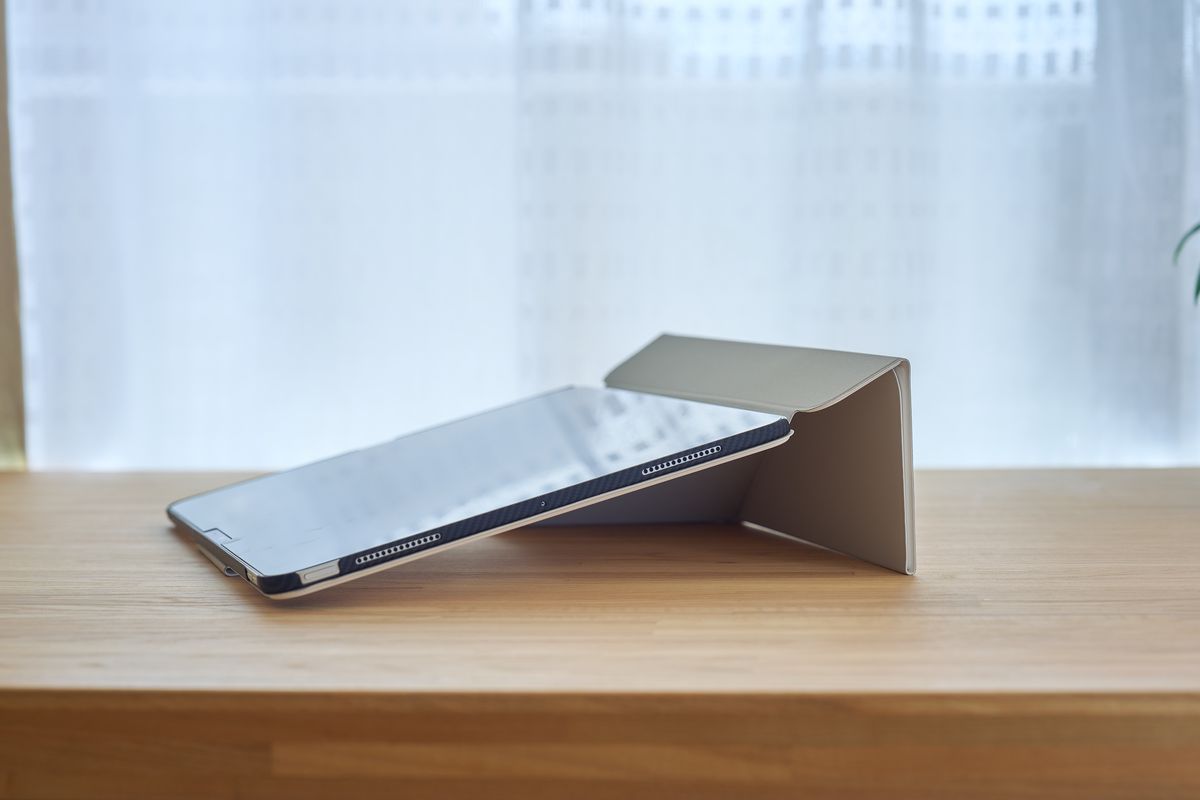
Folio 2は一番寝かせても34°。Folio 3は9°まで倒せます。この差は「ちょっと改良しました」の範囲を超えていて、正直別ジャンルの製品になったと感じました。
そして地味に効いているのが価格です。日本の公式ストアで13インチ用を見ると、Folio 2もFolio 3も¥8,499。角度が増えて値上げなし。ここは素直に感心してしまいます。iPad mini用は¥6,999とさらに安いです。
 じゃが
じゃが同じ値段なら、旧型を買う理由は「対応機種の広さ」以外にほぼありません!
20°と25°。ぼくがFolio 3を使う理由の8割はここ
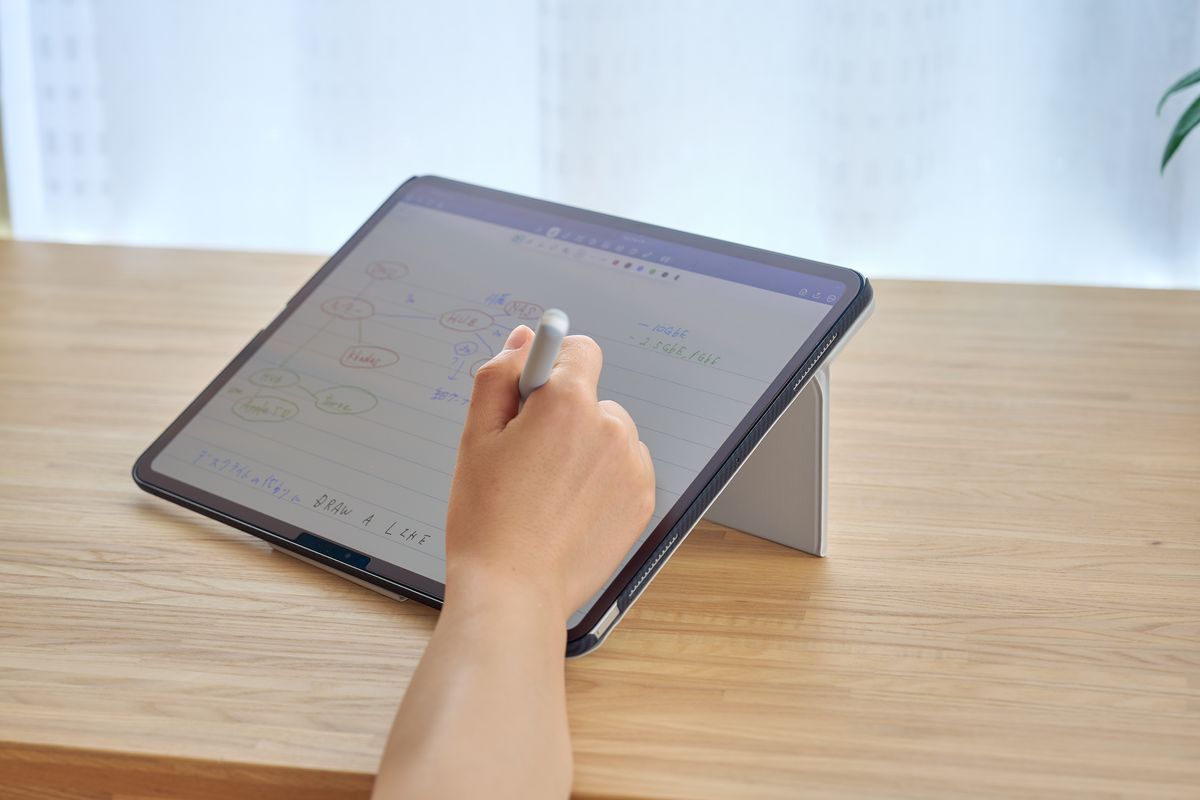
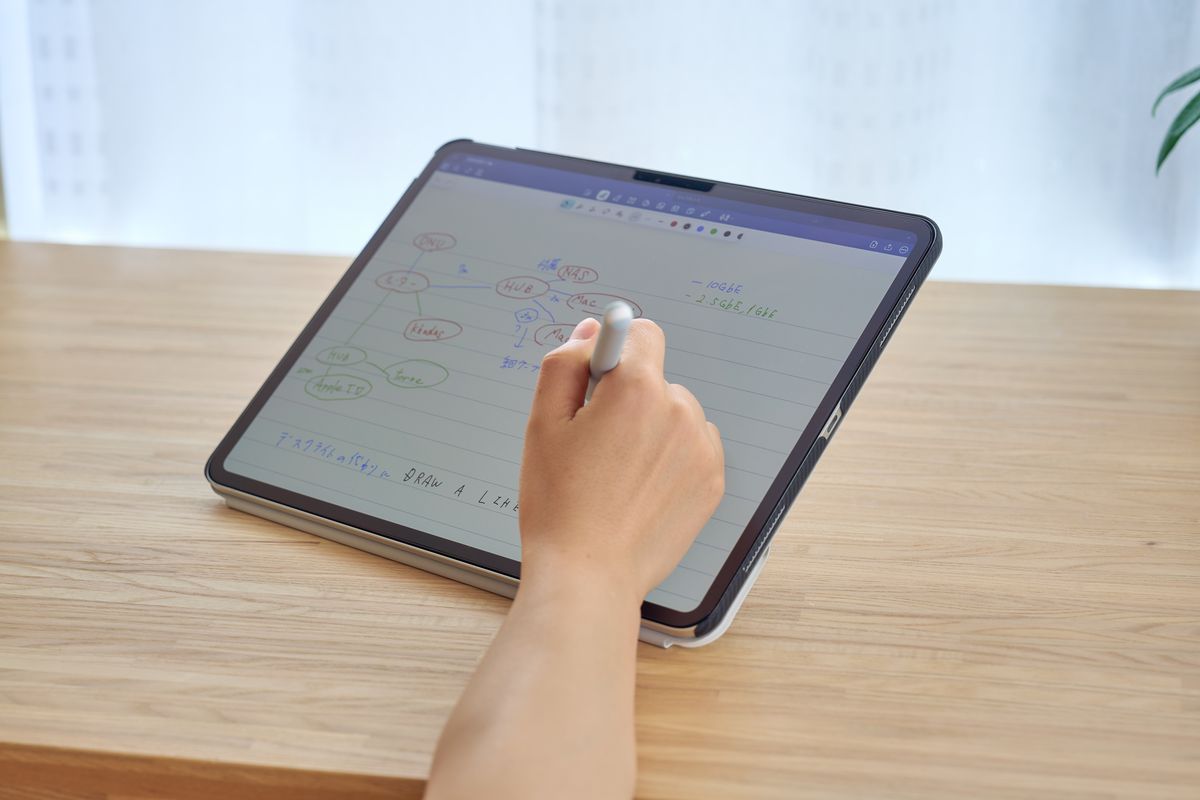
公式サイトでは20°を「ノート取り」、25°を「デスク作業」と説明しています。実際に使ってみると、この2つの角度のためだけに買い替える価値がありました。
M4 iPad Pro 13インチにApple Pencilを走らせるとき、20°か25°に立てておくと、手首が自然に画面の下側に着地します。紙のノートを机に置いて書くときの姿勢に近い。Folio 2の34°だと、この「手首を置く」感覚がどうしても得られませんでした。
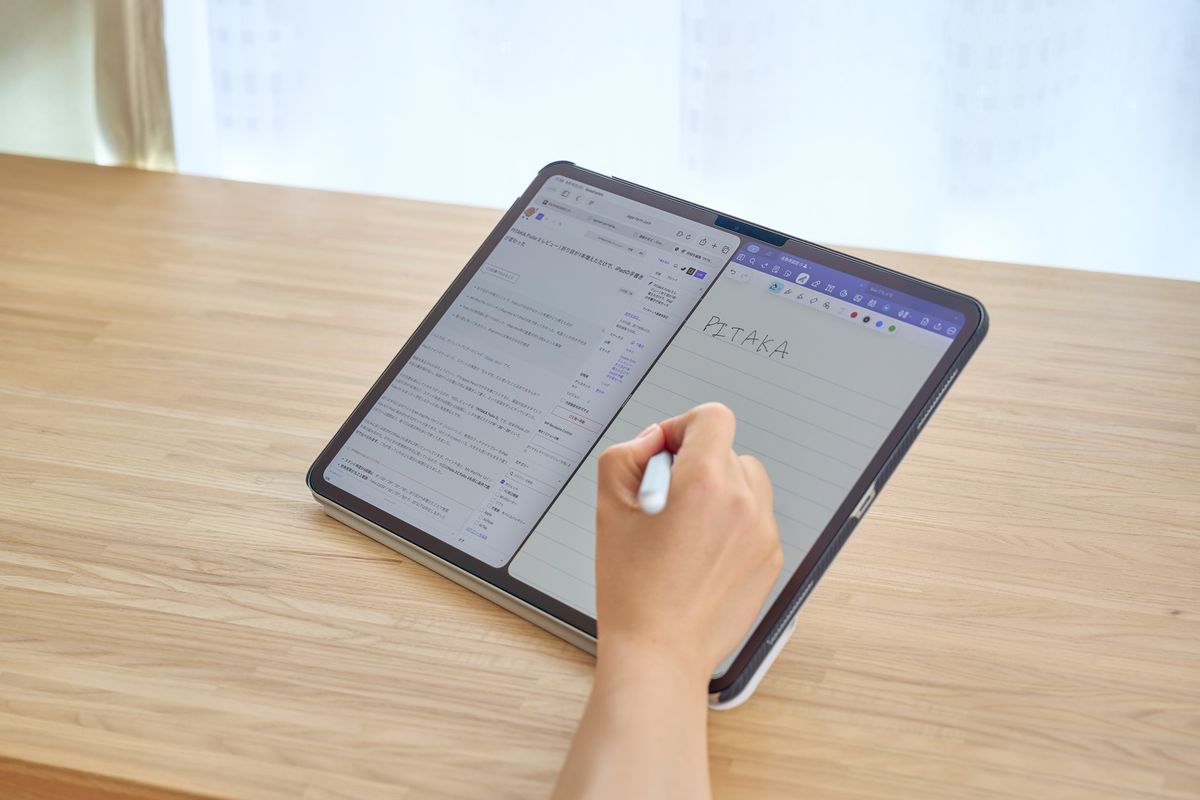
とくに25°は、Folio 2では絶対に作れなかった角度です。13インチの大画面を斜めに構えて、左半分に資料、右半分に手書きメモという使い方が気持ちよくハマります。
ちなみに、ぼくは「浮かせる」という表現がしっくりきています。完全に机にベタ置きでもなく、かといって立ててもいない。少しだけ画面が持ち上がっている状態。この曖昧な角度がFolio 3の一番の得意分野です。
9°はスケッチ向き。ただし端を書くと少し揺れる
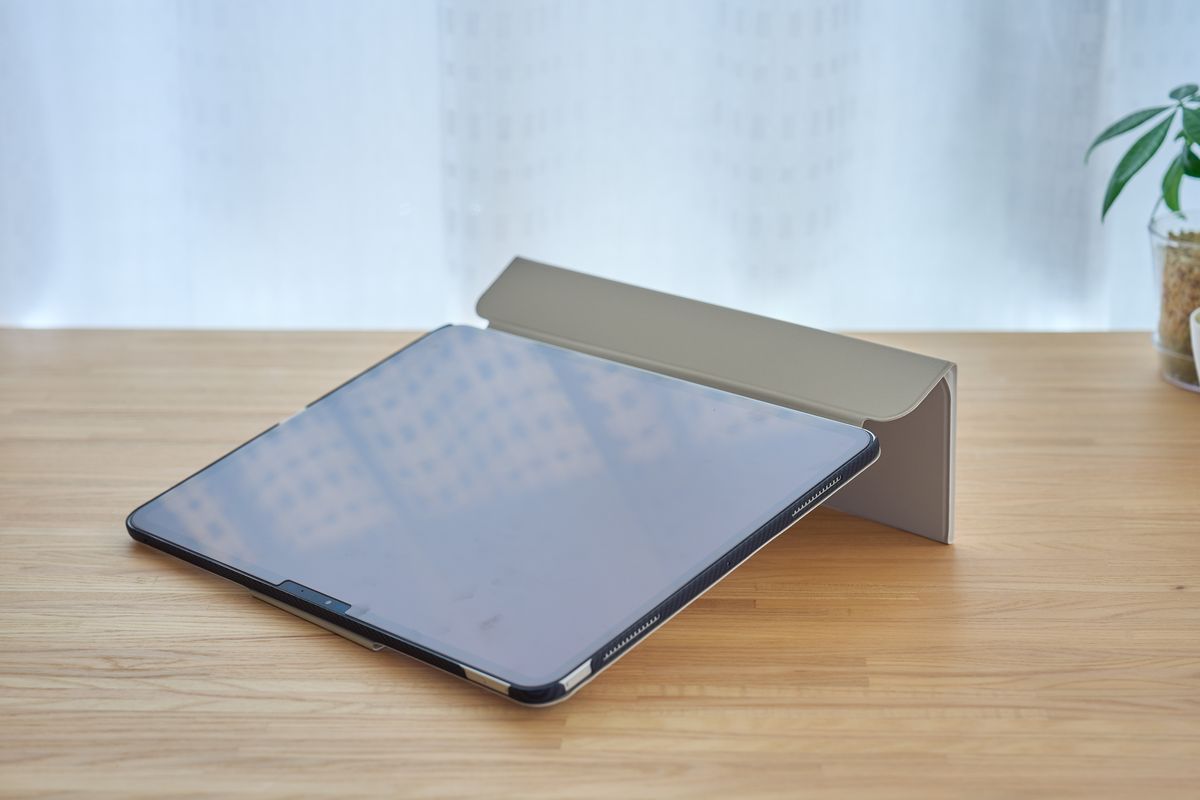
一番寝ている9°は、公式ではスケッチやイラスト向けとされています。これも折り目が増えたおかげで実現した角度です。
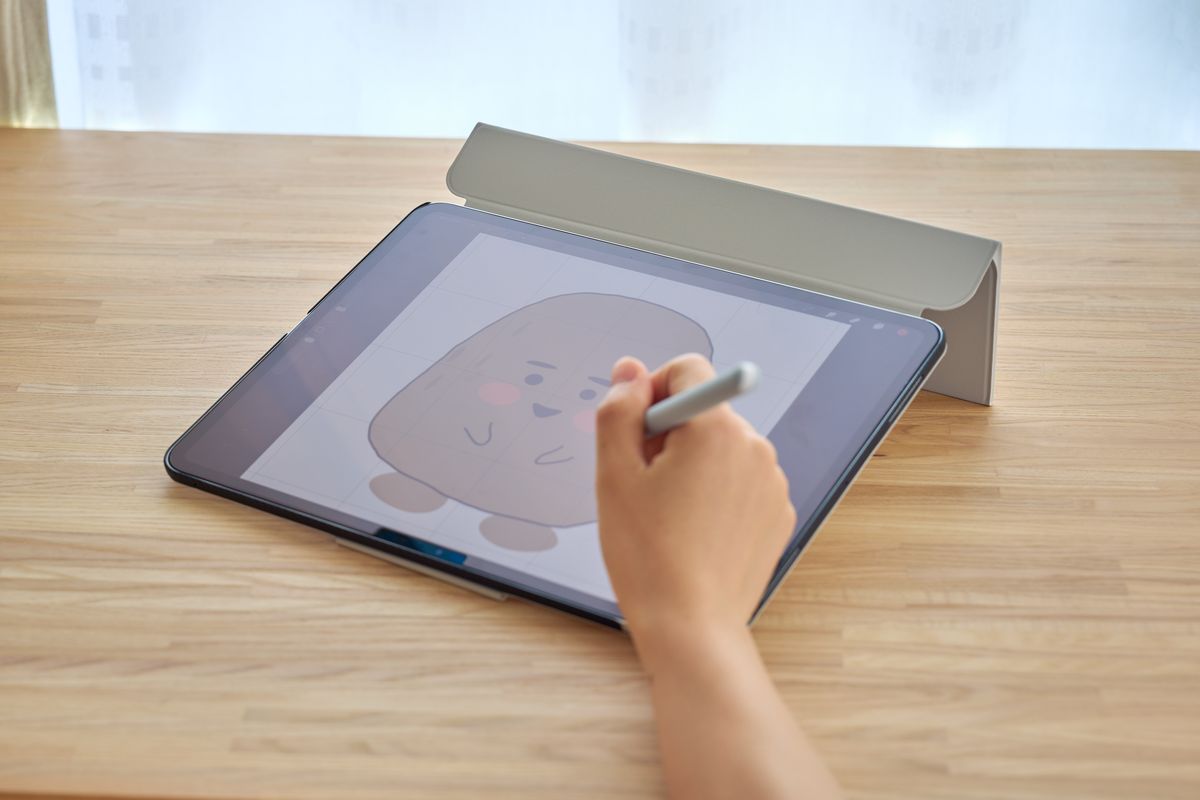
試してみたところ、画面の真ん中あたりを書いているぶんには気になりません。ただ、端のほうを書くと少し揺れます。ペン先に体重が乗る瞬間、わずかにたわむ感覚があるんです。
同じことを20°でやると、こちらは安定して書けました。9°はカバーの折り返しが薄く広く展開されるぶん、支える力が分散しているんだと思います。
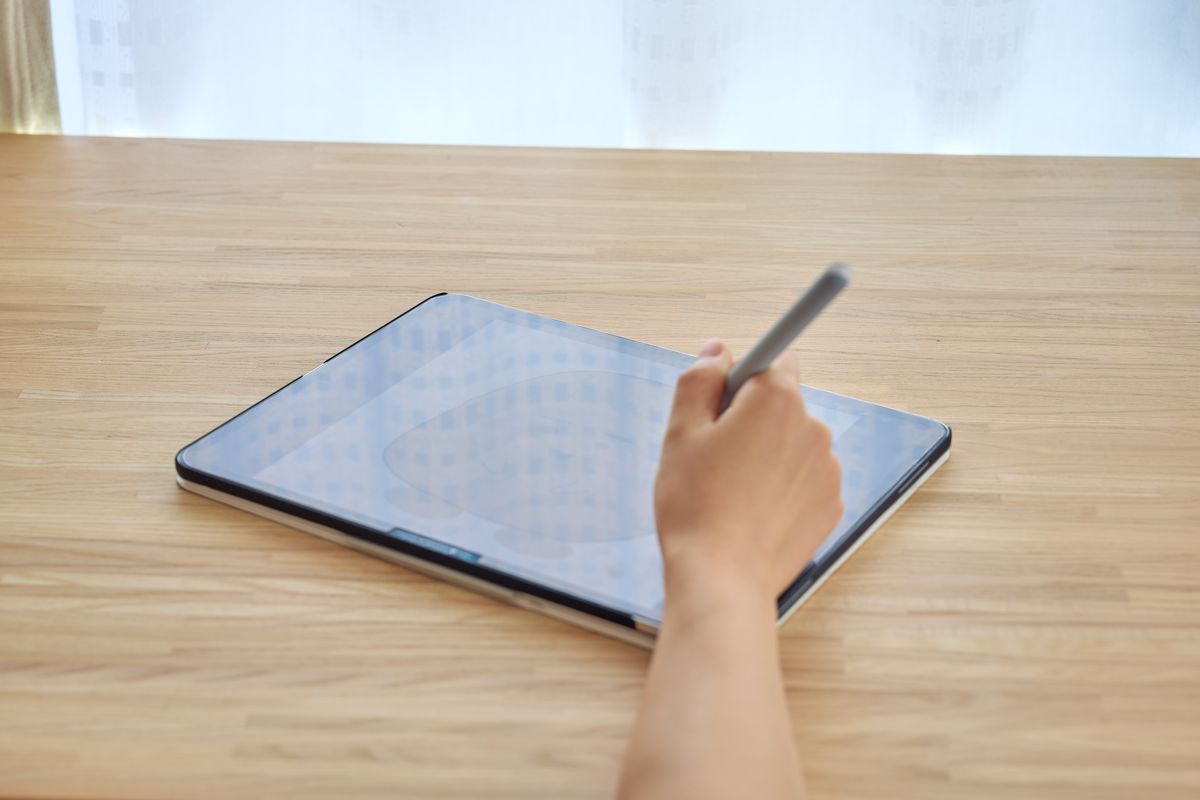
なので、率直に言うとこうです。Apple Pencilで本気で描き込むなら、カバーを畳んで直置きが一番速い。Folio 3の9°は「たわみが気になるほどではないけど、真剣に描くときの第一選択ではない」というのが1〜2週間使った実感です。イラストを描かれる方は、この点は割り引いて考えたほうがいいと思います。
じゃが9°は「軽くメモを取る」用と割り切ると幸せになれます
35°はビデオ通話、45°の縦置きは読書に効く
残る2つの角度は、従来のフォリオらしい使い方です。
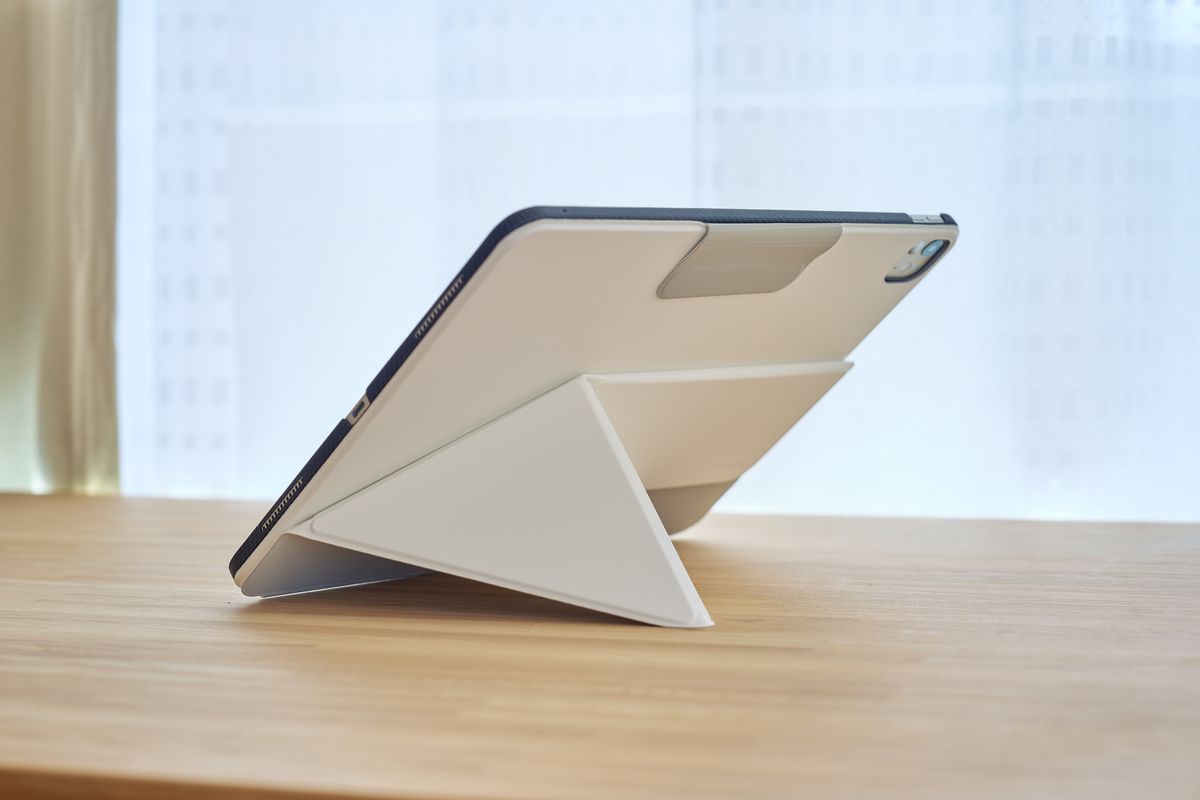
35°は横向きにしてビデオ通話に。iPad Proのカメラは横向きの長辺側に付いているので、この角度で置くと相手から見た目線がちょうどよくなります。
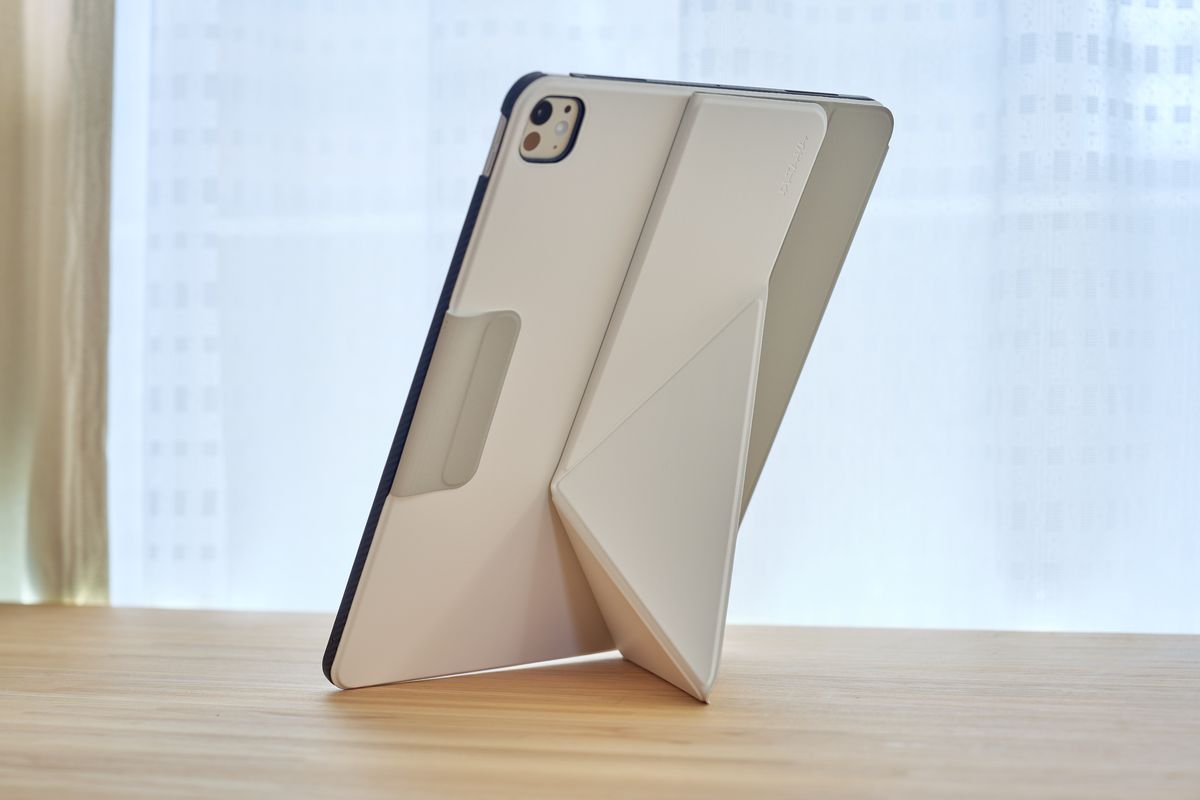
そして個人的に気に入っているのが縦置きの45°です。Kindleを開いて読むとき、縦にしてこの角度で置いておくと、ページ送りのタップだけで手を離したまま読み進められます。iPad mini A17 Proとの組み合わせだと、これが完全に読書端末の姿になるんですよね。
ダイニングで分割キーボードと組み合わせると、ほぼPCになる
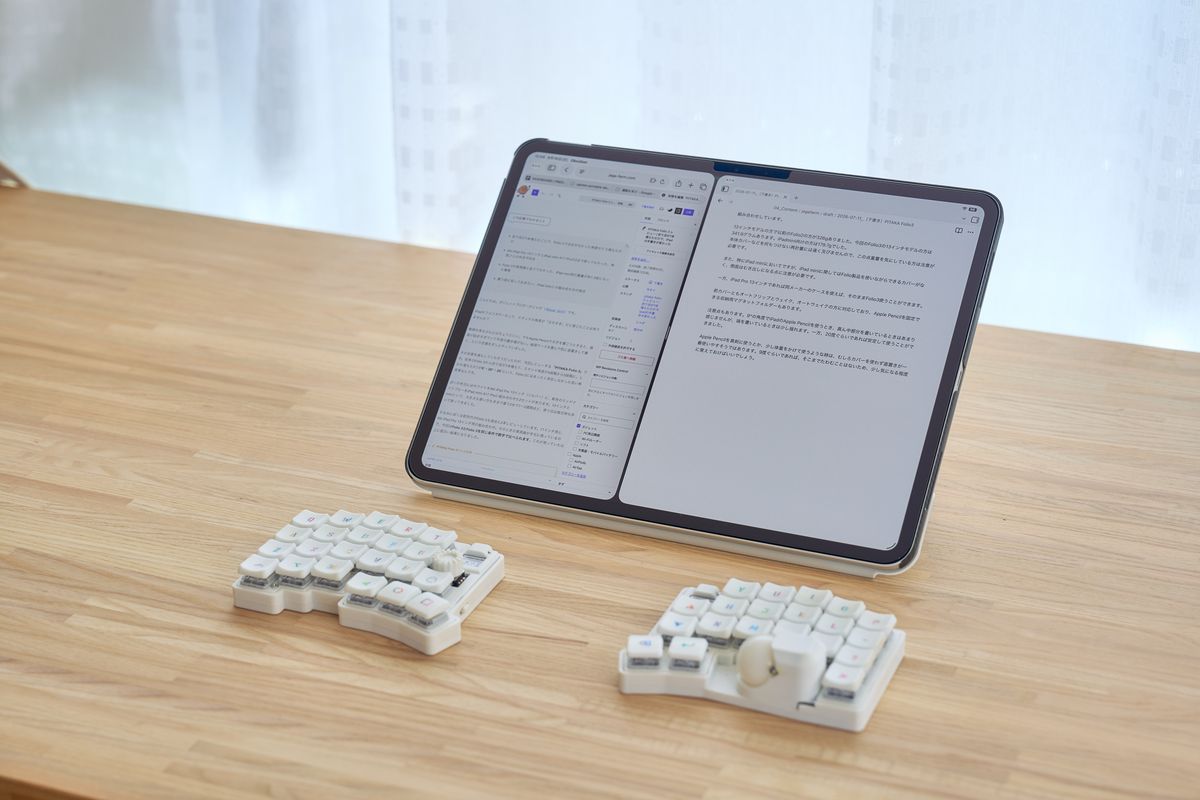
ダイニングテーブルにiPad Pro 13インチを25°くらいで置いて、そこに分割キーボード(左右がセパレートになったタイプ)を組み合わせる。これだけで、ほぼノートPCと同じ作業ができます。
画面とキーボードが物理的に分かれているので、キーボードを自分の肩幅に合わせて置けるのがいいんです。ノートPCだと画面とキーボードの距離が固定されてしまいますが、この構成なら画面をぐっと奥に押しやって、手元だけ手前に置ける。ダイニングテーブルという「作業机じゃない場所」でも姿勢が崩れにくくなりました。
Folio 3側は角度を選んで立てているだけなんですが、その「選べる」ことがこの構成では効いてきます。テーブルの高さと椅子の高さの組み合わせによって、20°がいい日と25°がいい日があるんですよね。
自立するから、Mac miniのサブディスプレイにそのまま使える
もうひとつ、デスクでの使い方を。
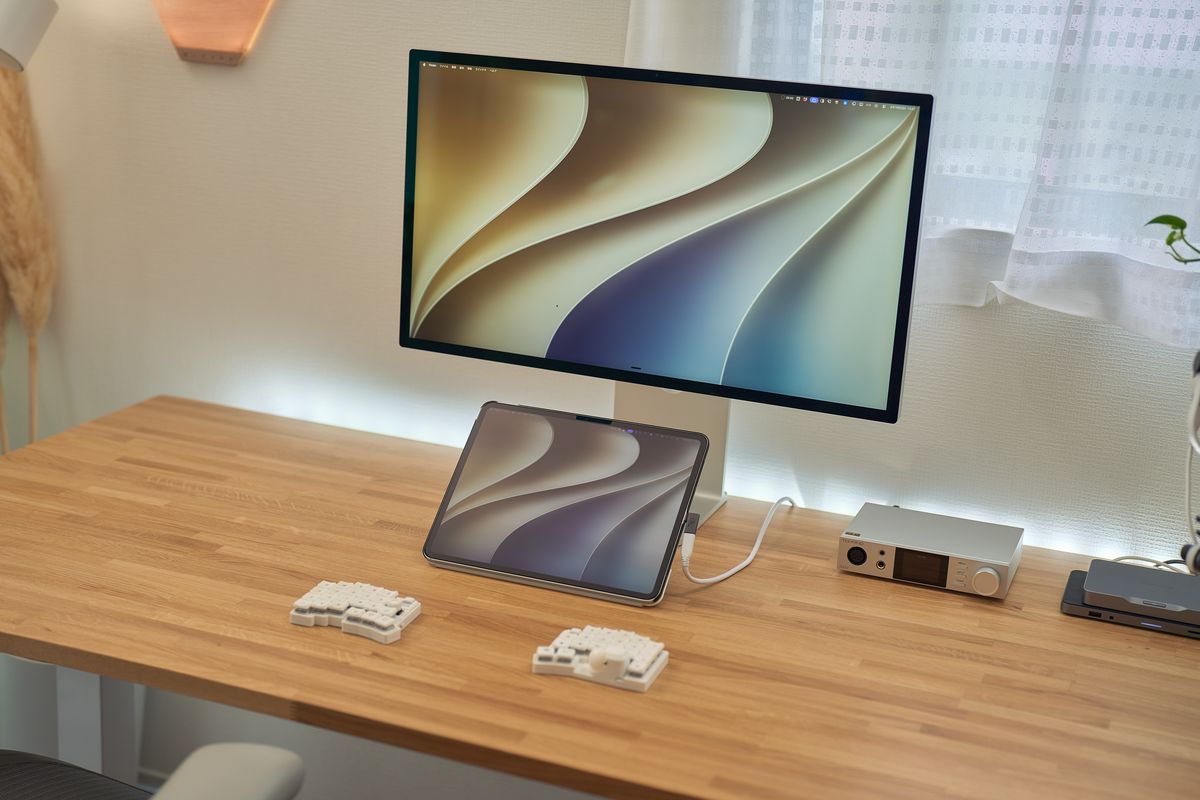
ぼくのメインマシンはM4 Pro Mac miniで、ディスプレイはApple Studio Displayです。ここにiPad Pro 13インチをSidecarでつないでサブディスプレイにするとき、Folio 3なら何かに立てかける必要がありません。単体でそのまま立ちます。
これ、地味に効きます。今まではスタンドを引っ張り出してくるか、本や箱に立てかけるかの二択でした。Folio 3はケースを付けっぱなしにしているだけなので、「サブディスプレイにしたい」と思った瞬間に机の横に置いて角度を作れば終わりです。準備がゼロ秒。
35°か45°くらいに立てて、Studio Displayの横にSlackやブラウザを逃がす。この運用がすっかり定着しました。
背面の折りたたみがコンパクトになった
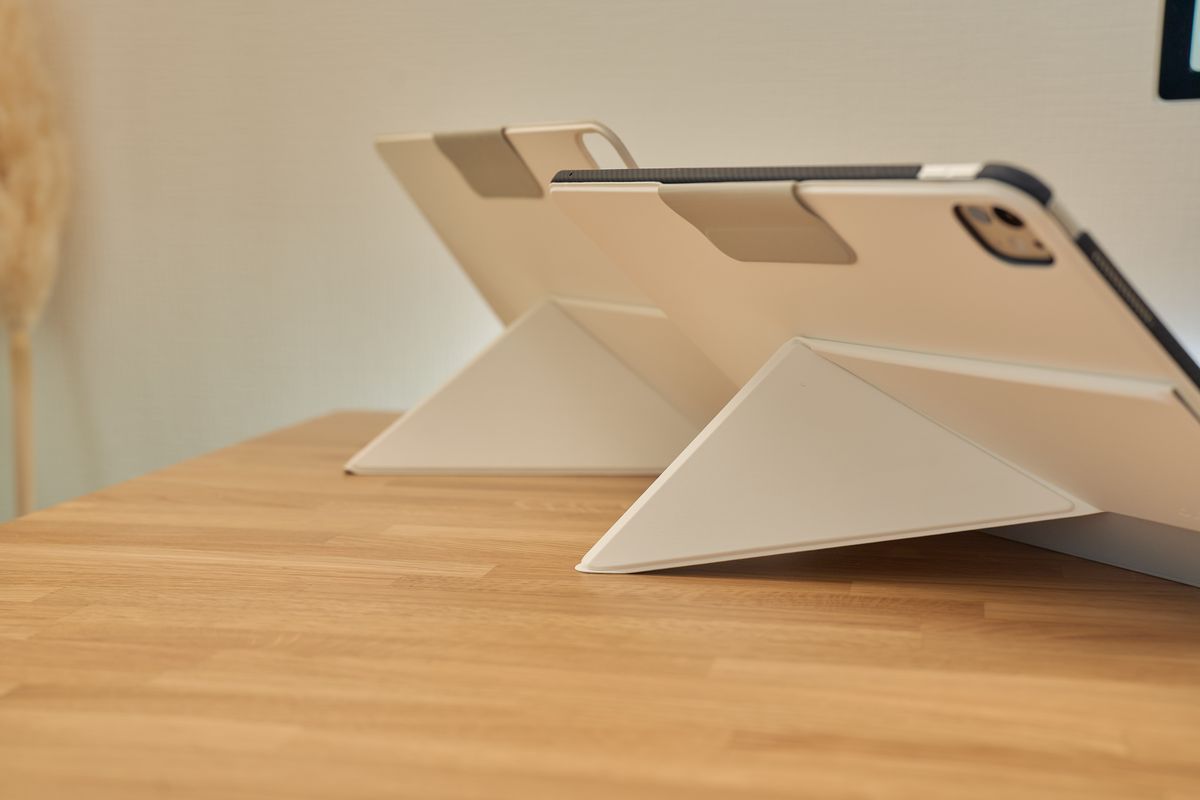
折り目が増えたことで変わったのは角度だけではありません。背面スペースの使い方も変わっています。
Folio 2は角度を作るとき、前カバー全体を背面側にぐるっと折り返す必要がありました。Folio 3は折り目が増えたぶん、折り返す量が減っています。つまり、背面で占有するスペースが小さい。
カフェの狭いテーブルでiPad mini A17 Proを開くとき、この差がじわっと効いてきます。マグカップとiPadで埋まるようなテーブルだと、背面の折り返しが数センチ小さいだけで置ける位置の自由度が変わるんですよね。
新色ミッドナイトブルー×iPad miniの組み合わせが良い
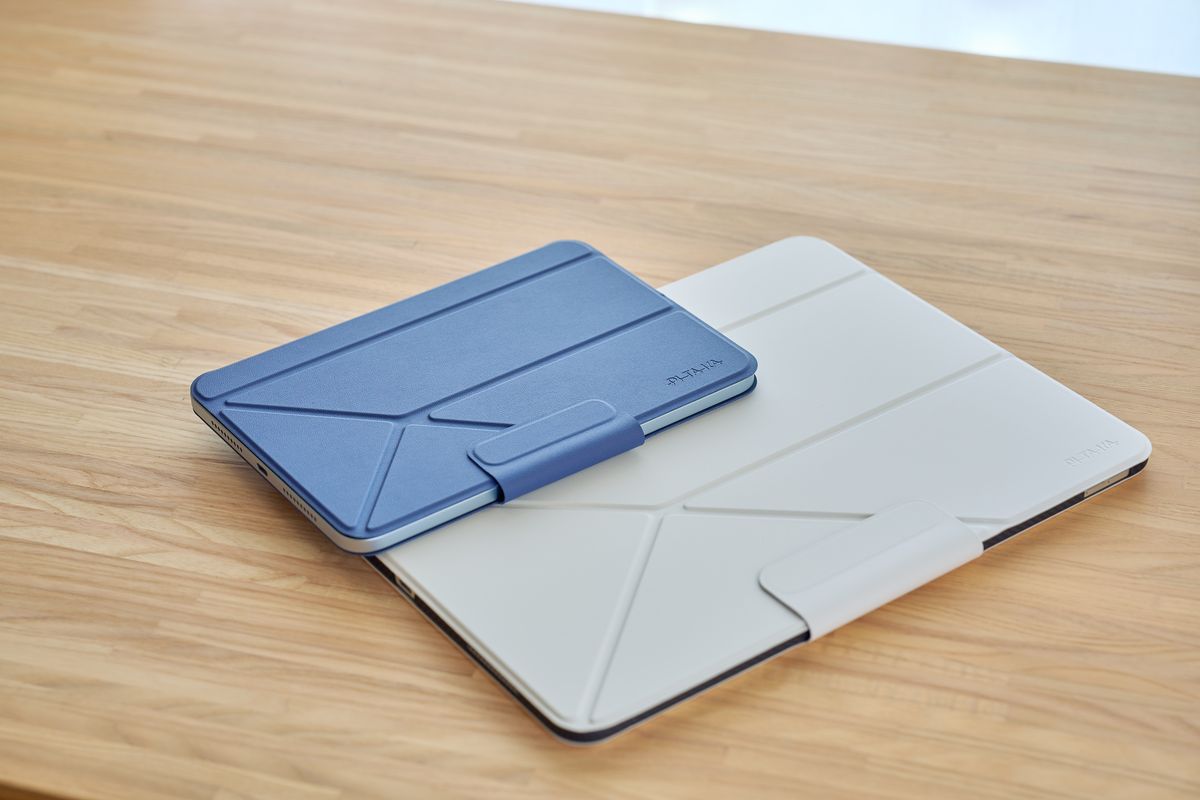
Folio 2にはなかった新色がミッドナイトブルーです。今回はこれをiPad mini A17 Proに合わせています。
暗い青なんですが、光の当たり方で黒に見えたり紺に見えたりする落ち着いた色味で、カフェで開いても悪目立ちしません。ホワイトのほうはM4 iPad Pro 13インチのシルバーと合わせていて、こちらは机の上が明るく見えます。同じ製品でも、色を変えるだけで印象がだいぶ違いました。
そしてiPad miniとの組み合わせで良かったのが、スタンドとして自立すること。iPad mini単体で外に持ち出すことが多いんですが、カフェに着いてテーブルに置いた瞬間に読書姿勢が作れます。これまでのminiは「手に持つ端末」でしたが、Folio 3を付けてから「置く端末」としての時間が明らかに増えました。
実測重量は341.7gと180.9g。ここは正直に厳しい
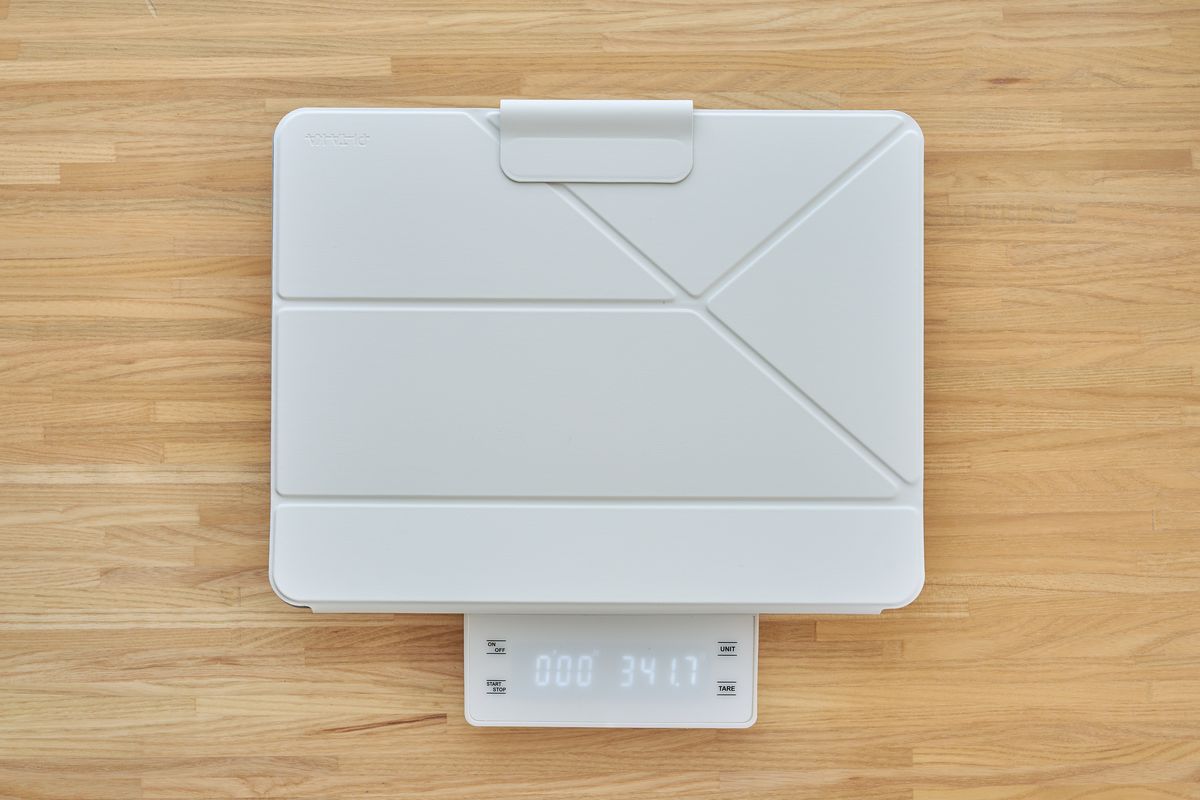
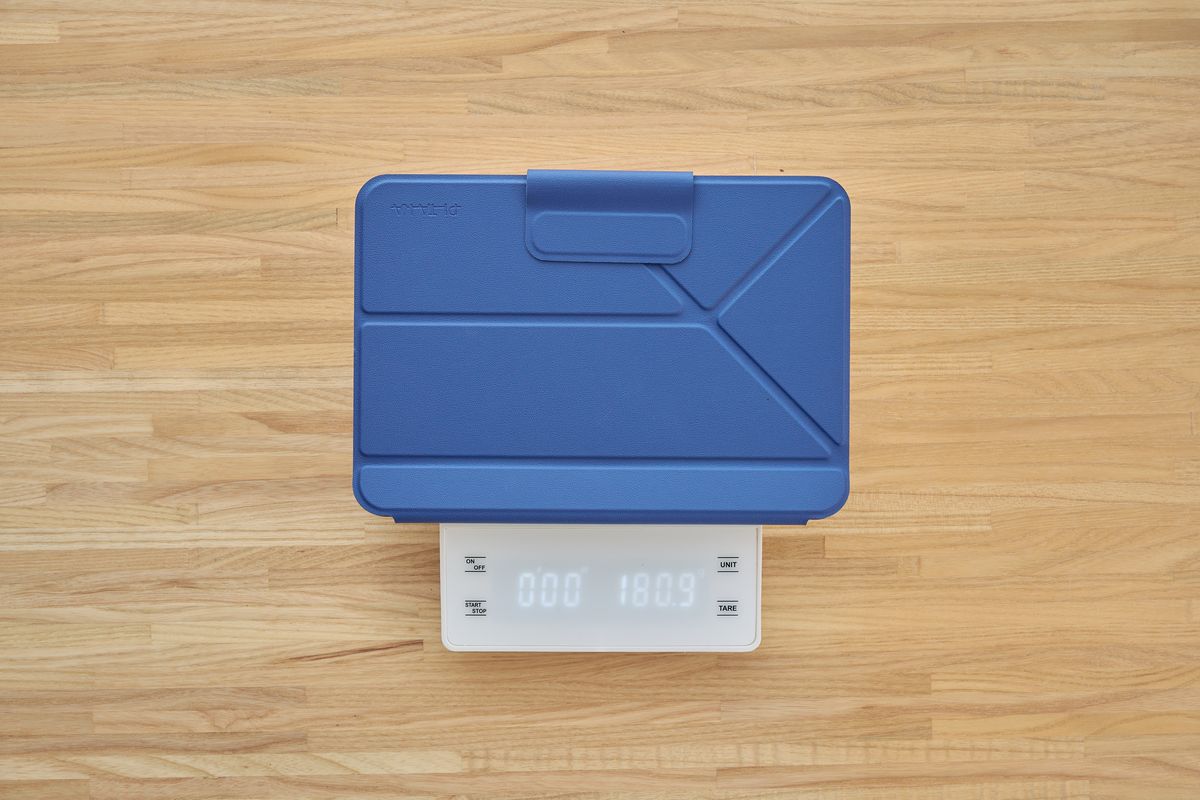
ぼくはFolio 2も過去に2本レビューしていて、そのときも同じように実測しています。並べてみましょう。
| 対応サイズ | Folio 3 | Folio 2 | 差 |
|---|---|---|---|
| 13インチ用 | 341.7g | 325.4g | +16.3g |
| iPad mini用 | 180.9g | 138.4g(mini 6用) | +42.5g |
| 11インチ用(参考) | ー | 236.5g | ー |
13インチ用の+16.3gは、折り目が増えたぶんの構造材だと思えば納得の範囲です。持ち比べても、正直この差はわかりません。
問題はiPad mini用です。138.4gから180.9gで、+42.5g。約1.3倍になっています。これは持ち比べればはっきりわかる差でした。miniは「軽いから片手で持てる」ことに価値がある端末なので、この増え方はちょっと効いてきます。
しかも当時のFolio 2のレビューで、ぼくは気になった点に「Folioケースがさらに軽量化されると嬉しい」と書いていたんですよね。願いは真逆に叶いました。角度が増えたぶんの代償なので理屈としては理解できますが、期待していた方向とは違ったというのが率直なところです。
そしてこれはあくまで「Folio 2と比べれば」の話です。何も付けない状態のiPadの軽さには、どちらにせよ遠く及びません。重量を最優先する人には、そもそもフォリオケースという選択肢自体が向いていないと思います。
オートスリープとPencilホルダーは期待どおり
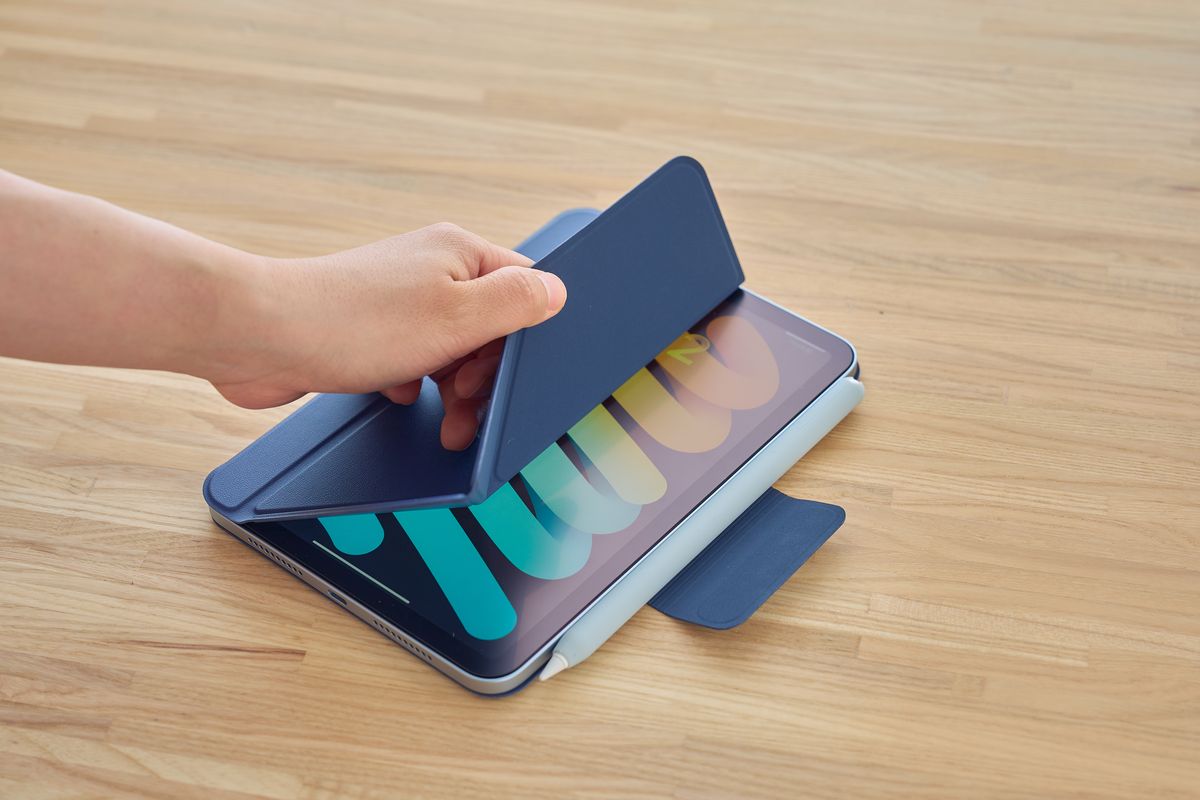
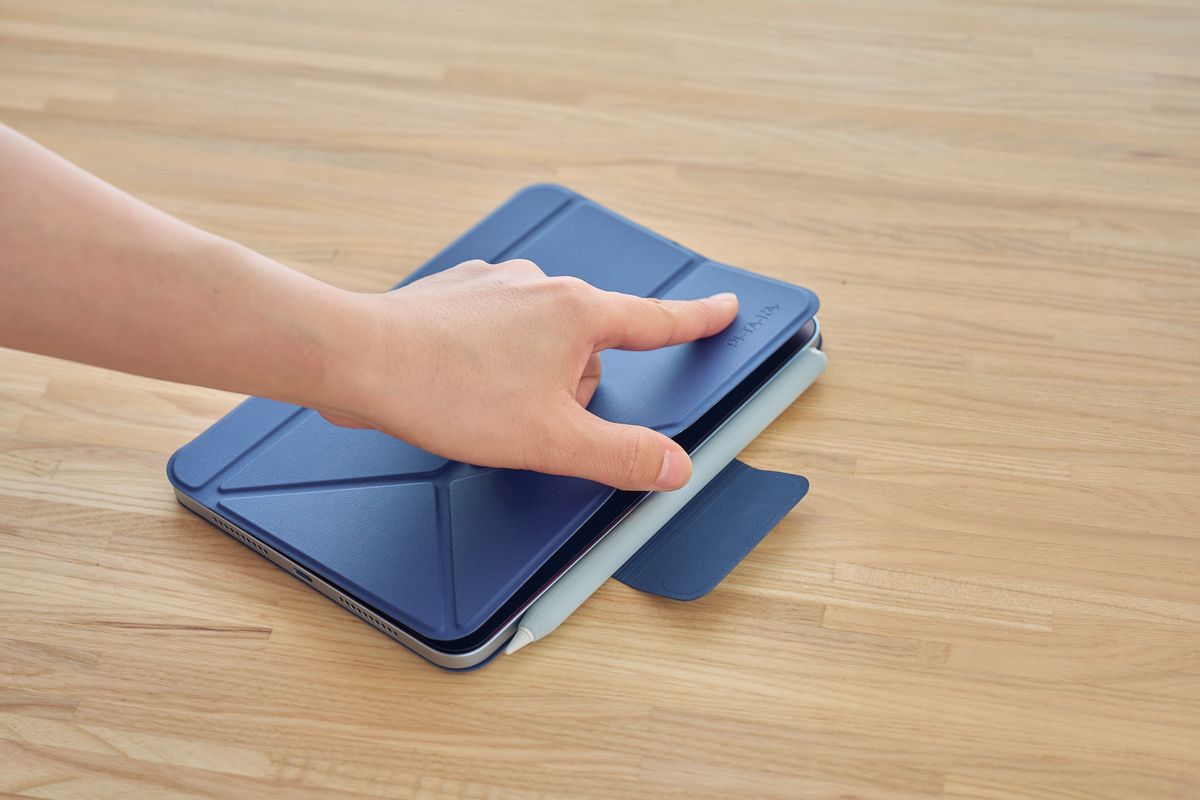
前カバーはオートスリープ/オートウェイクに対応しています。開けば点く、閉じれば消える。ここは1〜2週間使って一度も取りこぼしがなく、期待どおりに動いてくれました。
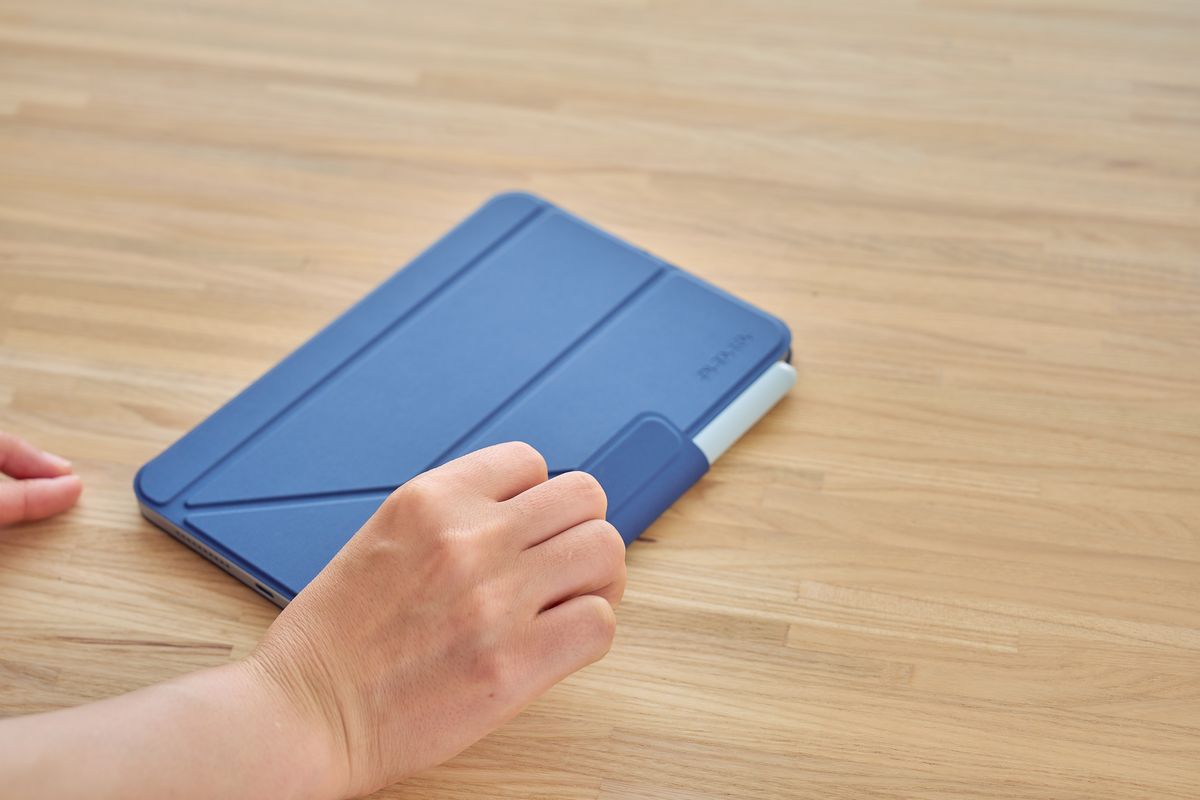
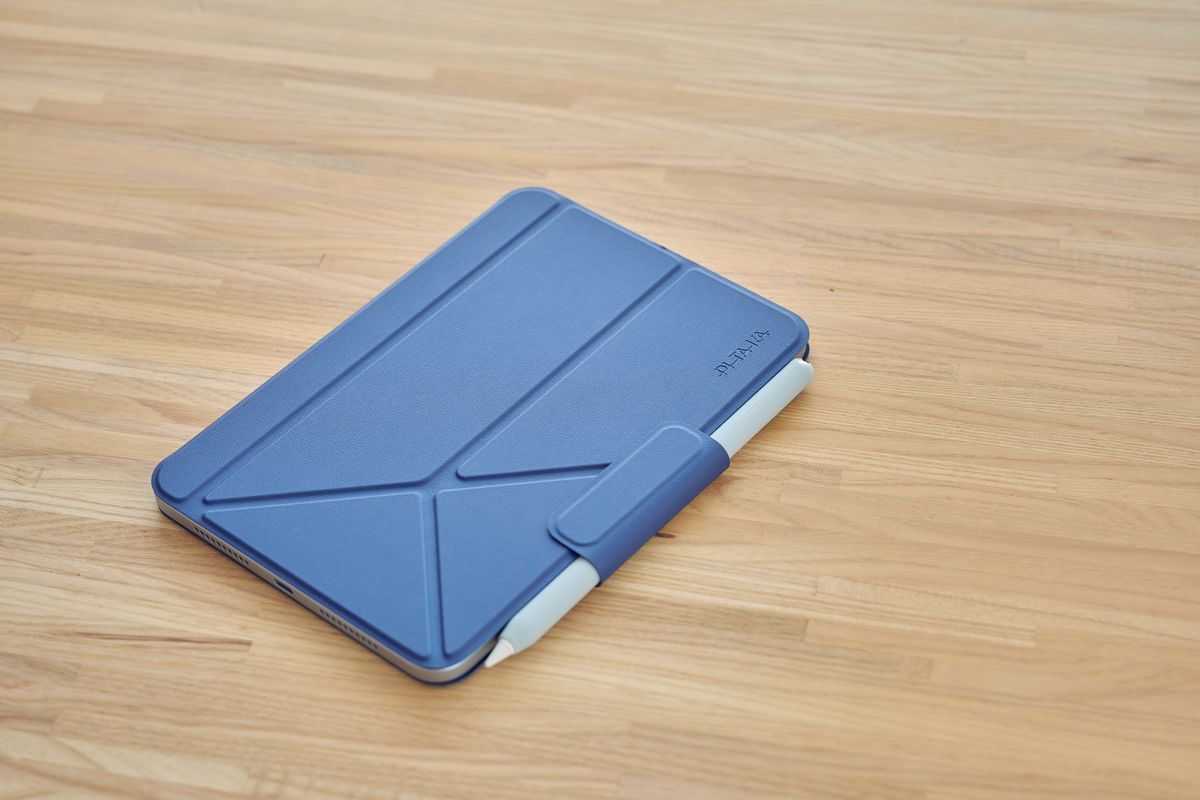
Apple Pencilを固定する収納用のマグネットホルダーもあります。iPad本体側の磁力だけだとカバンの中で外れることがありますが、こちらで押さえておけば安心です。手書きメモがメインの使い方なので、この機能があるかないかは大きい差でした。
PITAKA Folio 3の気になった点
最後にPITAKA Folio 3の気になった点をまとめていきます。
iPad miniは側面がむき出しになる
これが一番の弱点です。
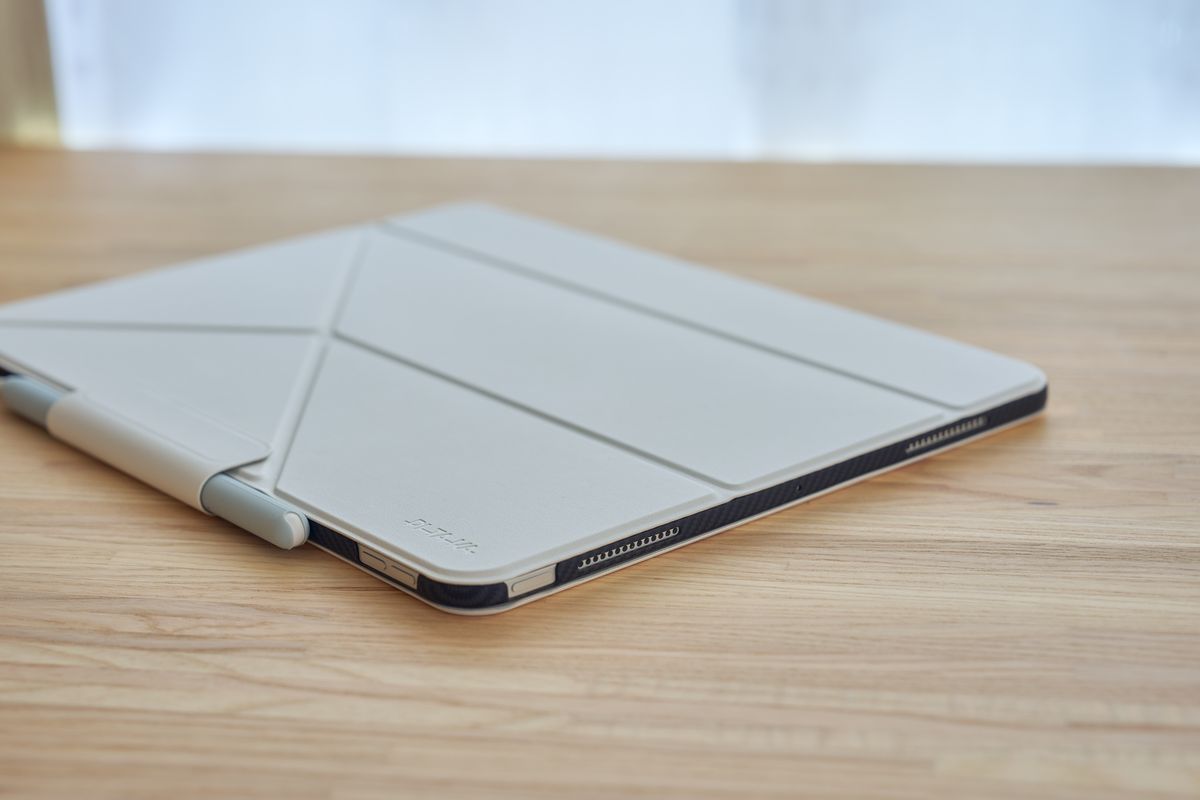
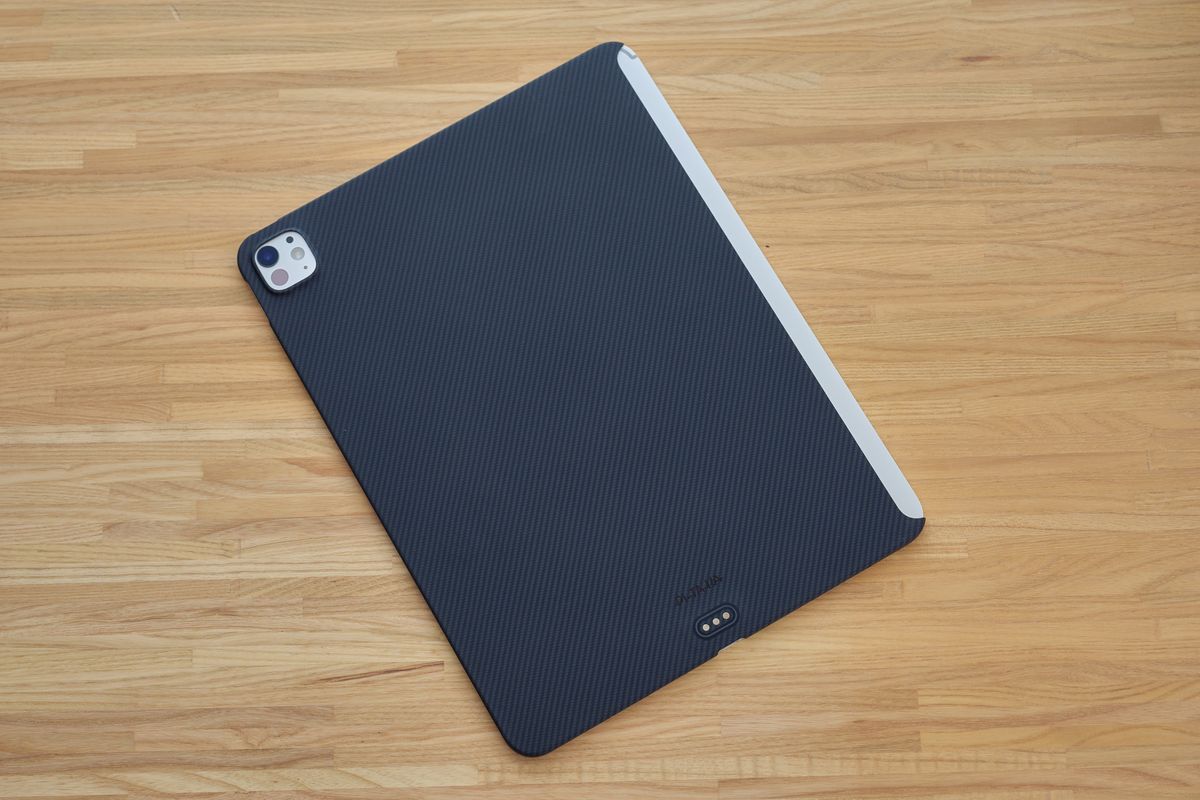
iPad Pro 13インチのほうは、同じPITAKAのケースを併用すればFolio 3をそのまま被せられます。ぼくはPITAKA Air Case for iPad Proを使っていて、この組み合わせなら側面まで守られます(詳細は記事末尾の関連記事へ)。
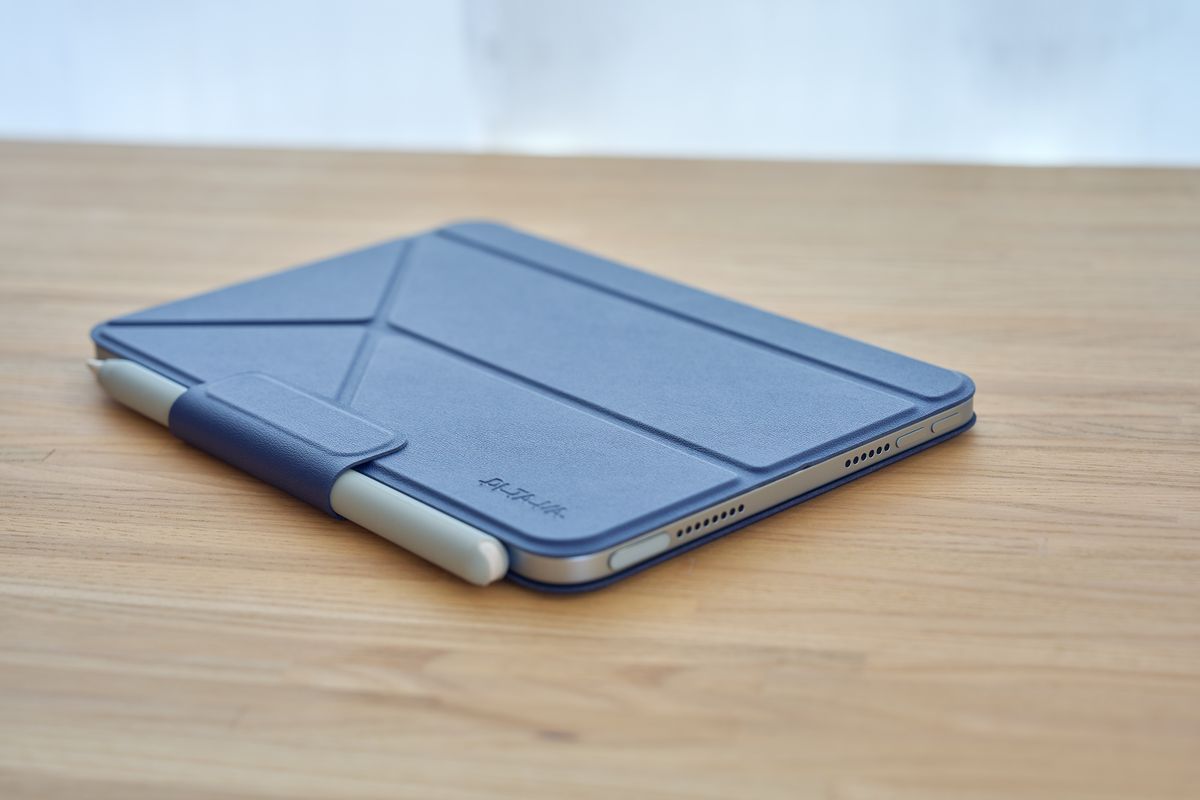
ところがiPad miniには、Folio 3と併用できるケースがありません。結果、側面はむき出しのまま。miniは外に持ち出す機会が多い端末なので、ここは正直もったいないところです。カバンに放り込むときは、側面をぶつけないよう少し気を使っています。
実はこれ、Folio 2をレビューしたときにもまったく同じ指摘をしていました。フォリオ単体だと側面が守られない、という構造上の話なので、世代が変わっても解決していません。Folio 3を「保護ケース」だと思って買うと期待外れになると思います。あくまでスタンド機能付きのカバー、という理解が正解です。
じゃがiPad miniを裸で持ち歩くのが不安な人は、この点だけ要注意です
9°でペンに体重をかけると、わずかにたわむ
前述のとおりです。真ん中を書くぶんには気になりませんが、画面の端に強めの筆圧をかけると少し揺れます。
「気になる程度」であって、実用に耐えないレベルではありません。ただ、9°の低角度を目当てに買うつもりならこの挙動は知っておくべきだと思います。20°まで起こせば安定するので、対処法は用意されている、という理解でいいでしょう。
iPad mini用の重量が約1.3倍になった
重量のセクションで書いたとおりですが、気になった点としてもう一度挙げておきます。iPad mini用は138.4g(Folio 2・mini 6用)から180.9gへ、+42.5g。
13インチの+16.5gは誤差の範囲でしたが、こちらは手に持った瞬間にわかります。miniの機動力を最重視している人は、実物を持ってから判断したほうがいいと思います。
2018・2020年のiPad Proには対応していない
対応機種はiPad Pro 11/13インチのM4・M5世代、iPad Air 11/13インチのM2・M3・M4世代、iPad mini 6とA17 Proなど、かなり幅広く用意されています。
ただ、旧世代のiPad Pro(2018年・2020年モデル)は対象外です。この点は対応範囲の広いFolio 2に軍配が上がります。手持ちのiPadが古い世代なら、まず対応表を確認してください。
PITAKA Folio 3はどんな人におすすめ?
- Apple Pencilで手書きメモを取る機会が多い人(20°と25°がまさにこの用途)
- Folio 2やほかのフォリオで「角度が立ちすぎる」と感じていた人
- iPadをMacのサブディスプレイとして使いたい人(自立するので準備がいらない)
- 外付けキーボードと組み合わせてiPadで文章を書く人
- iPad miniを持ち歩いて、カフェで読書やメモをする人
逆に、こういう方には向きません。
- とにかく軽さを最優先したい人。ケースを付けない運用が一番軽いです
- 落下や側面の傷までしっかり守りたい人。フォリオは耐衝撃ケースではありません
- 2018年・2020年のiPad Proを使っている人。対応機種から外れています
- 本格的にイラストを描く人。9°でも直置きには勝てません
まとめ
PITAKA Folio 3は、折り目が1本増えただけの製品です。スペック表を眺めているだけでは、その1本の価値はまず伝わりません。
でも実際に使うと、9°・20°・25°という低角度帯がまるごと新設されたことのインパクトはかなり大きい。Folio 2で一番寝かせても34°だったことを思うと、これは改良というより設計思想の変更に近いです。
| 良かった点 | 気になった点 |
|---|---|
| 20°・25°の低角度が手書きに本当に効く | iPad miniは側面がむき出しになる |
| Folio 2にはなかった9°〜25°の角度帯が丸ごと追加 | 9°で端を書くとわずかにたわむ |
| 角度が増えたのに価格は¥8,499で据え置き | 2018・2020年のiPad Proは非対応 |
| 自立するのでMacのサブディスプレイ化が一瞬 | iPad mini用は138.4g→180.9gで約1.3倍に |
| 背面の折りたたみが小さく、狭い机で有利 | 本格的なイラスト制作なら直置きに軍配 |
| 新色ミッドナイトブルーの色味が良い | 耐衝撃性能を求めるケースではない |
1〜2週間、13インチとminiの2台を毎日持ち歩いて使ってきましたが、一番の収穫は「ケースを畳んで直置きする回数が減った」ことでした。あの往復がなくなっただけで、iPadを開くまでの心理的なハードルがずいぶん下がっています。
Apple PencilでiPadに文字を書く時間が少しでもある人なら、この¥8,499は素直におすすめできます。個人的には、Folio 2を使っている人ほど買い替えの効果が大きいと思います。同じ値段で角度が増えるわけですから。
ただしiPad mini用だけは、約1.3倍の重量増をどう見るかで評価が分かれます。「miniは軽さが命」という人は、角度の魅力と天秤にかけてから決めてください。ぼく自身、miniのほうはまだ少し悩みながら使っています。
最後までご覧いただきありがとうございました。ではまた〜!

コメント