
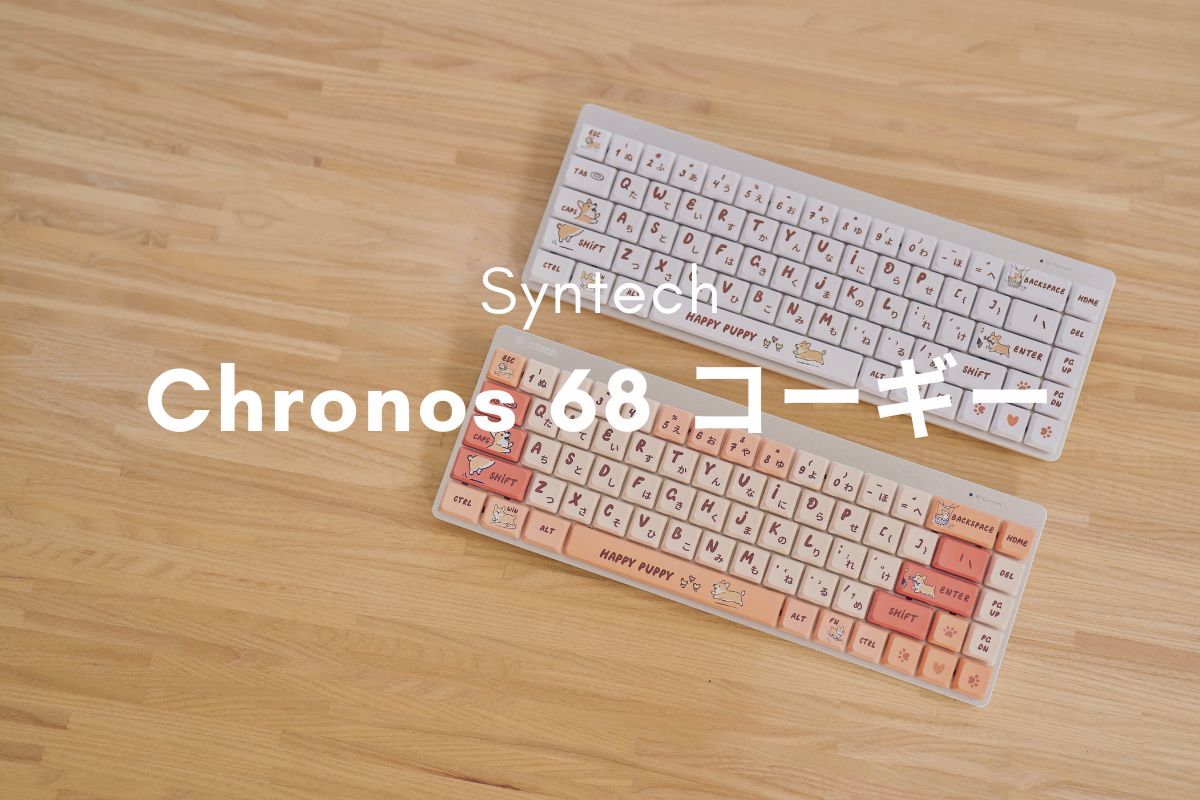
この記事でわかること
- コーギーのデザインがキーキャップから付属品まで徹底している話
- マグネットで着け直すと角度が変わる、あの珍しいフットレストの仕組み
- 小学生の子供にローマ字入力を覚えさせるのに、このキーボードが効いた理由
- ホットスワップもキーマップ変更もできない。それでも成立する理由と、割り切れない人
こんにちは。ガジェットブロガーのじゃが(@jaga_farm)です。
キーボードって、性能で選ぼうとすると最後は「軸」と「配列」の話に落ち着いてしまうんですよね。打鍵感がどう、静音性がどう、と。ぼく自身、そういう選び方をずっとしてきました。
今回レビューするのは、その物差しが最初から通用しないキーボードでした。「Syntech Chronos 68 ロープロファイル メカニカルキーボード」、型番でいうとG68LPです。何が特徴かというと、コーギー。キーキャップにも付属品にも、とにかくコーギーがいます。
今回はホワイトとイエローの2台をご提供いただきました。ぼく自身はMacにつないでデスクで、そして小学生の子供にはiPadにBluetoothでつないで、数日ほど触っています。正直、思っていたのと違う方向に刺さりました。刺さったのは、ぼくではなく子供のほうです。
- コーギーをテーマにしたデザイン
キーキャップだけでなく、キーホルダーやケーブルタイまでコーギー仕様 - 3モード接続
USB-C有線、2.4GHzワイヤレス(レシーバーは本体収納)、Bluetoothは2台までペアリング可能 - マグネット式の角度調整フットレスト
溝あり面と溝なし面を付け替えることで高さが変わる、他ではあまり見ない構造 - ロープロファイルのリニア赤軸
初期荷重45±15gf、総ストローク3.0±0.5mm、耐久5,000万回 - Windows/macOS両対応
本体スイッチで切替、Mac用の交換キーキャップも同梱(初期状態はWindows) - PBTキーキャップ+アルミ天板
皮脂や汚れが目立ちにくく、310×110×32mm・435gの薄型ボディ
Amazonでは、20%OFFで購入できるクーポンが用意されています。
クーポンを適用すれば、通常価格12,999円のところ、10,399円で購入できます。
通常価格 12,999円 → クーポン適用 10,399円
クーポンコード「 Z6CL86U3 」の利用で、20%OFFになります。
『Z6CL86U3』
\ 商品URLはこちらから /
購入ページに上記クーポンコードを入力することで適用されます。
- クーポンコード:Z6CL86U3
- 割引率:20%OFF
- 利用期間:2026年9月21日 0:00〜2026年12月31日 23:59(JST)



それでは「Syntech Chronos 68 ロープロファイル レビュー | コーギーが可愛い3モード接続の68キー、子供のローマ字入力にも効いた」を書いていきます。
Syntech Chronos 68 ロープロファイルのレビュー
| 項目 |  仕様 |
|---|---|
| 製品名 | Syntech Chronos 68 ロープロファイル メカニカルキーボード |
| 型番 | G68LP-WH(ホワイト) / G68LP-YE(イエロー) |
| キー数・配列 | 68キー/68% ANSI配列(かな印字あり) |
| スイッチ | ロープロファイル リニア赤軸(初期荷重45±15gf、総ストローク3.0±0.5mm) |
| キー耐久性 | 5,000万回 |
| キーキャップ | PBT・熱昇華印刷 |
| ボディ | アルミ天板/薄型設計(最薄部 約15mm) |
| 接続方式 | USB-C有線/2.4GHzワイヤレス(レシーバー付属)/Bluetooth 2台 |
| バッテリー | 2,000mAh(バックライトOFF 約60時間、ON 約35時間) |
| バックライト | RGB(本体ショートカットで色・エフェクト・明るさを変更) |
| OS対応 | Windows/macOS(本体スイッチで切替、Mac用キーキャップ同梱) |
| ホットスワップ | 非対応 |
| 専用ソフト | なし(Fnキーによる固定レイヤーのみ) |
| サイズ・重量 | 310×110×32mm/約435g |
| カラー | ホワイト/イエロー(ほかテーマ違いのカラーあり) |
| 価格 | 16,800円(税込) |
なお、Syntechには同じ「Chronos 68」の名前で磁気式スイッチを積んだ有線モデルもあります。今回のコーギーは型番の末尾が「LP」のロープロファイルモデルのほうです。
付属品がすごい
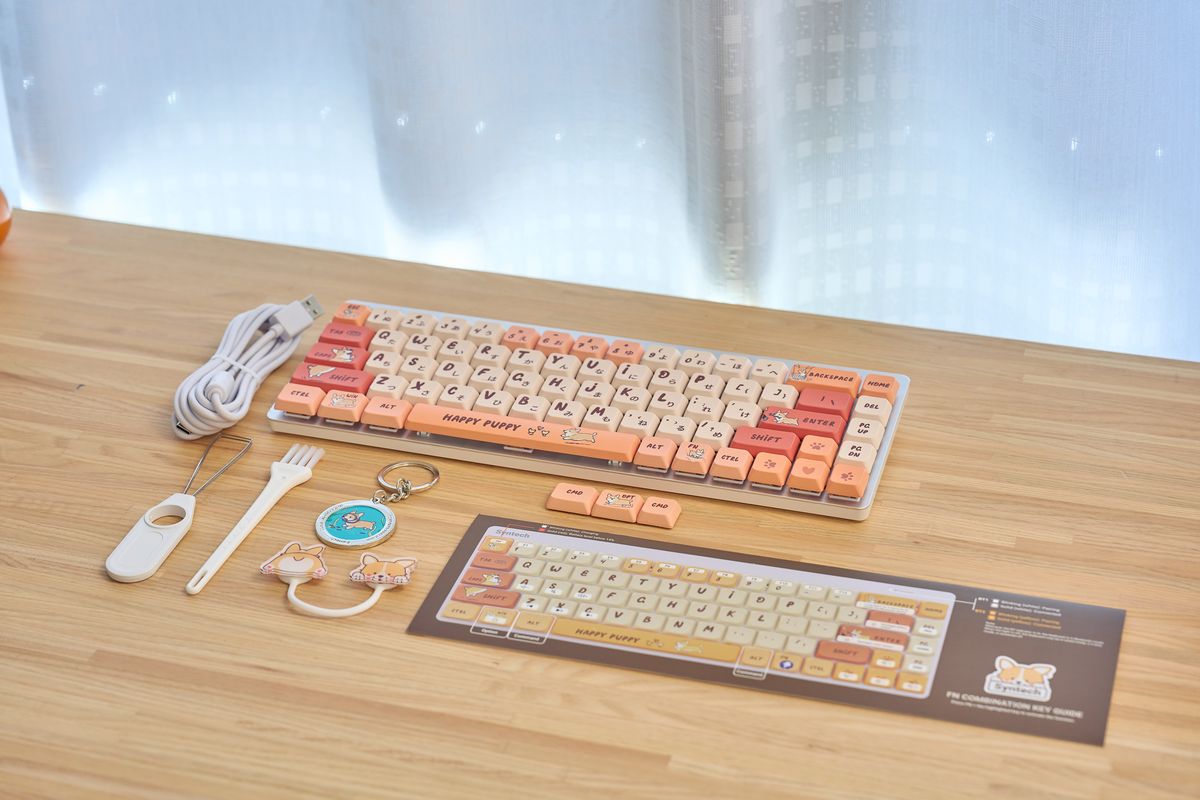
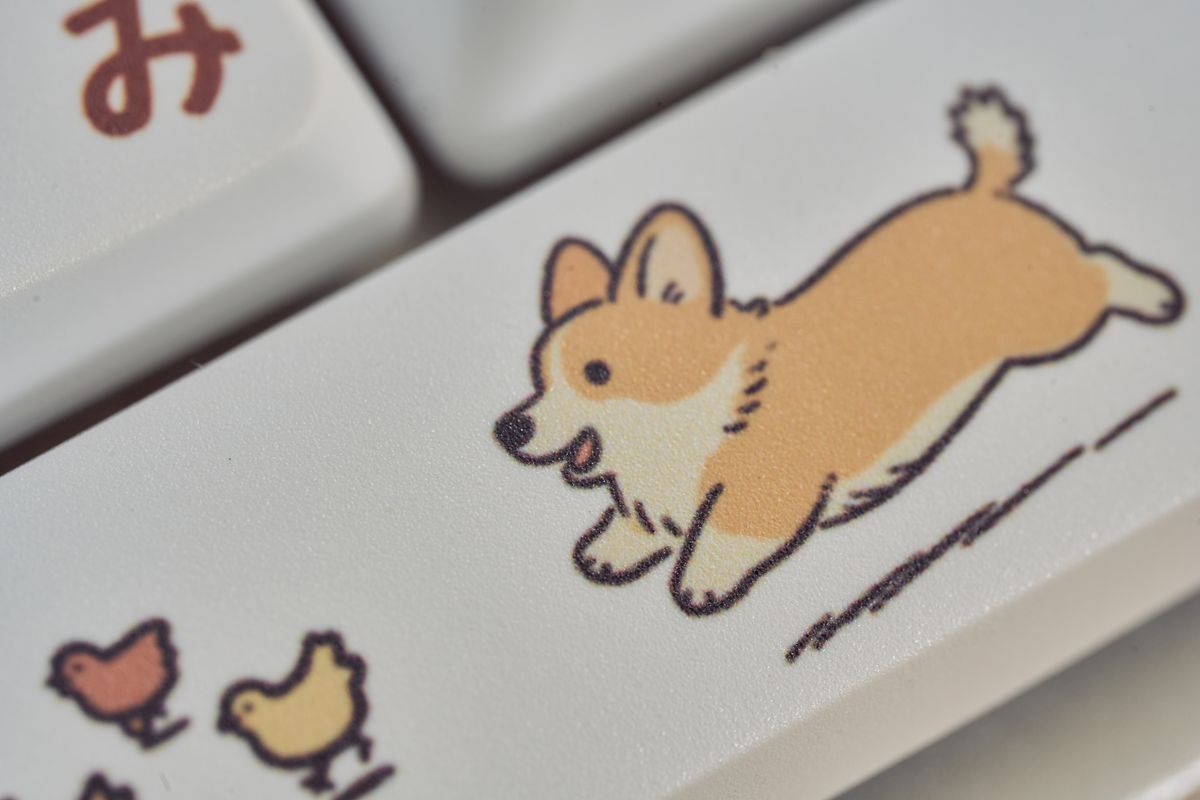
開封してみると、まず箱から出てくる小物の多さに笑ってしまいました。キーキャップ引き抜き工具(キープラー)と掃除用のブラシ、ここまでは普通です。ところがそこにコーギーのキーホルダーとケーブルタイまで入っています。
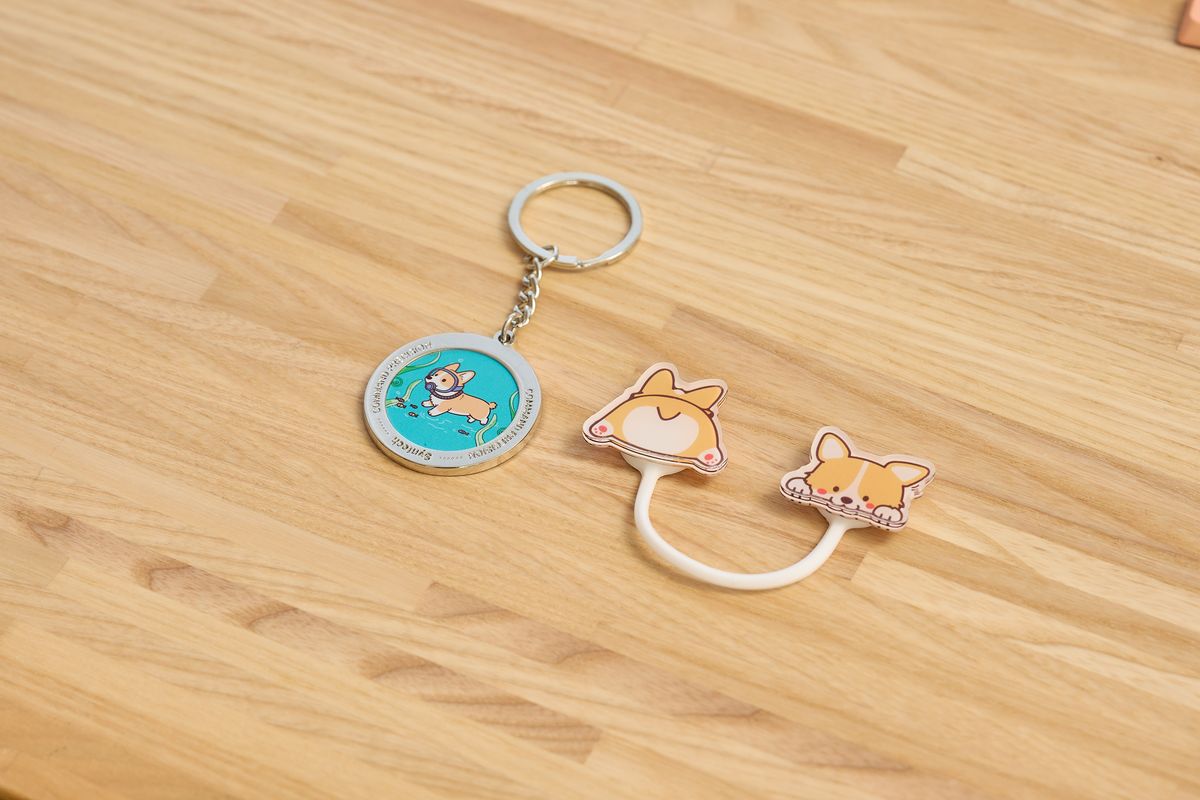
このケーブルタイがなかなか良くて、マグネットで留めるタイプなんです。パチンとくっつく感触が気持ちよくて、触ってみると分かりますが、これ単体でも小物として成立しています。子供はキーボードより先にこのケーブルタイを気に入って、そのまま持っていってしまいました。
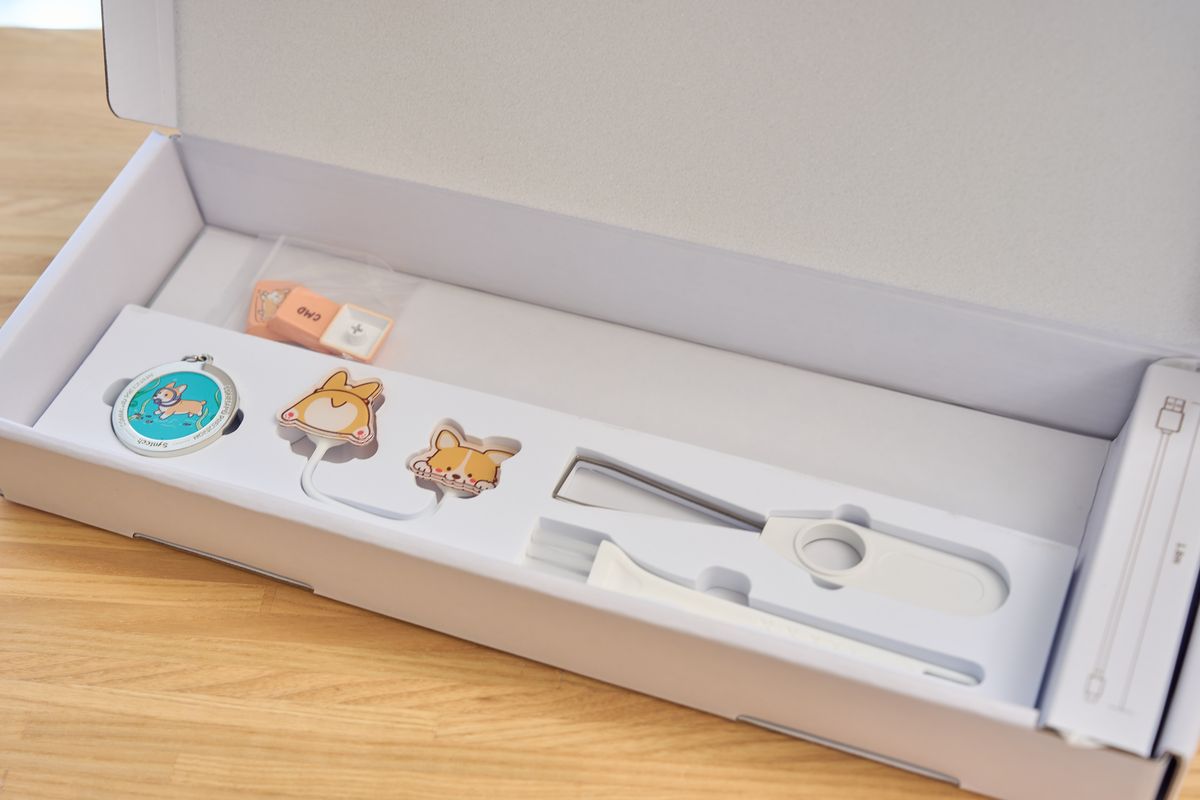
コーギーというテーマを、キーボード本体だけでなく手に取る小物まで通しているのが、この製品のいちばんの個性だと思います。犬が好きな人、キャラクターものが好きな人なら、開封の時点で気持ちが上がるはずです。ぼく自身も犬が大好きなので、この振り切り方はかなり好みでした。
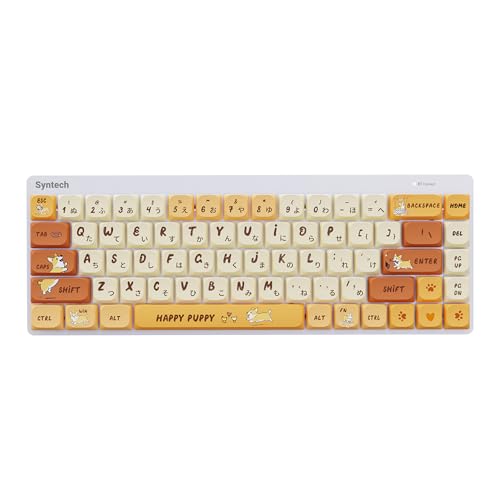
イエローは、写真で見るよりオレンジ寄りでした
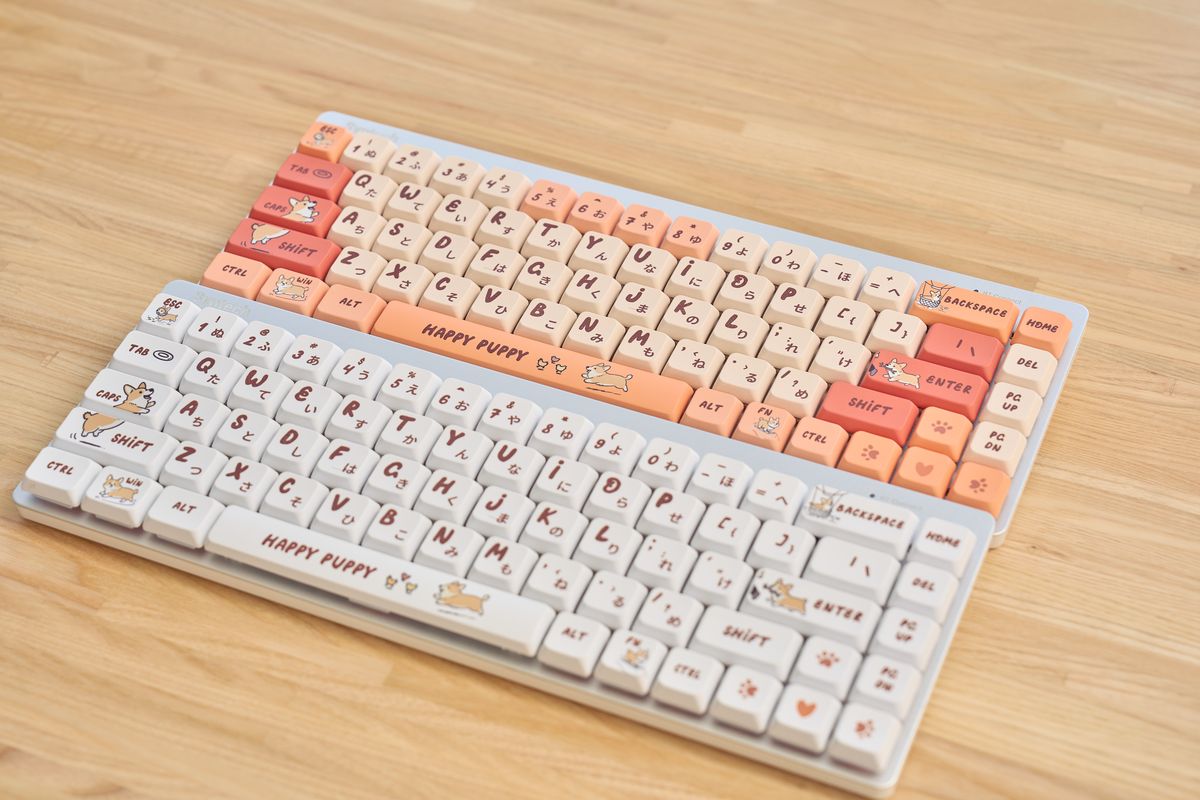
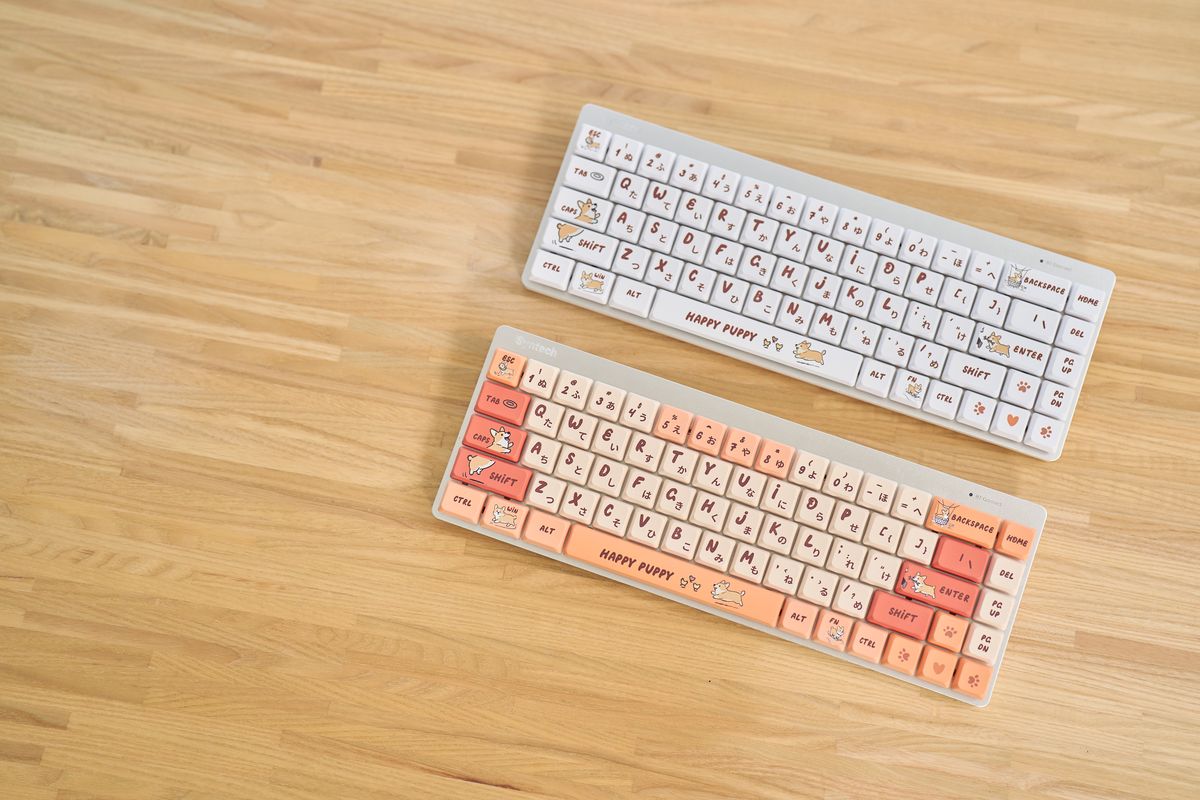
ここは正直に書いておきます。ホワイトとイエローの2台を並べてみて、イエローの色味が想像と違いました。
公式サイトやAmazonの商品写真だと、もう少し明るくて軽いイエローに見えるんです。実物は、そこからひと段階オレンジに寄っています。悪い色ではありません。むしろコーギーの毛色に合わせるなら、この濃さのほうが正解なんだろうなとは思います。ただ、ぼくの好みでいえば、もう少し淡いほうが良かった。
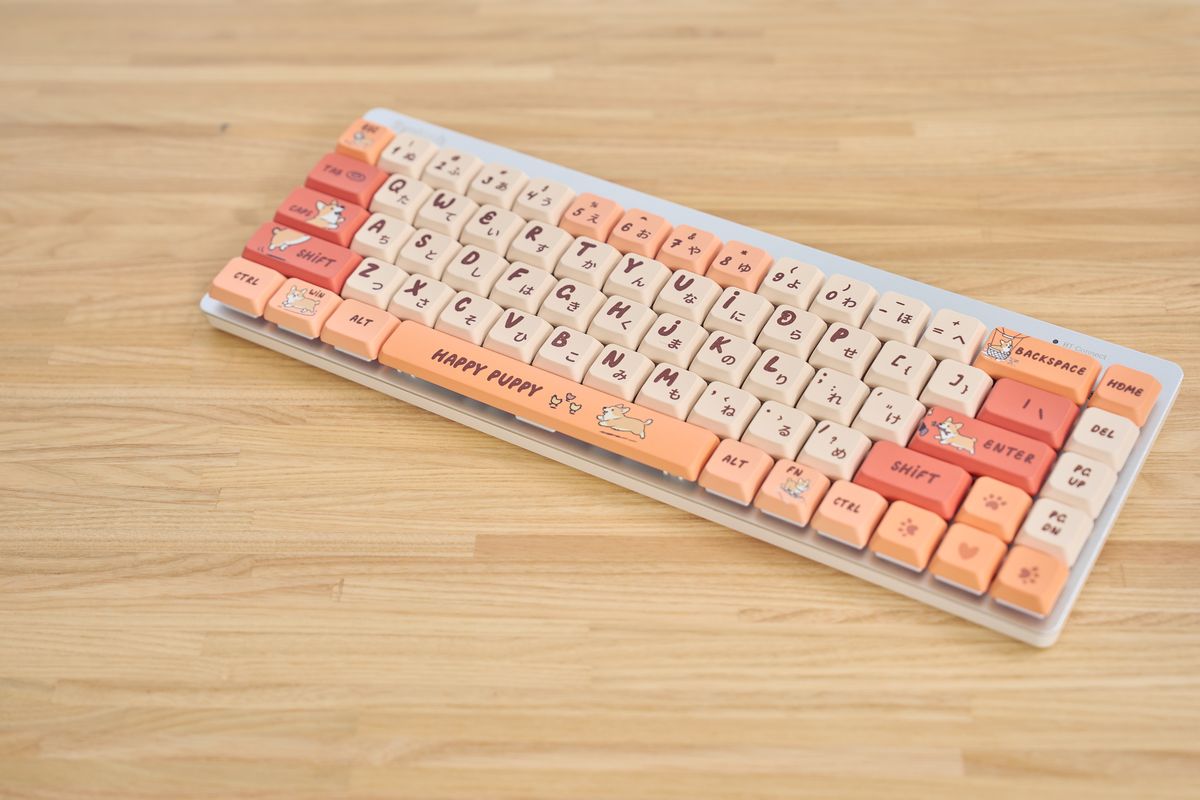
デザインを目当てに買う製品なので、ここは購入前に気にしておいて損はないと思います。ホワイトのほうは写真の印象そのままで、机の上でも浮きません。色で迷っているなら、後述しますが実店舗で現物を見られる可能性があります。
アルミ天板の質感は、価格なりに素直
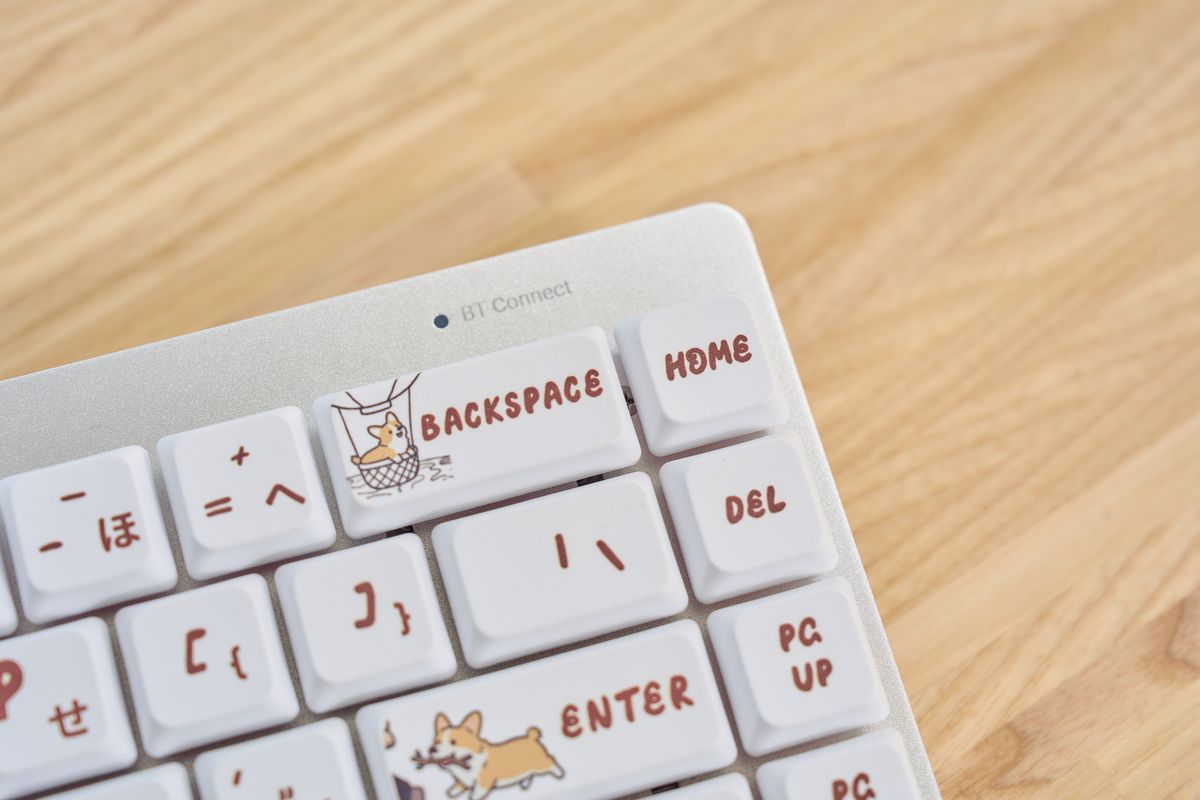
天板にアルミが使われています。手に取ってみると、435gという数字のわりにはしっかりした持ち感で、薄型キーボードにありがちな「押すと全体がたわむ」感じはありません。
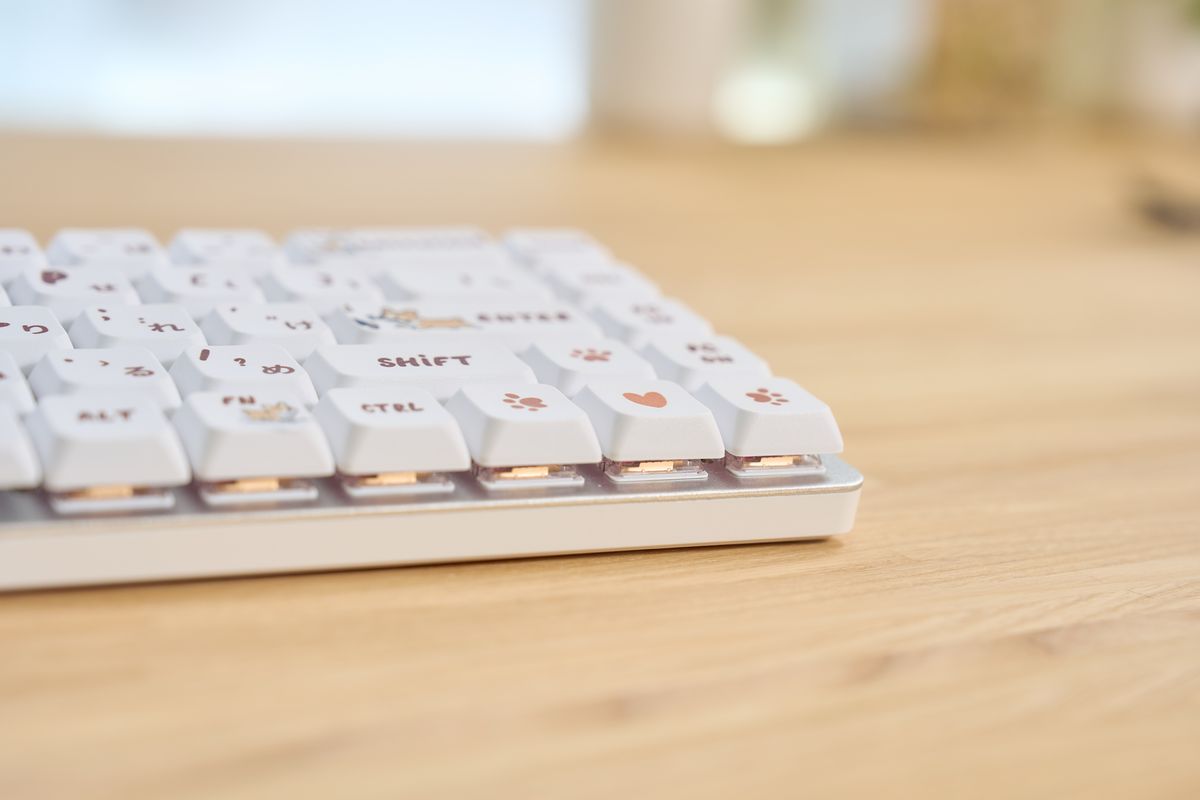
とはいえ、最高級の質感かと言われるとそこには届きません。フルアルミ削り出しの重量級キーボードを触ったあとに持つと、さすがに差はあります。ただ16,800円という価格を思い出すと、この帯ならこんなものかなという納得のほうが先に来ました。質感で殴る製品ではなく、デザインで選ばせる製品という立ち位置がはっきりしています。
キーキャップの素材はPBTです。子供が毎日触るキーボードでこの素材なのは、地味にありがたいところでした。
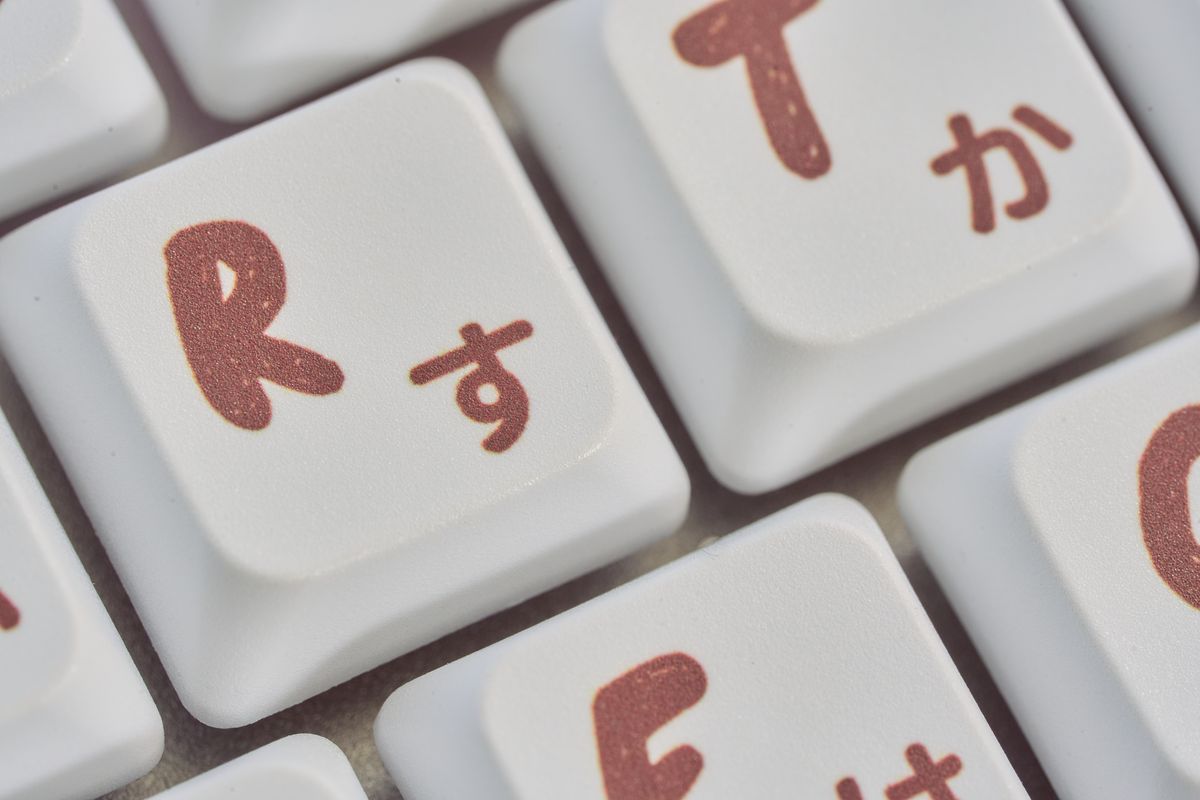
- ABS
多くのキーボードで使われる素材。加工しやすくコストも抑えられますが、使い込むと指が触れる場所からテカってきます - PBT
ABSより硬くて丈夫な素材。皮脂による光沢が出にくく、印字も消えにくいので、長く使っても見た目が保たれます - ざっくり言うと
「丈夫で、テカりにくいほうがPBT」くらいの理解で十分です
マグネット式フットレストが、今回いちばん面白かった
キーボードの角度調整といえば、裏面のプラスチックの脚を起こす方式が一般的ですよね。
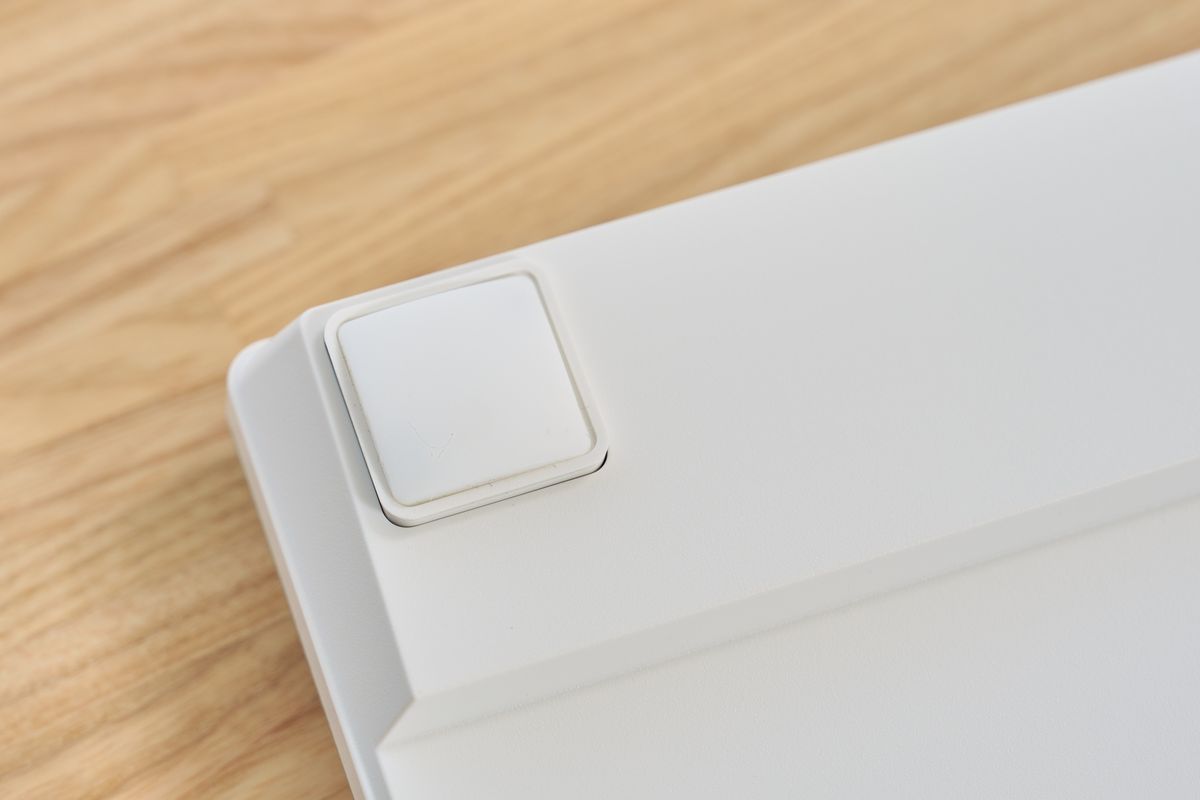
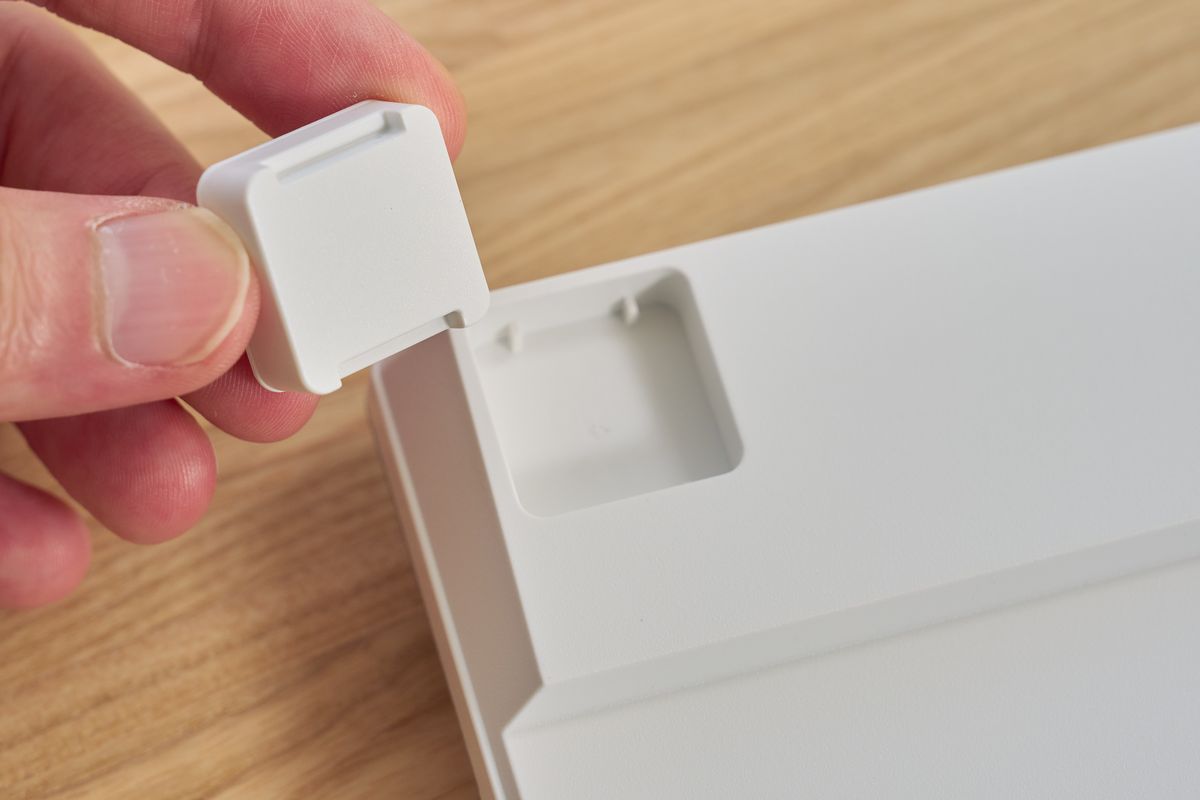
この製品は違いました。裏面にマグネットで着脱するフットレストが付いていて、このパーツには溝のある面と溝のない面があります。溝のある面をはめると本体は低いまま、溝のない面をはめるとその厚みぶんだけかさ上げされて、角度が付くという仕組みです。文章だと伝わりにくいんですが、実際に外して向きを変えて着けてみると、なるほどこうなるのかと感心してしまいます。
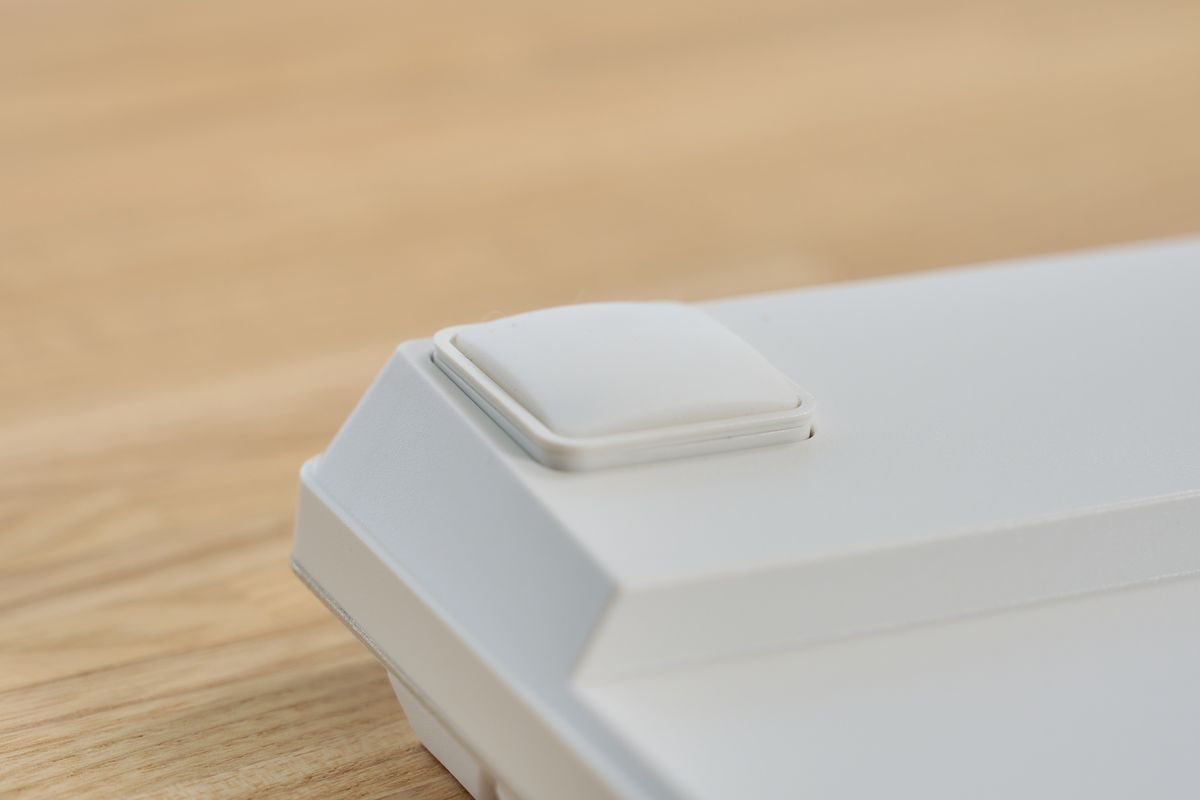
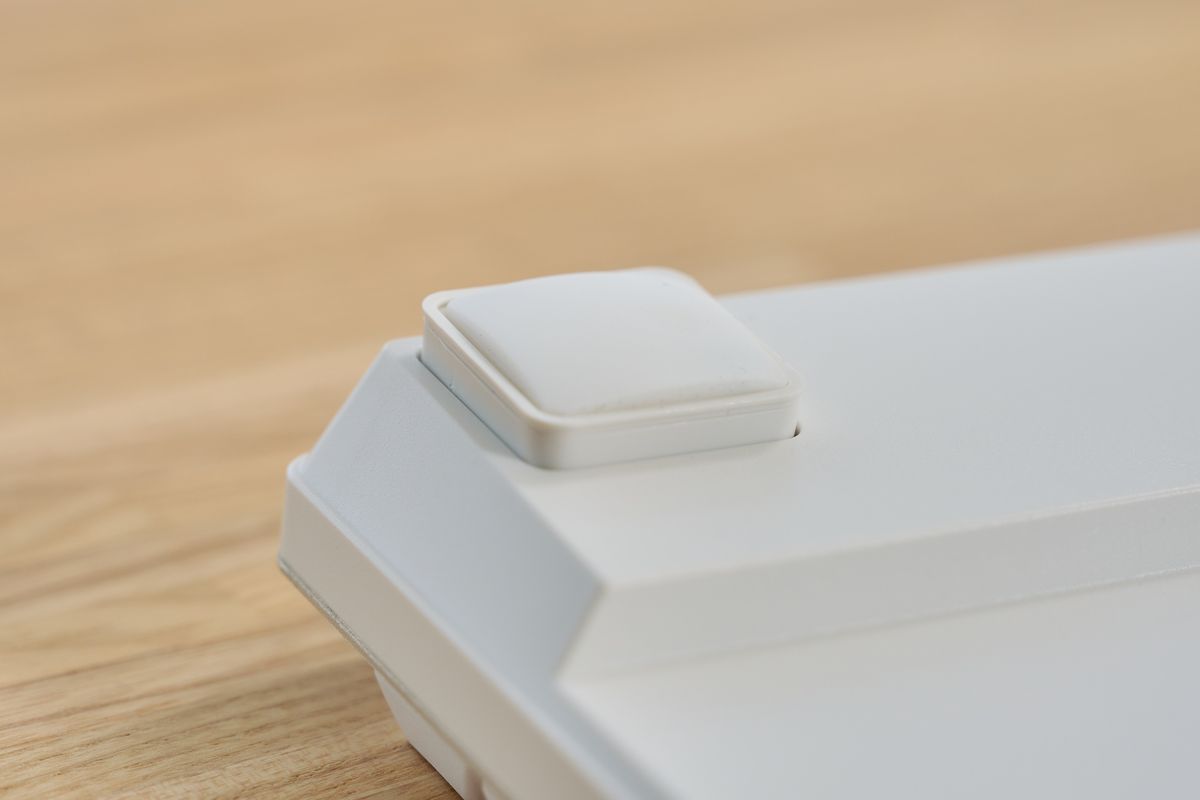
起こしたり畳んだりする可動部がないので壊れにくく、マグネットなので着脱も一瞬です。他のキーボードでほとんど見ない構造で、これは素直に面白い仕組みだと思いました。数々キーボードを触ってきて、久しぶりに「その手があったか」と思わされた部分です。
3モード接続、そしてMacとWindowsの切り替え
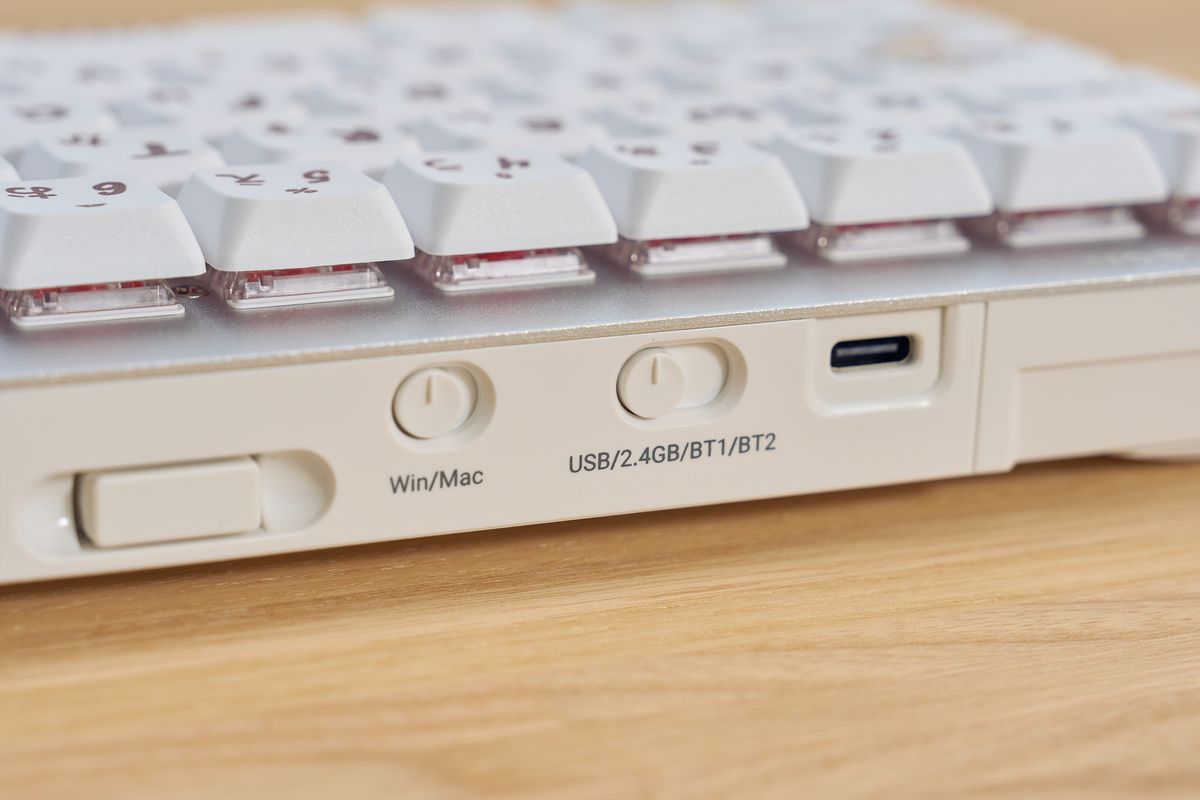
接続は3系統です。USB-Cの有線、2.4GHzワイヤレス、そしてBluetooth。
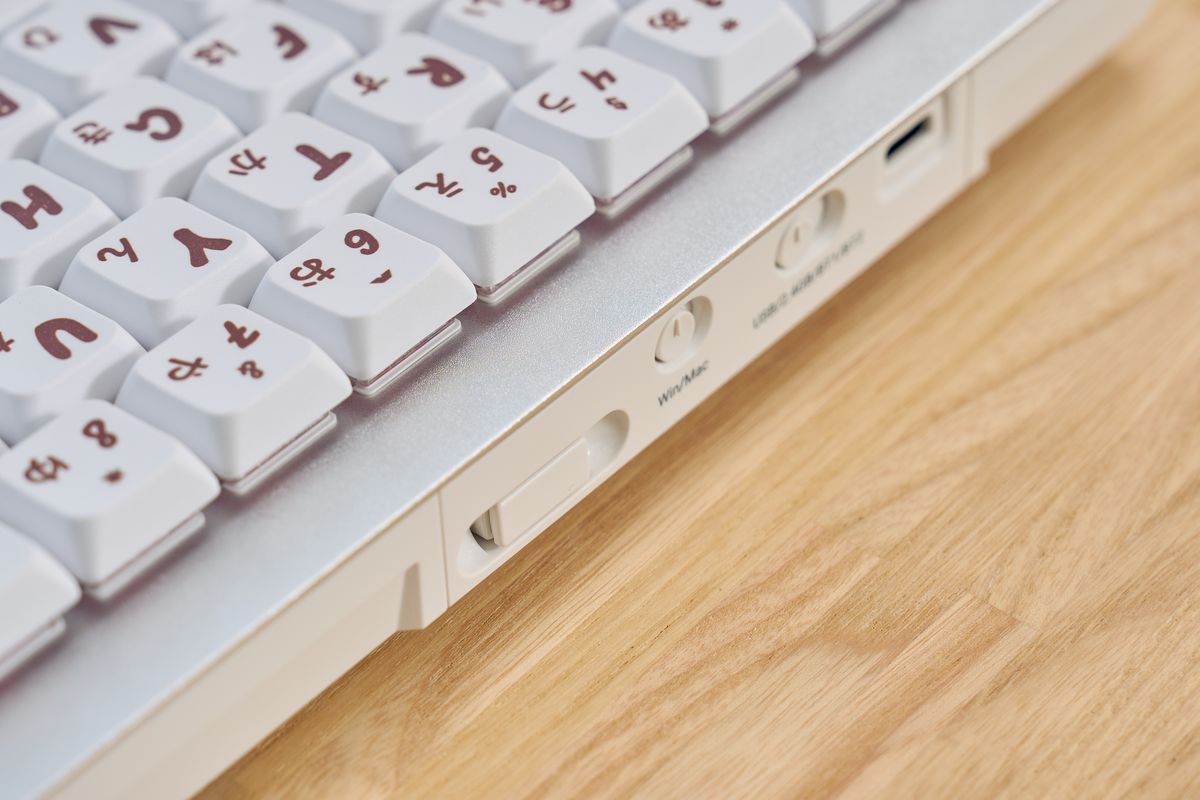
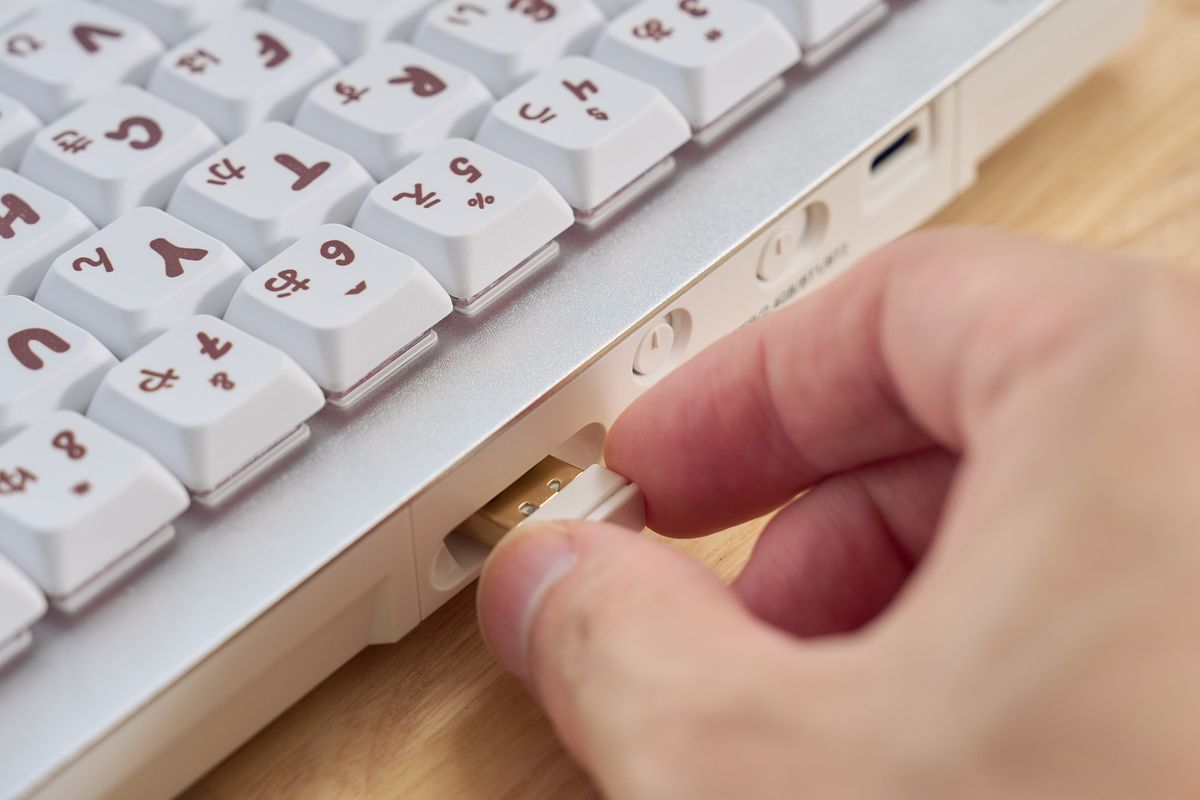
ありがたいのは、2.4GHzのレシーバーが本体に収納できること。この手のレシーバーは小さくて紛失しやすいので、本体に収まる場所があるだけで安心感が違います。実際に使ってみると、レシーバー接続の安定性は有線と区別がつかないレベルでした。
Bluetoothは2台までペアリングできます。つまり有線・2.4GHz・BT2台で、合計4系統を行き来できる計算です。ぼくはMacをメインに使いつつ、子供のiPadを別枠でペアリングして試しました。
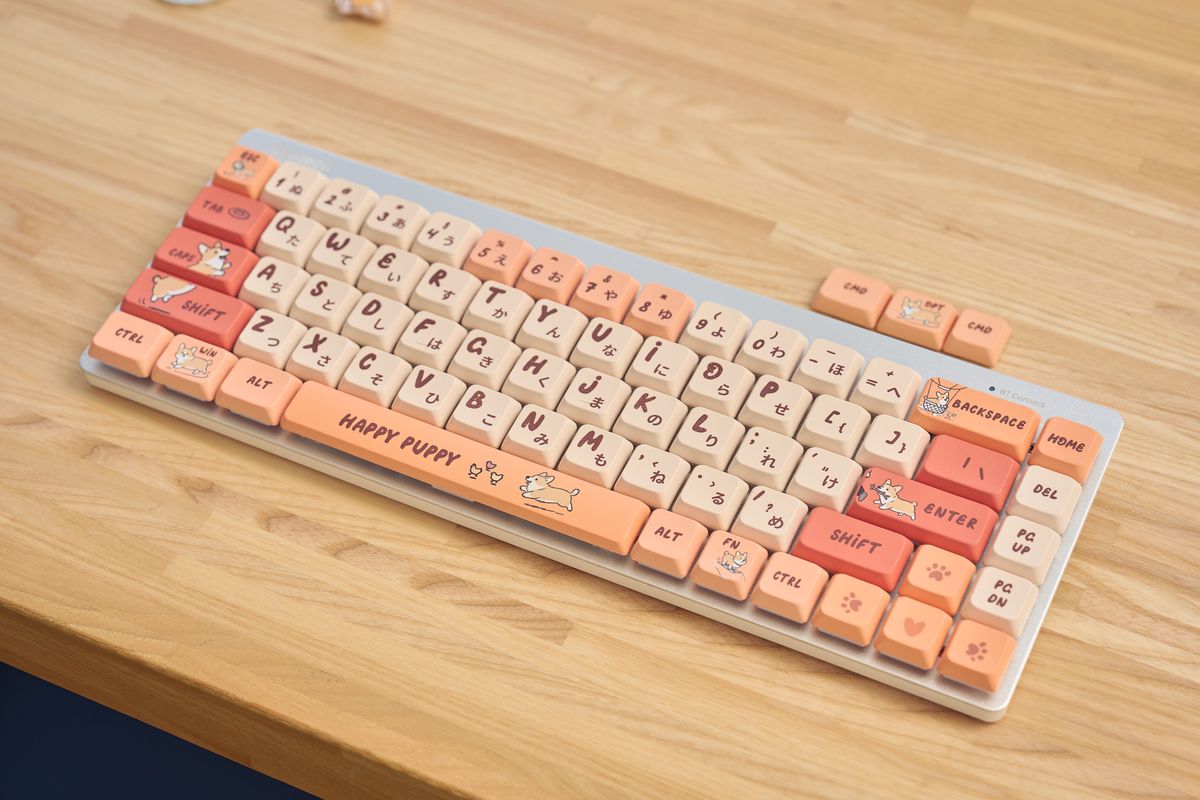
OSの切り替えは本体のスイッチ。Mac用の交換キーキャップも同梱されていて、初期状態はWindows配列のキーキャップが付いています。Macで使うなら、キープラーで数個を差し替えるところからスタートです。ここを最初からセットにしてくれているのは、地味ですが親切だと思います。
ロープロの赤軸は、想像していたより軽い
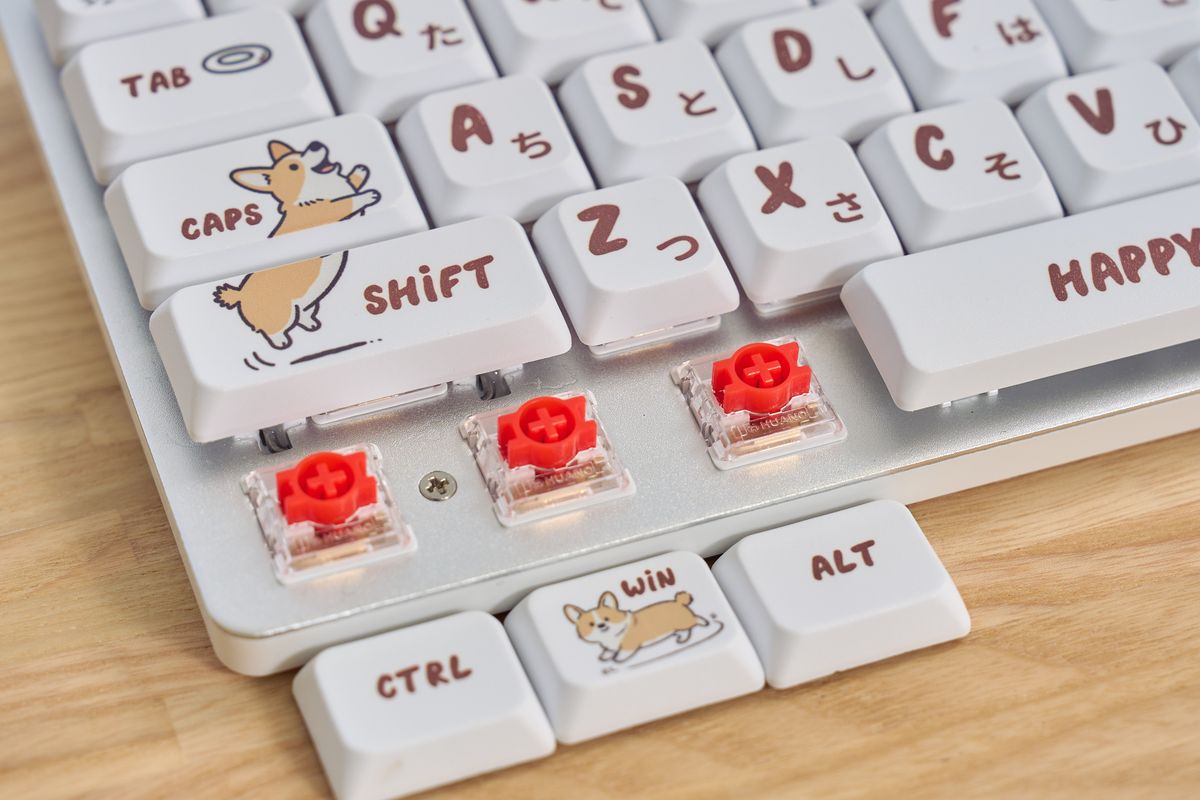
軸はロープロファイルのリニア赤軸。初期荷重45±15gf、総ストローク3.0±0.5mmという仕様です。
ぼくは赤軸のリニアがもともと好きなので、この時点でだいぶ好みの側でした。実際に打ってみると、引っかかりがなくスッと底まで落ちる感触で、長文を打っていても指の疲れが溜まりにくい。ロープロなのでストロークが浅く、ノートPCのキーボードから移ってきた人でも違和感が少ないタイプだと思います。
打鍵音は、価格帯を考えれば妥当なところ。分厚い吸音材を何層も詰めた高級機のような、こもった上品な音ではありません。ただ、うるさくて気になるということもなかったです。
そしてこの軽さが、後半で書く子供の話にそのまま効いてきました。
バックライトはRGB。光らせるとコーギーが目立つ
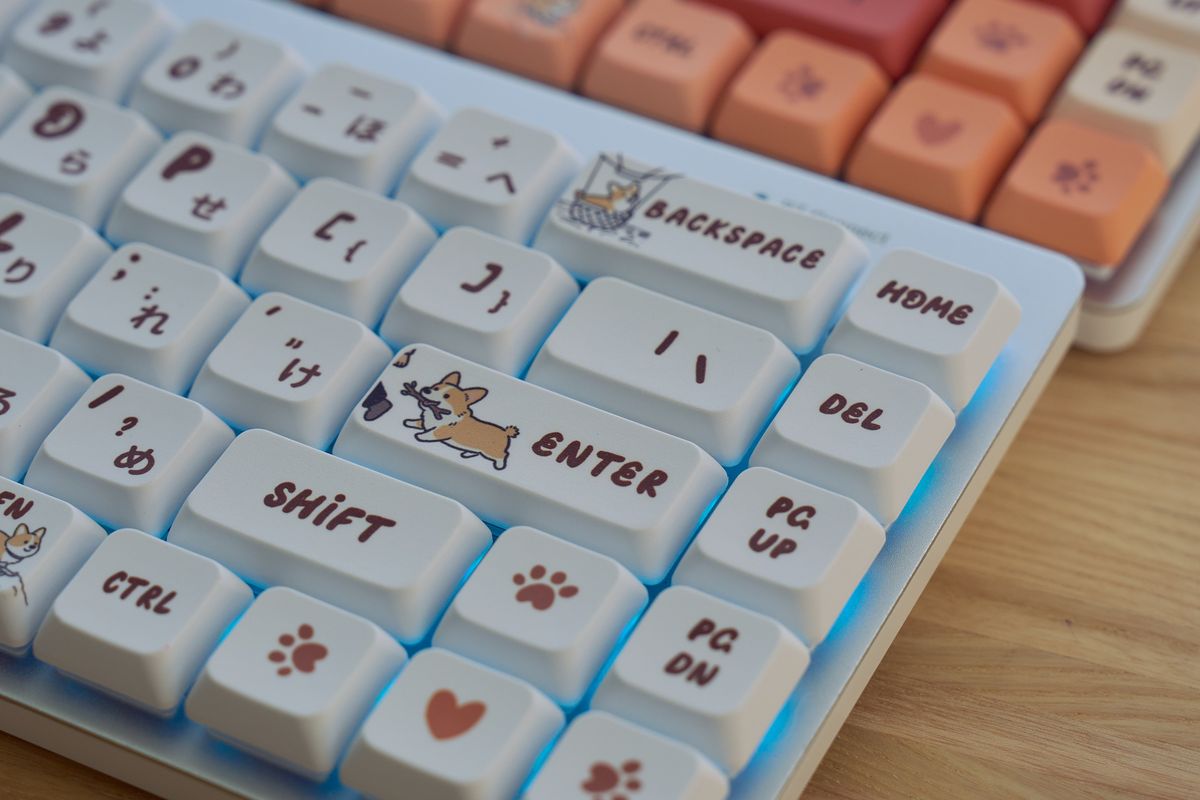
バックライトはRGBで、本体のショートカット操作から色やエフェクト、明るさを変更できます。専用ソフトは要りません。
バッテリーは2,000mAhで、公称はバックライトOFFで約60時間、ONで約35時間。光らせると単純に持ちが短くなるので、常用するなら消しておくか、控えめな明るさに落としておくのが現実的だと思います。ちなみに子供に使わせるときは、いつも一番明るい設定で光らせています。
小学生のローマ字入力の練習に、これがハマった
ここからが、今回いちばん書きたかった話です。
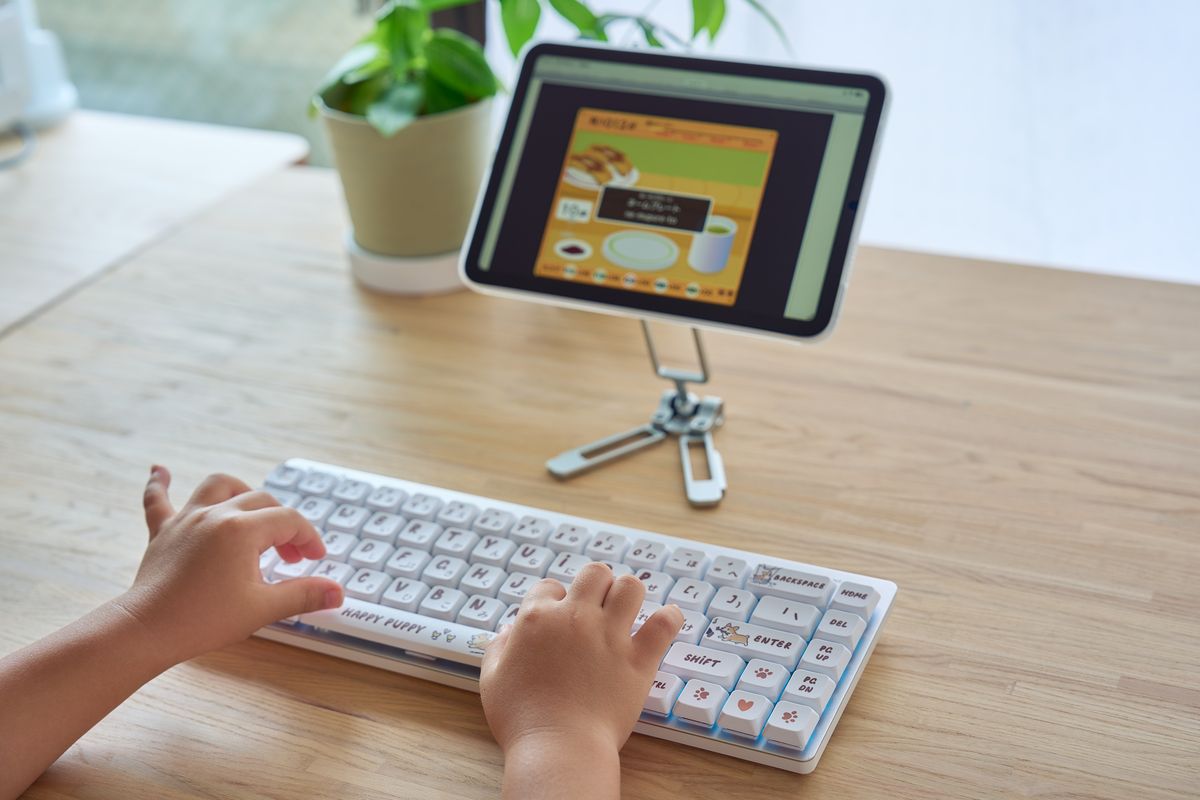
我が家には小学生の子供がいて、そろそろ英語とローマ字入力を覚えさせたいと思っていました。学習の進み具合としては、アルファベットをどうにか覚えて、大文字と小文字がだいたい分かる、くらいの段階です。
そこにこのキーボードが来ました。iPadにBluetoothでつなぐだけなので、準備は一瞬です。我が家は少し特殊で、子供の人数分のiPadがあります。この製品はBluetoothを2台まで覚えられるので、2台のiPadを切り替えて使わせることも、1台に固定して割り当てることもできました。取り合いの発生しない構成が組めたのは、地味に助かっています。
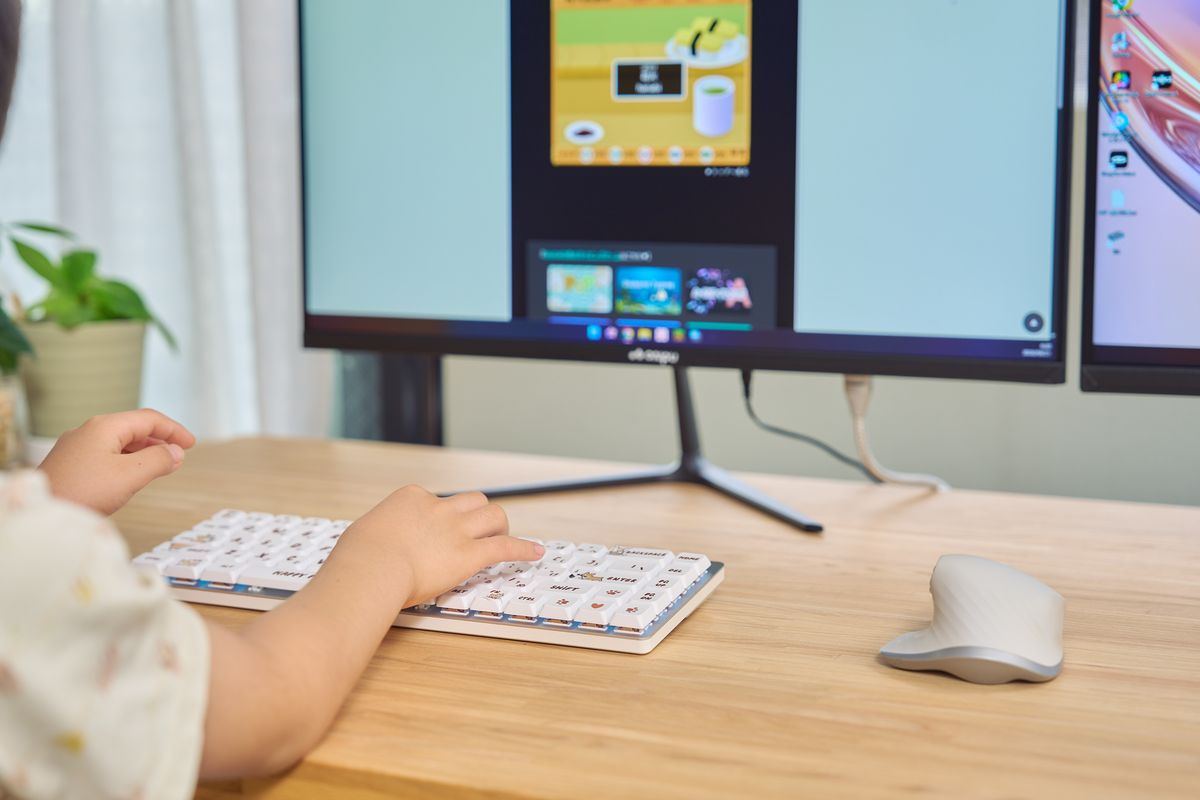
またWindows PCへ接続し、タイピングソフト、いわゆる寿司打のようなものをやらせてみたら、これが見事にハマりました。画面に出る小文字を見て、キーボード上の大文字を探す。最初はその往復に時間がかかりますが、コーギーのキーボードで遊べるというだけで、集中の続き方が違います。デザインが受け入れられていることが、そのまま学習の継続につながるのは、正直やってみるまで実感できていませんでした。
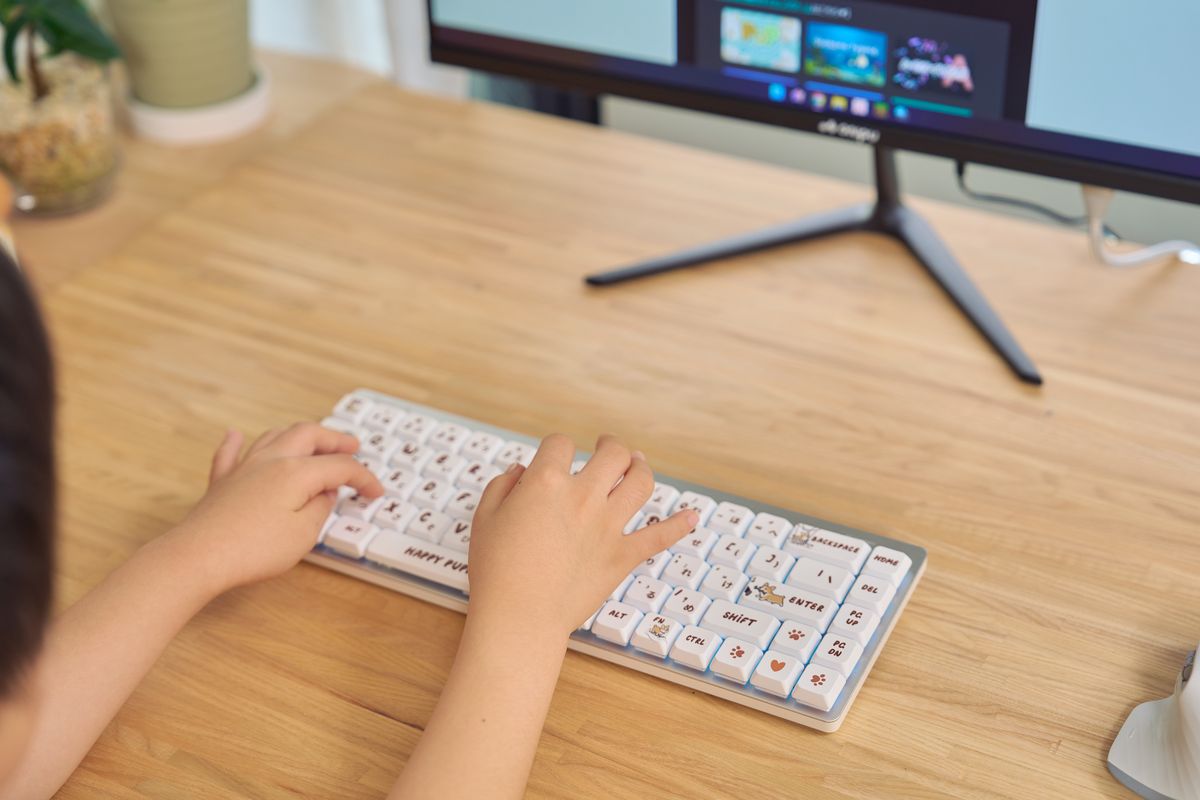
打鍵感の軽さもここで効いています。45gf前後のリニアは、小さな指でも押し込みに苦労しません。指が全部のキーに届くわけではないので、ブラインドタッチにはまだ早いですが、「押せば反応する」を体で覚えさせる段階としては相当いいと思います。
 じゃが
じゃが子供にローマ字入力を覚えさせたい家庭には、思っている以上にハマる1台です!
ちなみにぼくは、アルファベット学習用に「ABCマスター」という自作アプリを作っていて、そこにタイピングの機能も入れています(noteで記事にしています)。このキーボードと組み合わせて使えるなというのは、触りながらずっと考えていました。
子供に使わせたからこそ気づいた、キーキャップの字形
これは完全に副産物です。子供が「これどれ?」と聞いてくるのを横で見ていて、印字の細かいところに気づきました。
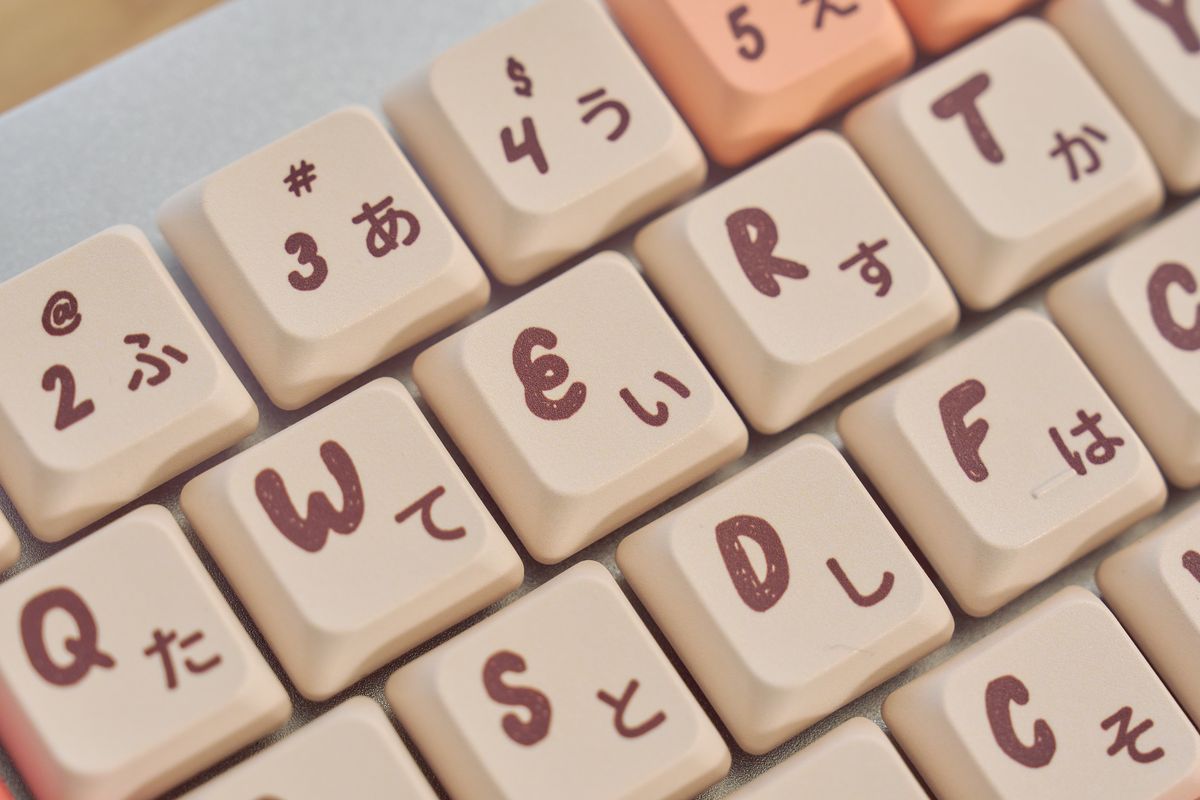
Eのキーの字形が、少し丸みを帯びているんです。
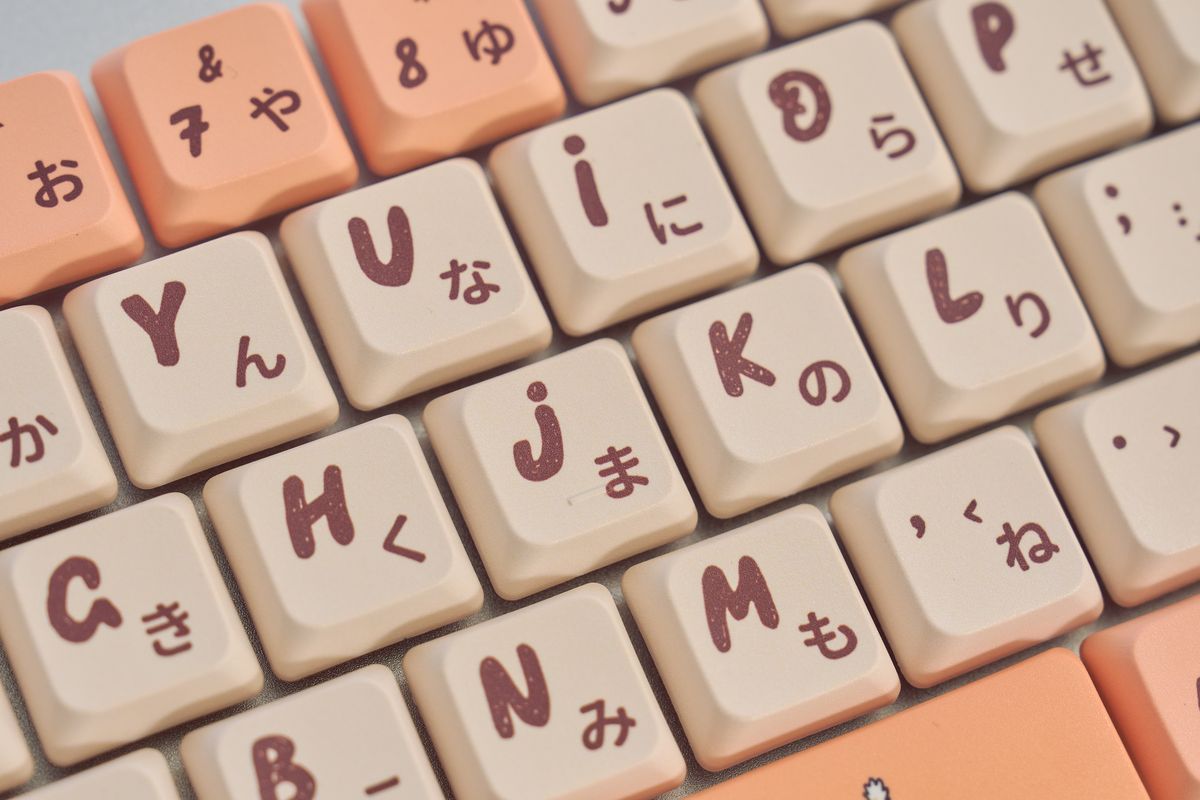
それから、IとJは小文字が使われています。他のキーが大文字で統一されている中で、ここだけ扱いが違う。デザイン上の意図があるのか、視認性のための判断なのかは分かりません。
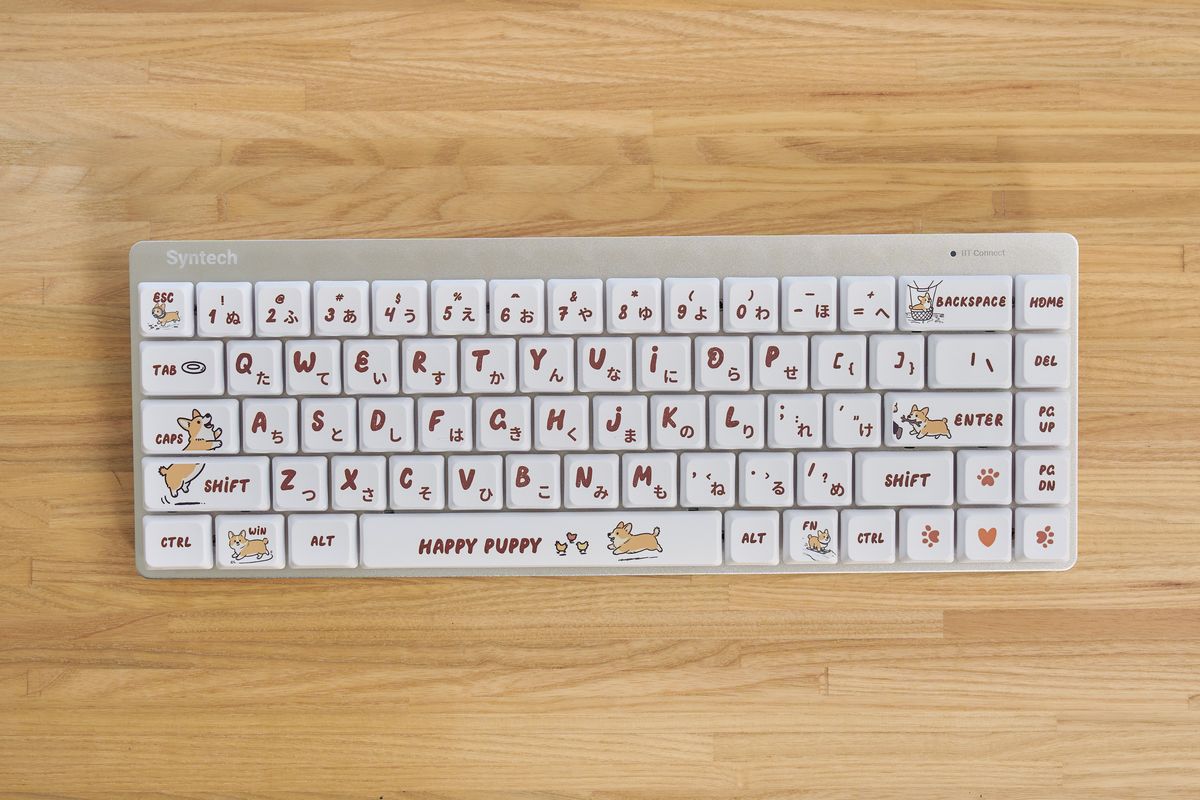
大人が普通に使うぶんには、まず気づかないレベルの話です。ただ、アルファベットを覚えている最中の子供にとっては、そこが引っかかりになります。大文字と小文字の対応を学んでいる途中なので、「Iは大文字なのにここでは小文字なんだ」と一瞬止まる。学習用途を意識して見たからこそ拾えた発見でした。
Syntech Chronos 68 ロープロファイルの気になった点
キーボードを何台もレビューしてきた側の目線で見ると、割り切られている部分がはっきりあります。ここを許容できるかで評価が分かれる製品です。
キーマップのカスタマイズができない
これがいちばん大きいところです。専用ソフトが用意されておらず、キーの割り当てを自由に変えることができません。レイヤーやマクロの登録もできず、使えるのはFnキーによる固定の機能レイヤー(音量、メディア操作、ライト、接続切り替えなど)だけです。
ぼくはCaps Lockをほぼ使わないので、キーボード側かOS側で別のキーに変えて運用しています。この製品ではキーボード側での変更ができないので、やるならOS側の設定に頼ることになります。
ただ、これを致命傷と呼ぶかは人によります。デザインに惹かれてこの製品を選ぶ人にとって、レイヤーやマクロの作り込みが最優先とは限りません。キーマップを触るのが当たり前になっている人は、素直に別の製品を選んだほうがいいです。
ホットスワップ非対応で、軸を選べない
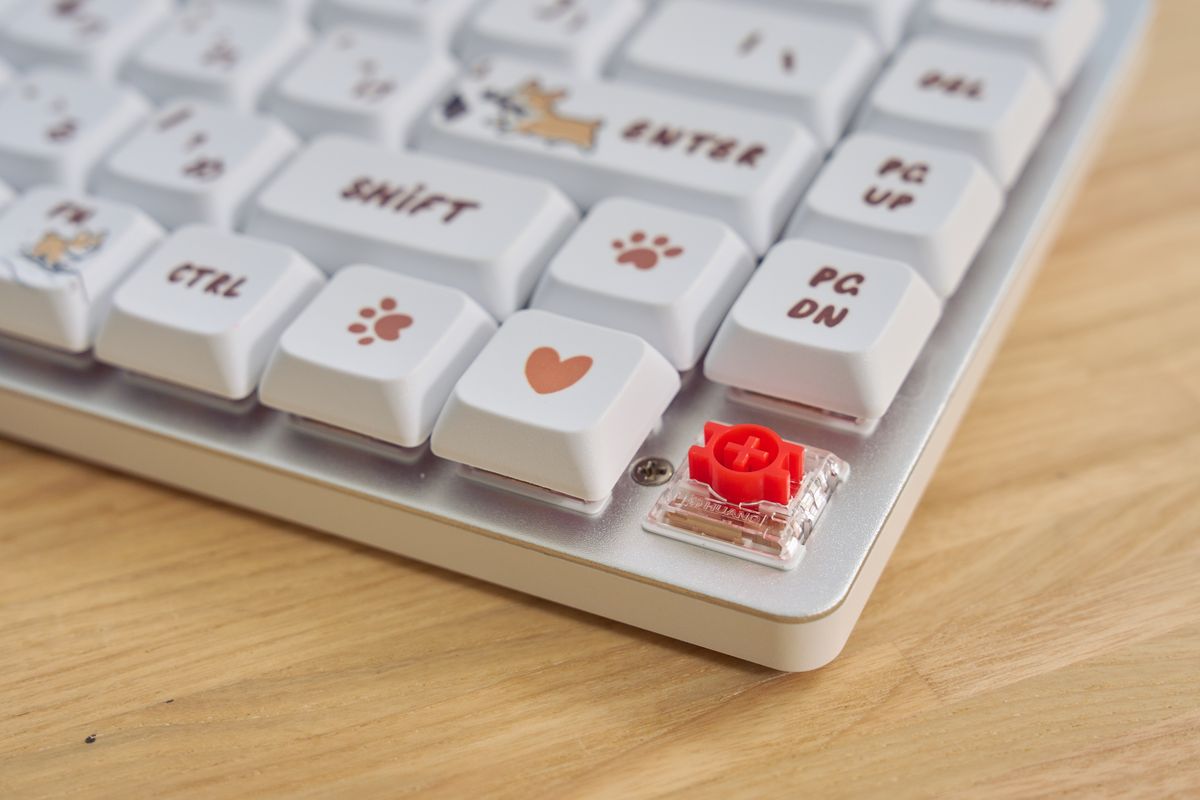
軸の差し替えにも対応していません。つまりロープロファイルのリニア赤軸で確定です。
ぼくは赤軸が好きなので不満はないんですが、タクタイルの引っかかりが欲しい人、クリッキーの音が好きな人には選択肢がありません。ここは店頭で一度触って、自分の好みと合うか確認してから買うのが安全だと思います。
65%配列なので、独立したF列がない
68キーの65%配列です。矢印キーが独立しているのは使いやすいポイントですが、F1〜F12の独立した列はありません。Fnとの同時押しで呼び出す形になります。
ExcelでF2やF4を連打する仕事をしている人、開発でファンクションキーを多用する人は、ここで一度立ち止まったほうがいいです。逆に、その使い方をしないなら65%はかなり快適な配列だと思います。
配列の表記が販売店によって食い違っている
調べていて引っかかったので書いておきます。メーカーの日本向け発表資料は68% ANSI配列(かな印字あり)と明記しているのですが、一部の販売店のページでは「日本語配列」と表記されています。
物理的な配列はANSI、つまりUS配列と見るのが妥当です。日本語配列(JIS)だと思って買うと、Enterキーの形も記号の位置も違うので、そこは商品写真で確認してください。US配列に慣れていない人にとっては、ここが一番の落とし穴になります。
じゃがキー配列はUS(ANSI)です。JIS配列を探している方は要注意です!
色は現物を見られるなら見たほうがいい
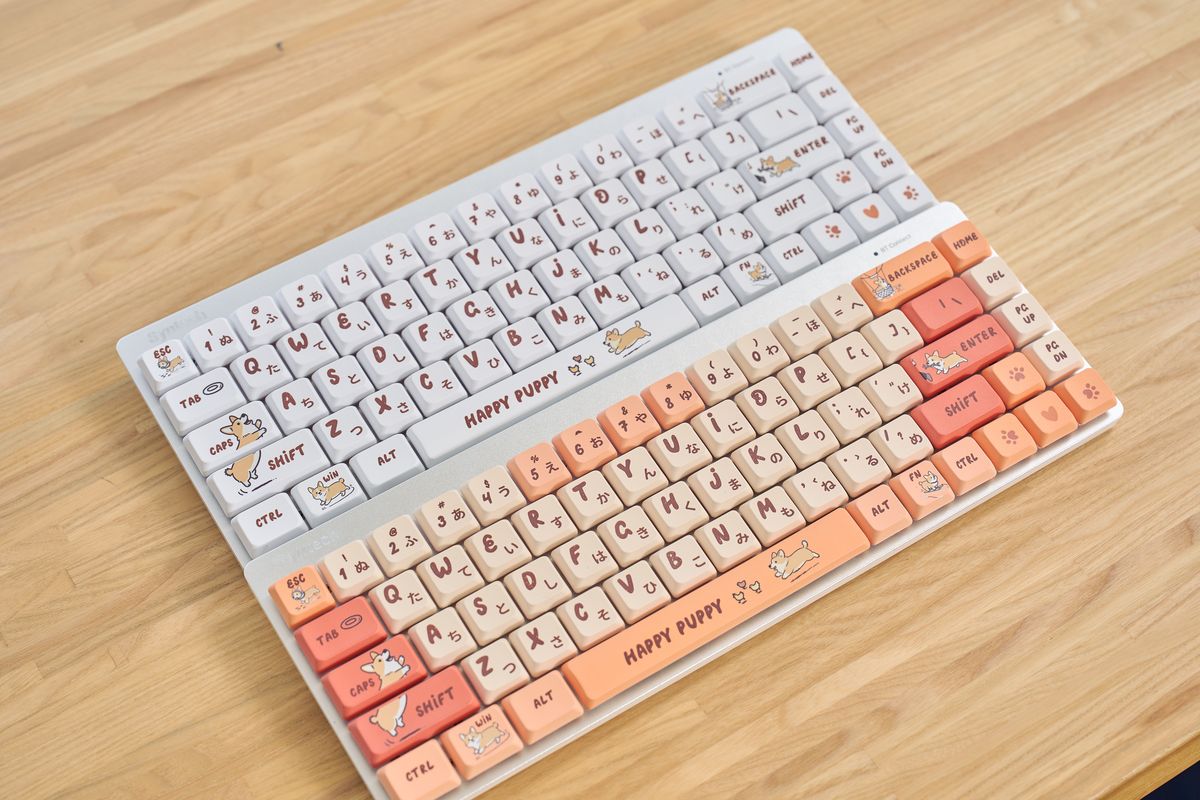
前述したイエローの色味の件です。写真と実物で印象が変わる製品なので、可能なら現物確認をおすすめします。
幸い、この製品はビックカメラで取り扱いがあります。近くに店舗があるなら、展示されている可能性は十分にあります。デザインで選ぶ製品ですから、実物を見て「思ってたのと違う」を回避できるのは大きいです。
Syntech Chronos 68 ロープロファイルはどんな人におすすめ?
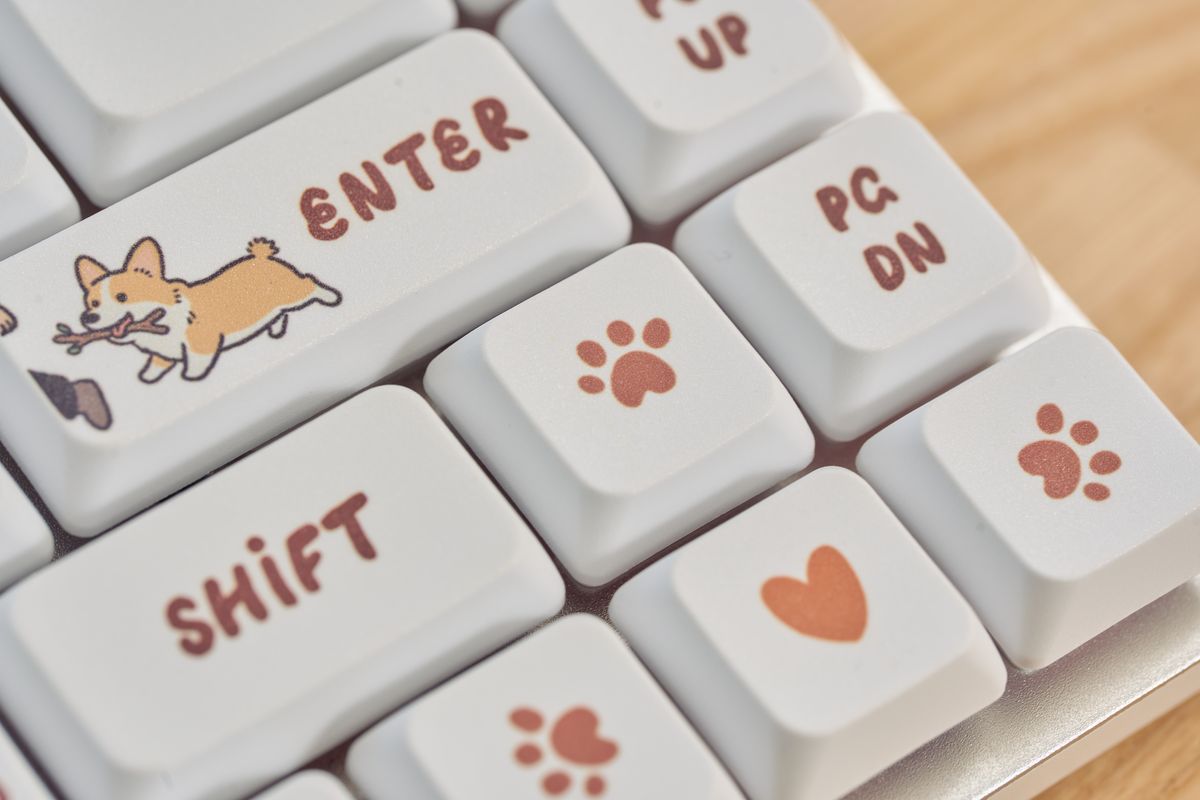
- 犬好き・コーギー好きの人:キーキャップから付属品まで振り切っていて、開封の時点で満足できます
- 子供にローマ字入力を覚えさせたい家庭:軽いリニア軸とデザインで、練習が続きやすくなります
- 複数の機器を行き来する人:有線・2.4GHz・Bluetooth2台の合計4系統を切り替えられます
- ノートPCの浅いキーが好きな人:ロープロなので移行の違和感がほとんどありません
- デスクの見た目を明るくしたい人:黒い板が並ぶデスクの空気を一発で変えられます
逆に、次に当てはまる人はやめておいたほうがいいです。キーマップを自分好みに組み替えたい人、タクタイルやクリッキーを使いたい人、独立したF列が仕事で必須の人、そしてJIS配列でないと困る人。この4つは、後からどうにもならない部分です。
まとめ
スペック表だけを眺めていたときは、デザインが特徴のキーボード、という理解で止まっていました。カスタマイズ性は割り切られていますし、質感も価格なり。数字で押してくるタイプの製品ではありません。
ところが数日使ってみて、評価する場所が自分の中で変わりました。このキーボードの価値は、机の上ではなく、子供が触りたがるかどうかにあったんです。コーギーのキーキャップと軽い赤軸のおかげで、ローマ字入力の練習が「やらされるもの」から「触りたいもの」に変わりました。これは他のキーボードでは起きなかったことです。
| 良かった点 | 気になった点 |
|---|---|
| コーギーのデザインが付属品まで徹底している | キーマップのカスタマイズができない |
| マグネット式フットレストで角度を変えられる | ホットスワップ非対応で軸を選べない |
| 有線・2.4GHz・BT2台の合計4系統を切り替え可能 | 65%配列で独立したF列がない |
| 2.4GHzレシーバーを本体に収納できる | イエローが写真よりオレンジ寄り |
| 45gf前後の軽いリニアで子供でも押しやすい | 販売店により配列表記が食い違っている |
| Mac用キーキャップとOS切替スイッチを標準装備 | 質感は価格なり(最高級には届かない) |
| PBTキーキャップで皮脂の光沢が目立ちにくい | IとJが小文字、Eの字形が丸め |
16,800円という価格は、キーボード単体の性能で見れば飛び抜けた安さではありません。ただ、デザインで家族を巻き込めるキーボードと考えると、この金額の見え方はだいぶ変わってきます。ぼくの場合は、子供の学習が一歩進んだ時点でもう元が取れました。
買う前にひとつだけ。同じ名前で磁気式のモデルもあるので、型番の末尾が「LP」かどうかだけ確認してから注文してください。
最後までご覧いただきありがとうございました。ではまた〜!
Amazonでは、20%OFFで購入できるクーポンが用意されています。
クーポンを適用すれば、通常価格12,999円のところ、10,399円で購入できます。
通常価格 12,999円 → クーポン適用 10,399円
クーポンコード「 Z6CL86U3 」の利用で、20%OFFになります。
『Z6CL86U3』
\ 商品URLはこちらから /
購入ページに上記クーポンコードを入力することで適用されます。
- クーポンコード:Z6CL86U3
- 割引率:20%OFF
- 利用期間:2026年9月21日 0:00〜2026年12月31日 23:59(JST)
コメント