
この記事でわかること
- Shokz OpenComm2 UC 2025 Upgradeの使用感とマイク性能
- AI音声入力(Aqua Voice)で使うとなぜ精度が上がるのか
- USBドングル接続とBluetooth直接接続の音質差(48kHz vs 16kHz)
こんにちは。ガジェットブロガーのじゃが(@jaga_farm)です。
AI音声入力を使ってコーディングや文章作成をする「バイブコーディング」スタイル、最近増えてきましたよね。ぼくもAqua Voiceを使って日常的に音声入力をしているのですが、ずっと1つの課題がありました。マイクに口を近づけるために、デスクから動けない。マイクアームで首を曲げてSHURE MV7+に向かって話す日々。もっと自由に動き回りながら音声入力できないものか…そんな悩みを抱えていました。
今回はShokzから提供いただいた骨伝導ヘッドセット「OpenComm2 UC 2025 Upgrade」をレビューしていきます。結論から言うと、AI音声入力のためのマイクとして、個人的にはもう手放せなくなりました。
- 第7世代骨伝導テクノロジー搭載で耳を塞がないオープンイヤー設計
- DSP搭載デュアルノイズキャンセリングブームマイクで通話・音声入力がクリア
- Loop120 USBドングル付属で48kHzサンプリングレートのマイク入力を実現
- 重量わずか35g、通話最大16時間、USB-C急速充電で5分→2時間通話
- Zoom認定取得済み、IP55防塵防水対応
それではShokz OpenComm2 UC 2025 Upgrade レビューを書いていきます。


 ポチップ
ポチップ
OpenComm2 UC 2025 Upgradeのレビュー
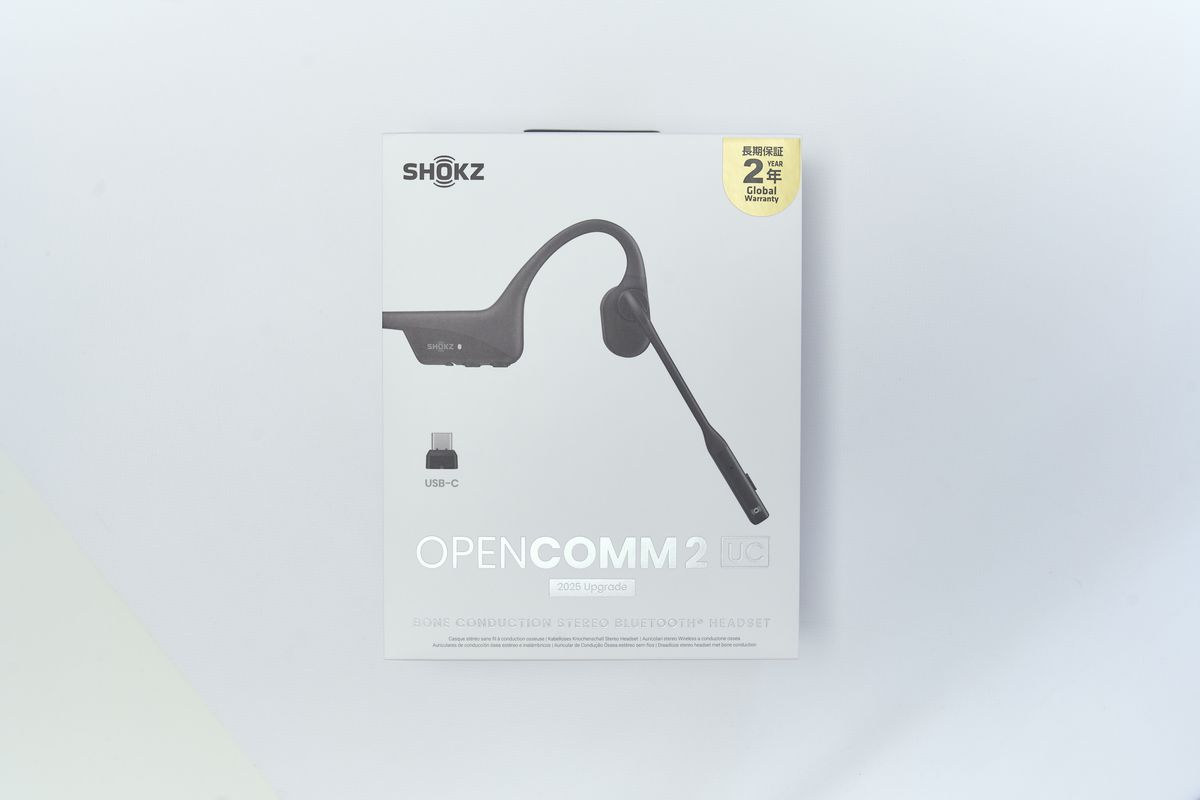
| 項目 | 仕様 |
|---|---|
| 価格 | ¥27,880(税込) |
| 重量 | 約35g |
| 骨伝導技術 | 第7世代 + PremiumPitch 2.0 |
| マイク | デュアルノイズキャンセリング(DSP + cVc) |
| Bluetooth | 5.1(SBCコーデック) |
| 通話時間 | 最大16時間 |
| 音楽再生 | 最大8時間 |
| 急速充電 | 5分で2時間通話可能 |
| 充電端子 | USB-C(マグネット式ケーブル) |
| 防水防塵 | IP55 |
| マルチポイント | 2台同時接続 |
| 通信距離 | 最大30m |
| フレーム素材 | フルチタニウム + シリコンコーティング |
| 付属品 | Loop120 USBアダプタ / 充電ケーブル / キャリングケース |
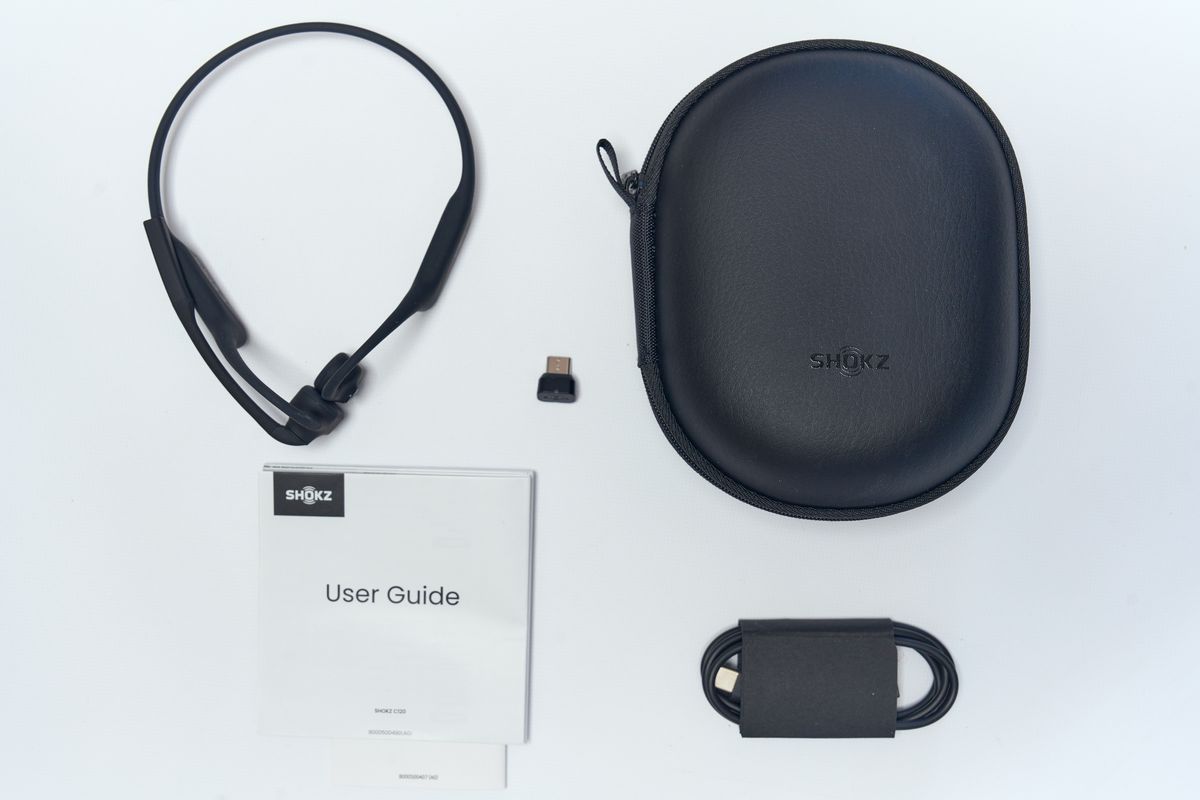
付属品はこの通り。
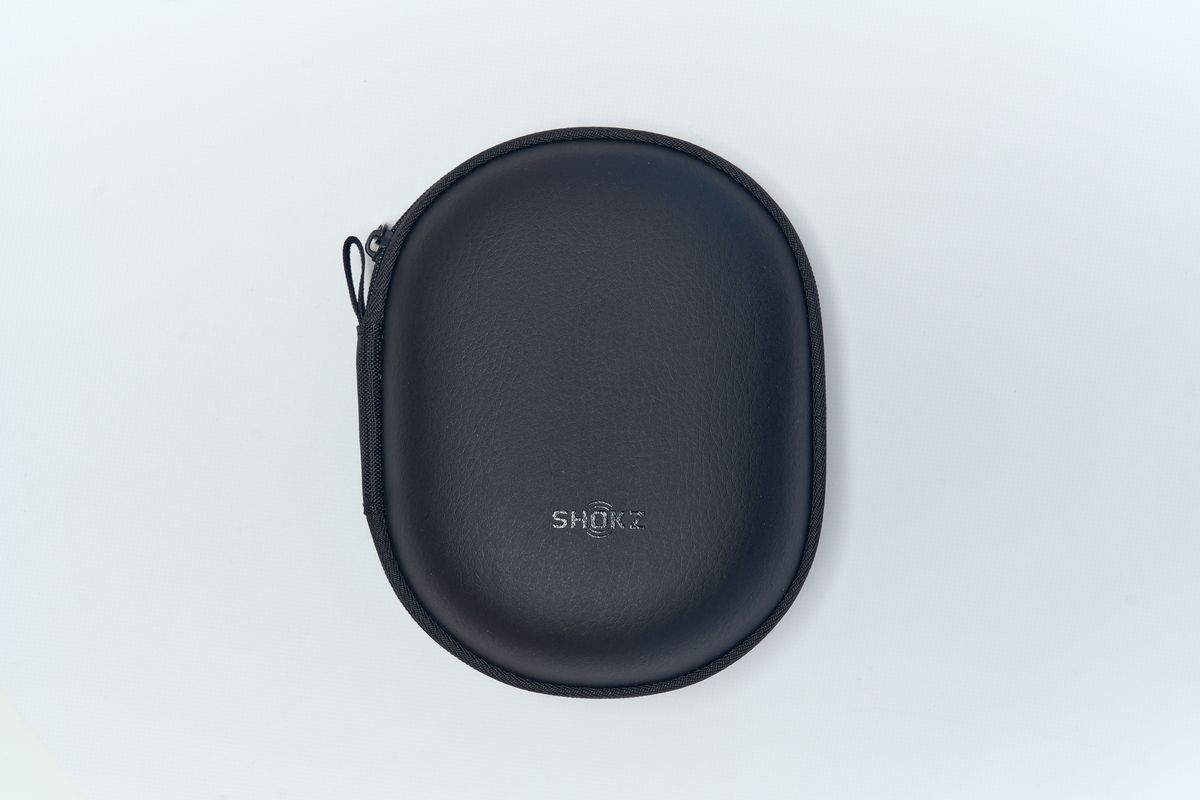
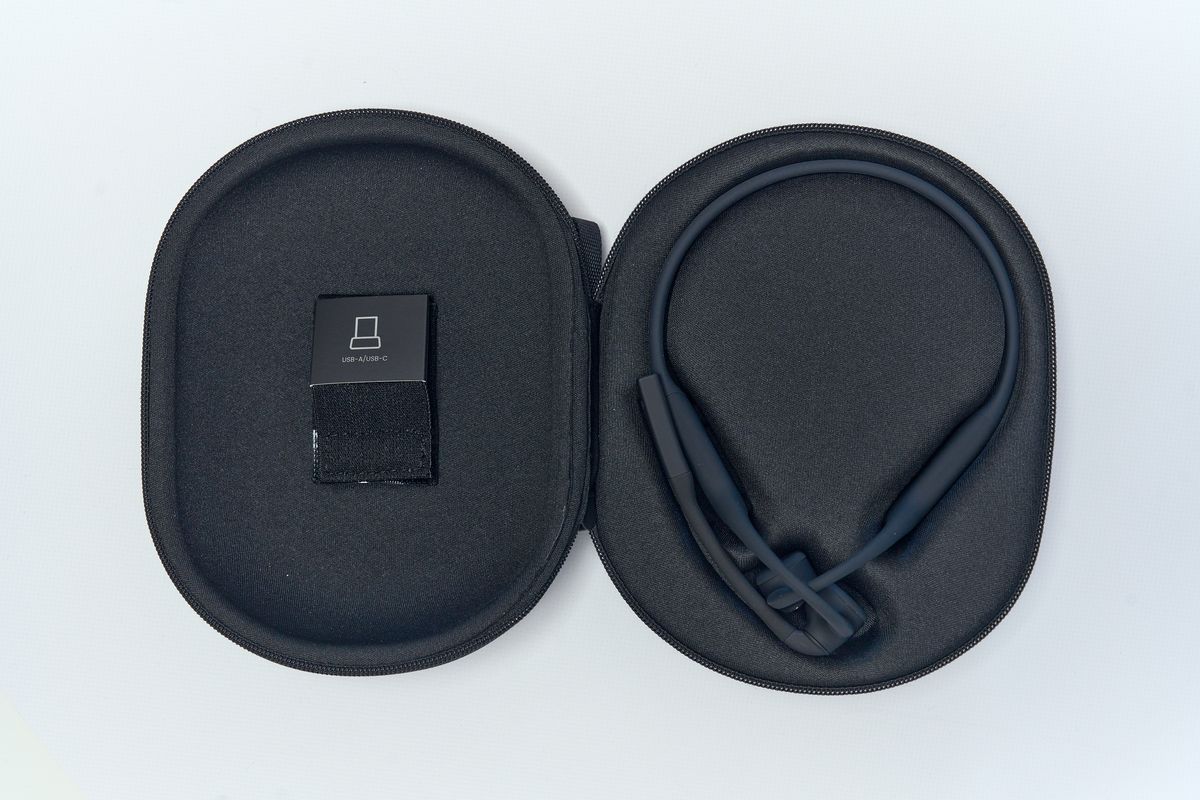
専用のキャリングケースが付属しています。
装着感と質感:35gは「つけている感覚がない」レベル
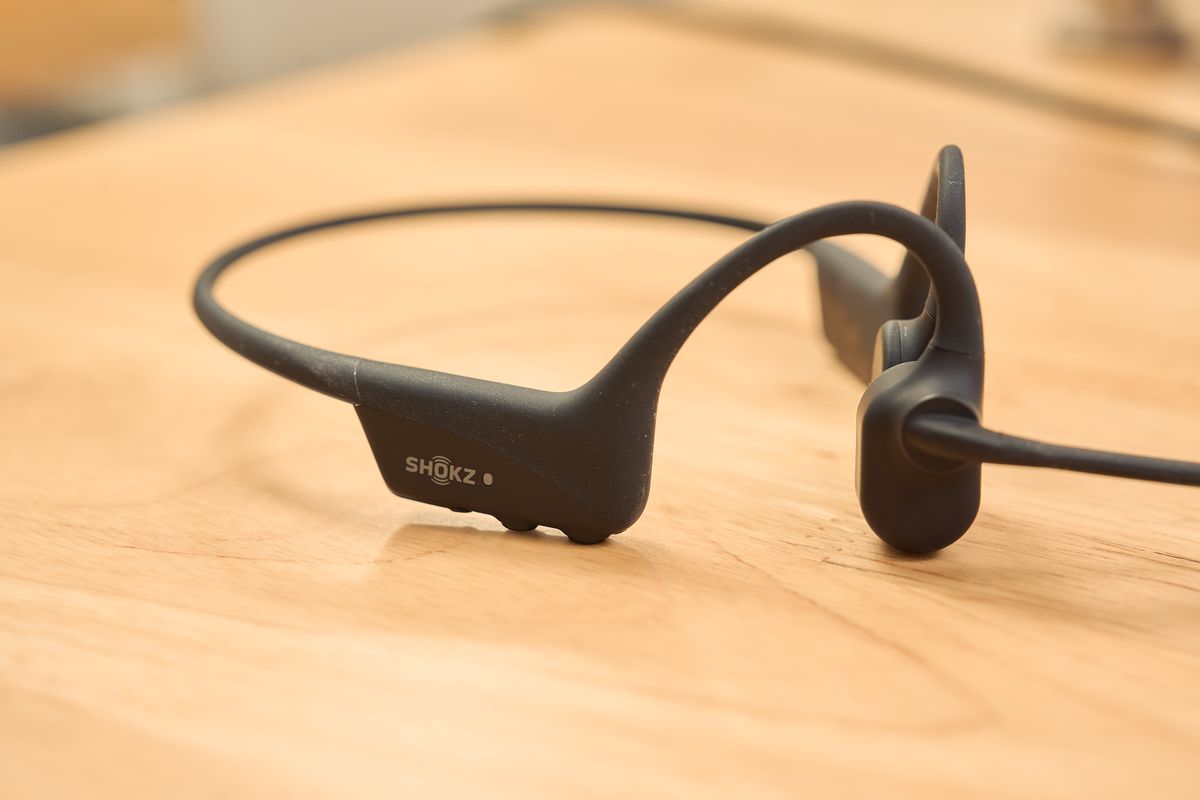
手に取った瞬間、まず驚いたのがこの軽さ。35gという数値を見て「まあ軽いだろうな」とは思っていましたが、実際に持ってみると想像以上です。フルチタニウムフレームにシリコンコーティングが施されていて、触り心地も良い。安っぽさは一切ありません。
装着してみると、耳の付け根と側頭部にかかるだけなので圧迫感がほとんどない。ぼくは毎日つけっぱなしにしていますが、1日の終わりまで「あ、まだつけてた」と忘れるくらいの存在感です。
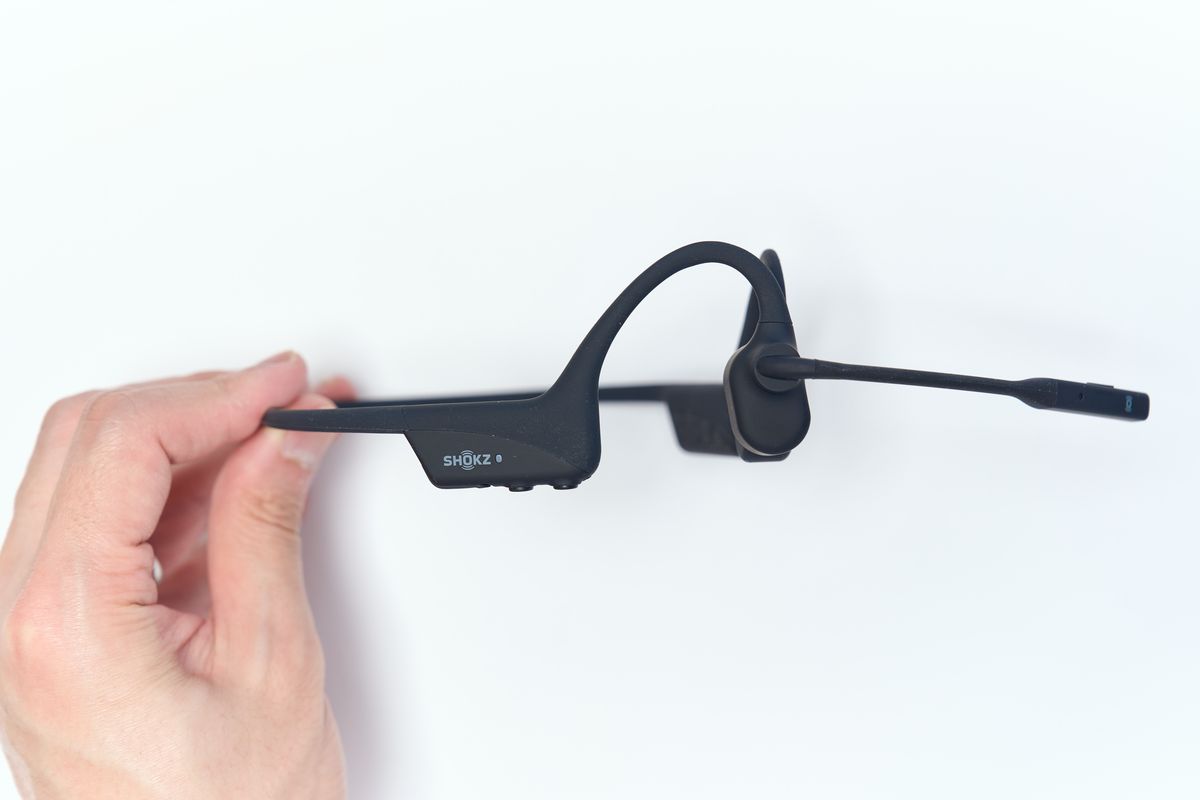
ただ、メガネをかけている方は少し注意が必要。耳の付け根部分でメガネのフレームと干渉します。装着自体は問題ありませんが、OpenComm2を外す時にメガネも一緒に持っていかれそうになることがあるので、ここは慣れが必要でしょうか。
マイク性能:AI音声入力との相性が抜群に良い
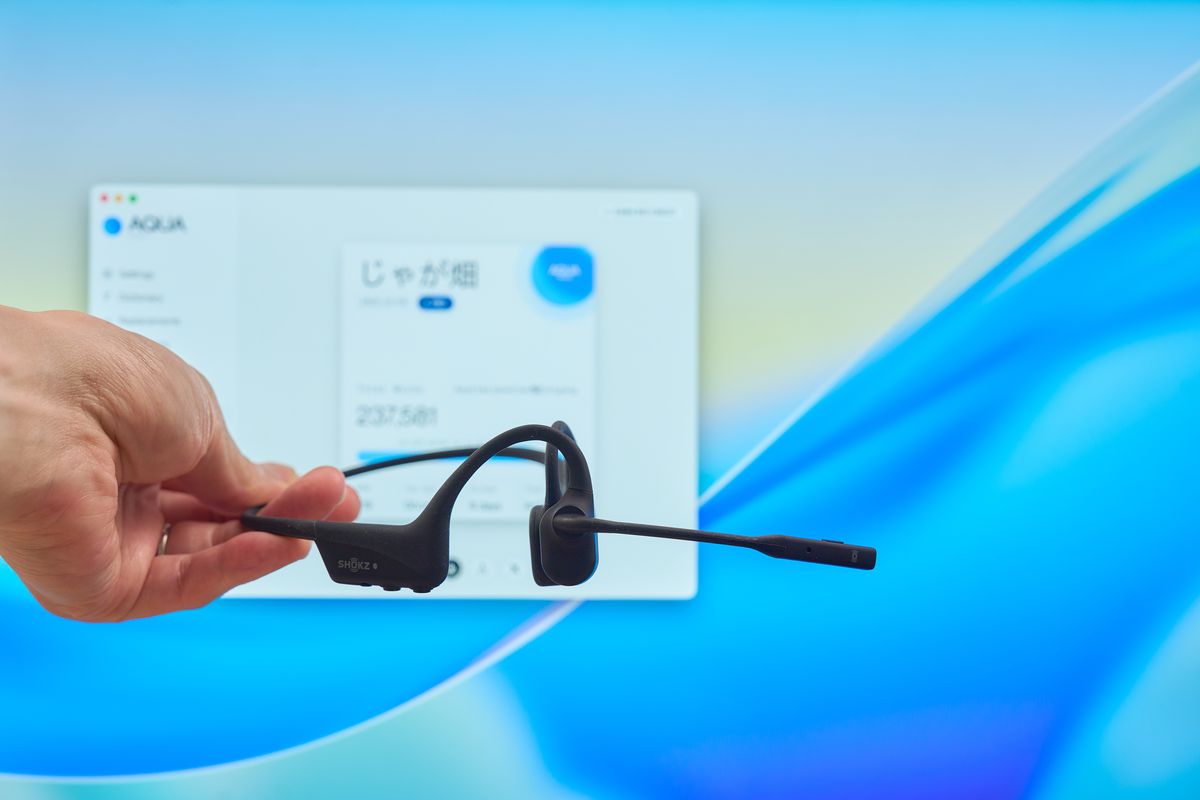
ぼくがこの製品を使い始めた最大の理由が、Aquituua Voiceでの音声入力用マイクとして使うためです。実際に使ってみると、マイク性能は期待以上でした。
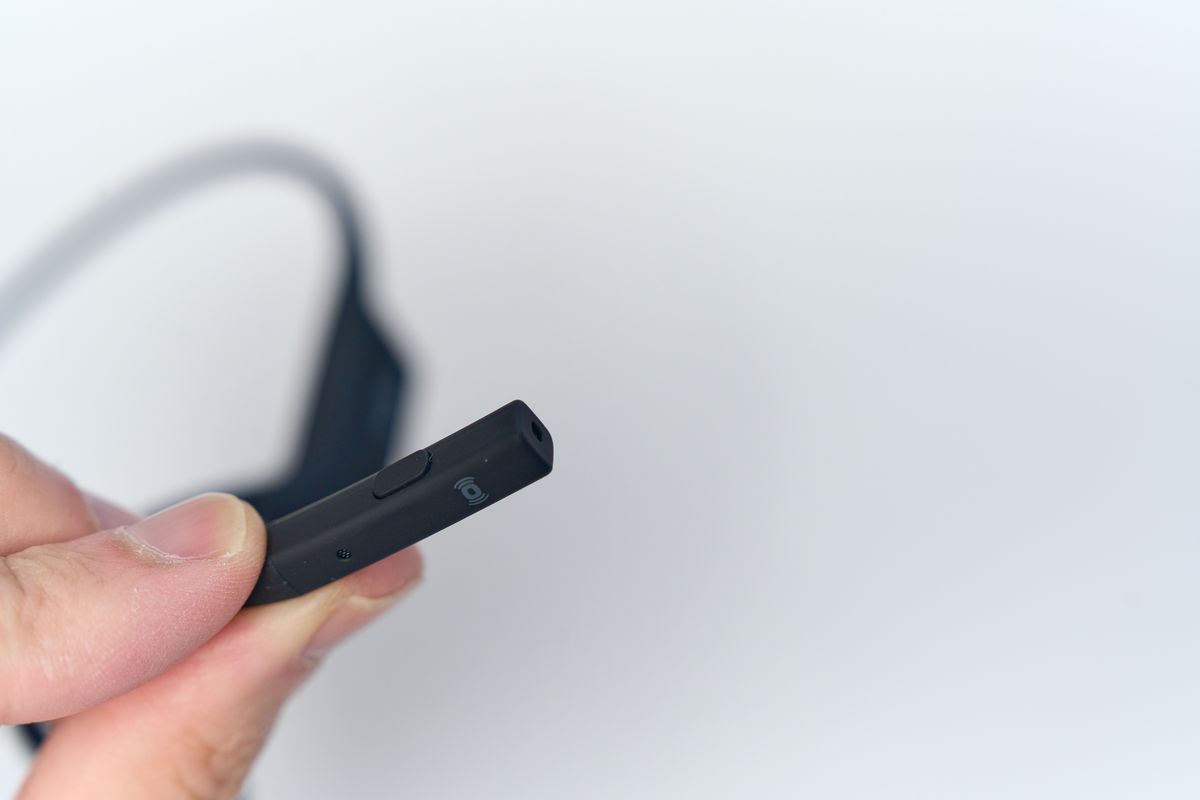
ブームマイクが口元まで伸びるため、ボソボソ声で話しても正確に拾ってくれます。家族に迷惑をかけたくない時でも小声で音声入力ができるのは、地味にありがたい。デスクに据え置きのSHURE MV7+と比べると、さすがに有線マイクの音質には及びませんが、Web会議で相手から「何て言ってるの?」と聞き返されることは一度もありませんでした。
DSP(デジタル信号処理)とcVc(Clear Voice Capture)というQualcommのノイズキャンセリング技術を搭載しているので、周囲の雑音もかなりカットしてくれます。カフェのような環境でも音声入力の精度が落ちにくいのは、この技術のおかげでしょう。
 じゃが
じゃが有線マイク以上の「自由さ」と、Bluetoothイヤホン以上の「マイク品質」。ちょうど良い中間に位置する製品です!
USBドングル vs Bluetooth:サンプリングレートに3倍の差がある
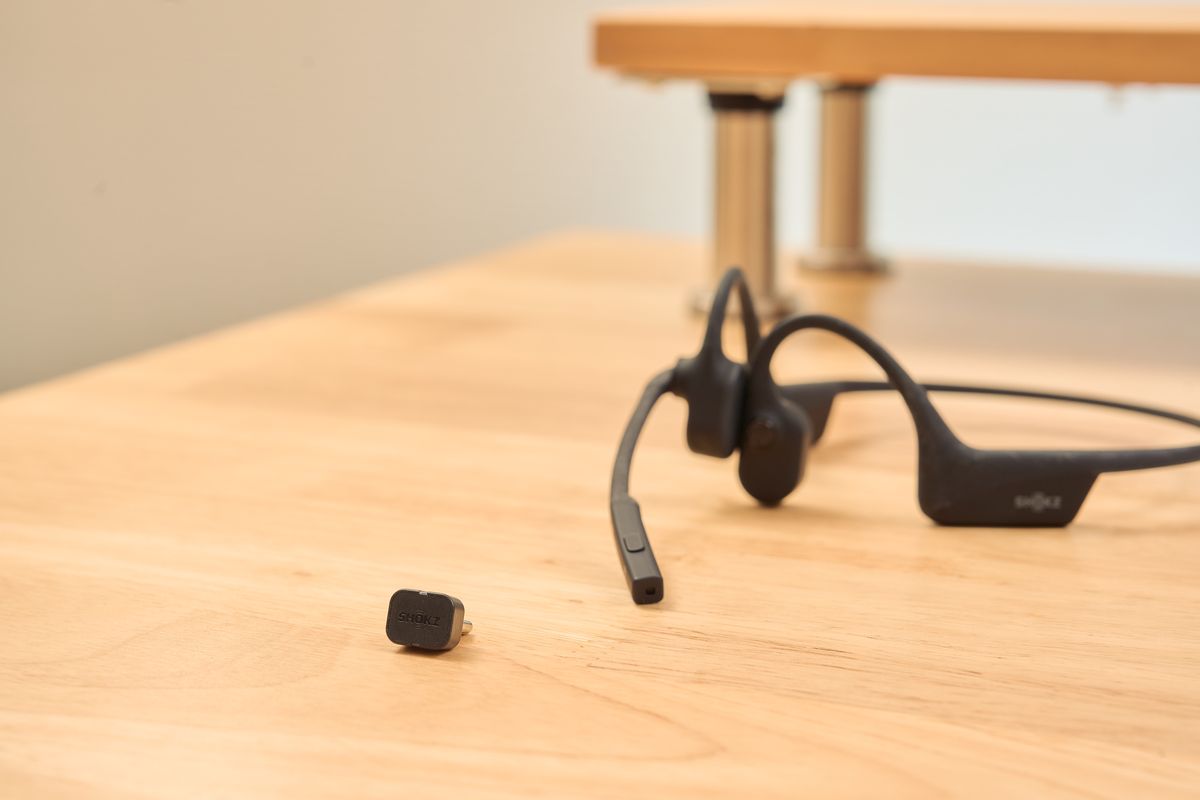
今回一番伝えたいのがここ。付属のLoop120 USBドングルを使うか、Bluetooth直接接続にするかで、マイクのサンプリングレートに大きな差があることがわかりました。(※Mac環境で確認)
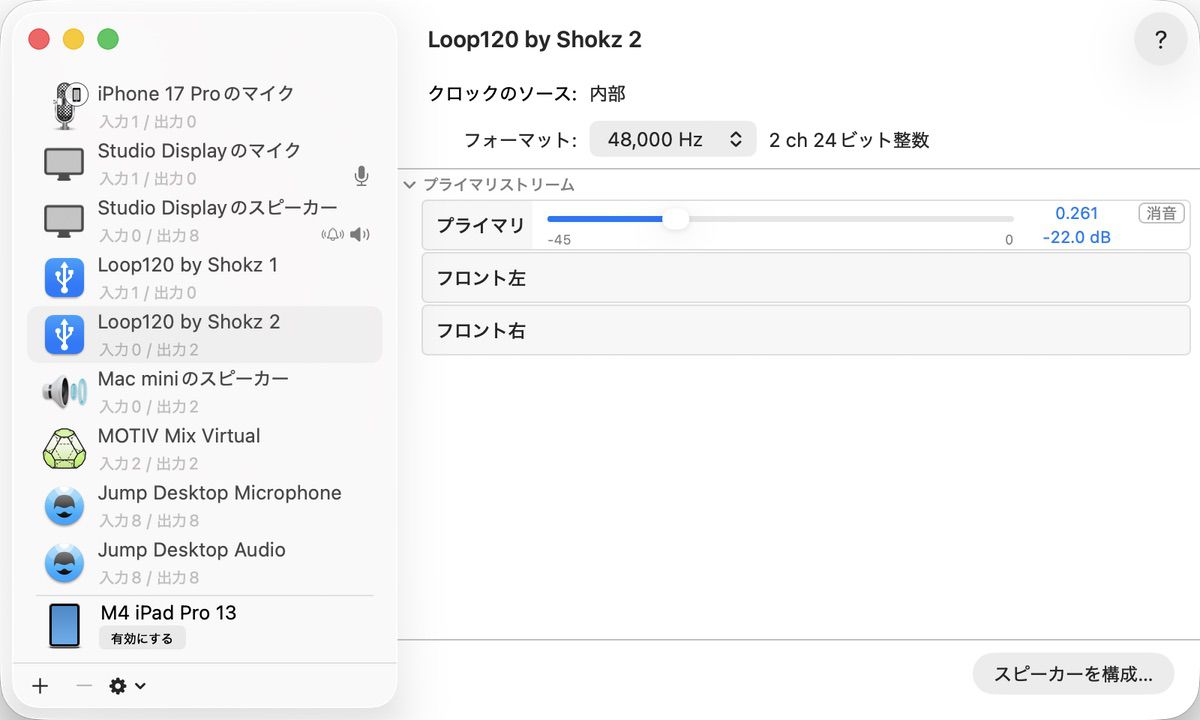
macOSのsystem_profiler SPAudioDataTypeコマンドで確認したところ、以下の結果でした。※Audio MIDIアプリからでも確認できます。
| 接続方式 | Transport | サンプリングレート | 推定コーデック |
|---|---|---|---|
| Loop120(USBドングル) | USB | 48,000 Hz | USBオーディオ |
| OpenComm2(Bluetooth直接) | Bluetooth | 16,000 Hz | mSBC |
| AirPods Pro 3 | Bluetooth | 24,000 Hz | AAC-ELD |
USBドングル経由だと48kHz、Bluetooth直接だと16kHz。3倍の差です。ちなみにUSB接続のSHURE MV7+も48kHz / 24bitなので、ドングル経由であればサンプリングレートの面では据え置きUSBマイクと同等の条件になります。
なぜこんな差が出るのか。Loop120ドングルの中に独立したBluetoothスタックが内蔵されていて、macOS側はLoop120を「USBオーディオデバイス」として認識します。つまりBluetoothのHFP(ハンズフリープロファイル)によるコーデック制約を一切受けないんです。
据え置きマイクとのスペック比較:SHURE MV7+ vs OpenComm2 UC
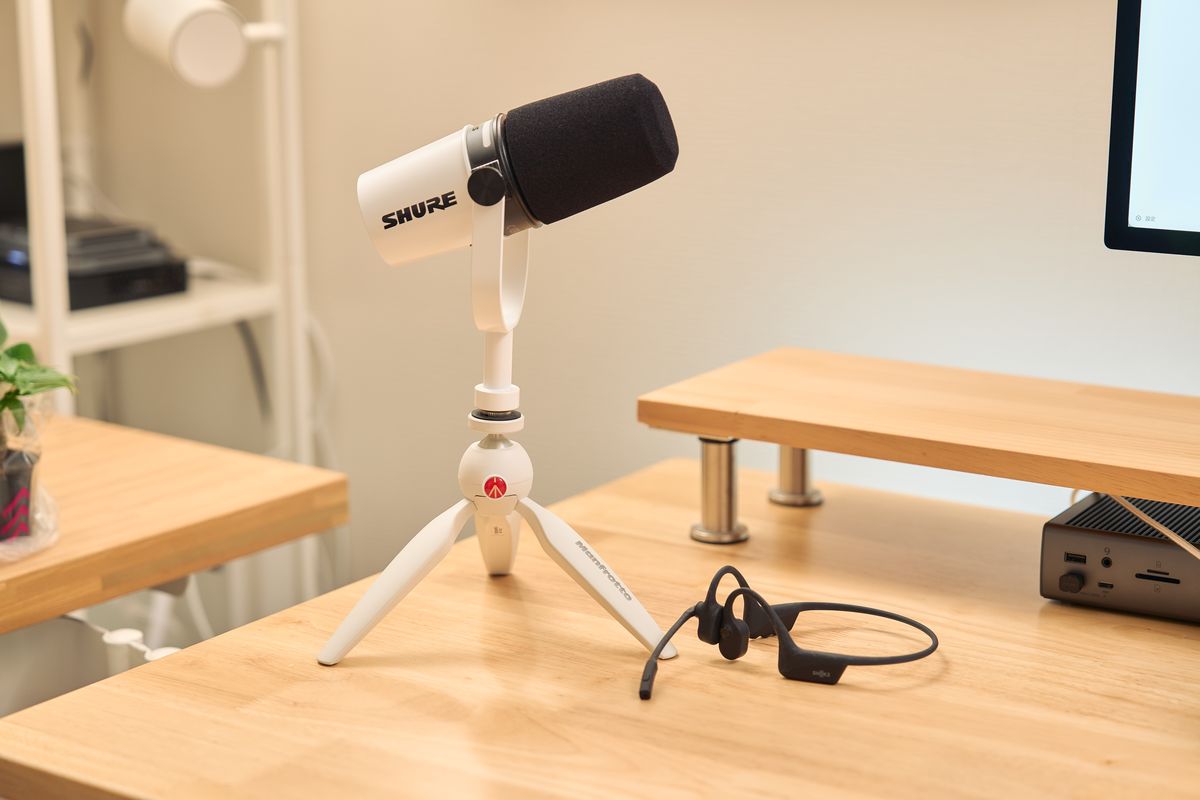
ぼくが普段デスクで使っているSHURE MV7+と、OpenComm2 UCのマイクスペックを比較してみました。
| 項目 | SHURE MV7+ | OpenComm2 UC(Loop120経由) |
|---|---|---|
| マイクタイプ | ダイナミック型 | MEMS型(デュアル) |
| 指向性 | 単一指向性(カーディオイド) | DSP + デュアルマイクによるソフトウェアノイズ除去 |
| サンプリングレート | 48 kHz / 24-bit | 48 kHz(USB経由) |
| 感度 | -55 dBV/Pa | -38 dB ± 3 dB |
| 周波数特性 | 50 Hz – 16 kHz | 20 Hz – 20 kHz(ヘッドセット全体) |
| ノイズ処理 | Auto Level Mode / Denoiser / Digital Popper Stopper | DSP + cVc(Qualcomm) |
| 口元からの距離 | 約10-30cm(マイクアームで調整) | 約2-3cm(ブームマイク固定) |
| 持ち運び | 不可(据え置き) | 35gで常時装着可能 |
| 価格 | 約34,100〜47,300円 | 27,880円(ドングル付き) |
スペック上で注目すべきは、サンプリングレートがどちらも48kHzで同等という点。つまりデジタルデータとしての解像度は変わりません。差が出るのはマイクの物理特性です。
MV7+はダイナミック型で単一指向性(カーディオイド)。マイク正面の音だけを正確に拾い、横や後ろの雑音を物理的にカットします。一方OpenComm2はMEMS型のデュアルマイクで、DSPとcVcの処理によってソフトウェア的にノイズを除去する仕組み。公式スペックに指向性パターンの記載がないことからも、ハードウェアではなくソフトウェアで指向性を実現していることがわかります。
実際に使ってみると、据え置きマイクならではの「厚み」はMV7+が上。ただ、OpenComm2はブームマイクが口元わずか2-3cmに来るため、小さな声でもしっかり拾ってくれます。音声入力の認識精度だけで言えば、体感の差はそこまで大きくありません。「デスクに縛られる重厚なマイク」か「どこでも使える35gのマイク」か、ここは完全にライフスタイルの選択です。
Bluetooth直接接続でも16kHz(mSBC)なので悪くはありませんが、Aqua Voiceの音声認識精度は体感でも明らかにドングル経由の方が上。AI音声入力をヘビーに使いたい方は、USBドングル付きのUCモデルを選ぶべきです。
AirPods Pro 3との併用:音楽はAirPods、マイクはOpenComm2
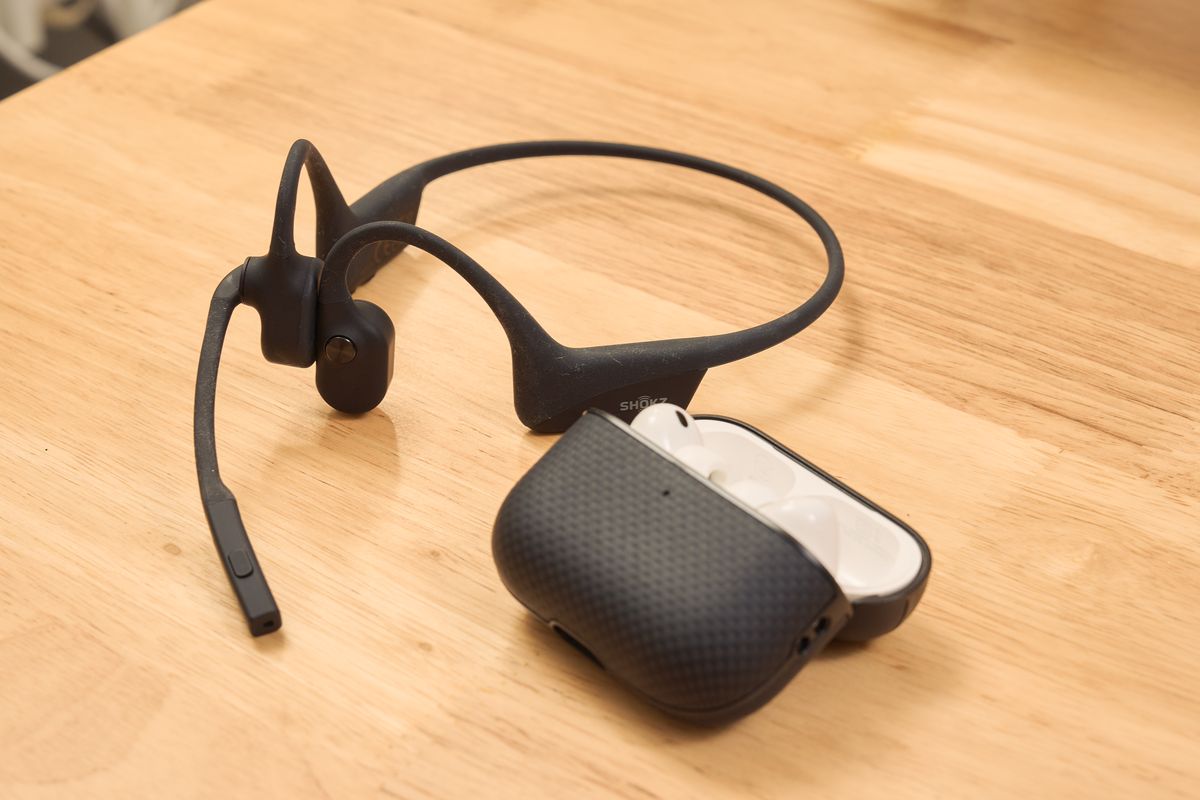
ぼくの使い方はちょっと変わっています。ノイズキャンセリングがほしいときはAirPods Pro 3とOpenComm2 UCを同時に装着しているんです。
AirPods Pro 3をスピーカー(音楽・通知音)に、OpenComm2 UCをマイク入力(Aqua Voice)に、それぞれ役割を分けています。Aqua Voice側でスピーカーをミュートにすれば、音楽を流しながら音声入力が可能。切り替え操作は不要で、設定すればそのまま両方使えます。
OpenComm2は骨伝導方式で耳を塞がないので、AirPods Pro 3と物理的に干渉しません。見た目はちょっとアレかもしれませんが、家の中なら許容範囲でしょう。たぶん。
バッテリーとUSB-C充電:1日つけっぱなしでも余裕
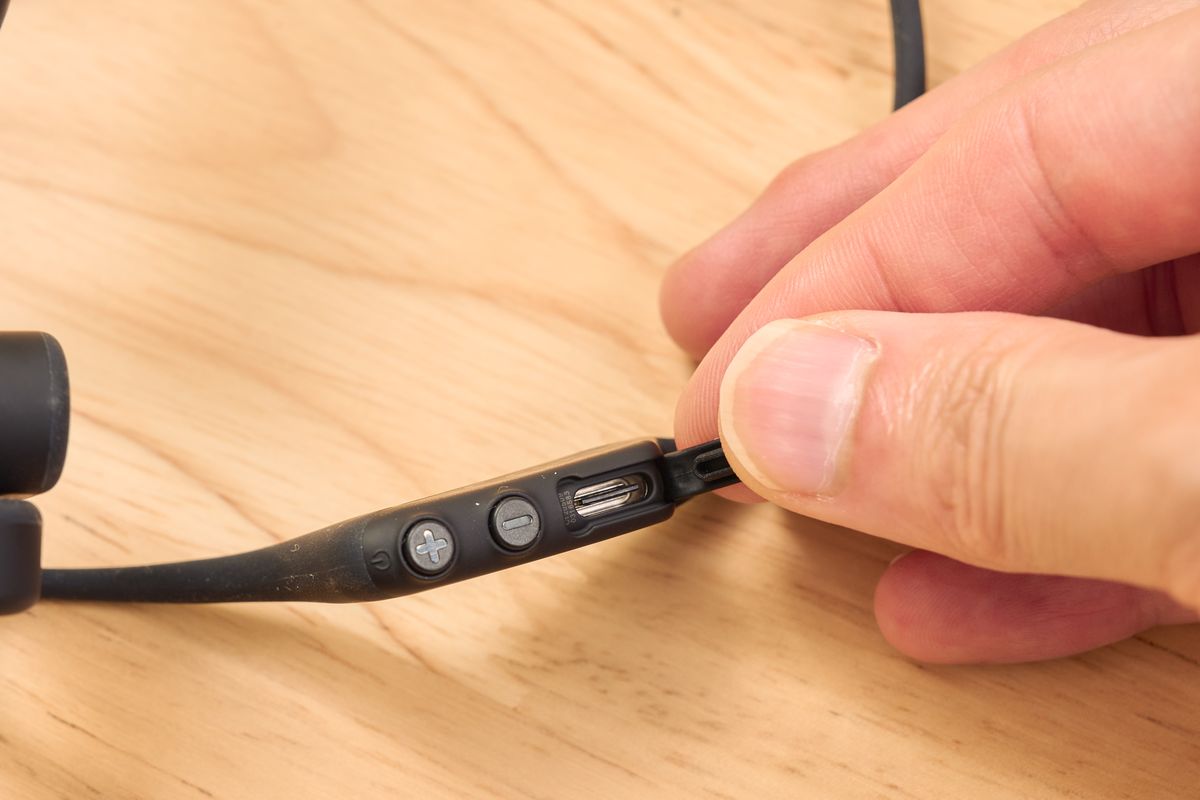
通話最大16時間、音楽再生最大8時間。数日使ってみて、このバッテリー性能は数値通りの実力だと感じました。ぼくの使い方(Aqua Voice音声入力 + たまにWeb会議)では、1日使い切ってもバッテリーが切れたことはありません。
2025 Upgradeでの最大の改善点が、充電端子のUSB-C化。旧モデルは専用のマグネット端子でしたが、USB-Cケーブルで充電できるようになったのは素直に嬉しい。急速充電にも対応していて、5分の充電で約2時間使えます。「あ、会議始まるのにバッテリーない」という場面でも、すぐにリカバリーできます。
じゃがこれはかなりありがたい点ですよね。専用充電器を持ち歩かなくていいメリットもあります。
セットアップ:ドングルを挿すだけ、即ペアリング完了
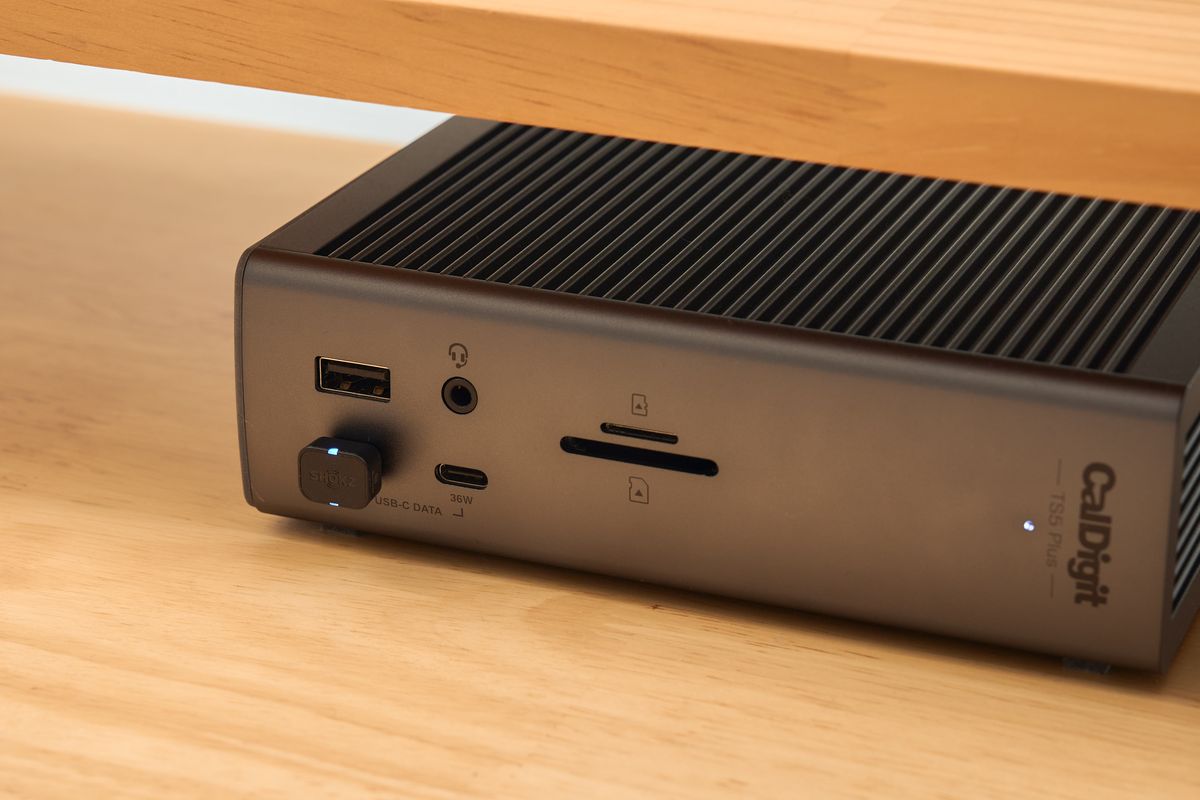
セットアップは拍子抜けするほど簡単。Loop120ドングルとヘッドセットは工場出荷時にペアリング済みなので、ドングルをPCのUSBポートに挿して、ヘッドセットの電源を入れるだけ。ドライバーのインストールも不要で、プラグ&プレイです。
音声入出力のデフォルトデバイスをLoop120に切り替えれば、すぐに使い始められます。iPhoneに差し替えてもそのまま使えるので、PCとスマホを行き来するぼくの使い方にもぴったり。
じゃがBluetooth接続と組み合わせたマルチペアリングにも対応しています!
気になった点
OpenComm2 UC 2025 Upgradeを使い込んでみて、いくつか気になった点もまとめます。
音楽再生の音質は期待しないほうがいい。骨伝導方式の宿命ですが、ぼくの体感、カナル型イヤホンには遠く及びません。低音が弱く、音楽で低音を響かせると本体が振動しているのが分かります。この製品は「通話・音声入力のためのマイク」であって、音楽鑑賞用ではありません。だからぼくはAirPods Pro 3と併用しています。
キャリングケースがデカい。本体35gの軽量ヘッドセットに対して、ケースはかなりしっかりした作り。重厚で質感は良いのですが、持ち運び時にはかさばります。
Shokz ConnectアプリがMacで認識しない。ファームウェア更新やEQ設定ができるデスクトップアプリですが、ぼくの環境(macOS Tahoe)ではどうしても認識できませんでした。これはmacOSのBluetoothスタックとの相性問題として、多くのユーザーが報告しています。Windowsでは正常に動作したので、Macユーザーは要注意です。
27,880円という価格。UCヘッドセットとしては中〜上位の価格帯です。ドングルなしのOpenComm2であれば安く手に入りますが、AI音声入力の精度を重視するならUSBドングル付きのUCモデルを選ぶ価値はあります。
OpenComm2 UC 2025 Upgradeはどんな人におすすめ?
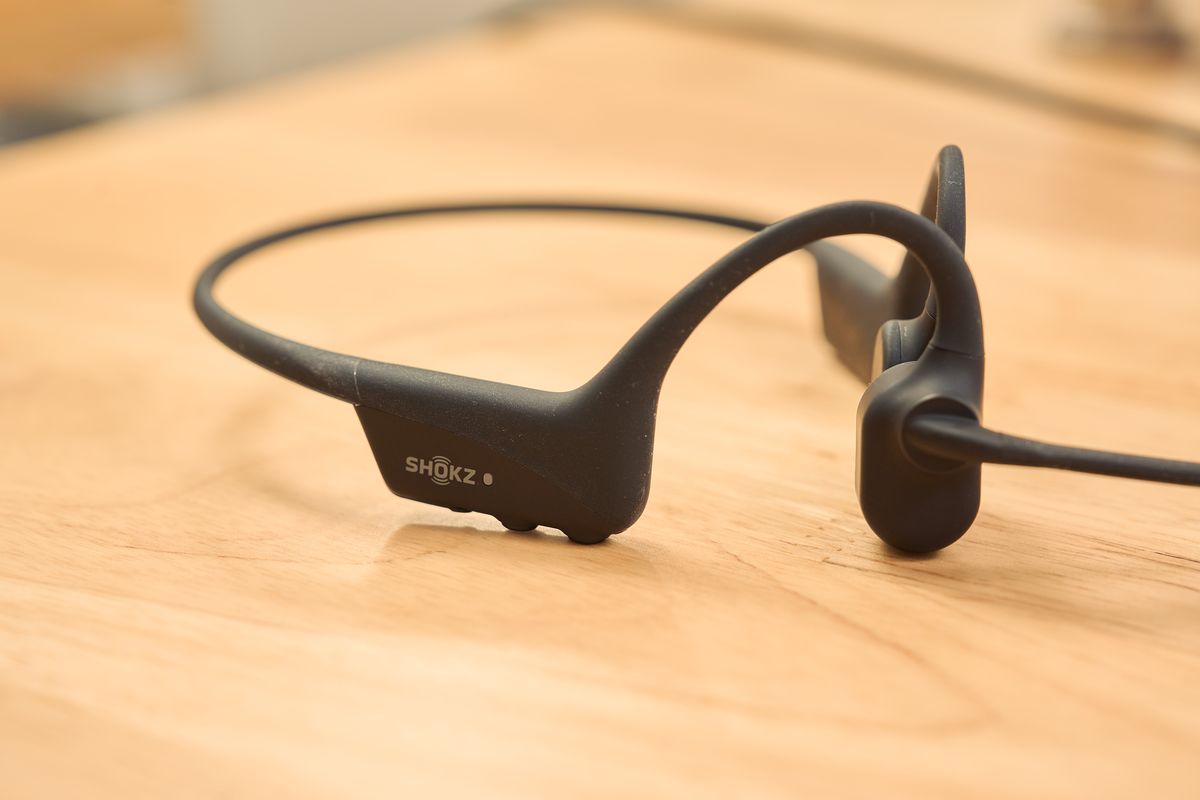
- AI音声入力(Aqua Voice等)を日常的に使う人:48kHzのUSBドングル接続でBluetoothイヤホンとは一線を画す入力精度
- Web会議が多いリモートワーカー:耳を塞がないから家族の呼びかけにも対応でき、16時間のバッテリーで終日使える
- デスクに縛られたくない人:据え置きマイクの音質とワイヤレスイヤホンの自由さを両立したい方に
- 長時間ヘッドセットを装着する人:35gの軽さとオープンイヤー設計で、1日中つけていても負担がない
逆に、音楽鑑賞がメイン目的の方で据え置きマイクで十分という方には向きません。同メーカーのShokz OpenRun Pro 2などがおすすめです。

【上級者向け】マルチファンクションボタンでAqua Voiceを操作する
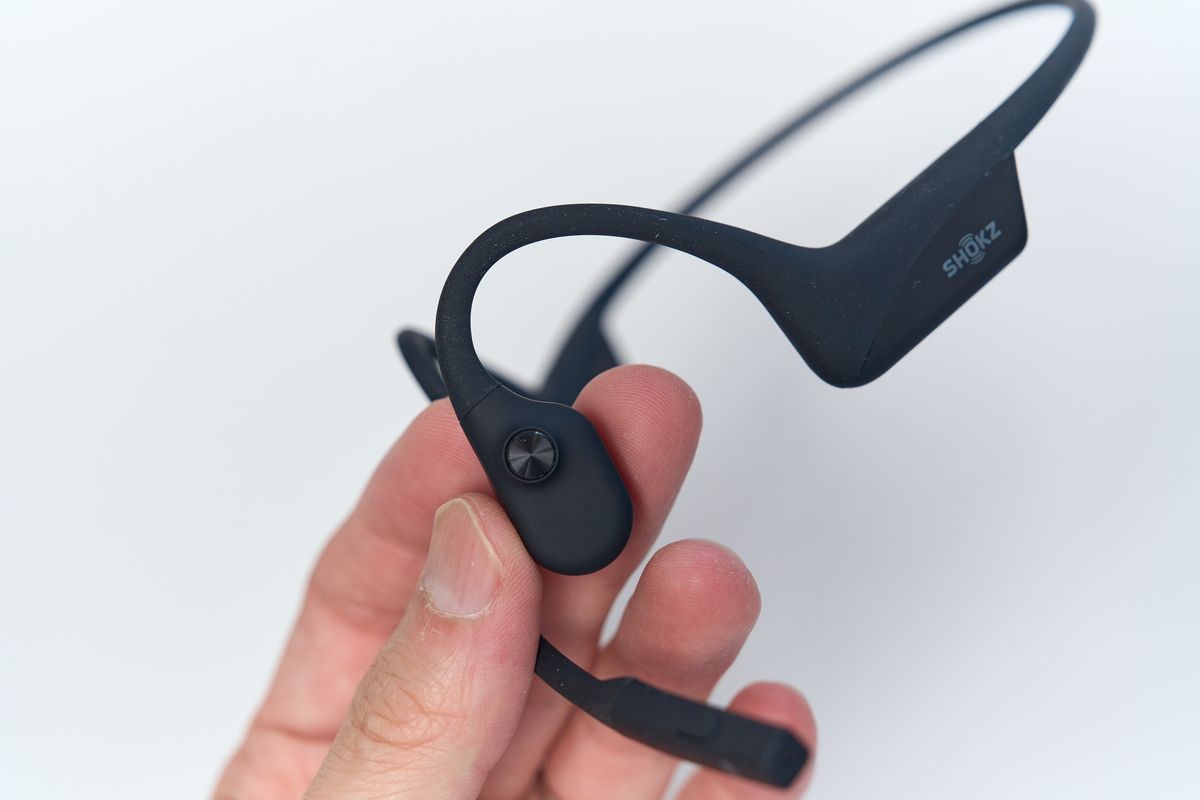
ここからは技術的な内容です。OpenComm2のマルチファンクションボタンを、Aqua Voiceのハンズフリーモード起動・停止ボタンに変えてしまう方法を紹介します。
仕組み:Loop120が送るHIDイベントの正体
Loop120ドングル経由の場合、ヘッドセットのボタン操作はUSB HID(Human Interface Device)イベントとしてmacOSに送信されます。調べてみると面白いことがわかりました。
ボタンを押した時に送られるイベントが、デバイスの状態によって切り替わるんです。
| デバイスの状態 | 送信されるHIDイベント | HID Usage Page |
|---|---|---|
| スタンバイ(マイク未使用) | Play/Pause | Consumer Control (0x0C) |
| マイク使用中(通話扱い) | Phone Key | Telephony (0x0B) |
Aqua Voiceがマイクを使い始めると、Loop120は「通話中」状態とみなしてイベントの種類が変わります。キーボードの入れ替えツールとしてはKarabiner-Elementsが有名ですが、KarabinerはConsumer Control(Play/Pause)には対応しているものの、Telephony HID(Phone Key)には対応していません。そのため、マイク使用中のボタン操作を捕捉できず、Karabinerだけでは起動はできても停止ができません。
この問題を解決するために、macOSのIOKit HID APIを直接使う専用デーモンを作成しました。Consumer ControlとTelephonyの両方のイベントを監視して、Aqua VoiceのFnキー操作をシミュレートします。
前提条件
この方法を使うには、Loop120ドングルのみで接続する必要があります。Bluetooth接続が同時に存在すると、ボタンイベントがBluetooth側に吸われてしまい、USB HIDに露出しません。MacとOpenComm2のBluetoothペアリングは削除しておいてください。
なお、AirPods ProなどのBluetoothイヤホンではこの方法は使えません。USBドングルを介した接続だからこそ可能になる技です。
セットアップ手順(ターミナルからコピペで完結)
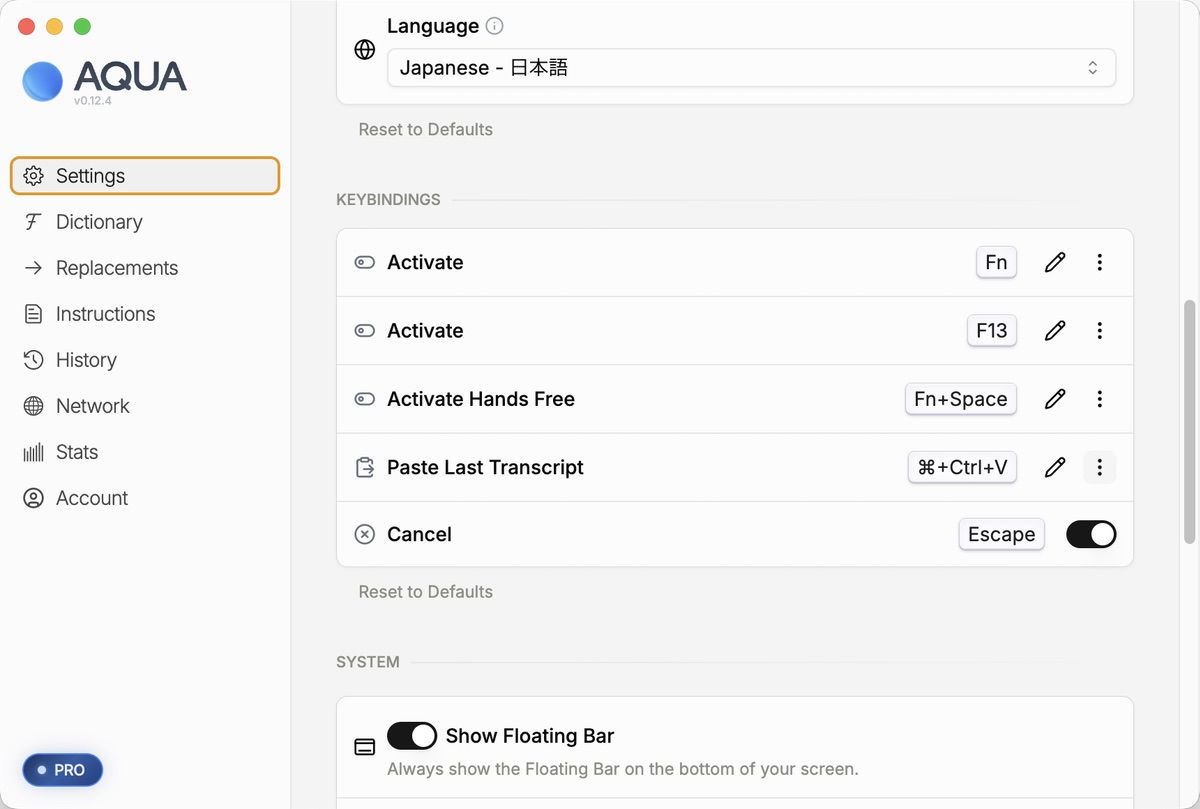
以下のコードの実行は自己責任でお願いします。macOSのシステムAPI(IOKit / CoreGraphics)を使用しており、環境によっては動作が異なる場合があります。
macOSのターミナルで以下のコマンドを順に実行するだけでセットアップできます。Xcode Command Line Toolsが入っていれば、追加のインストールは不要です。
Step 1:ソースコードの作成とコンパイル
以下をターミナルにそのままペーストしてください。Swiftソースファイルの作成、コンパイル、インストールまでを一括で行います。
cat > /tmp/shokz-aquavoice.swift << 'SWIFT_EOF'
import Foundation
import IOKit
import IOKit.hid
import CoreGraphics

// Shokz VendorID(Loop110/120共通)
let vendorID = 13585

let kVK_Function: CGKeyCode = 0x3F

func simulateFnPress() {
    let src = CGEventSource(stateID: .hidSystemState)
    if let down = CGEvent(keyboardEventSource: src, virtualKey: kVK_Function, keyDown: true),
       let up = CGEvent(keyboardEventSource: src, virtualKey: kVK_Function, keyDown: false) {
        down.post(tap: .cghidEventTap)
        up.post(tap: .cghidEventTap)
    }
}

func simulateFnDoubleTap() {
    simulateFnPress()
    usleep(50000)
    simulateFnPress()
}

let manager = IOHIDManagerCreate(kCFAllocatorDefault, IOOptionBits(kIOHIDOptionsTypeNone))
let matchDict: [String: Any] = [kIOHIDVendorIDKey as String: vendorID]
IOHIDManagerSetDeviceMatching(manager, matchDict as CFDictionary)
IOHIDManagerScheduleWithRunLoop(manager, CFRunLoopGetCurrent(), CFRunLoopMode.defaultMode.rawValue)

let openResult = IOHIDManagerOpen(manager, IOOptionBits(kIOHIDOptionsTypeNone))
if openResult != 0 {
    print("ERROR: Cannot open HID manager (code: \(openResult))")
    print("Grant Input Monitoring + Accessibility permission.")
    exit(1)
}

let devices = IOHIDManagerCopyDevices(manager) as? Set<IOHIDDevice> ?? []
if devices.isEmpty { print("ERROR: Shokz dongle not found."); exit(1) }

let callback: IOHIDValueCallback = { context, result, sender, value in
    let element = IOHIDValueGetElement(value)
    let usagePage = Int(IOHIDElementGetUsagePage(element))
    let usage = Int(IOHIDElementGetUsage(element))
    let intValue = IOHIDValueGetIntegerValue(value)

    switch (usagePage, usage) {
    case (12, 205) where intValue == 1:
        simulateFnDoubleTap()
    case (11, 47):
        simulateFnPress()
    default:
        break
    }
}

IOHIDManagerRegisterInputValueCallback(manager, callback, nil)
print("shokz-aquavoice running. Press Ctrl+C to stop.")
CFRunLoopRun()
SWIFT_EOF

swiftc /tmp/shokz-aquavoice.swift -o /tmp/shokz-aquavoice \
  -framework CoreGraphics -framework IOKit && \
mkdir -p ~/.local/bin && \
cp /tmp/shokz-aquavoice ~/.local/bin/ && \
echo "Build & install OK"
Step 2:権限の付与
システム設定から以下の2つの権限を付与してください。
- 入力監視:システム設定 → プライバシーとセキュリティ → 入力監視 → ターミナル(Terminal)をON
- アクセシビリティ:システム設定 → プライバシーとセキュリティ → アクセシビリティ → shokz-aquavoice をON(初回実行時にダイアログが出ます)
権限を変更したら、ターミナルを一度閉じて再起動してください。
Step 3:動作テスト
~/.local/bin/shokz-aquavoice「shokz-aquavoice running.」と表示されたら、ヘッドセットのマルチファンクションボタンを押してみてください。Aqua Voiceのハンズフリーモードが起動すれば成功です。もう一度押すと停止します。Ctrl+Cでデーモンを終了できます。
Step 4:ログイン時の自動起動(LaunchAgent登録)
以下をターミナルにペーストすると、Macログイン時にデーモンが自動で起動するようになります。
cat > ~/Library/LaunchAgents/com.shokz.aquavoice.plist << EOF
<?xml version="1.0" encoding="UTF-8"?>
<!DOCTYPE plist PUBLIC "-//Apple//DTD PLIST 1.0//EN"
  "http://www.apple.com/DTDs/PropertyList-1.0.dtd">
<plist version="1.0">
<dict>
  <key>Label</key>
  <string>com.shokz.aquavoice</string>
  <key>ProgramArguments</key>
  <array>
    <string>$HOME/.local/bin/shokz-aquavoice</string>
  </array>
  <key>RunAtLoad</key><true/>
  <key>KeepAlive</key><true/>
  <key>StandardOutPath</key>
  <string>/tmp/shokz-aquavoice.log</string>
  <key>StandardErrorPath</key>
  <string>/tmp/shokz-aquavoice.log</string>
</dict>
</plist>
EOF

launchctl load ~/Library/LaunchAgents/com.shokz.aquavoice.plist && \
echo "LaunchAgent registered. Will auto-start on login."
これでセットアップ完了です。デーモンを停止・削除したい場合は以下を実行します。
launchctl unload ~/Library/LaunchAgents/com.shokz.aquavoice.plist
rm ~/Library/LaunchAgents/com.shokz.aquavoice.plist
rm ~/.local/bin/shokz-aquavoice
補足:VendorIDについて
上記のスクリプトでは、ShokzのVendorID(13585)のみでデバイスをマッチングしています。おそらくLoop110でもLoop120でも、USB-AでもUSB-Cでも動作します。もしShokz以外のUSBデバイスと干渉する場合は、ターミナルで以下を実行してProductIDを確認し、スクリプト内のマッチング条件に追加してください。
ioreg -r -c IOHIDDevice -l | grep -A5 "Shokz"ボタン1つでAqua Voiceの起動と停止が完結します。なお、上記のコードはmacOS向けです。WindowsでもLoop120が送るUSB HIDイベントは同じ(USB HIDは標準規格)なので同じ仕組みは実現可能ですが、Windows HID APIやSendInput APIを使った別途実装が必要になります。
注意点:このデーモンを使うとマルチファンクションボタンのPlay/Pause機能がAqua Voiceに置き換わるため、ヘッドセットからの音楽再生・一時停止操作はできなくなります。また、MacとのBluetoothペアリングを削除してドングルのみで接続する必要があるため、Macへの通話着信にヘッドセットのボタンで応答することもできません。音楽操作はAirPods等の別デバイスで、通話はMac本体から応答する形になります。
Web上を調べましたが、この手法の公開事例はほぼ存在しませんでした。USBドングルのHIDイベントを解析してAI音声入力のトリガーに使うというアプローチ自体がかなりユニークなものです。
まとめ
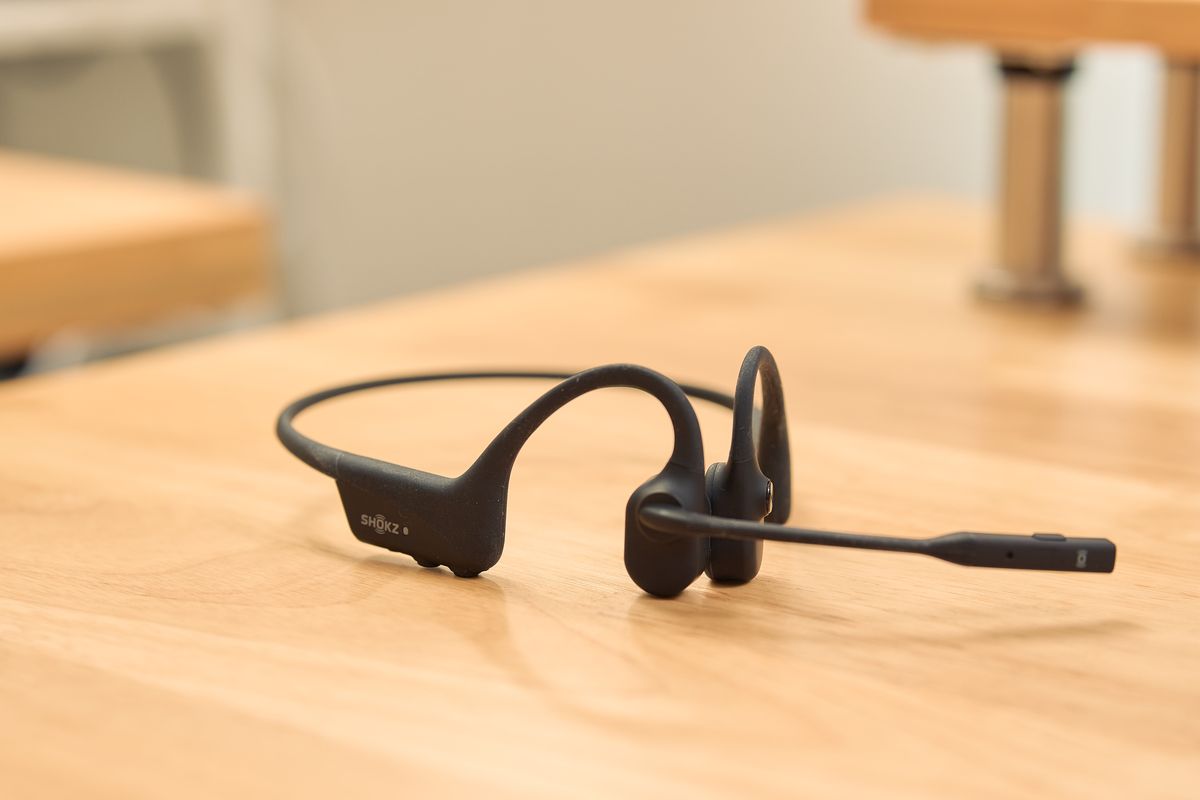
Shokz OpenComm2 UC 2025 Upgradeは、ビジネス向け骨伝導ヘッドセットとして非常に完成度の高い製品でした。ぼくにとっては、「デスクから解放されるAI音声入力マイク」として、もう手放せない存在です。
特にUSBドングル経由の48kHzマイク入力は、Bluetoothイヤホンの16kHzとは明確に差が出ます。Aqua Voiceのような音声認識ツールと組み合わせるなら、ぶっちゃけこのドングルだけで購入する価値があると感じました。
27,880円という価格は決して安くはありませんが、「骨伝導 + ブームマイク + UC認定USBドングル」という組み合わせは競合がいない。毎日使うマイクだからこそ、この投資は十分にアリだと思います。
じゃがAI音声入力を日常的に使っている人には、個人的にかなりおすすめです!
最後までご覧いただきありがとうございました。ではまた〜!
ポチップ
コメント