
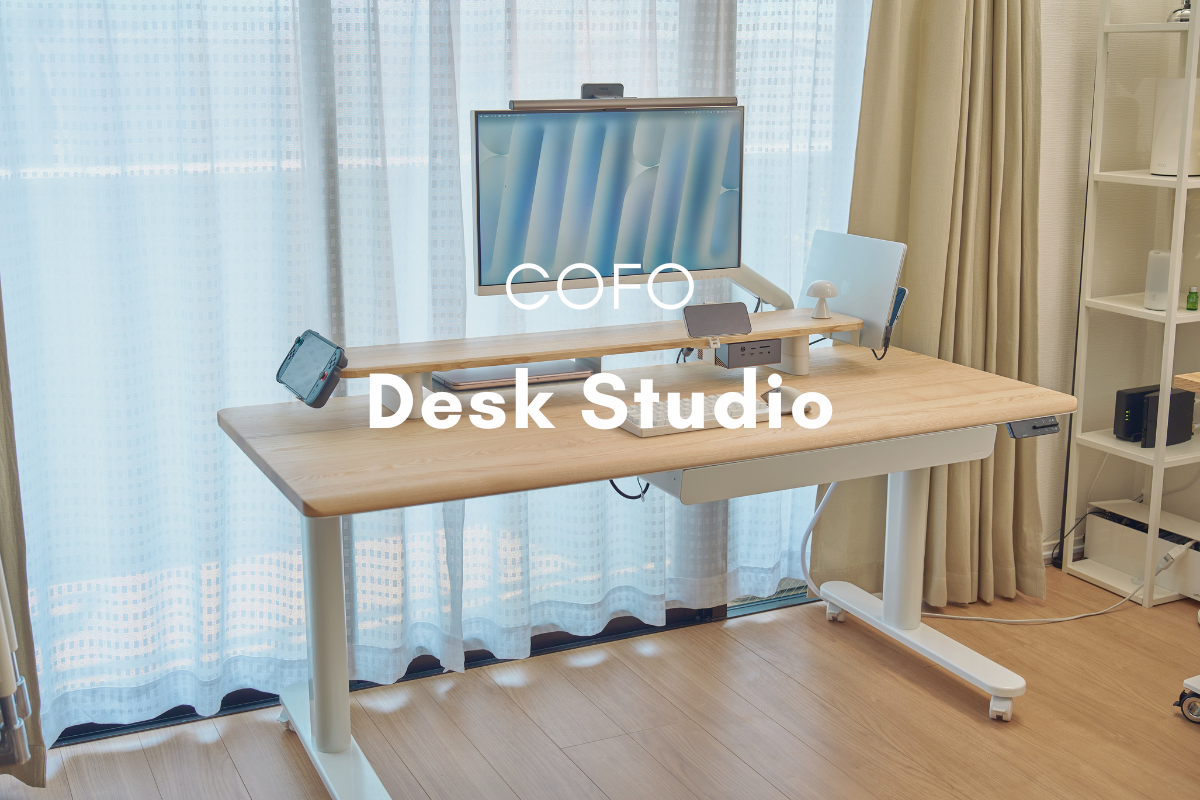
この記事でわかること
- アクセサリー7種を全部つけたデスクが、最終的にどうなったか
- 天然木の天板の質感と、昇降音がどれくらい静かになったか
- ポモドーロタイマー内蔵の操作パネルと、新搭載レールでできること
- アクセサリー7種の実測サイズと感想
- COFO Chair Premium 2と組み合わせたときの相性と、引き出しの膝干渉
- COFO Desk Premiumを持っている人が買い替えるべきかどうか
こんにちは。ガジェットブロガーのじゃが(@jaga_farm)です。
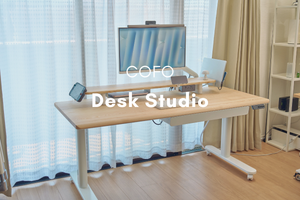
あのCOFO Chairで有名なCOFOから、4年ぶりの新作昇降デスク「COFO Desk Studio」が登場します。
どんなデスクかを一言でまとめると、レールとマグネットで、アクセサリーを好きなだけ足していける昇降デスクです。天板裏が全面スチールになっているのはCOFO Deskの代名詞でしたが、今回そこにレールが新搭載されました。これによって、マグネットでは支えきれなかった重い機材まで、穴あけなしで吊り下げられるようになっています。
COFOというブランドについて少しだけ触れておくと、COFO Chairシリーズは2025年9月1日時点で累計出荷11万台を突破しています。COFO Chair Pro 2はMakuakeの2025年 年間応援購入総額ランキング第3位、Makuake Supporter賞2025 第1位。ワークチェアのブランドとして名前を聞いたことがある方は多いはずです。
ぼく自身も、これまでこのブログでCOFOのチェアを3台、モニターアームを1本レビューしてきました。今も座っているのはCOFO Chair Premium 2です。今回はそこにデスクが加わることになります。
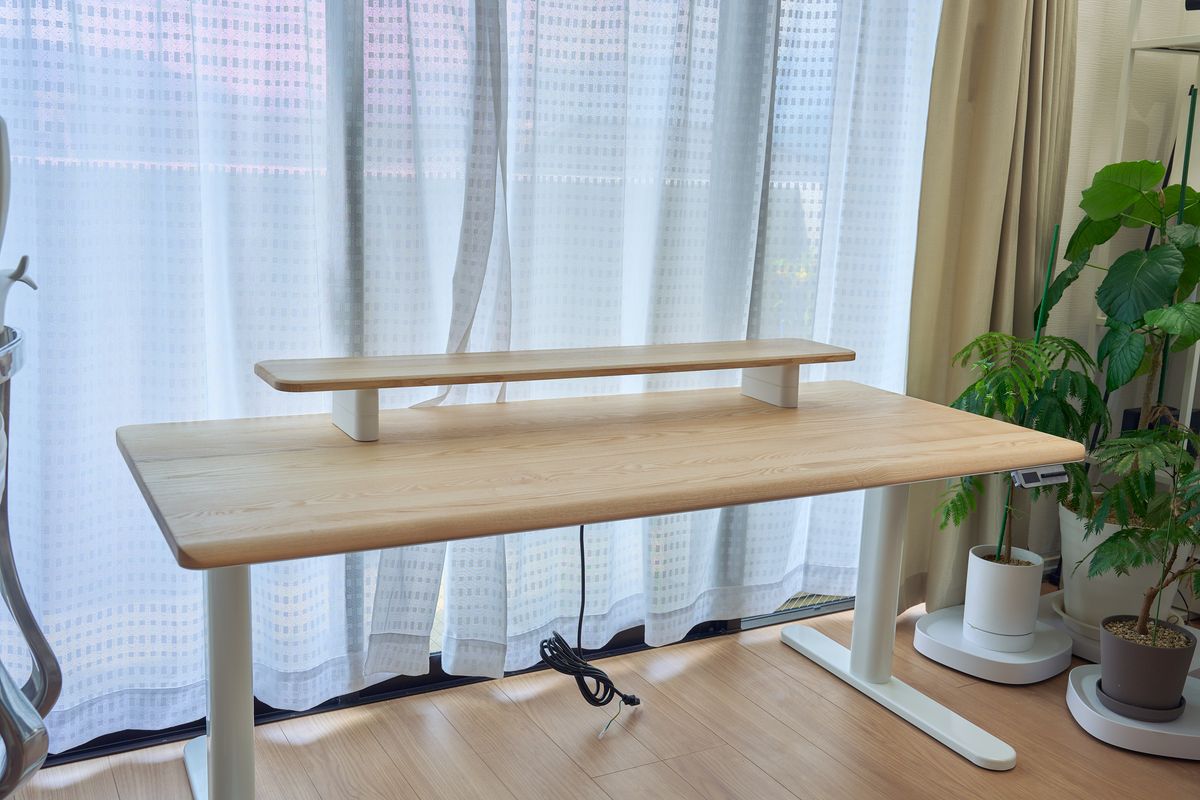
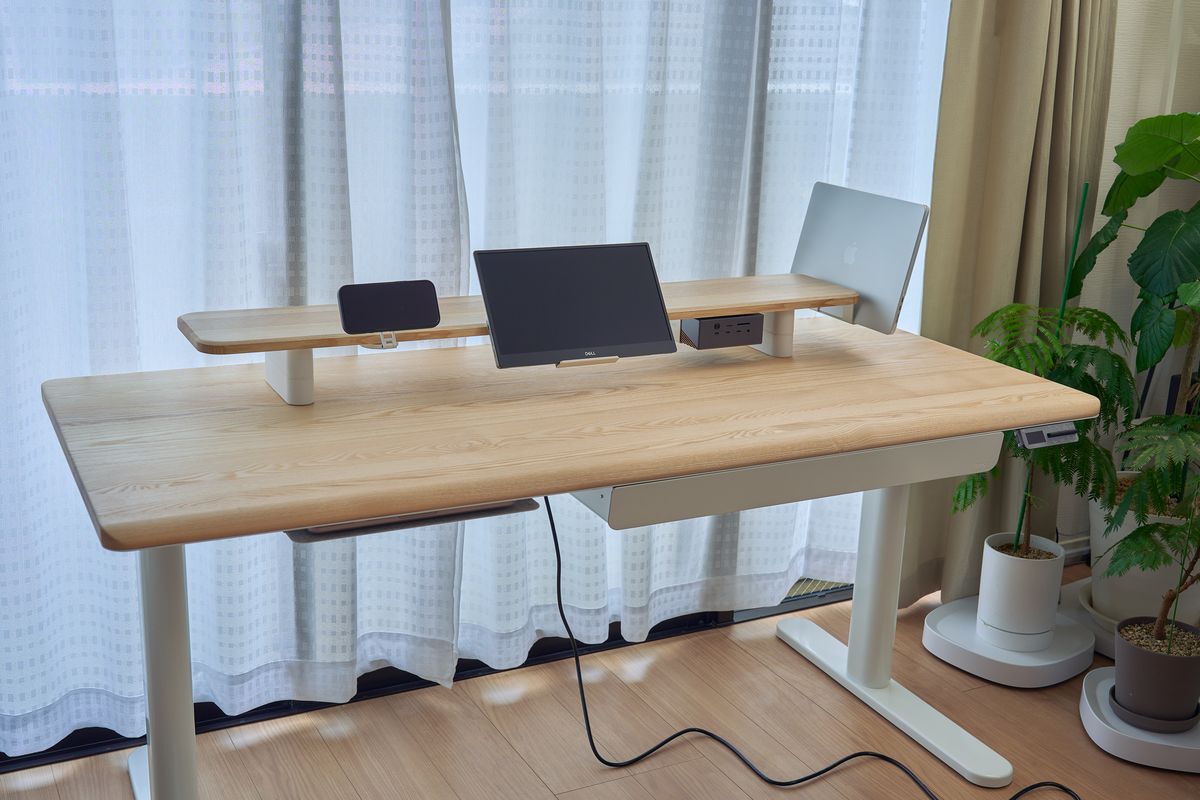
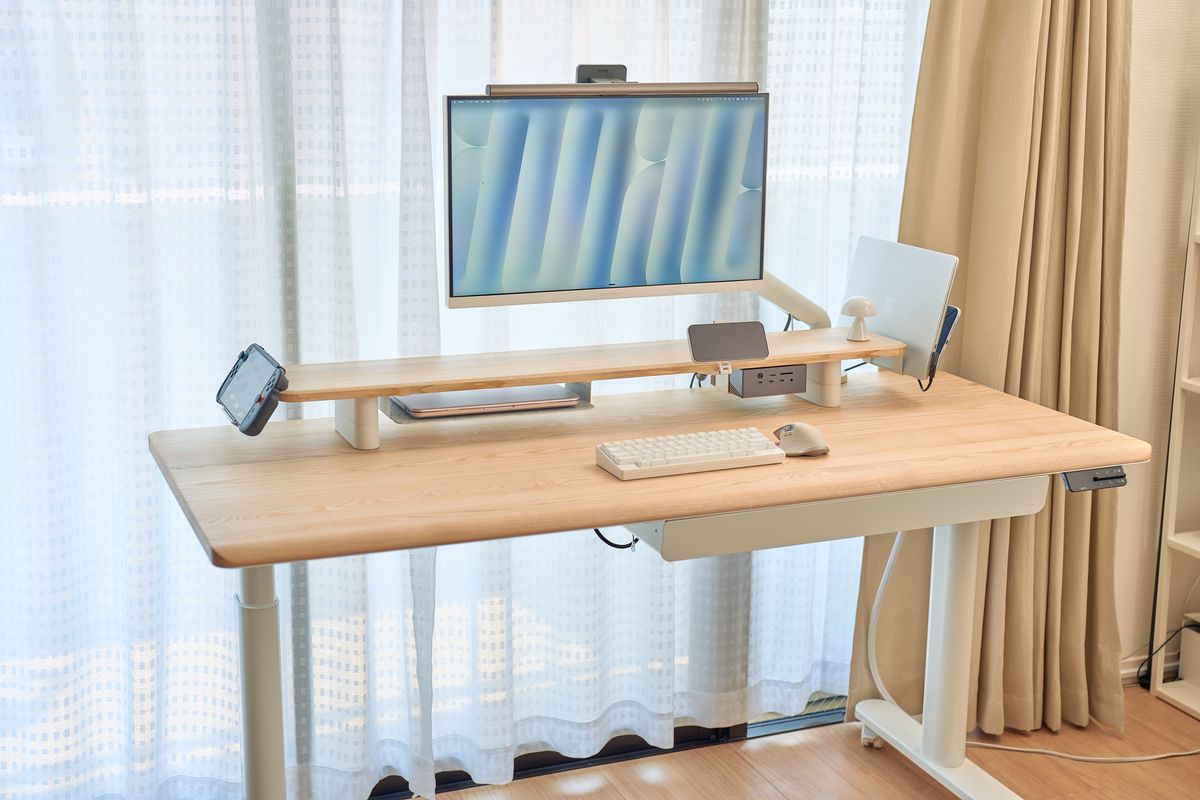
レビュー機の構成はナチュラル天板の160cm・脚はホワイト・デスクシェルフは120cm。ダイニングに導入して、アクセサリーも7種類まとめて取り付けました。
先に結論を書きます。COFO Desk Studioは、アクセサリーまで全部つけてはじめて完成する製品です。その完成形がどうなったのか、レビューの一番はじめに持ってきました。
- 天板裏に「レール」を新搭載:COFO Deskの代名詞だった全面スチール(マグネット収納)はそのままに、レール固定式のアクセサリーで重量物も吊り下げられるようになった
- アクセサリーがさらに8種類増:引き出し、PCマウント、ガジェットクランプ(ラージ/ミニ)、マグネットトレー、デバイススタンドなど。デスクとシェルフの両方に取り付けられる
- 昇降音48dB以下のデュアルモーター:昇降範囲62〜124cm、昇降速度35mm/s。脚部耐荷重は天板込みで最大125kg
- ポモドーロタイマーとヘルスケア機能を内蔵した操作パネル:PMOLED表示で作業時間・ラウンド数を設定でき、立ち時間の週間/30日集計も参照できる。犬と猫のアバターも選べる
- 脚が円柱から楕円へ。支柱もやや後方に:体重がかかりやすい前方のバランスを強化し、Premium比で前後左右の揺れを軽減
- 天板は4色。用途で素材が分かれる:マットブラック/マットホワイトはMDF+PVCシート、ナチュラル/ダークブラウンは天然木(アッシュ材・ウォルナット材)のオープン仕上げウレタン塗装
- 要望から生まれた「COFO Desk Shelf」を同時展開:耐荷重30kg、天板と同じ色柄。90cm/120cmの2サイズ
それでは「COFO Desk Studio レビュー | あのCOFO Chairのブランドが4年ぶりに出した、アクセサリーごと完成する昇降デスク」を書いていきます。

COFO Desk Studioのレビュー
| 項目 | 仕様 |
|---|---|
| 製品名 | COFO Desk Studio |
| 天板サイズ | 幅120 / 140 / 160 / 180cm × 奥行70cm |
| 天板カラー | マットホワイト/ マットブラック / 天然木アッシュ(ナチュラル) / 天然木ウォルナット(ダークブラウン) |
| 天板素材 | マットホワイトとマットブラック。はMDF+PVCシート、天然木2色は無垢材(オープン仕上げのウレタン塗装) |
| 脚カラー / 素材 | マットホワイト / マットブラック、スチール(マット粉体塗装) |
| 昇降範囲 | 62〜124cm(天板の厚みを含めて62.0〜124.5cm) |
| 昇降速度 | 35mm/s |
| 昇降音 | 48dB以下 |
| モーター | デュアルモーター |
| 脚段階 | 3段階(ピラミッド構造) |
| 脚部耐荷重 | 最大125kg(天板含む) |
| 天板質量 | 120cm 約31kg / 140cm 約35kg / 160cm 約40.6kg / 180cm 約44.5kg |
| 脚部質量 | 約24.6kg(支柱1本 約8.5kg、脚ベース1枚 約3.8kg) |
| 支柱間の距離 | 120cm→88.7cm / 140cm→108.7cm / 160cm→128.7cm / 180cm→148.7cm |
| 操作パネル | PMOLED/メモリ4件/側面に設定ボタン |
| 主な機能 | 高さ調節 / メニュー / メモリ設定 / ポモドーロタイマー / 目標計画 / ペット / チャイルドロック / 安全高さ / 多言語切り替え / 単位切り替え / 時間調整 / エラー報告とリセット |
| 充電ポート | 最大出力18W |
| 定格電力 | 入力300W / 出力400W |
| 先行予約 | 2026年8月25日(火)20:00〜 |
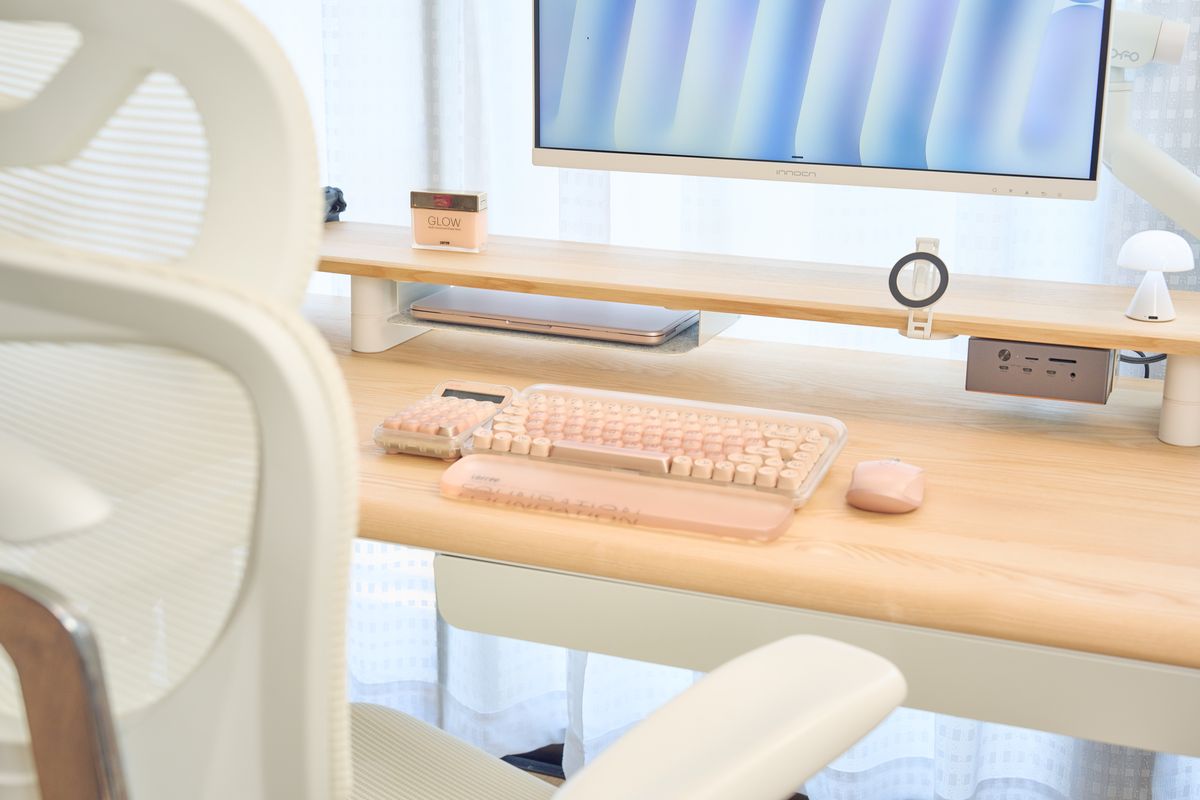
アクセサリー7種を全部つけたら、天板の上から物が消えた
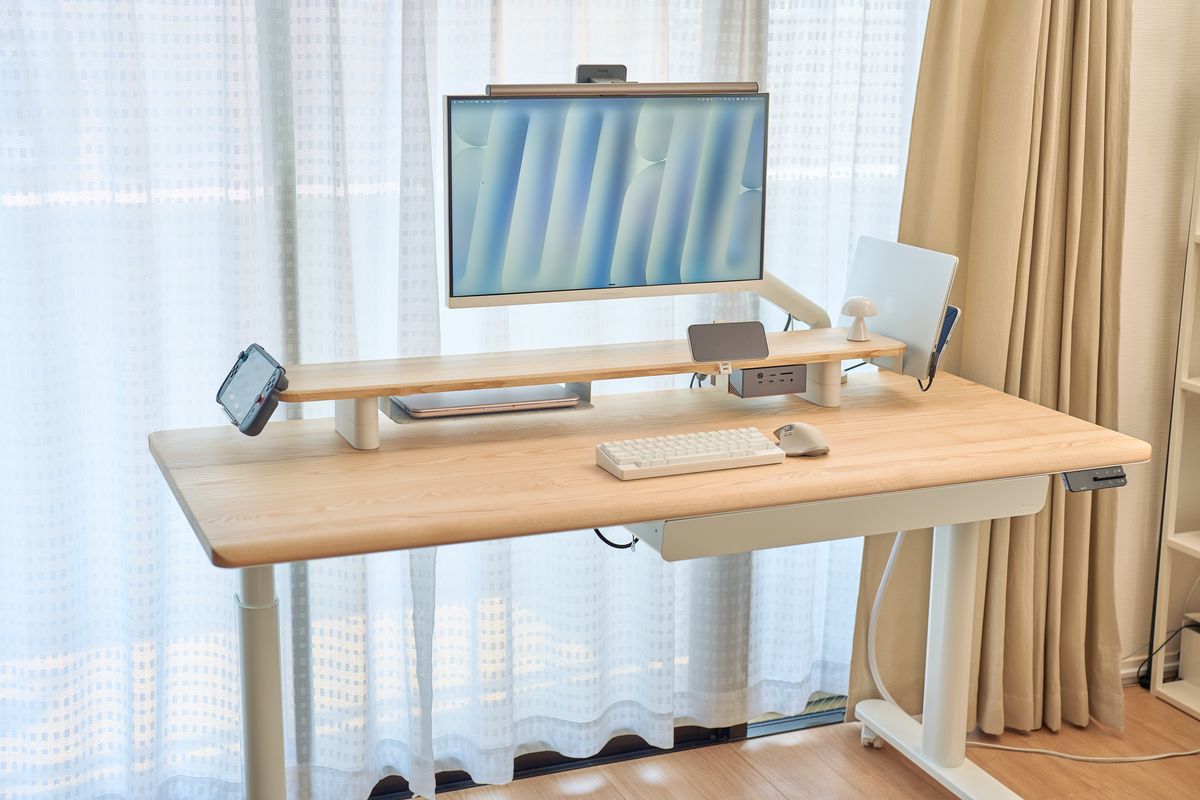
まずは完成形から見てもらいます。ぼくが実際に取り付けた7種類の配置は、こうなりました。
| 取り付け場所 | アクセサリー | 載せているもの |
|---|---|---|
| デスク天板裏 | Desk Studio 引き出し | 文房具・小物・書類 |
| デスク天板裏 | ガジェットクランプ(ラージ) | PlayStation 5 Pro |
| デスクシェルフ | マグネットデバイススタンド | iPhone(MagSafe) |
| デスクシェルフ | ガジェットクランプ(ミニ) | UGREEN Maxidok 17-in-1 Thunderbolt 5 |
| デスクシェルフ | マグネットトレー | MacBook Neo |
| デスクシェルフ | ノートPCホルダー | M4 MacBook Air 15インチ / M4 iPad Pro 13インチ |
| デスクシェルフ | Desk Shelf ガジェットスタンド | Nintendo Switch 2 |
この表を見て気づいてほしいのは、天板の上に載っているものがひとつもないことです。
ゲーム機もドッキングステーションもノートPCもスマホも、全部天板裏かシェルフのどこかにぶら下がっている。デスクの上に残っているのはキーボードとマウス、それとモニターだけになりました。作業面が丸ごと空くという体験は、想像していた以上に気持ちがいいです。
役割の分担も、使っているうちに自然と決まってきました。
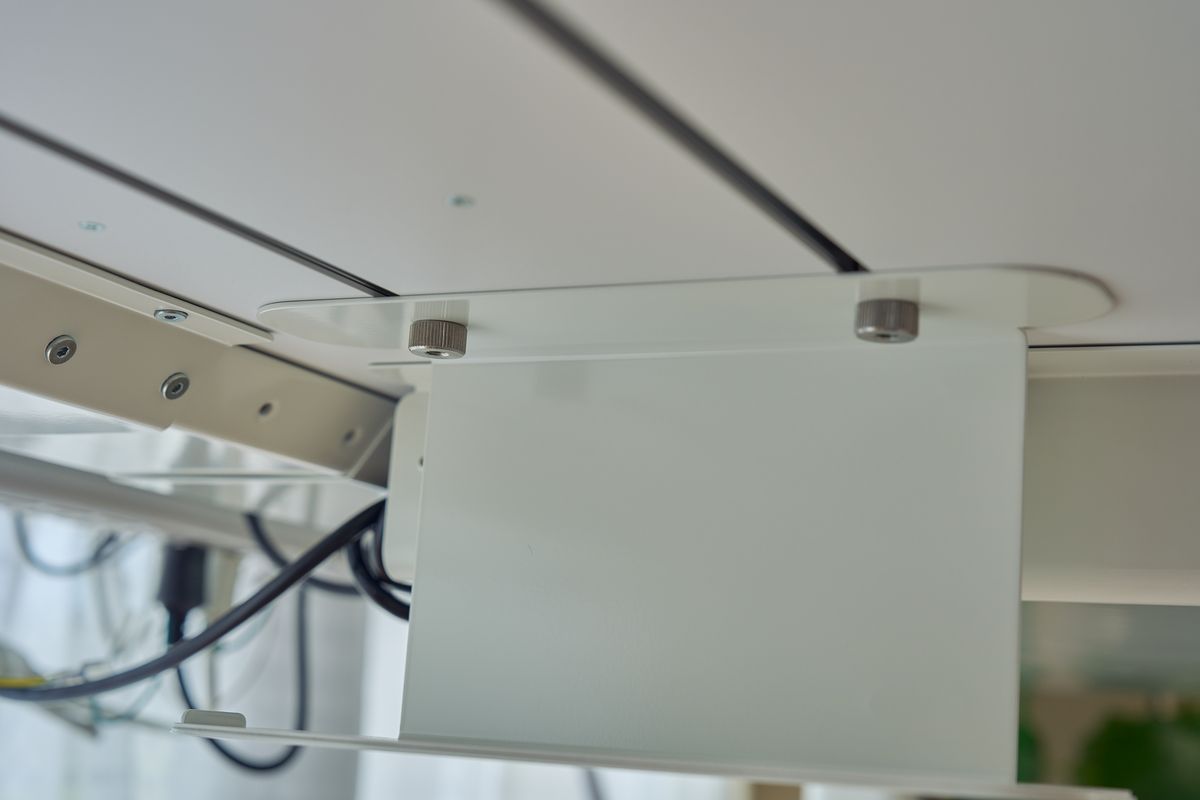
- デスク天板裏=重いものと、隠したいもの:レールで固定するので耐荷重が桁違い。引き出しは20kg、ガジェットクランプ(ラージ)は10kg。PS5 Proのような重量物を、視界から完全に消せます
- デスクシェルフ=軽くて、すぐ手に取りたいもの:マグネットで貼り付けるので配置替えが一瞬。スマホ、ノートPC、ゲーム機のように「使う頻度が高いけど机に置きたくない」ものが全部ここに収まります
デスク裏は倉庫、シェルフは一等地。この分け方が成立するのは、天板裏とシェルフ裏の両方が全面スチール仕様になっているからです。デスクを買ってから収納を自分で工夫して足していくのではなく、デスクと収納が最初から同じ設計思想で作られている。この感覚は、これまでの昇降デスクにはなかったものでした。
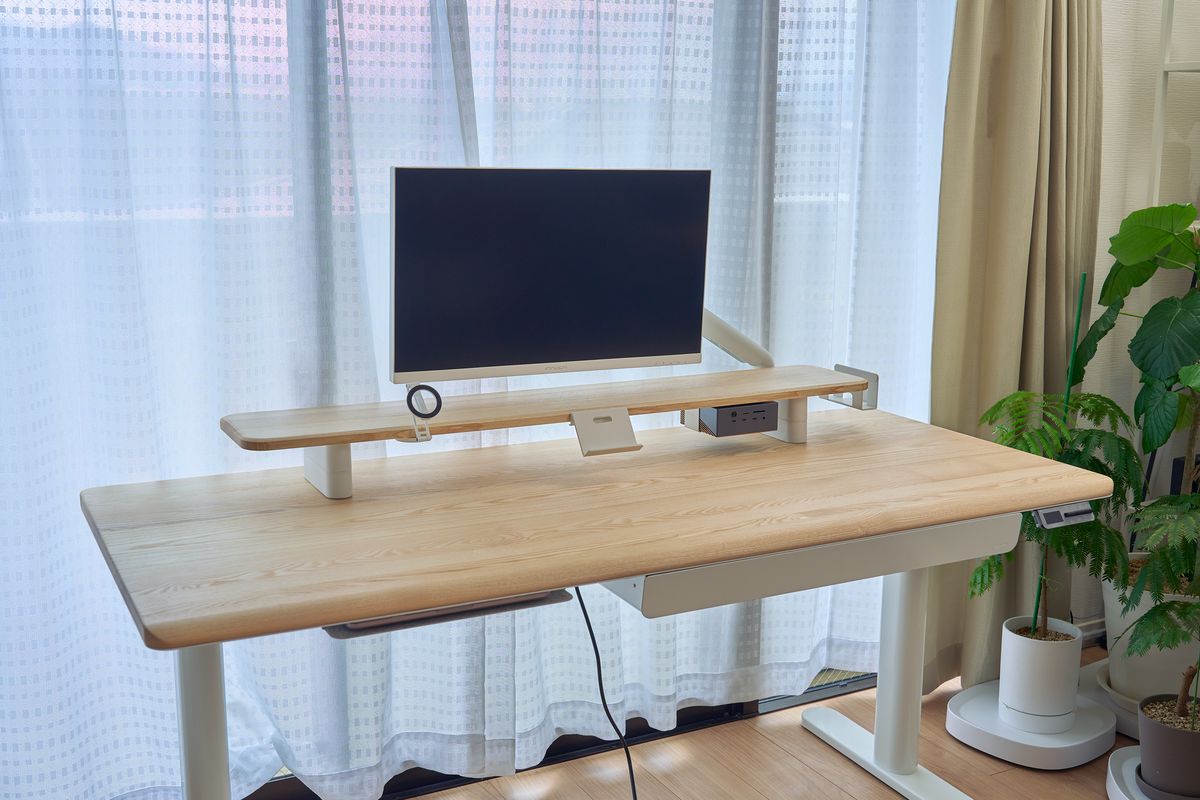
全部やり終えた自分のデスクを一歩下がって眺めたとき、「これ、1つの製品として完成してるな」と素直に思いました。
裏を返せば、この製品の評価はアクセサリーが自分の機材と噛み合うかどうかで決まります。噛み合えば完成品、噛み合わなければ「ただの良い昇降デスク」で止まる。だからこの記事では、実測値をひたすら書きます。ノートPCの厚み、クランプが挟める高さ、引き出しの内寸。ぜんぶ測りました。
 じゃが
じゃがデスク裏は倉庫、シェルフは一等地。この使い分けができると天板が丸ごと空きます!
天然木の天板は、撮影の背景としてもかなり優秀
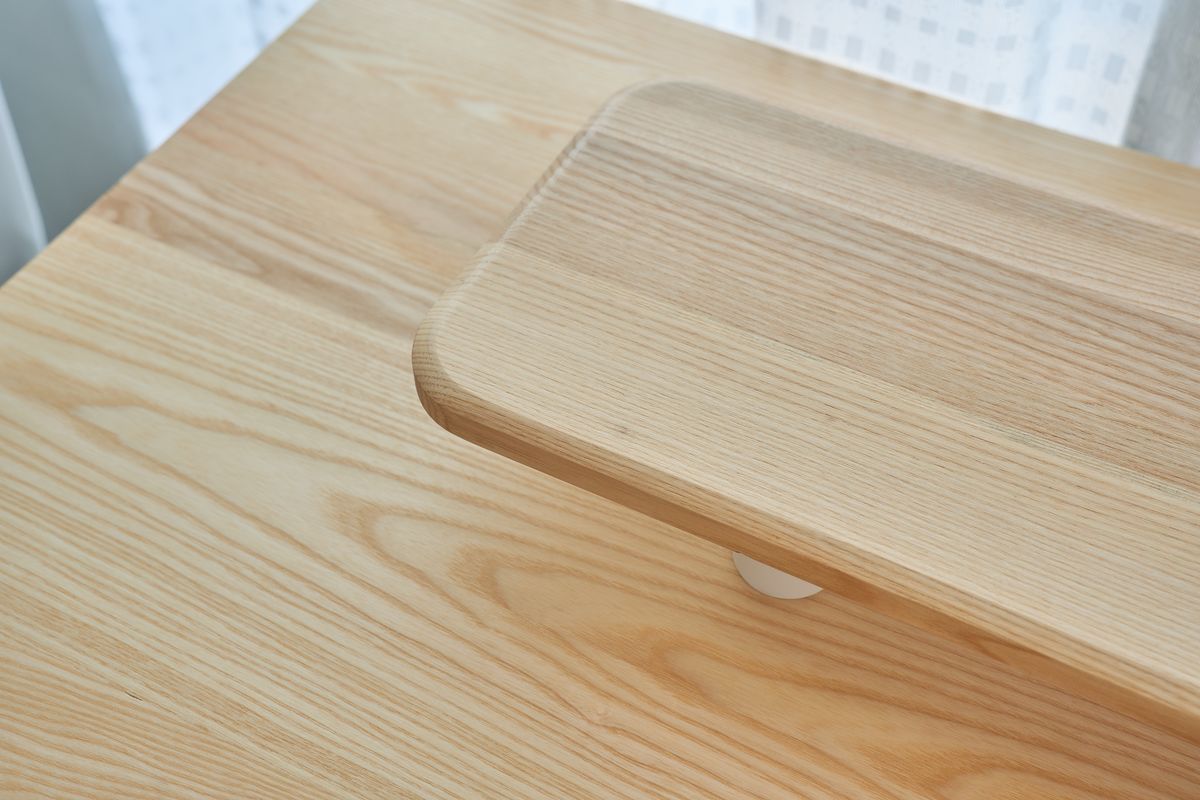
触ってみると、まず質感の良さに気づきます。サラサラとした手触りで、天然木らしい表情がしっかり残っている。ナチュラル(天然木アッシュ)とウォルナットの2色は、木の道管(毛穴)を塞がない「オープン仕上げ」のウレタン塗装が施されていて、触れたときにわずかな凹凸感が残る仕上げになっています。経年変化も楽しめる方向性の塗装です。
導入から1週間ちょっと使っていますが、今のところ傷はついていません。水滴や手汗についても、今のところ特段気になる場面はありませんでした。
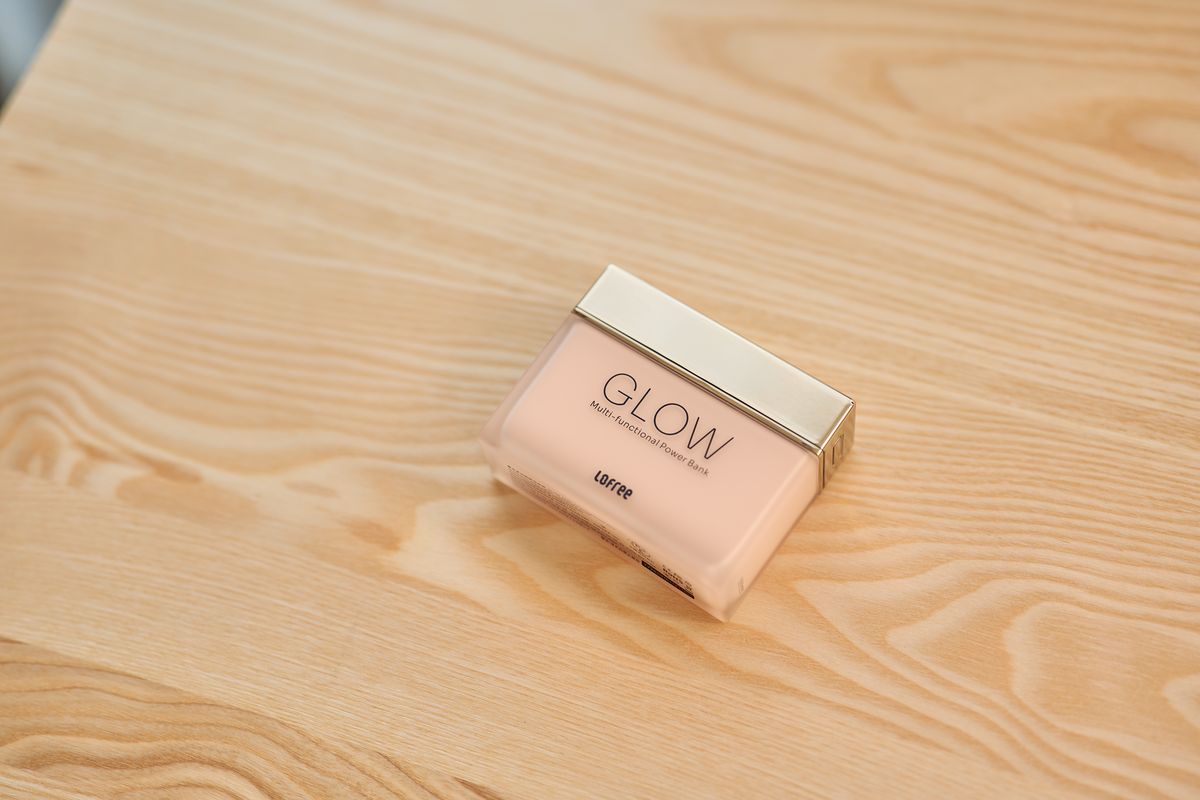
ぼくの場合、デスクの上でガジェットの撮影をすることが多いんですが、この天板は背景としてかなり映えます。ナチュラルは白寄りの色味で、被写体の邪魔をしない。木目が主張しすぎないので、黒い製品でも白い製品でもきれいに乗ります。デスク上で物撮りをする人には、ナチュラルはかなり有力な選択肢だと思います。
ちなみに、天板の色によって素材が変わる点は買う前に把握しておいてください。マットホワイトとマットブラックはMDF+PVCシート、ナチュラルとダークブラウンは無垢材です。木の質感を求めるなら後者一択になります。
昇降音が「ウィーン」から「スーッ」に変わった
使ってみて、体感差がいちばん大きかったのがここです。
これまで使ってきた140cmの他社製昇降デスクは、上げ下げのたびに「ウィーン」というモーター音が出ていました。作業中は気にならないんですが、リビングダイニングに置いていると、家族がテレビを見ている横で昇降させるのが少し気まずい。そういう音です。
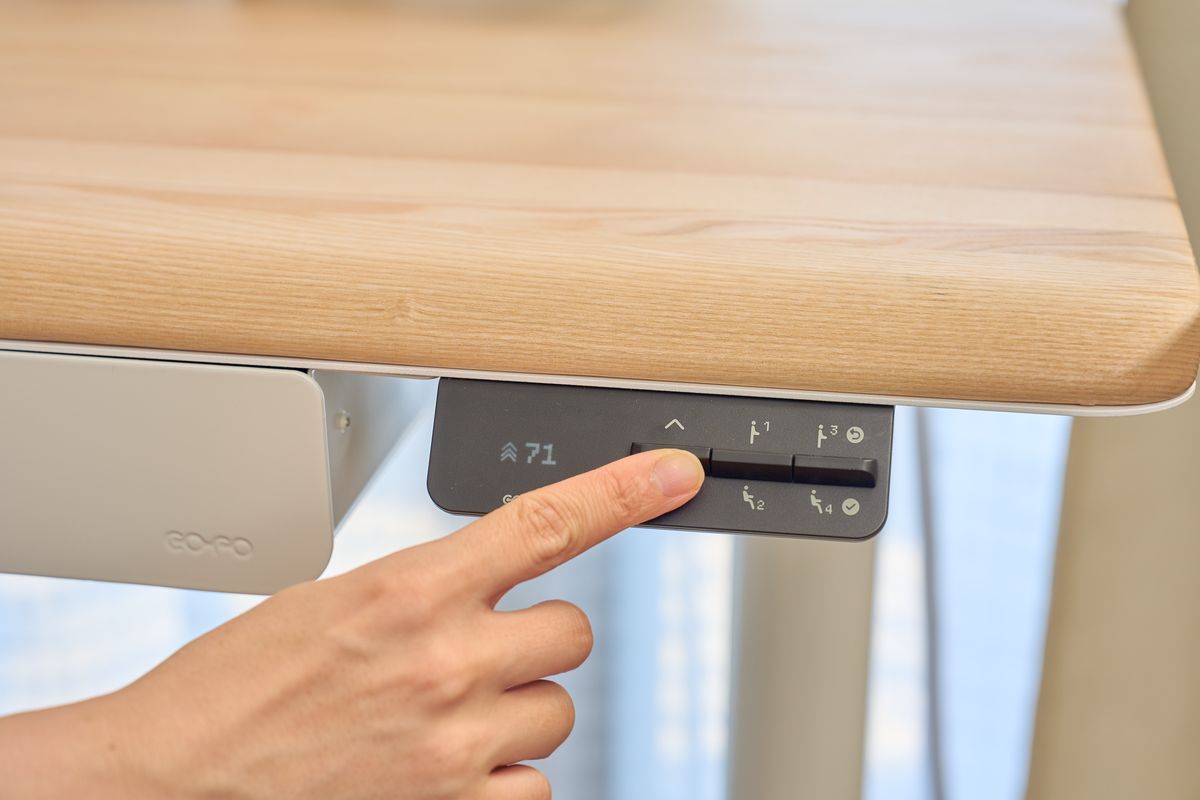
COFO Desk Studioは、「スーッ」という感じで上がっていきます。スペック上は48dB以下という数字ですが、体感で言うと音の質そのものが違いました。モーターが唸る音ではなく、静かに滑っていく音。これまでの昇降デスクと比べて、かなり静かです。
夜間に上げ下げしても、まったく気にならないレベルだと思います。リビングや寝室兼用の部屋にデスクを置いている人、家族が寝てから作業を始める人にとっては、この静かさは想像以上に効いてくるはずです。
昇降のなめらかさも同じ印象で、動き出しから止まるまでがすんなり通ります。速度は35mm/sなので飛び抜けて速いわけではないものの、途中で引っかかる感じや、止まる瞬間のガクッとした揺り戻しがない。この気持ちよさは、毎日何度も触る部分だけに満足度が高いです。
COFO Desk Studioの機能を一つずつ見ていく
ここからは、Studioが4年ぶりの全面刷新で何を変えてきたのかを、順番に見ていきます。
操作パネルは、他社の昇降デスクとまったく別物になっている
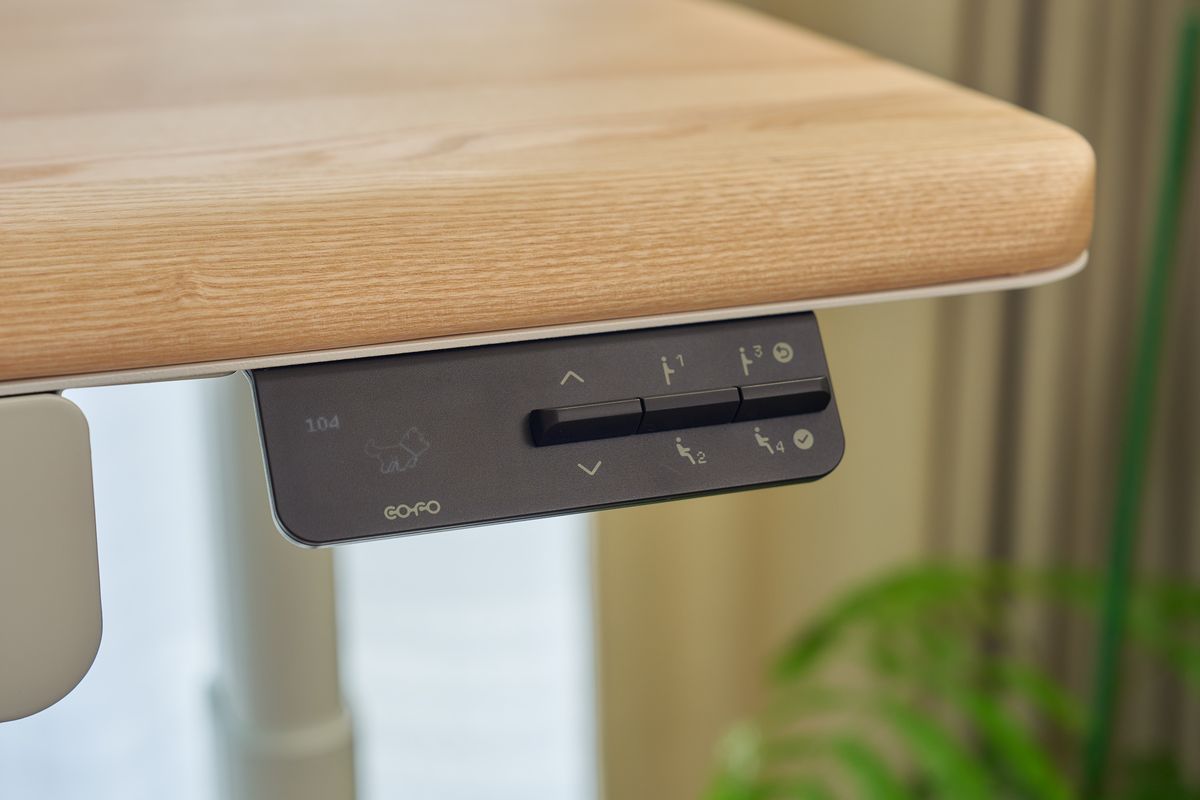
COFO Desk Studioを語るうえで外せないのが、この操作パネルです。メーカー資料でも「ただ昇降ができて、メモリー機能があるのは昇降デスクの最低機能」と言い切っていて、ここに一番手をかけているのが伝わってきます。
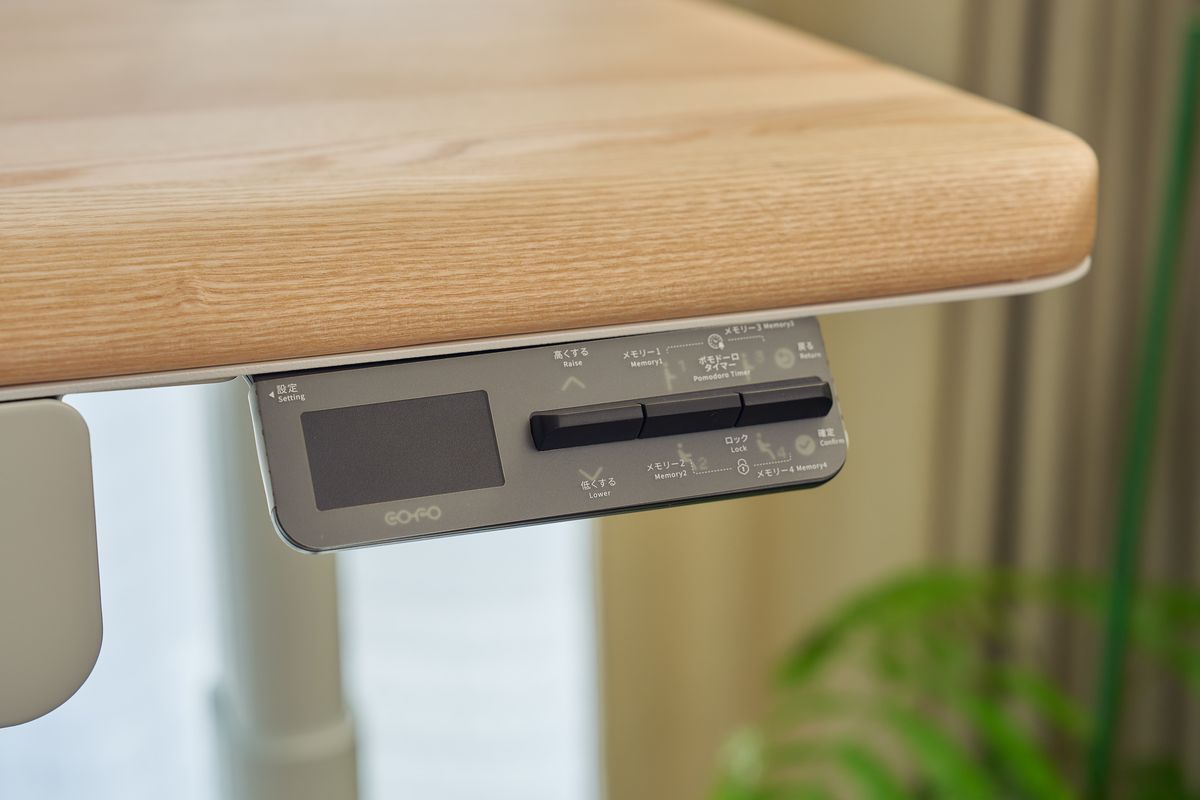
前面にPMOLEDの液晶と上下ボタン、そしてメモリが4つ。それに加えて左側面に設定ボタンが付いています。取り付け位置も自由度が高く、天板裏の左右にそれぞれ6つの穴が用意されていて、そのうち2つを使って固定する形です。左利きの人でも問題なく設置できます。
誤作動対策も入っています。Premiumでは押し下げるタイプのボタンで、体が少し当たると誤って動いてしまうという声が多かったそうです。Studioでは上下へ操作するボタンに変更され、着席した状態の手や腕の位置から自然に操作できるよう再設計されています。
設定できる項目も、昇降デスクとしてはかなり多いです。
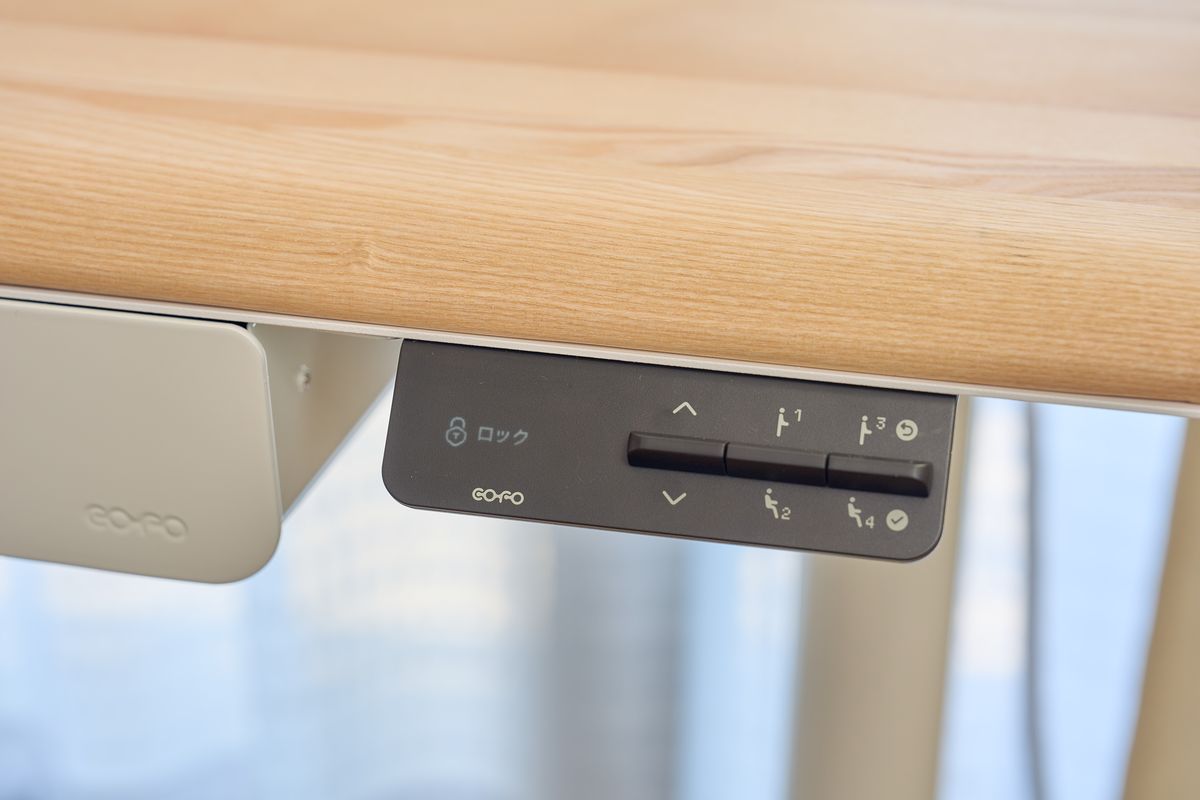
- ロック機能:ロック中は昇降しない。小さいお子さんがいる家庭では必須級です
- 高さ制限(安全高さ):上限・下限を設定できる。周囲の家具や吊り棚にぶつかる環境なら、これで事故を防げます
- 多言語切り替え:日本語のほか英語・中国語などに対応
- 単位切り替え:センチとインチを切り替え可能
高さ制限は、実際に設定してみると安心感がまるで違います。ぼくのようにリビングダイニングに置いていると、周りに家具がある状態で昇降させることになるので、上限を切っておけるのはありがたいです。
ポモドーロタイマーとヘルスケア機能。デスクが作業のペースを作ってくれる
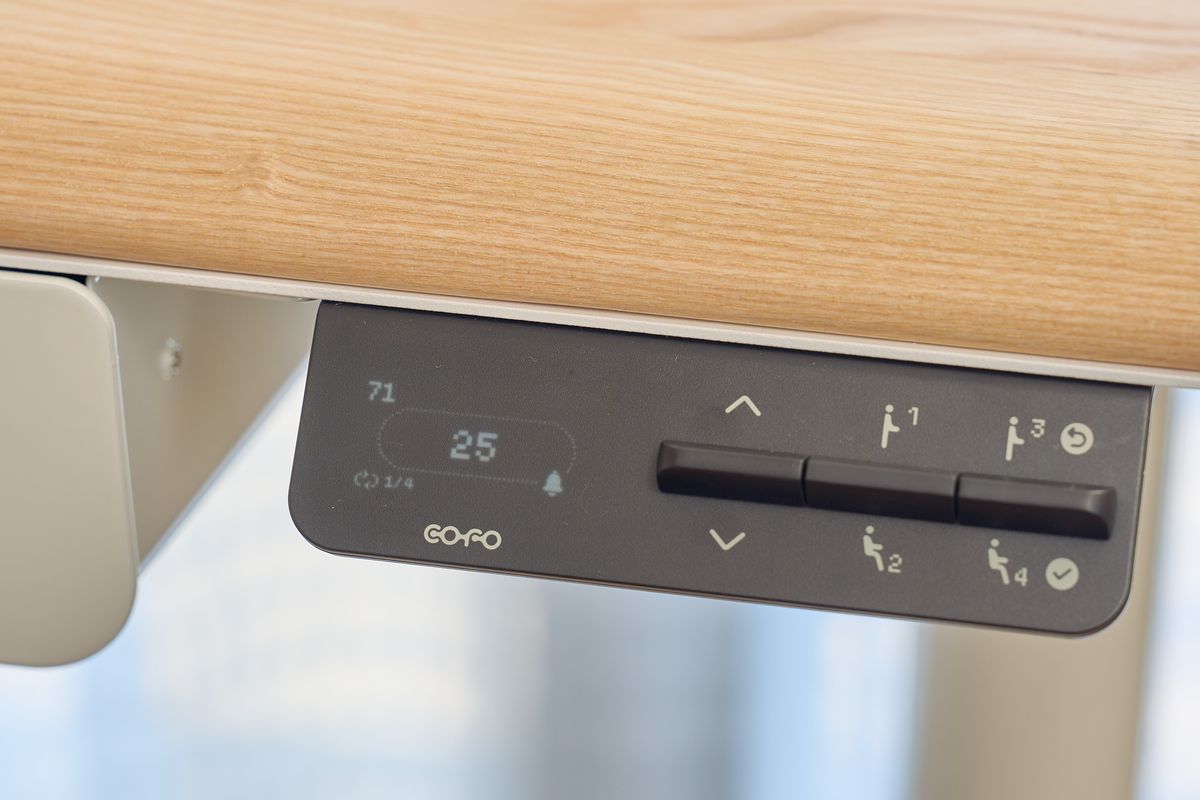
そしてポモドーロタイマーです。これは他の昇降デスクにはなかった機能で、Studioの目玉と言っていいと思います。
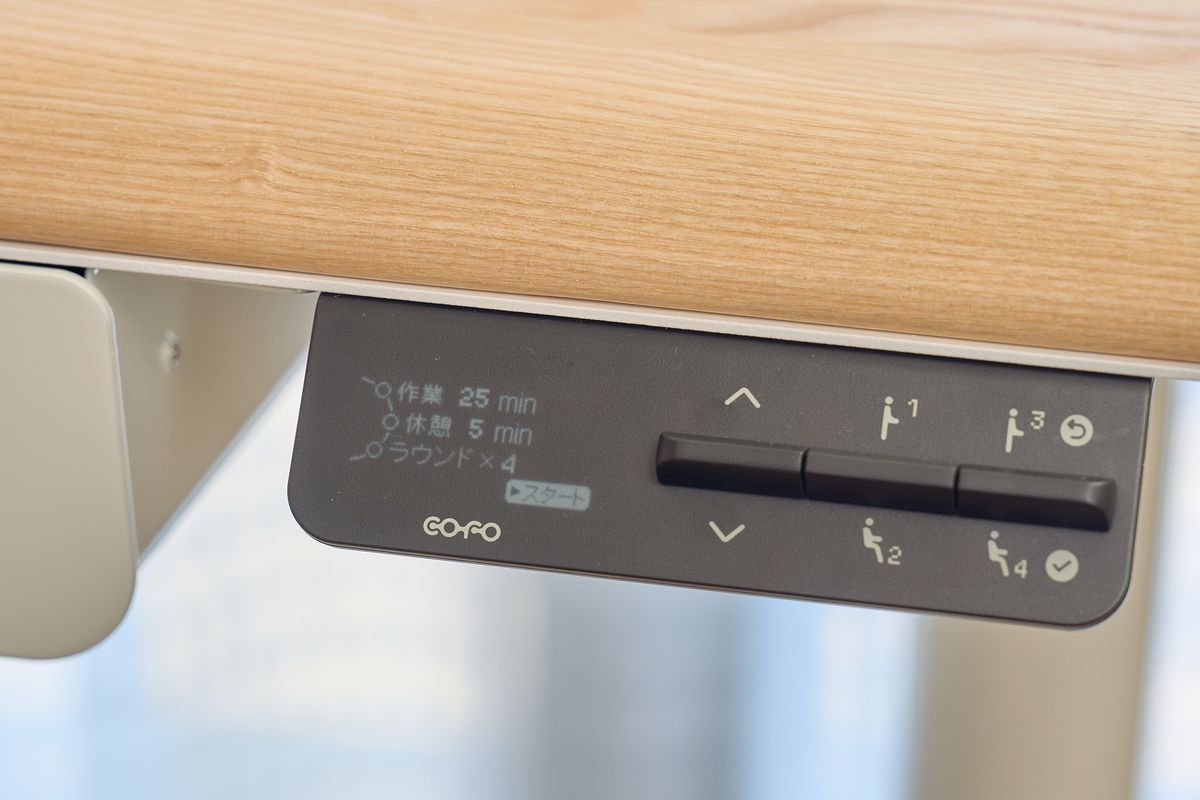
設定できるのは、作業時間・休憩時間・ラウンド数(繰り返し回数)。つまり合計の作業時間まで設計できるわけです。タイマーが走っている間はパネルに残り時間が表示され、作業終了と休憩開始の合図はデスク本体のバイブレーションで伝わる仕組みになっています。
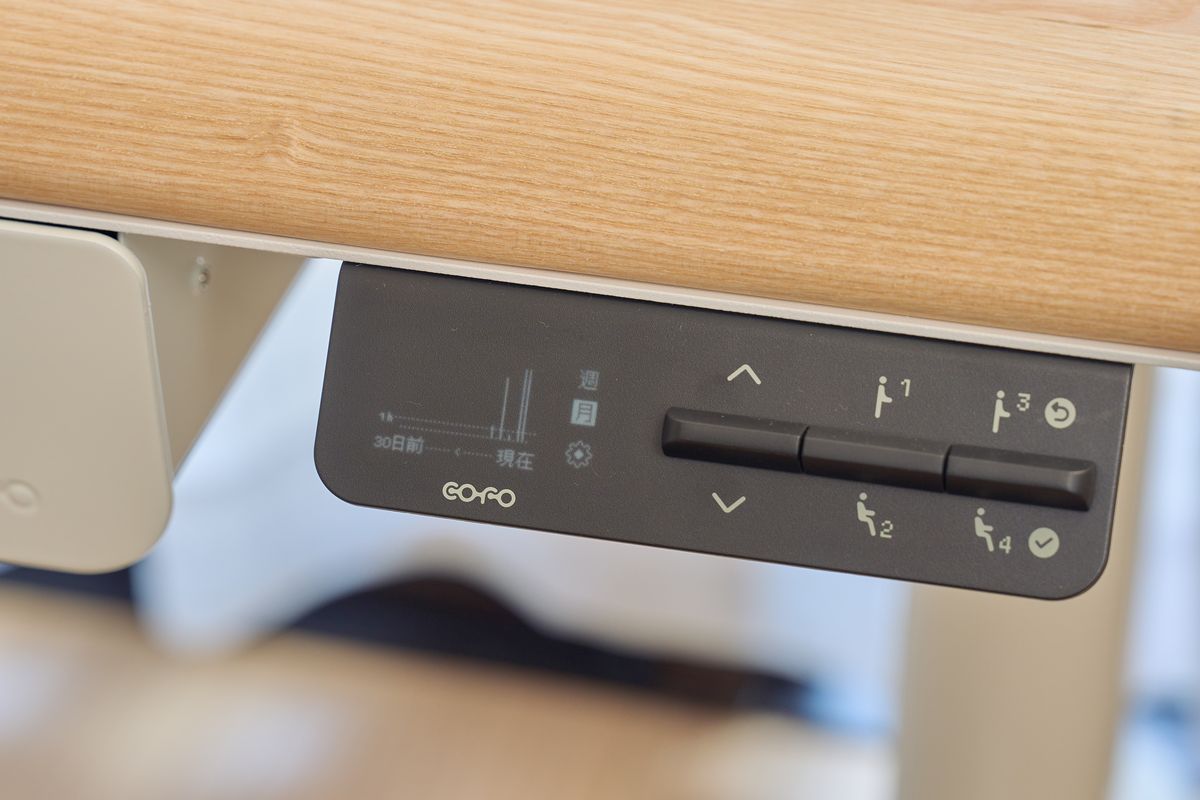
ヘルスケア側の機能も入っていて、立ち時間のトラッキングができます。目標を設定すると、週の合計や過去30日の合計を参照できる。昇降デスクを買ったのに結局座りっぱなし、というのは昇降デスクあるあるですが、それを数字で突きつけてくれる機能です。
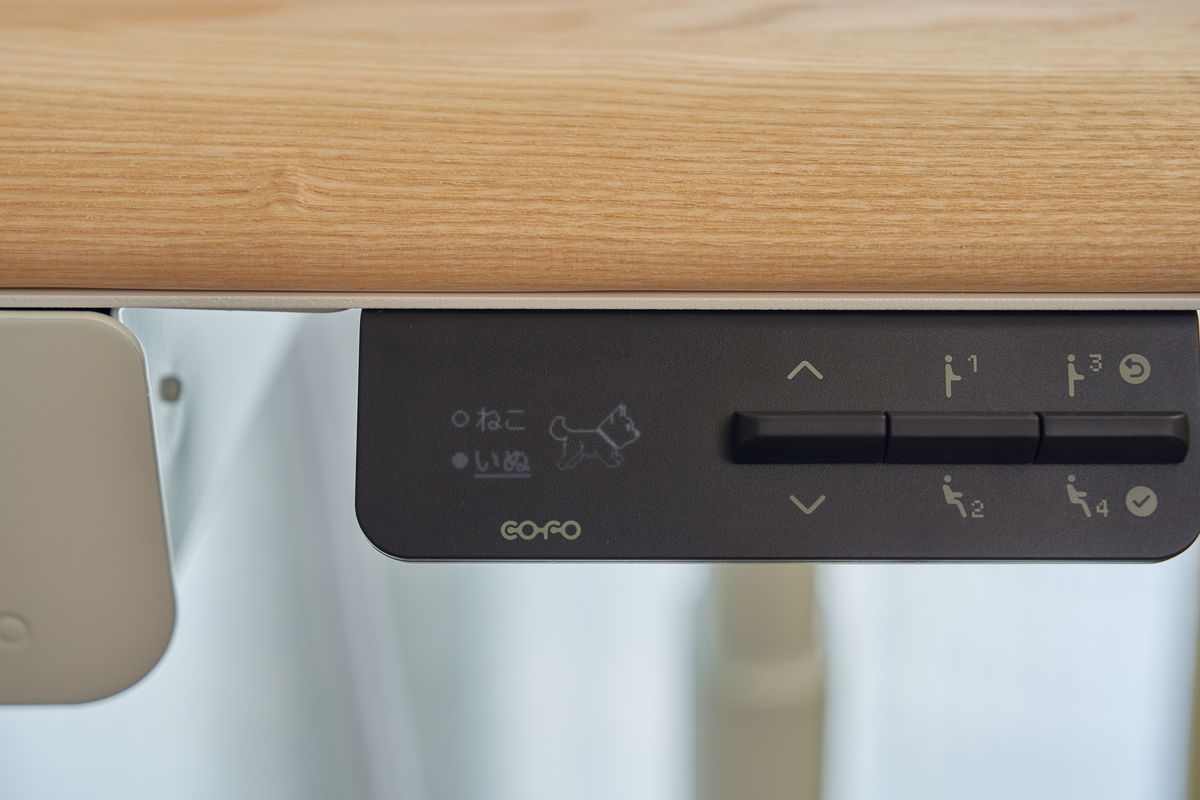
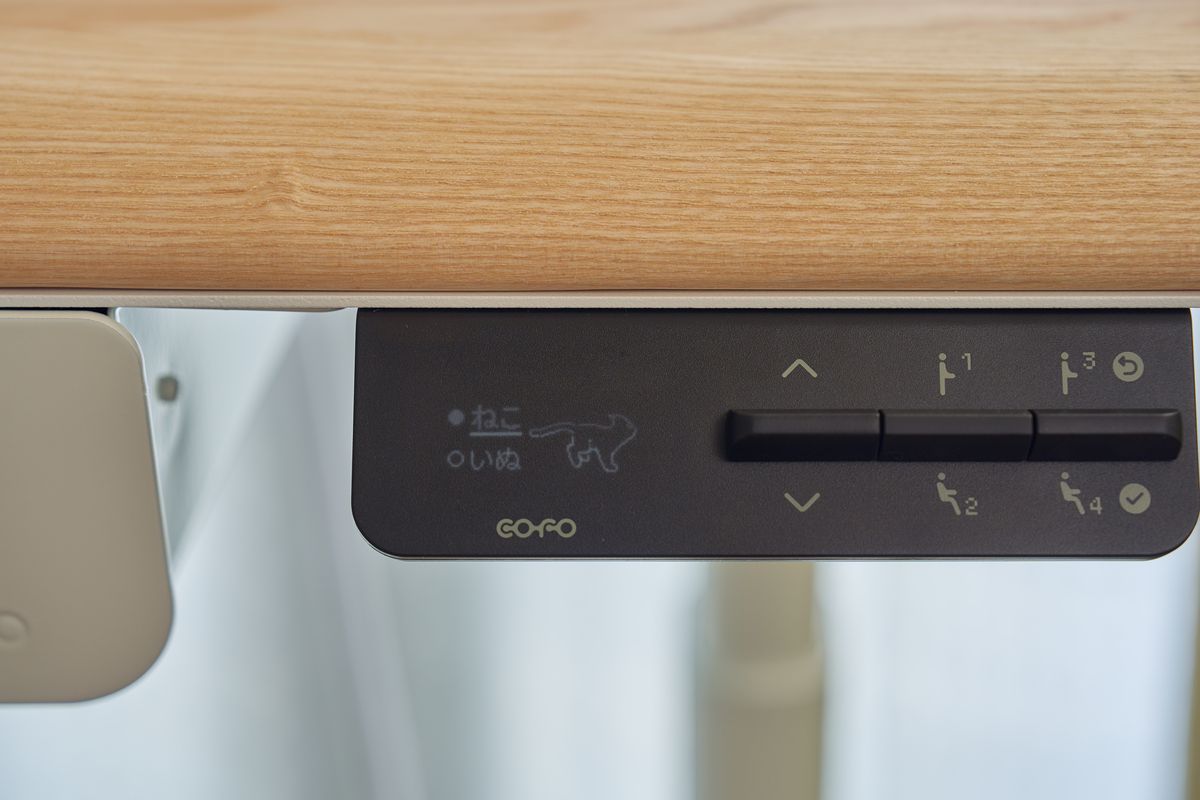
そして遊び心の部分。アバターとして犬と猫を選べて、活動にリアルタイムで反応します。これ、正直に言うと普通に可愛いです。作業の合間にふと目を落としたときに、パネルの中で動いている。実利があるかと言われると微妙です。でも、こういう要素が入っている家具って、なんだかんだ愛着が湧くんですよね。
じゃがスマホでタイマーを立ち上げなくていいのは地味に効きます。ここ、Studio最大の差別化ポイント!
新搭載の「レール」でできること、できないこと
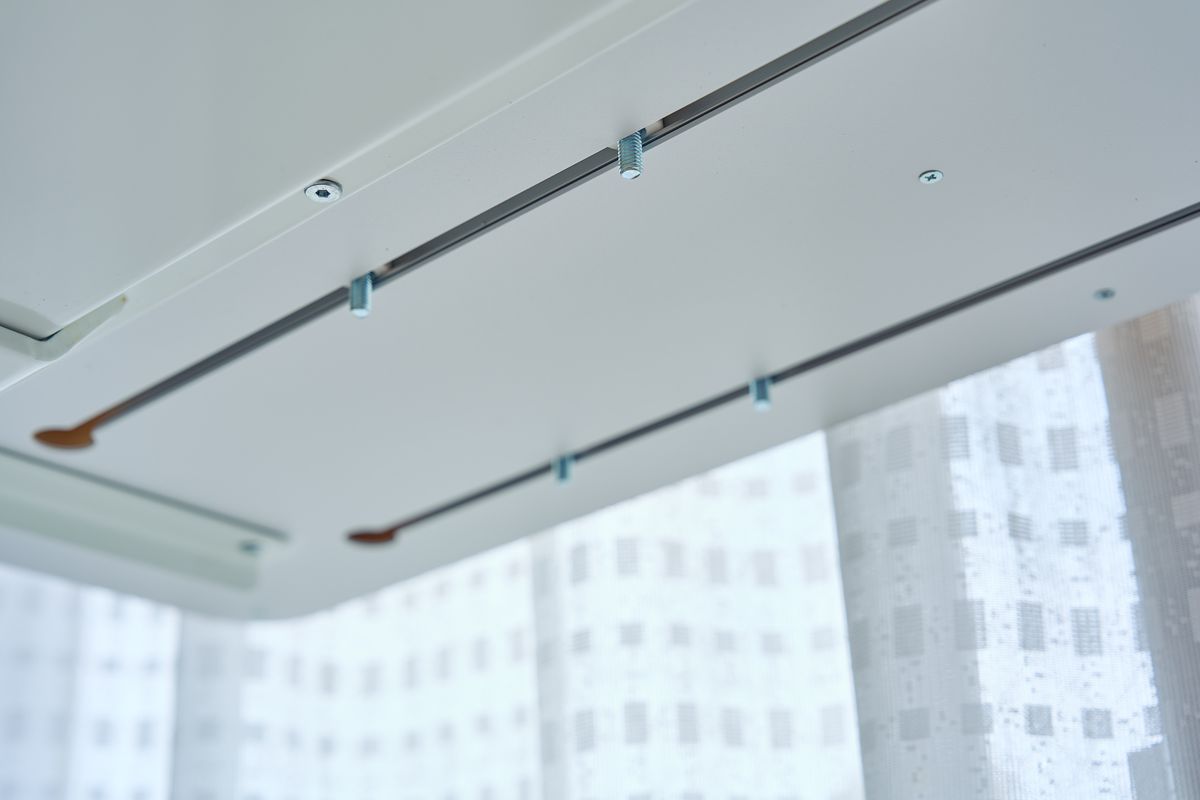
今回の全面刷新でいちばん構造的な変化が、天板裏のレールです。
COFO Deskの代名詞だった「天板裏の全面スチール」は今回も健在で、マグネット式アクセサリーはこれまで通り使えます。そこにレールが追加されたことで、マグネットでは支えきれなかった重量物を、穴あけなしで固定できるようになりました。デスクトップPCや引き出しのような重いものを吊るせるようになったのは、素直に大きな進化です。
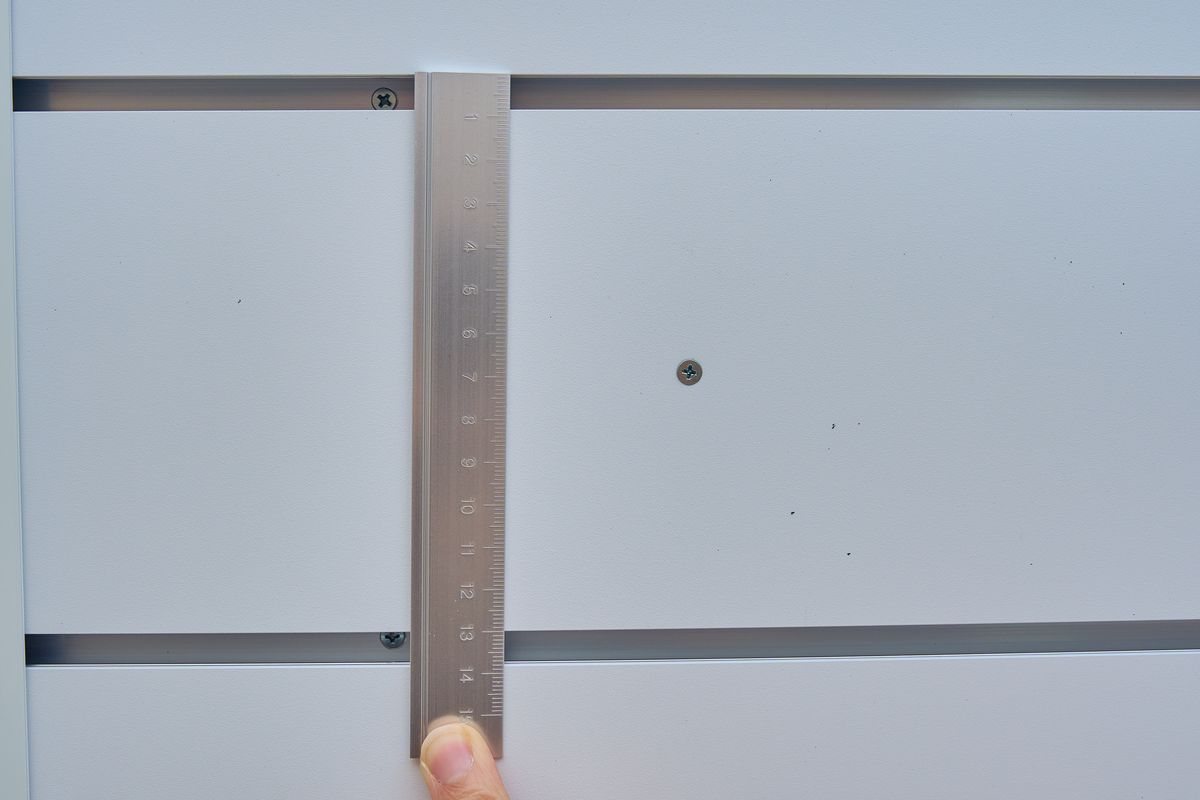
実測してみると、レールからレールまでの間隔は前面側で約130mmでした。この寸法を使えば、自作のアクセサリーを作れないことはないと思います。
ただ、ここは率直に書いておきます。そういうコンセプトの製品ではなさそうだ、というのが使ってみた実感です。理由はシンプルで、純正アクセサリーやマグネット式のパーツを一通り取り付けると、レール部分がほとんど露出しなくなるんです。余白がほぼ残らない。DIY的な拡張を期待して買うと、思っていたのと違うとなる可能性があります。
レールは自分で好きなものを作るための仕組みではなく、純正アクセサリーを重量の制限から解放するために足された機構。そう捉えておくのが正確だと思います。
ケーブルマネジメントは、トレイがないと成立しない?
ここは購入前に検討するであろうポイントです。
今回の提供品にはケーブルトレーはありません。COFOさんに問い合わせて確認したところ、従来のCOFO Desk Premium用のキャスターとケーブルトレーは、Studioでもそのまま使えるとのことです。互換性があるのはありがたい話なんですが、ぼくの手元にはトレイがない状態でセットアップすることになりました。(キャスターはどうしようもなかったので、後ほど自費で購入した)
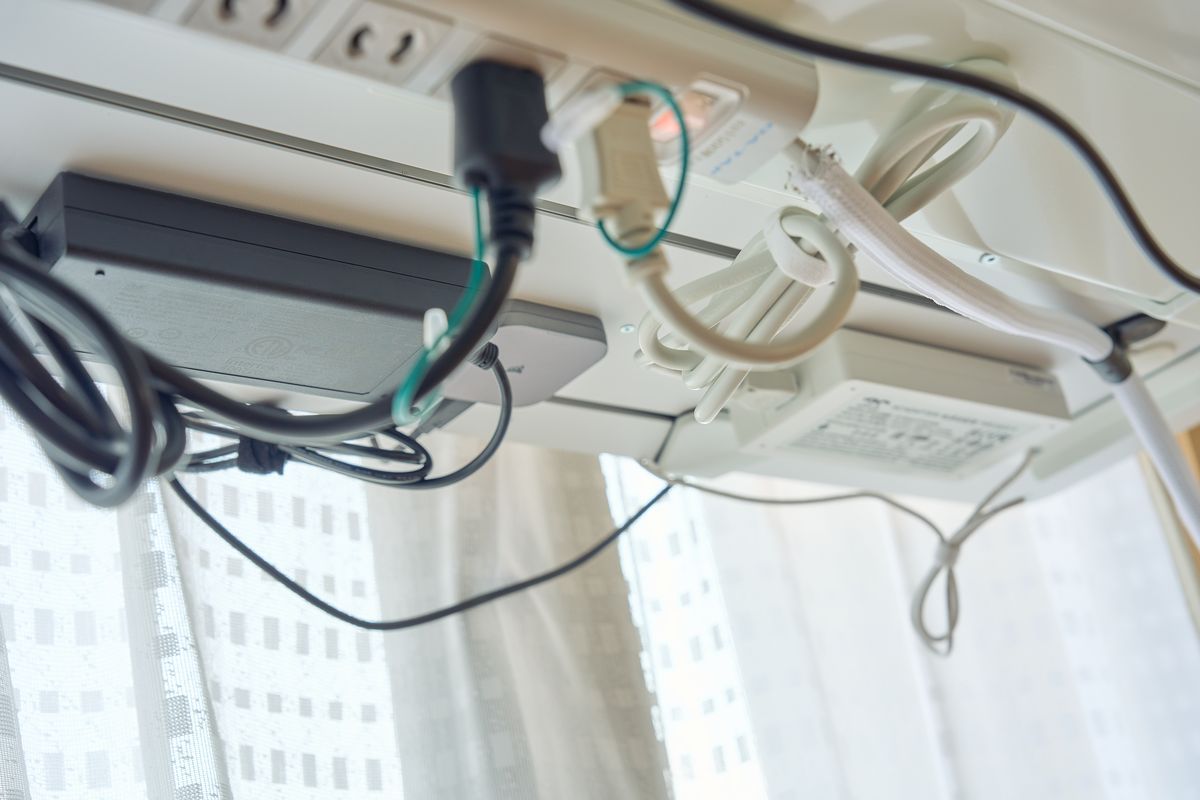
付属のマグネットシートやクリップ、ケーブルラベル30個は優秀なんですが、それらは「ケーブルを束ねて、識別する」ための道具です。ACアダプターのような大きくて重い塊を受け止める場所は、トレイがないとどうにもなりません、と思っていました。COFO Desk Studioの特徴は天板裏がマグネット吸着できること。付属のマグネットシートを使えば大きいACアダプタ貼り付けてしまうことが出来ます。
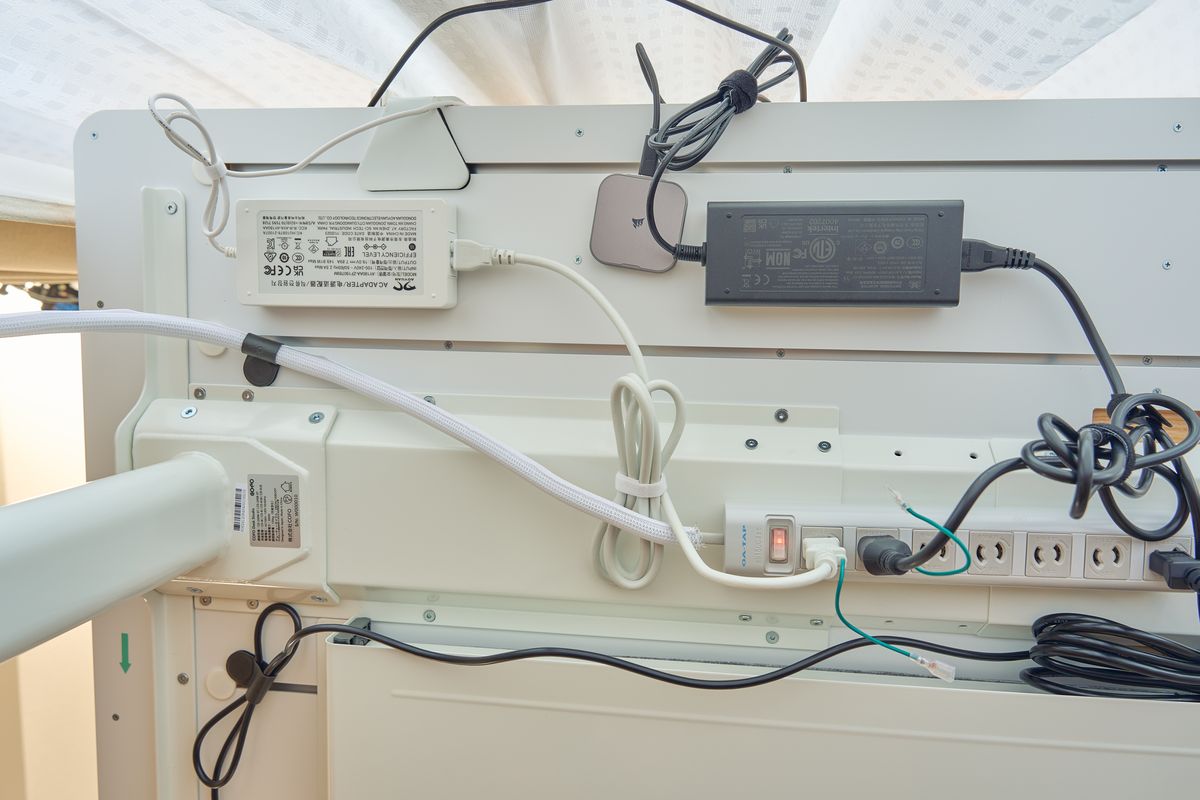
取り付けたいACアダプタに対してマグネットシートを貼り付けるだけ。ここを可とするか不可とするかでトレーの有無が分かれます。ベタつきが・・・落ちたら嫌・・・など思うと最初からケーブルトレー合ったほうがいいです。
配線類全てをマグネット吸着できるようにする、と考えると天板裏全てが大きなケーブルトレー。ダイナミックに配線整理擦ることが来ました。
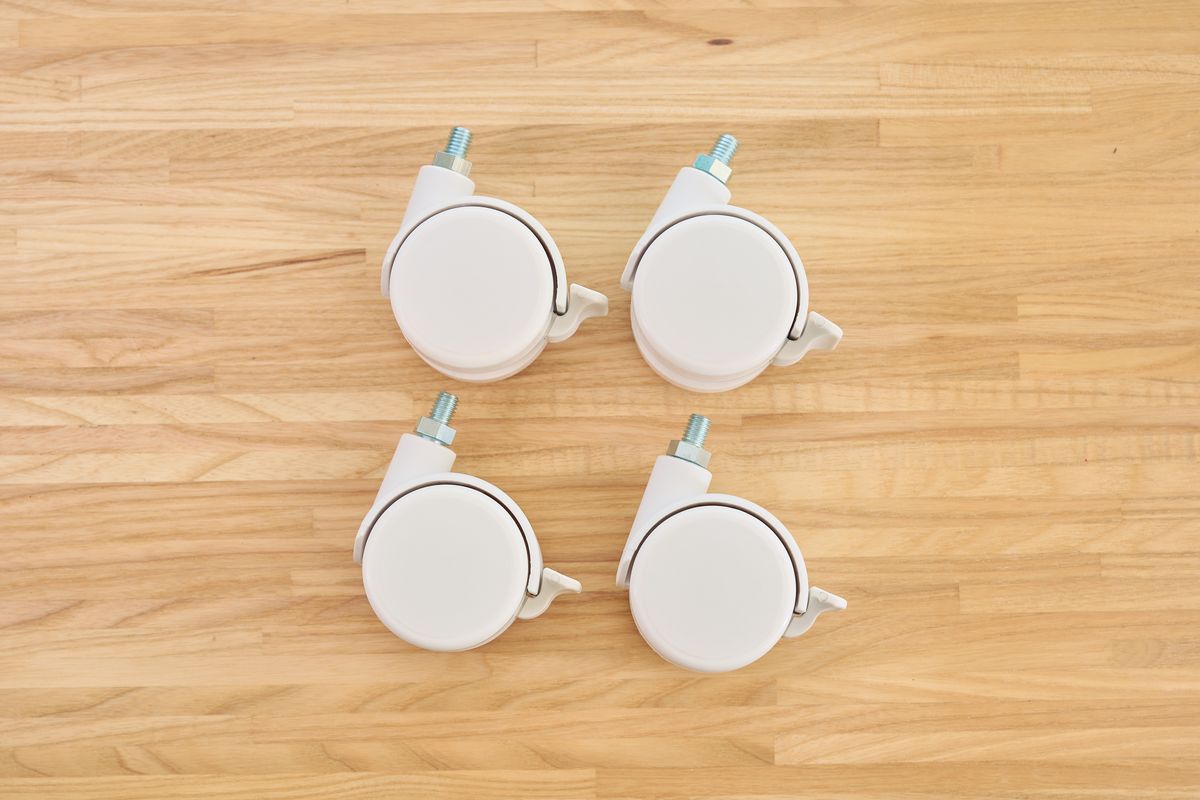
なお、キャスターについては先ほども書いたように自費でホワイトを購入しました。
COFO Desk Studioにキャスターは正直必須です。あとから取り付けるとなると一苦労ですし、COFO Desk Studioは全てが鉄板担っている点からかなり重たいので必須級で購入をおすすめします。
じゃが少しでもデスクを動かす、ずらす可能性があるなら必ず購入しましょう。COFO Desk Studio、かなりの重量級です。
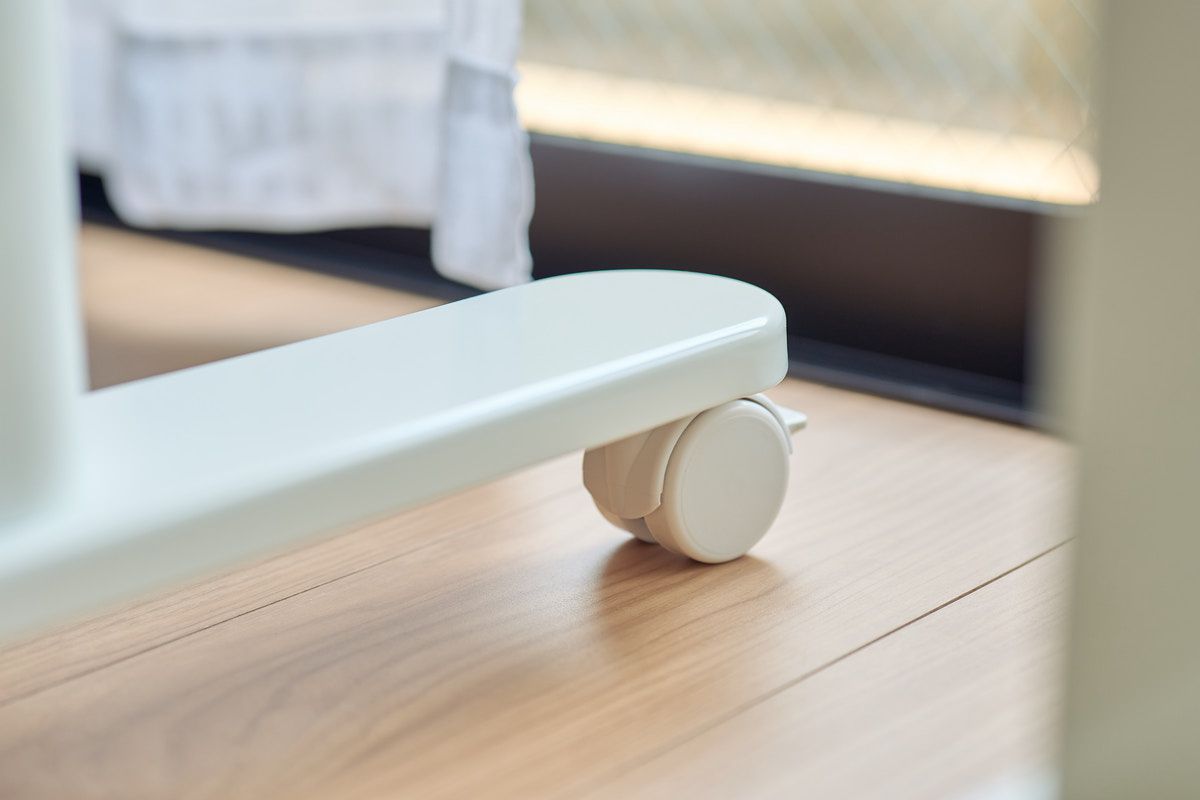
ちなみにキャスターは一般的なキャスターでも使えそうですが、ホワイトはなかなかありません。これがStudioのホワイト脚と驚くほどよく合います。
脚が円柱から楕円へ。揺れ対策は形から変わっている
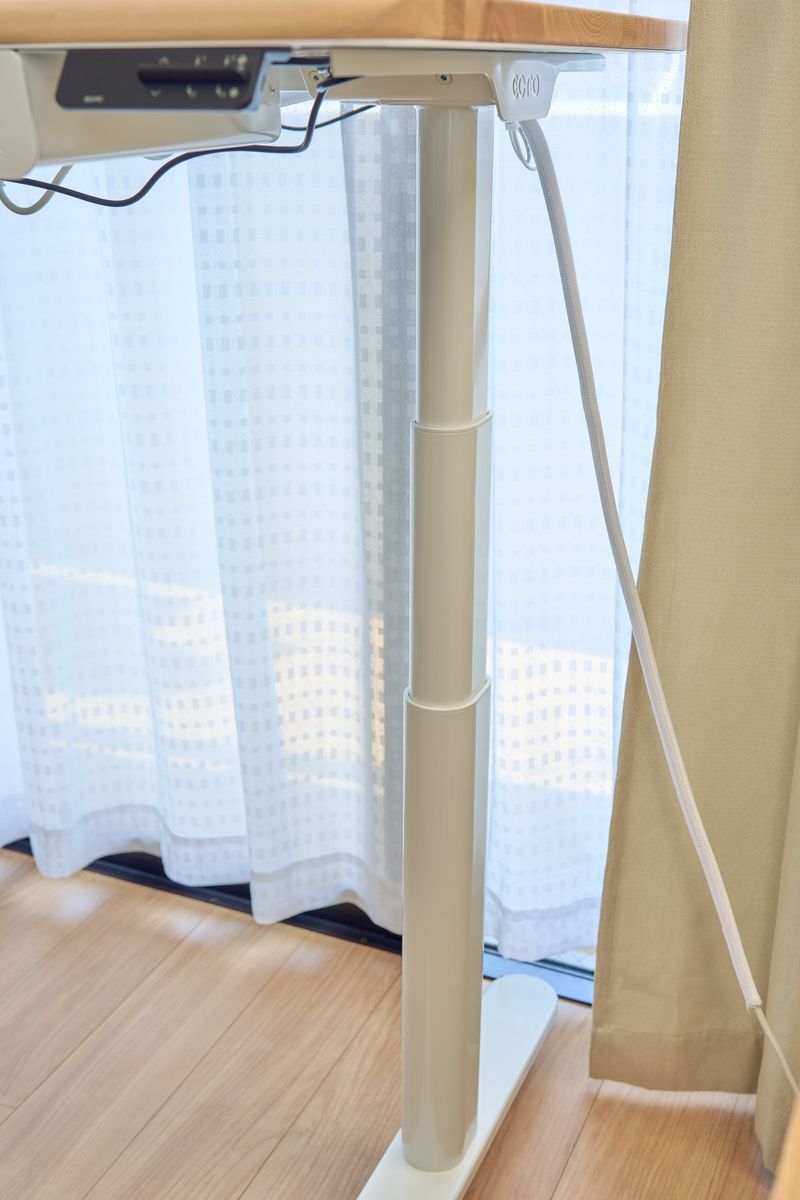
COFO Desk Premiumからの変更点として、脚の設計が挙げられています。整理すると、変わったのは3か所です。
| 箇所 | COFO Desk Premium | COFO Desk Studio |
|---|---|---|
| 支柱の断面 | 円柱 | 楕円 |
| 支柱の位置 | 脚ベースの中心 | やや後方から伸ばす |
| 床との設置面 | 厚みのある形状 | より薄く平たいデザイン |
ポイントは支柱を後方に寄せたことです。作業中って、体重は前方にかかりますよね。肘をついたり、身を乗り出したり。支柱が中心にあると、前に力がかかったときに揺れやすくなります。それを構造で潰しにきている。メーカーとしては、Premiumよりも前後左右の揺れ(最大値の高さで計測)を軽減できていると説明しています。
脚ベースが薄く平たくなったのも、見た目以上に実用的です。足元に置くものが増えている人ほど、この差は効いてきます。
開封してみると、梱包の丁寧さに驚かされる
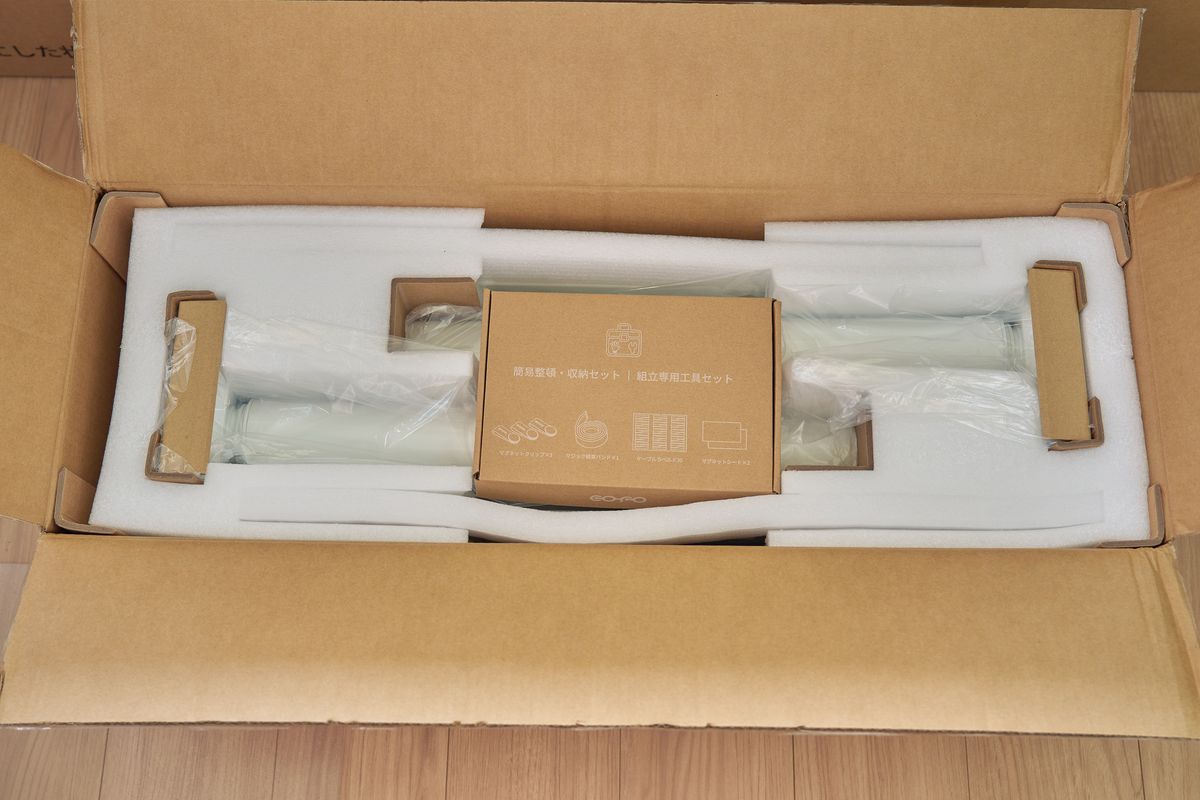
さすがはCOFO、と言いたくなったのが梱包です。
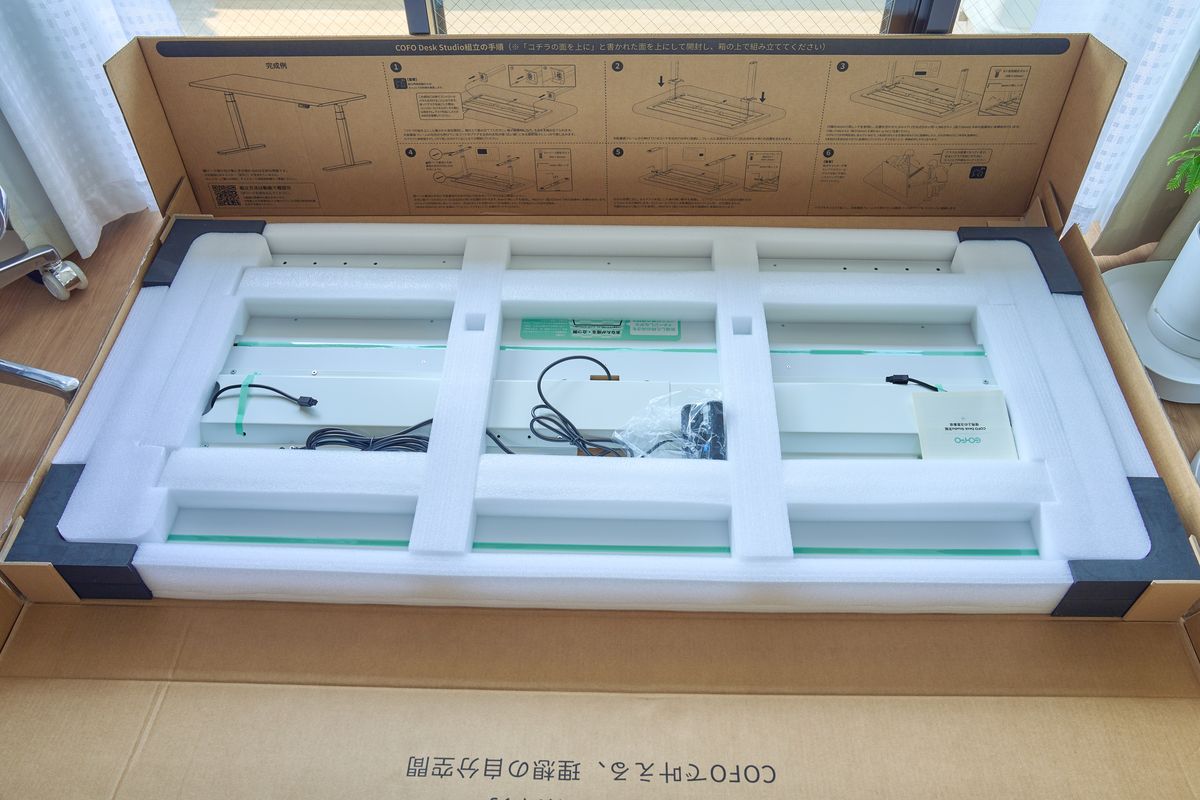
40kgを超える天然木の天板が、角のひとつも欠けずに届く。当たり前のようでいて、実はかなり難しいことですよね。COFO Desk Studioはパーツのひとつひとつが個別に、しかも過剰なくらい丁寧に包まれてやってきます。天板は分厚い緩衝材で全周を守られ、支柱も脚ベースも、塗装面が擦れないよう1本ずつ袋に収まっている。
結果として、開封時点で傷はゼロでした。天板の角も、白い脚の塗装面も、まったく無傷。届いた瞬間に傷を探してヒヤヒヤする、あの時間がありません。家具の通販でいちばん怖いのはここなので、この安心感だけでも評価に値します。
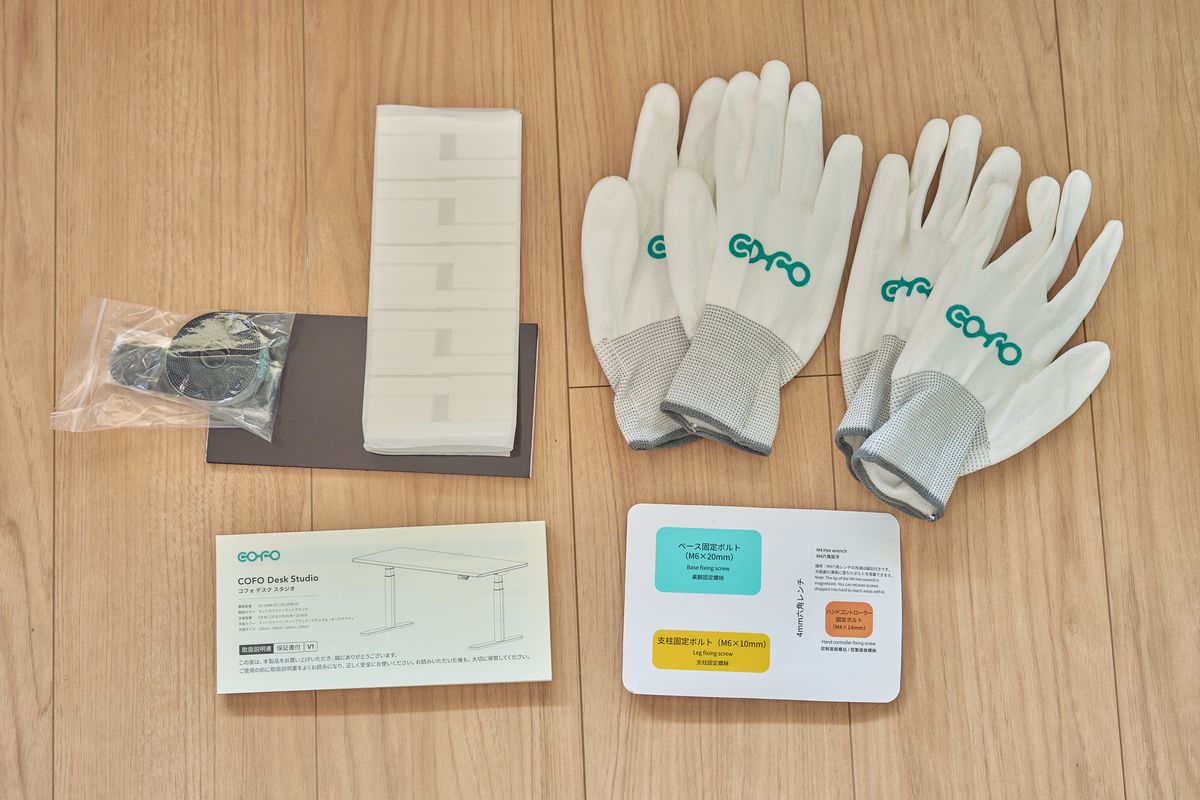
付属品まわりも、細かい配慮が効いていて感心してしまいました。
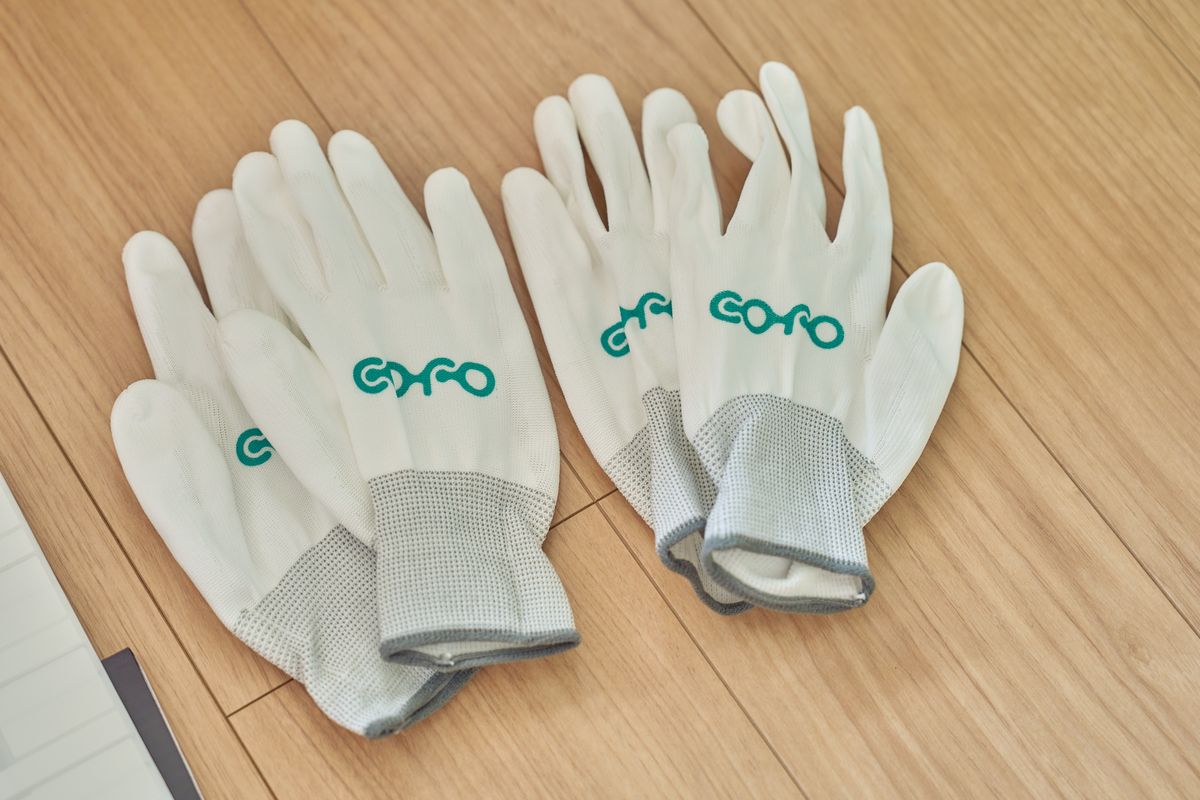
- 組み立て用の手袋が2式:チェアなどでおなじみですが、2人作業を前提にきっちり2組分入っています
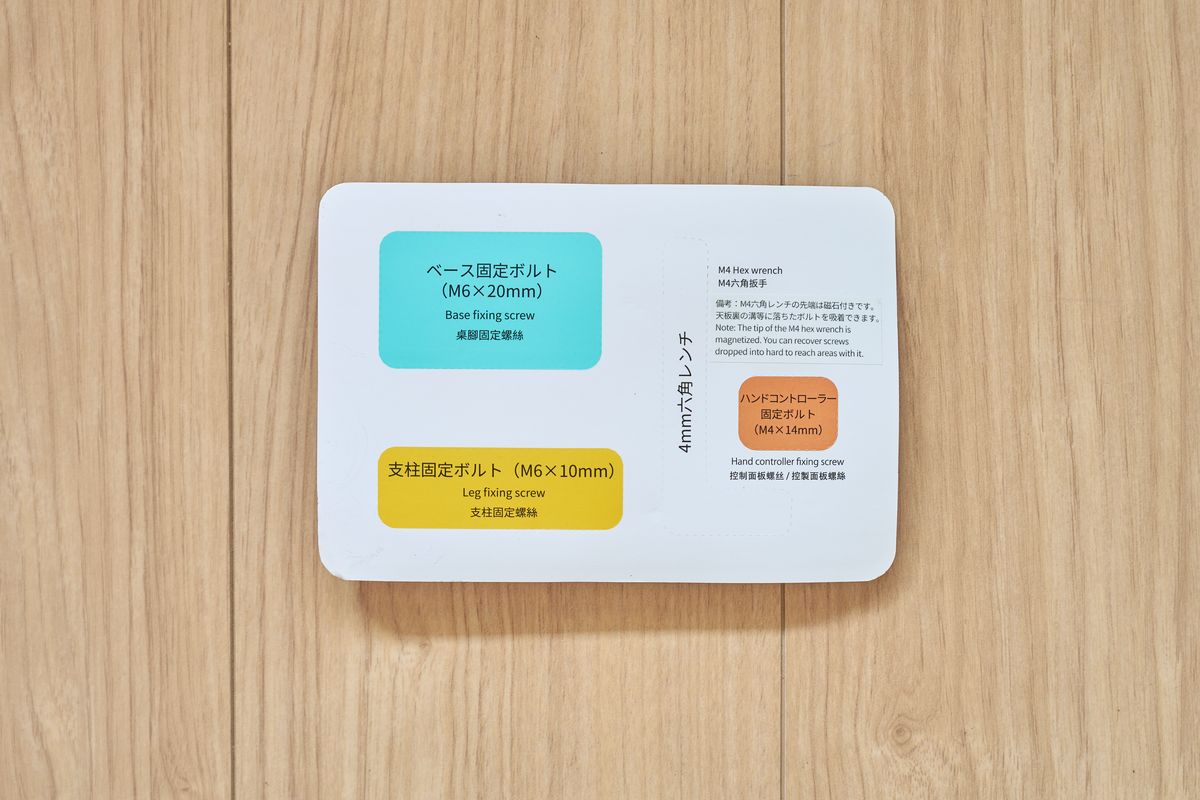
- ボルトが色分けされている:M6×10mm、M6×20mm、M4×14mmの3種類が、黄色・緑・オレンジで分類されている。どれをどこに使うか迷いません
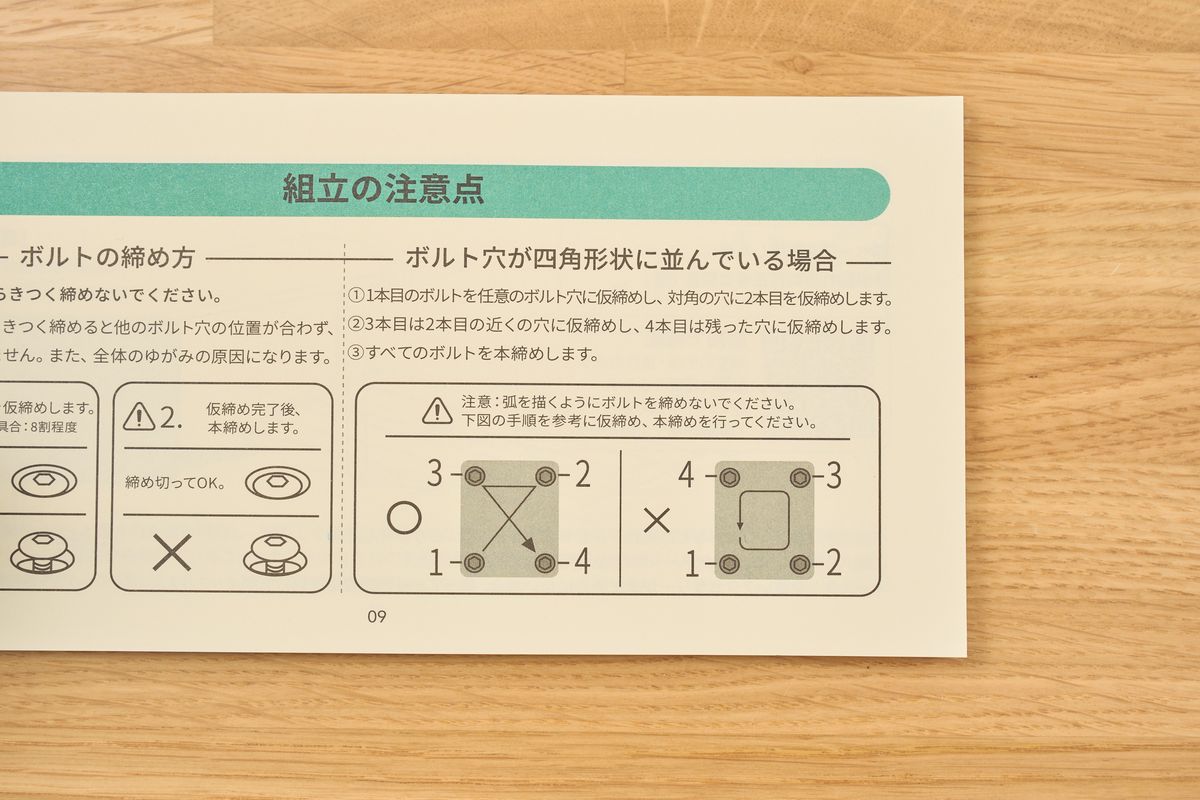
- 締める順番まで指示がある:ボルト穴が四角に並ぶ箇所には「時計回りではなく対角線状に締めてください」という注意書き。地味ですが、これがあるとないとで仕上がりが変わります
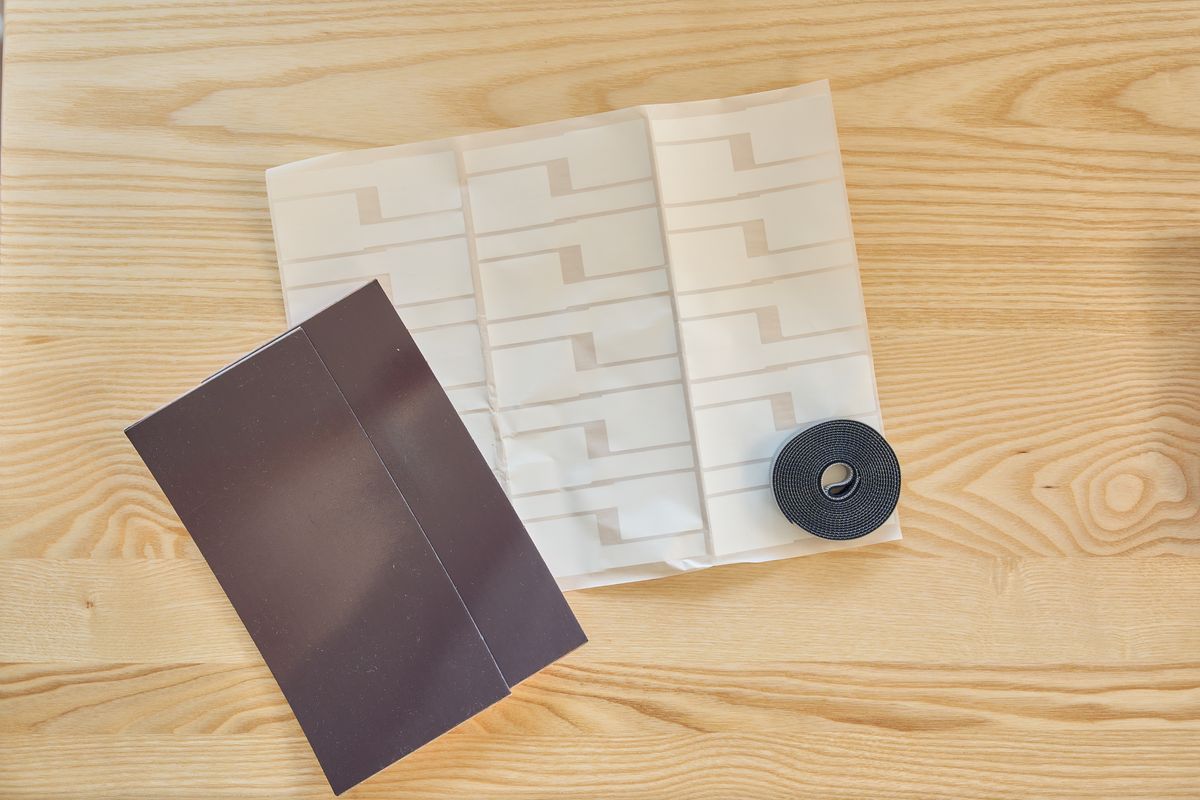
- ケーブル整理用品が最初から入っている:マグネットシート2枚、マグネットクリップ3個、ケーブルラベル30個、結束バンド1本
ボルトの色分けは、日本のブランドらしい気の利き方だなと思いました。ケーブルラベルが30個も入っているあたりも、「配線を隠すところまでが商品」という意思表示に見えます。
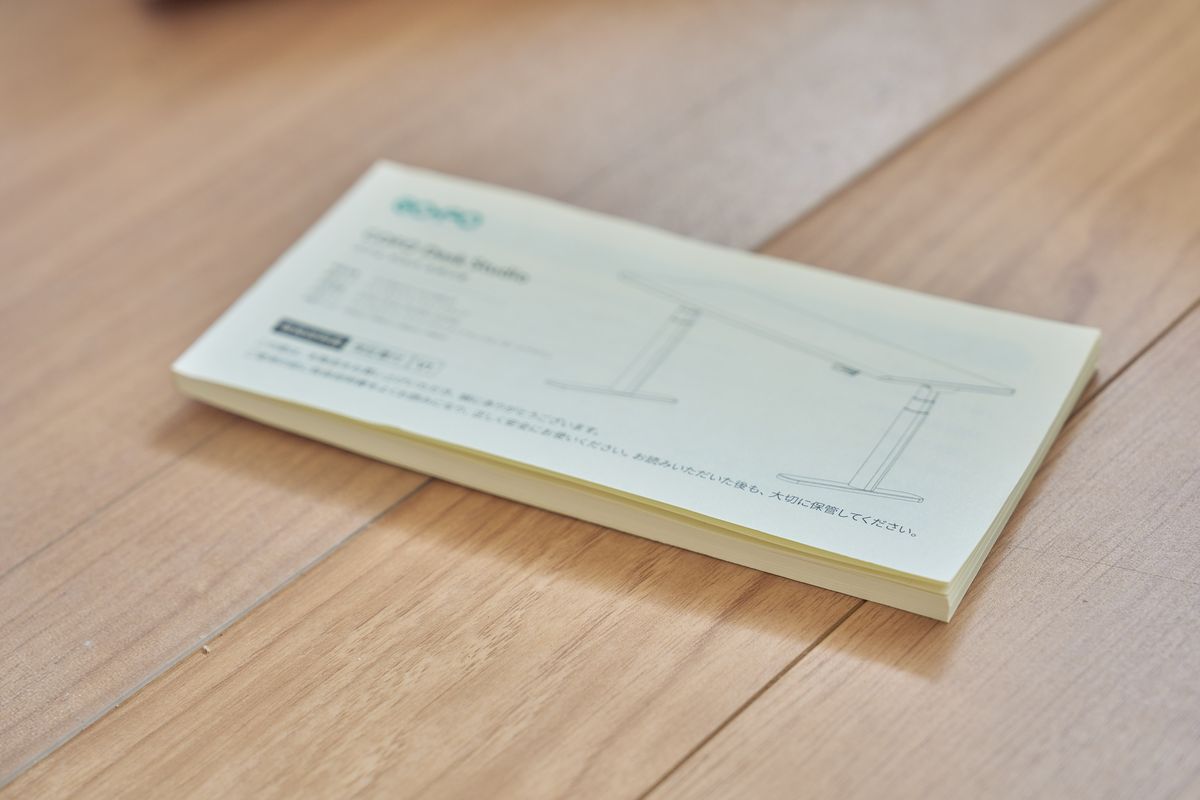
取扱説明書は天板と脚の箱に入っていました。多言語版で、日本語が一番上に来ていて、その後ろに英語版などが続きます。厚みがすごくて、およそ100ページ近く。PDFで済ませる製品が増えた今の時代に、この物量の紙が出てくるのはちょっと驚きました。
その丁寧さの副作用として、箱をすべて並べると部屋の一角が埋まります。開封で出るゴミの量も相当なので、ここは覚悟しておいた方がいいです。ゴミ出し日を確認してから開封するくらいでちょうどいいと思います。
組み立ては歴代でいちばん楽。ただし1人作業は推奨されていません
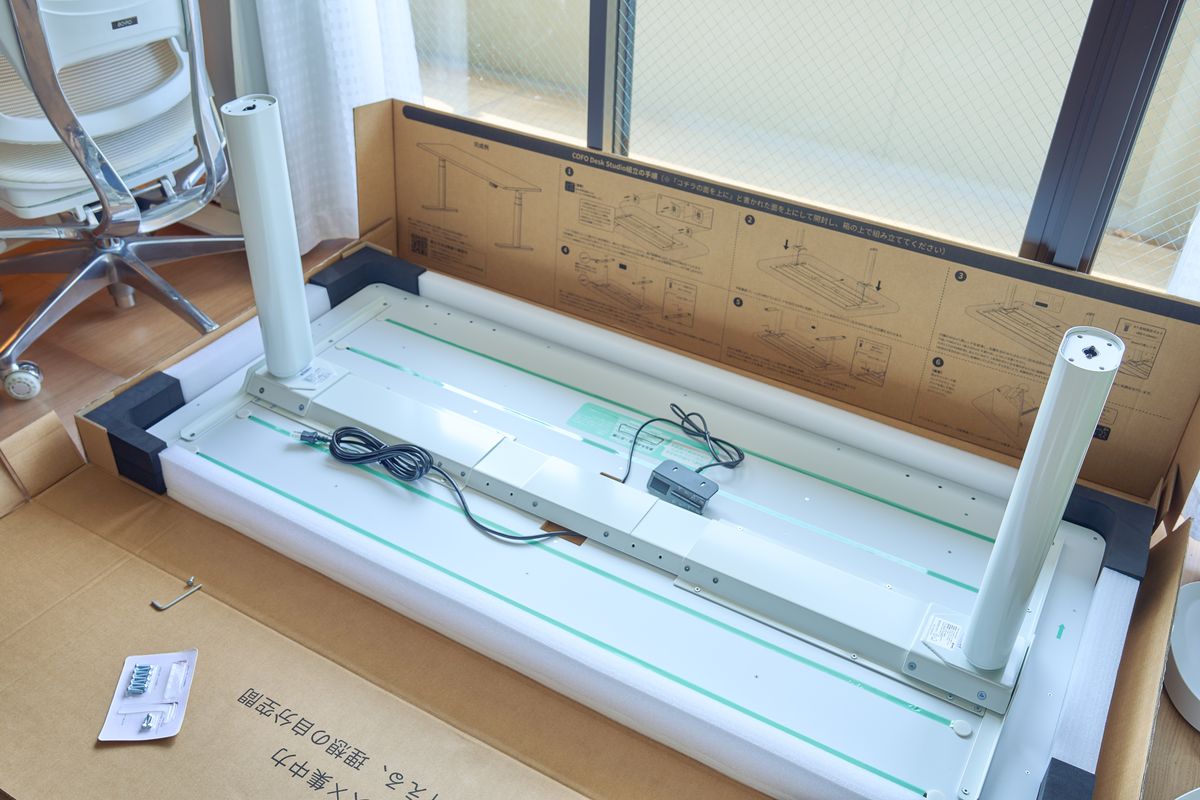
実際に組み立ててみると、これが拍子抜けするほど簡単でした。理由ははっきりしていて、天板の裏側に、フレームが最初から取り付けられた状態で届くからです。
これまでの昇降デスクだと、天板に下穴を開けて金具を打ち込む工程が必ずありました。ドリルを引っ張り出して、位置を測って、失敗できない緊張感の中でネジを入れていく。
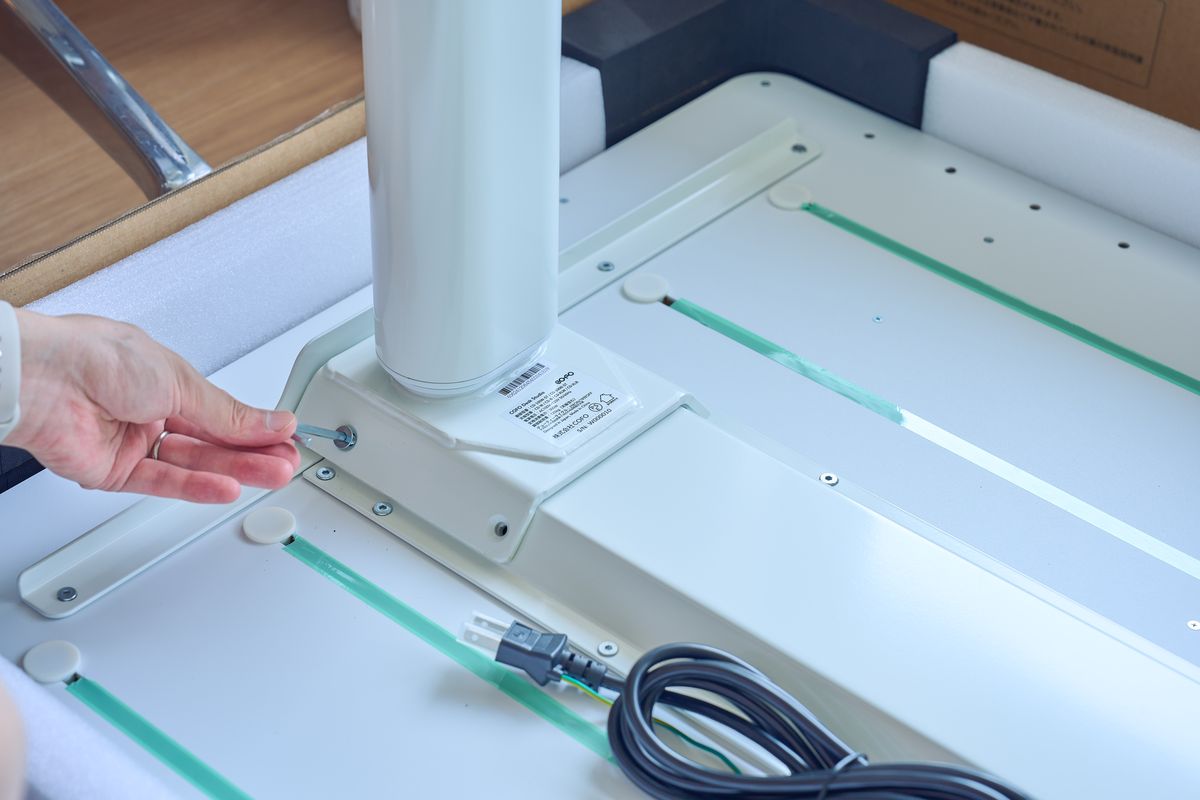
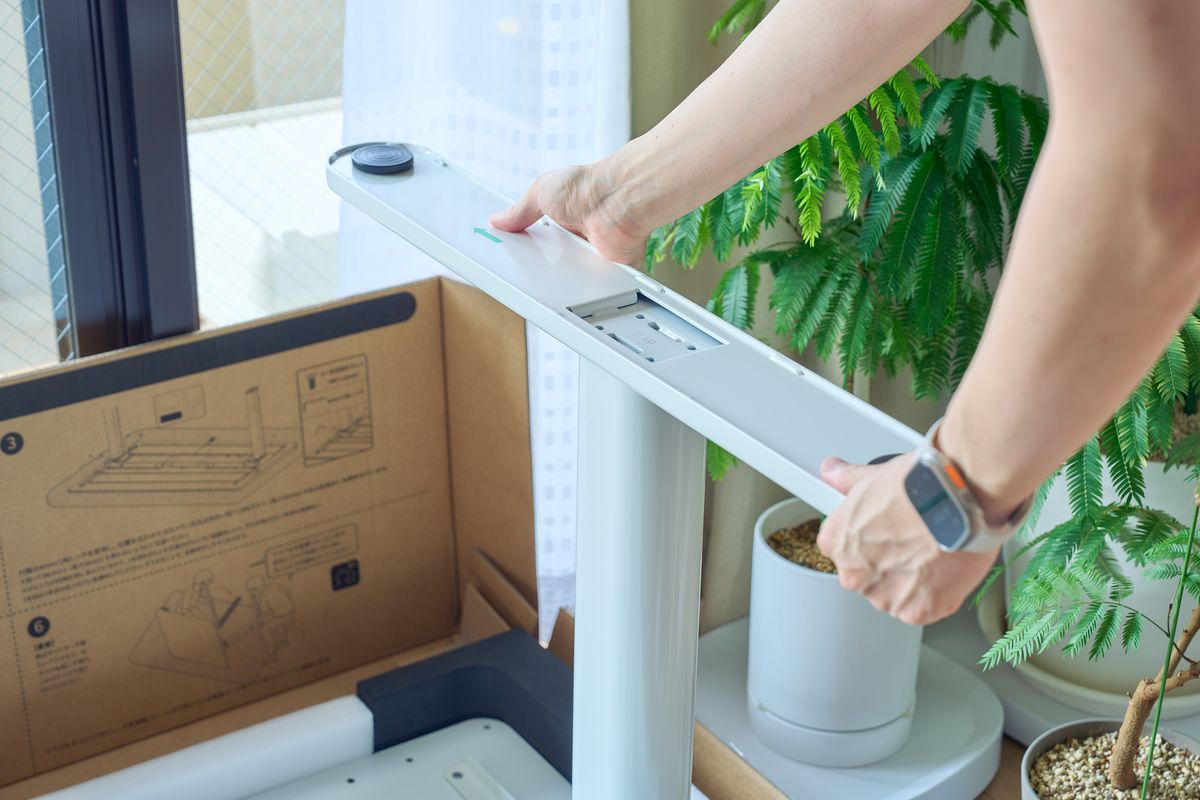
あの作業が今回は一切ありません。やることは支柱を取り付けて、脚ベースを付けるだけ。固定するネジの本数も少なく、ここは素直に高評価です。
ぼくは1人で組み立てましたが、これは正直に書いておきます。公式は2人での作業を推奨しています。天板だけで40kgを超えるので、真似することはおすすめしません。
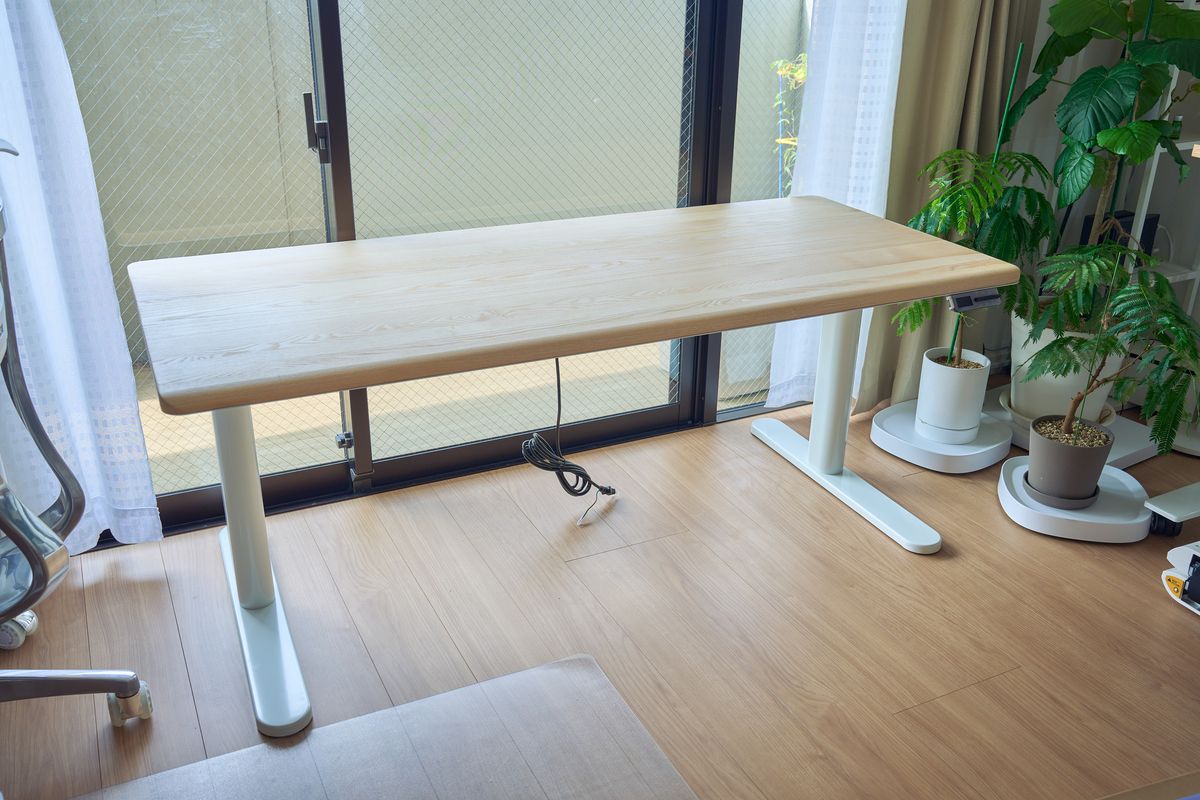
そして開封から設置まででいちばんきつかったのが、組み上がったデスクを起こす瞬間でした。天板を裏返しにして脚を付けるところまでは問題ないんです。問題はそこから。65kgの塊を、床から起こして立たせる。この一瞬だけは、腰にくる自信があるなら誰か呼んだ方がいいです。
じゃがドリル不要で工程は激減。でも「起こす」ところだけは2人でやるのが正解です!
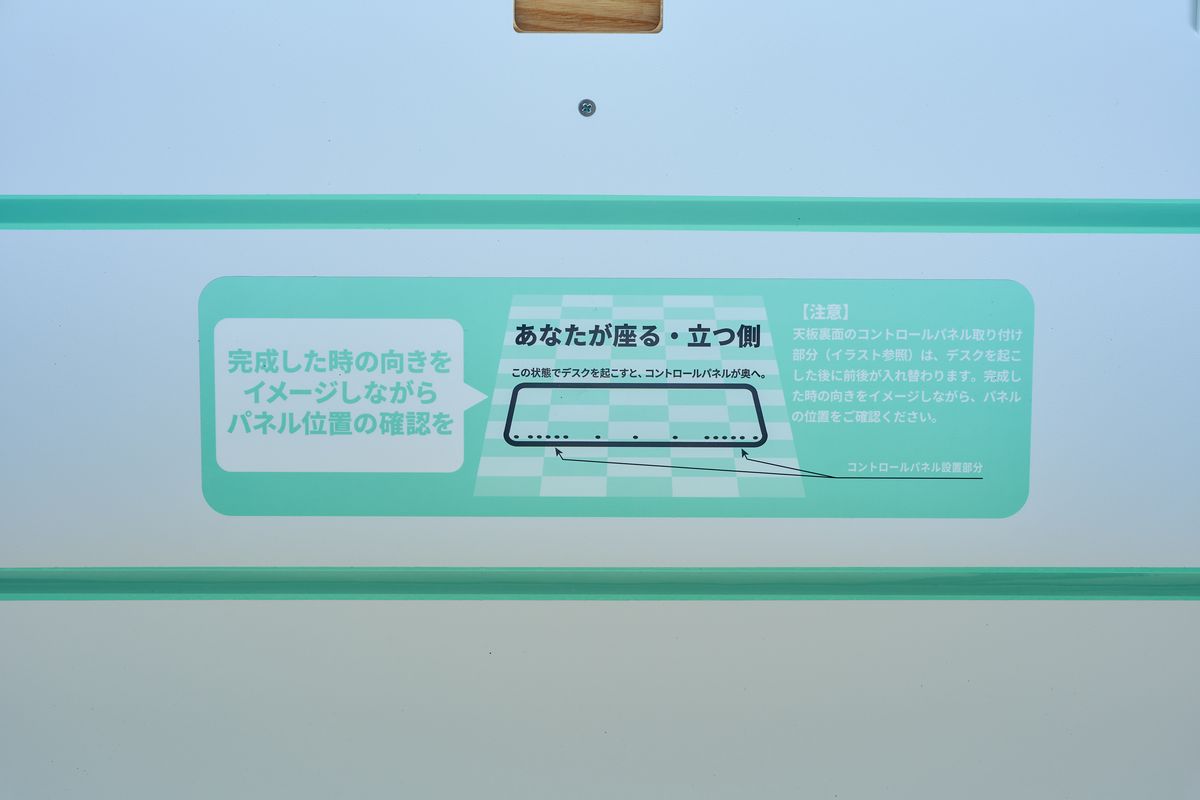
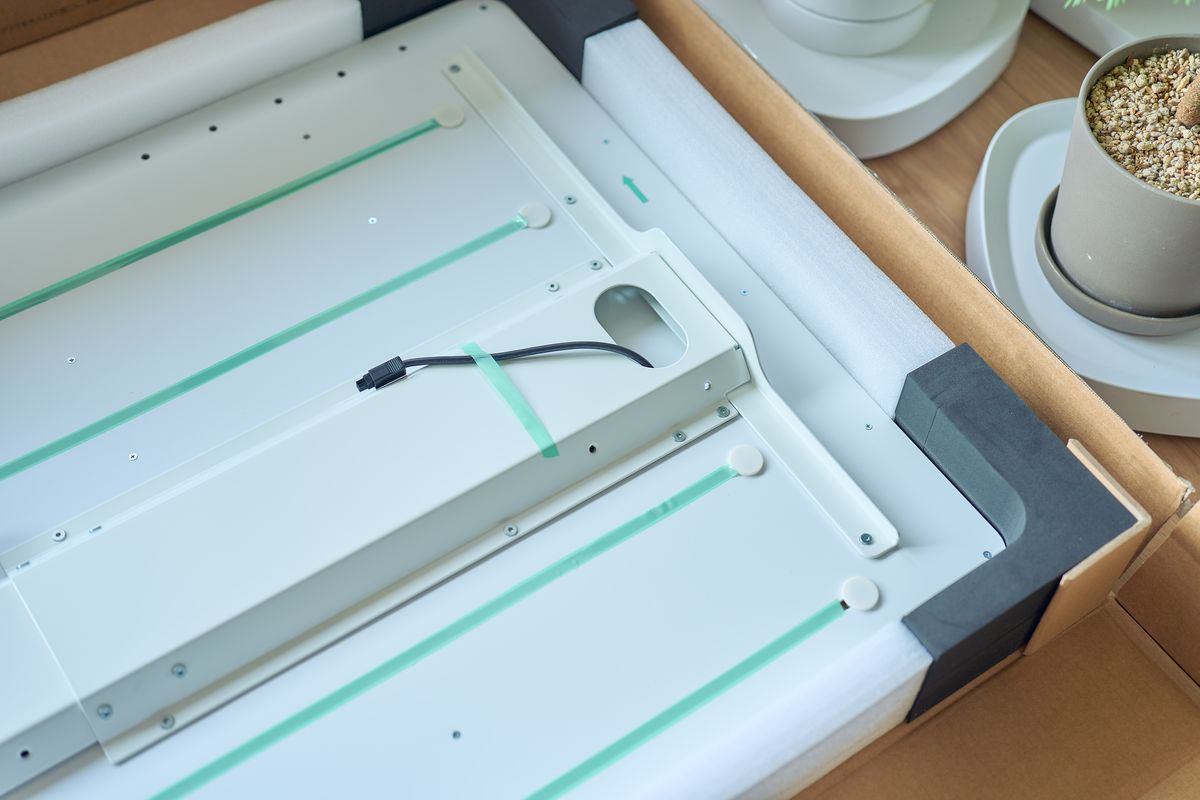
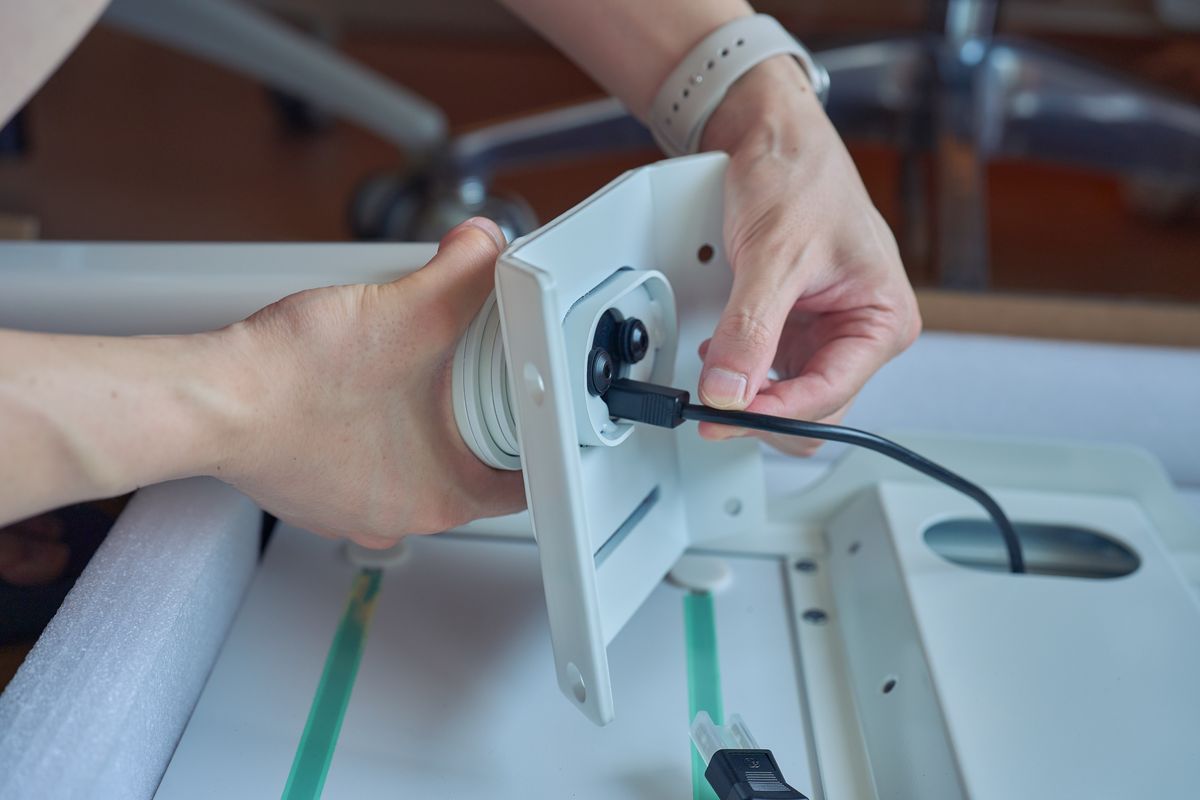
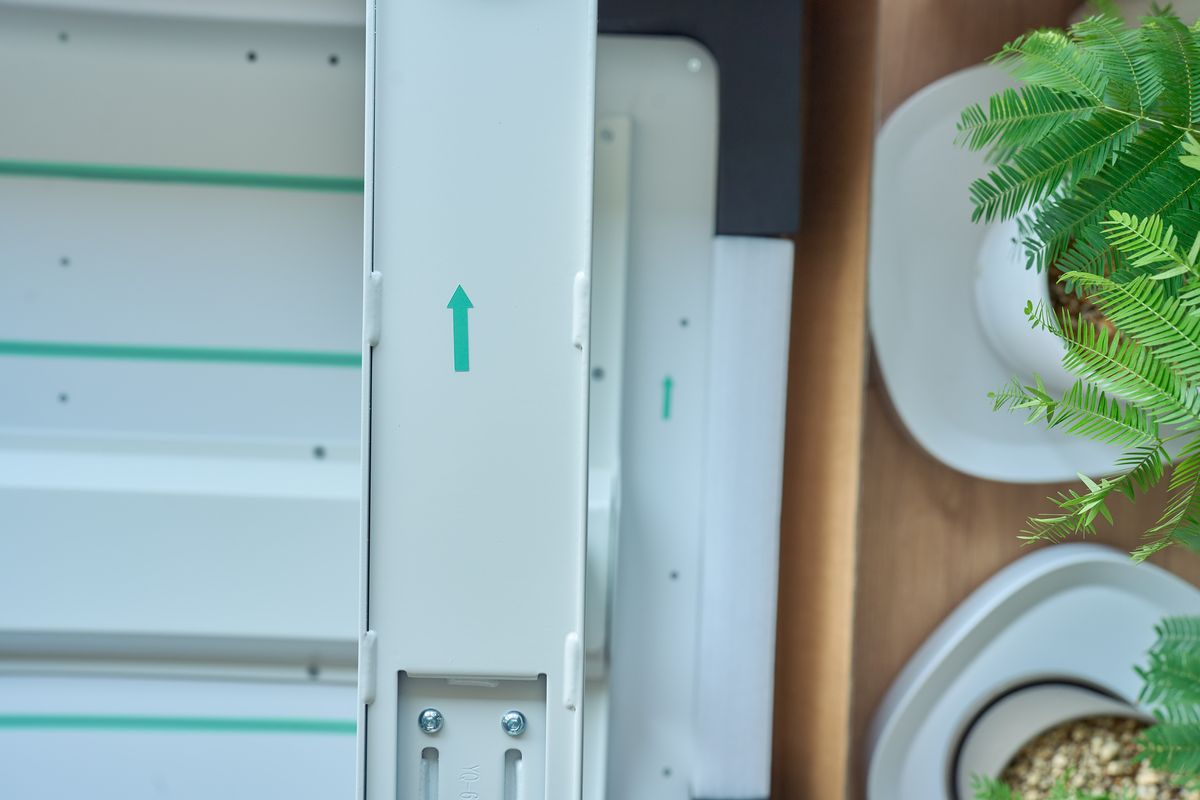
その他、コントローラーの向きに対する注意書き、支柱への配線穴の設計、方向を間違えないために脚に矢印シールが貼ってあるなどさすがの配慮に感服しました。
COFO Desk Shelfのレビュー
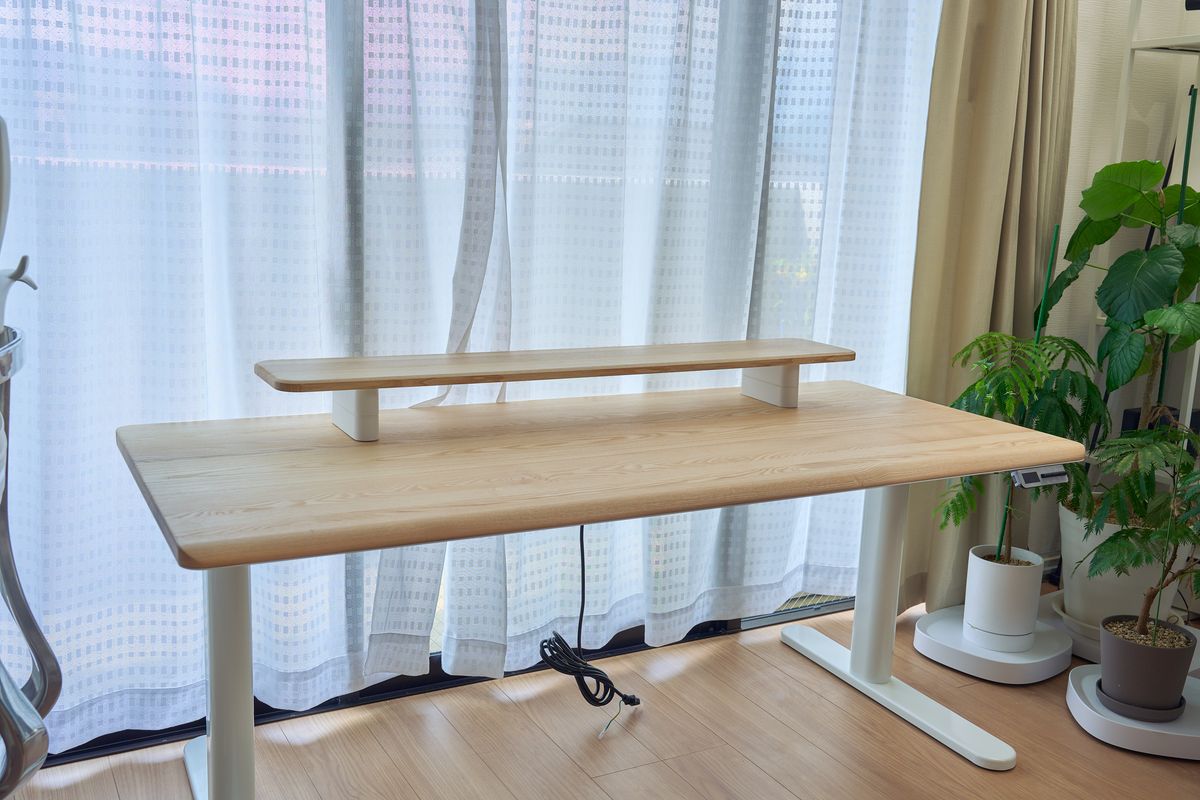
「COFOのデスクシェルフが欲しい」という声から生まれた製品だそうです。Premiumの発売から約4年、ずっと要望が届き続けていたとのこと。天板と同じ色柄で揃えられるので、デスク環境の統一感という点では文句なしです。
| 項目 | 仕様 |
|---|---|
| サイズ | 約1200×220×110mm / 約900×220×110mm |
| 耐荷重 | 30kg |
| 本体質量 | 約10kg(実測:1200mm 約9.7kg / 900mm 約7.8kg) |
| 素材 | 鋼板(真空成形木目調・無垢材・静電粉体塗装) |
| 天板カラー | マットホワイト / マットブラック / ナチュラル / ダークブラウン |
| 脚カラー | マットホワイト / マットブラック |
| 脚の高さ | 52mm / 92mm(高さ調整ブロック40mmを追加) |
実機に触れてみて、まず驚いたのが重さです。1200mmで約9.7kg、900mmで約7.8kg。一般的なデスクシェルフの数倍と思っておいていいレベルです。理由は明快で、内部に鉄板を内包しているから。
これがあるおかげで、マグネット式アクセサリーがシェルフ側にもガッチリ吸着します。吸着力はみなさんが想像する数倍強いと思って大丈夫です。かなーーーり強い(笑)
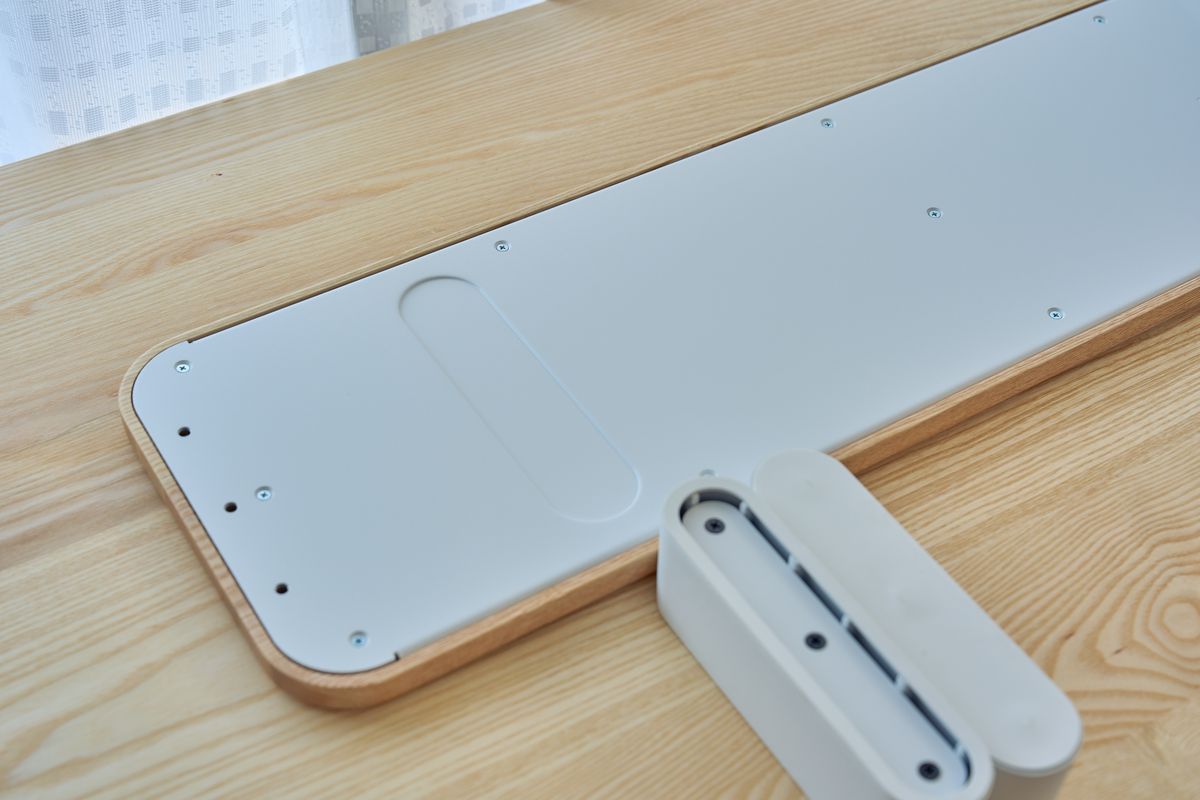
デスク天板の裏側と同じく、シェルフ天板の裏面も全面が鉄板になっています。前の章で「シェルフは一等地」と書いた理由がここで、シェルフの下側がまるごと収納面として使えるんです。この構造がStudioのアクセサリー群を成立させています。
脚は52mmと92mmの2段階。この切り替えが驚くほど簡単
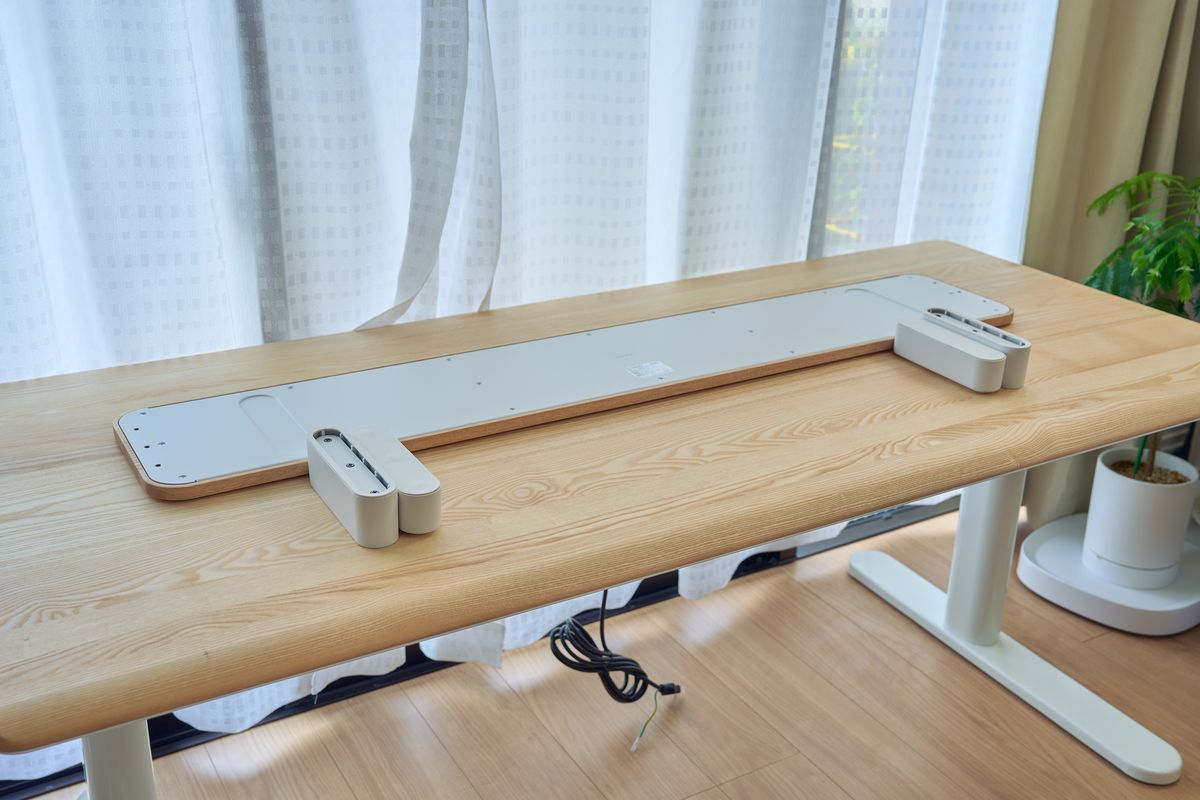
脚の高さは52mmと、高さ調整ブロック(40mm)を追加した92mmの2段階です。
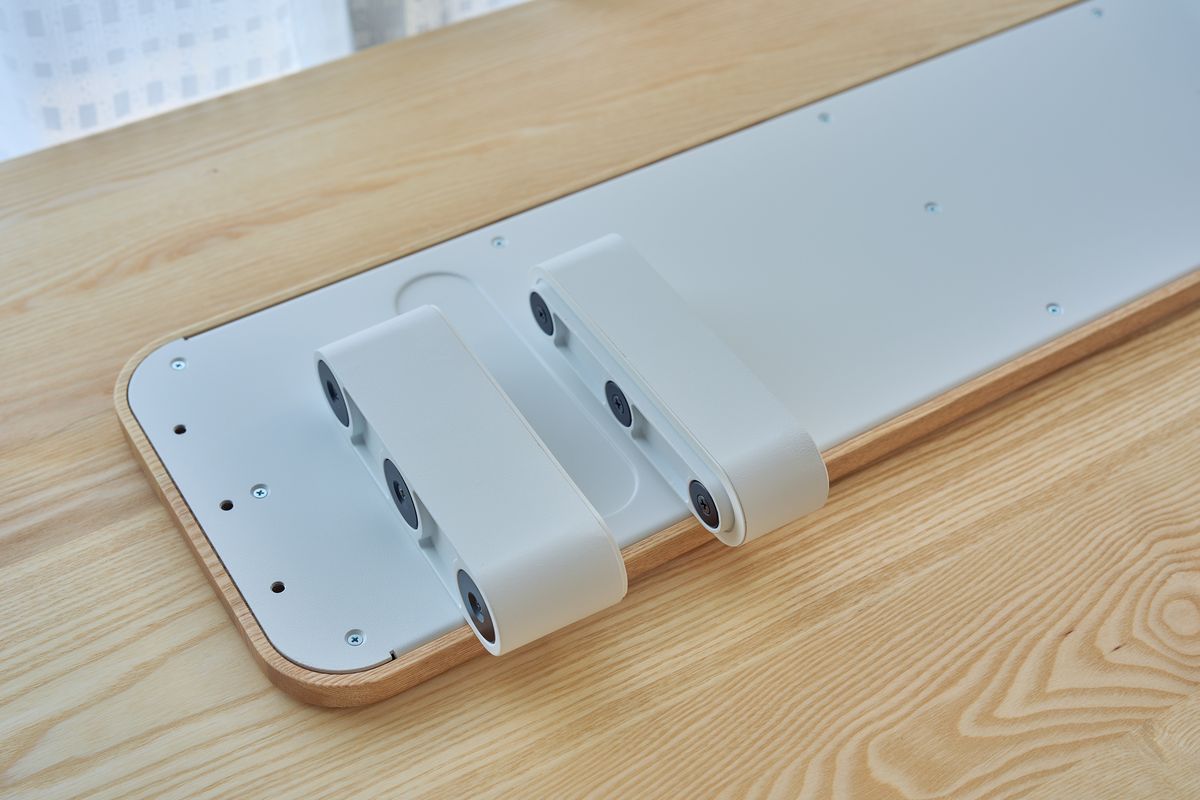
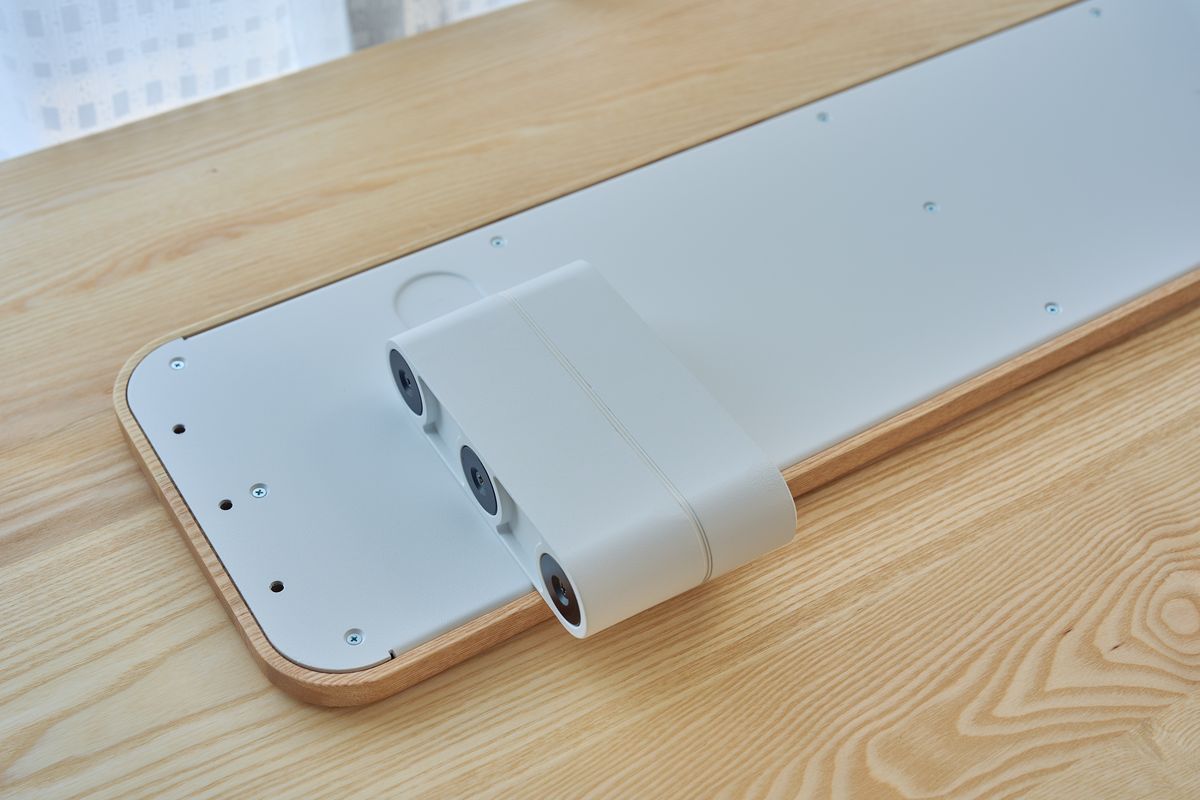
そして、この切り替えがとにかく簡単なのが素晴らしい。脚に高さ調整ブロックを足すか外すかだけで、52mmと92mmを行き来できます。工具も要らないし、シェルフに載せているモニターやガジェットを全部どかす必要もありません。
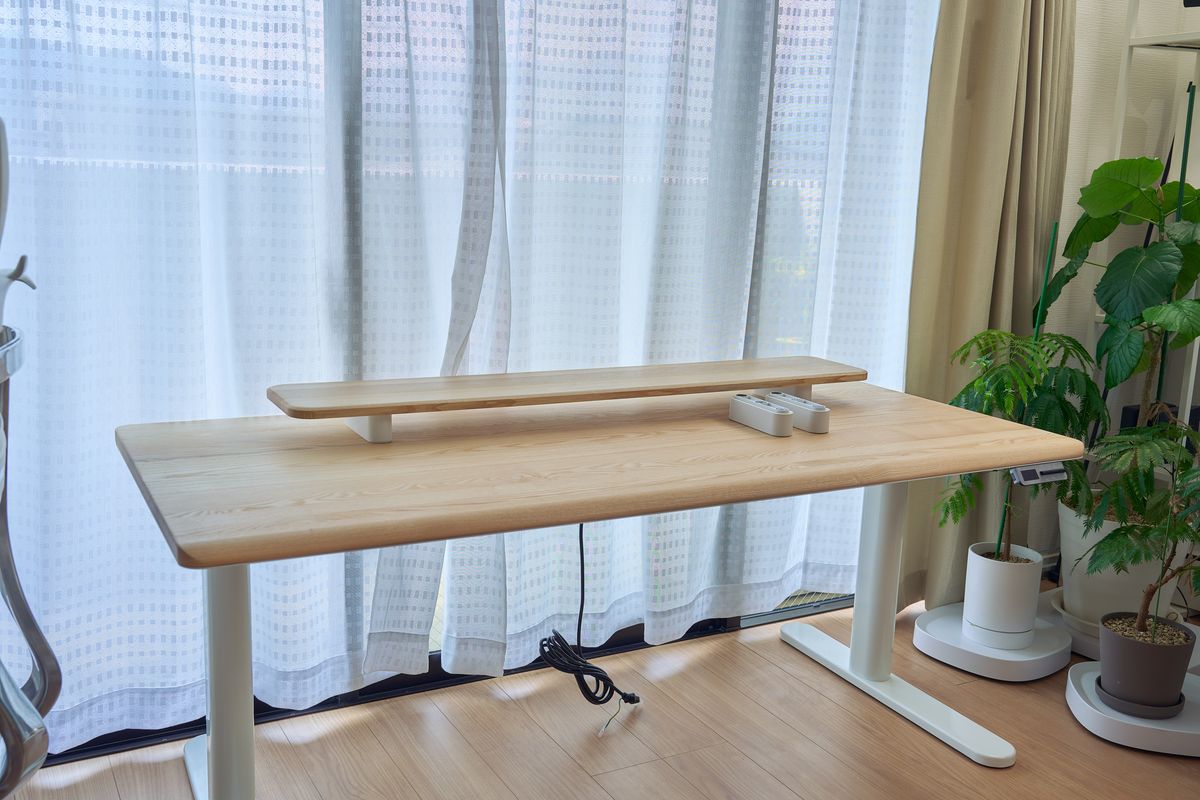
デスクシェルフって、買ってから「あと4cm高ければキーボードが入ったのに」とか「思ったより視線が上がりすぎた」とか、設置してみてはじめてわかることが多いんですよね。それを後からいつでも調整できる設計になっているのは、地味ですが本当にありがたい。組み立て直しが必要な製品だったら、たぶん一度決めた高さのまま我慢して使っていたと思います。
ただし、選ぶ高さにはひとつ注意点があります。
52mmにするとかなり低くなって、シェルフ下がすっきり見えます。見た目重視ならこちらなんですが、52mmの状態ではマグネット式アクセサリーがほとんど取り付けられません。高さが足りないんです。
アクセサリーを活かしたいなら92mm一択になります。シェルフ下にキーボードを収納したい人も92mmでしょう。52mmは「何も吊るさず、モニター台としてだけ使う人」向けの高さだと考えておくと、購入後のギャップがありません。
じゃが迷ったら92mmスタートで。あとから工具なしで下げられるので、失敗しても取り返せます!
マグネット脚は横方向の力に弱い。実際に倒しました
ここは正直に書いておかないといけない部分です。
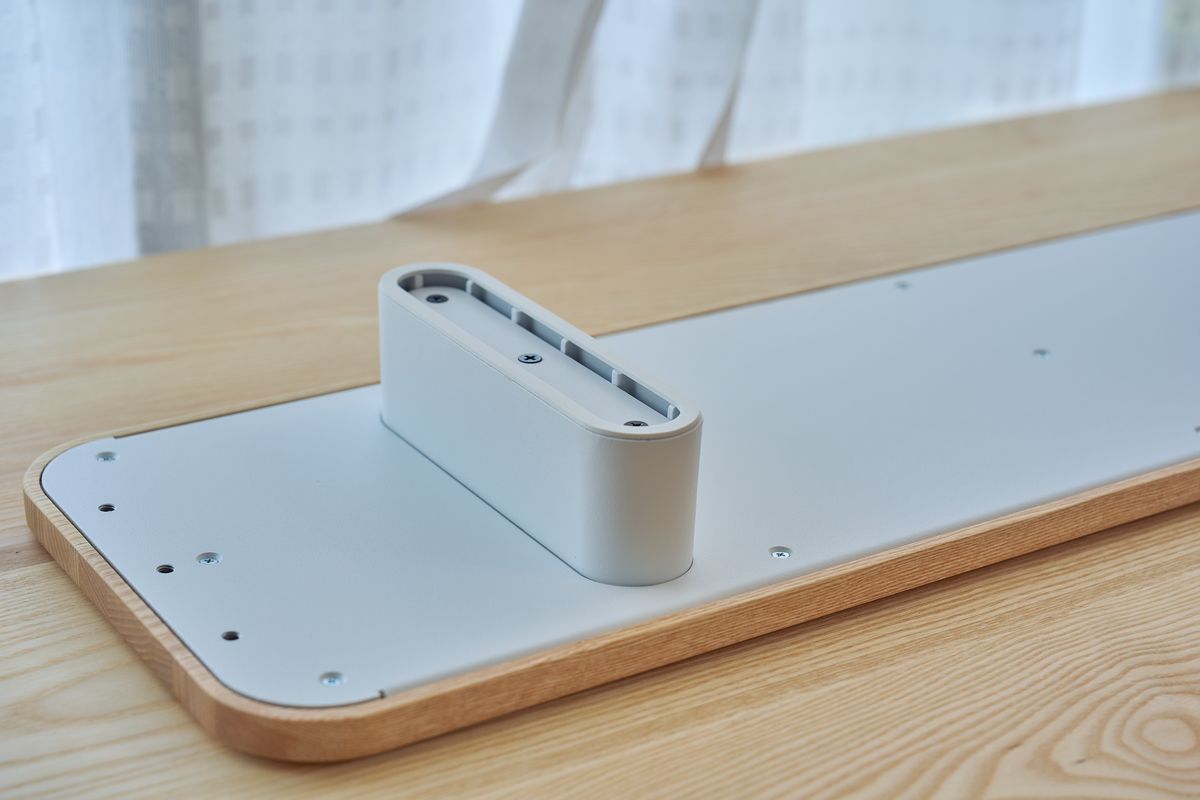
COFO Desk Shelfの脚は、マグネットで天板に縦向きに吸着する方式です。ネジ止めではありません。工具不要で位置を変えられるのは大きなメリットで、レイアウト変更のたびにドライバーを出す必要がない。ここは間違いなく利点です。
ただし、横方向の力にはほぼ耐えられません。
ぼくはデスクの上で製品の撮影をすることがあるので、シェルフが画角に入らないよう横にずらすことがあります。これまで使っていたデスクシェルフは脚が完全に固定されていたので、多少雑に押しても平気でした。同じ感覚でCOFOのシェルフを横に押したところ、マグネットが横の力に耐えきれず、そのままガチャンと倒れました。
10kg近い鉄の塊が倒れるので、その音も衝撃もそれなりです。天板やシェルフに傷が入らなかったのは運が良かっただけだと思います。
移動させるときは、必ず持ち上げてから動かしてください。スライドさせるという発想を捨てるだけで防げる事故です。ぼくのように上に何も載せていない状態でこれなので、モニターを載せた状態で横に押したらと思うとぞっとします。
じゃがシェルフは「ずらす」のではなく「持ち上げて動かす」。ここ、要注意です!
アクセサリー7種を実際に使ってみた
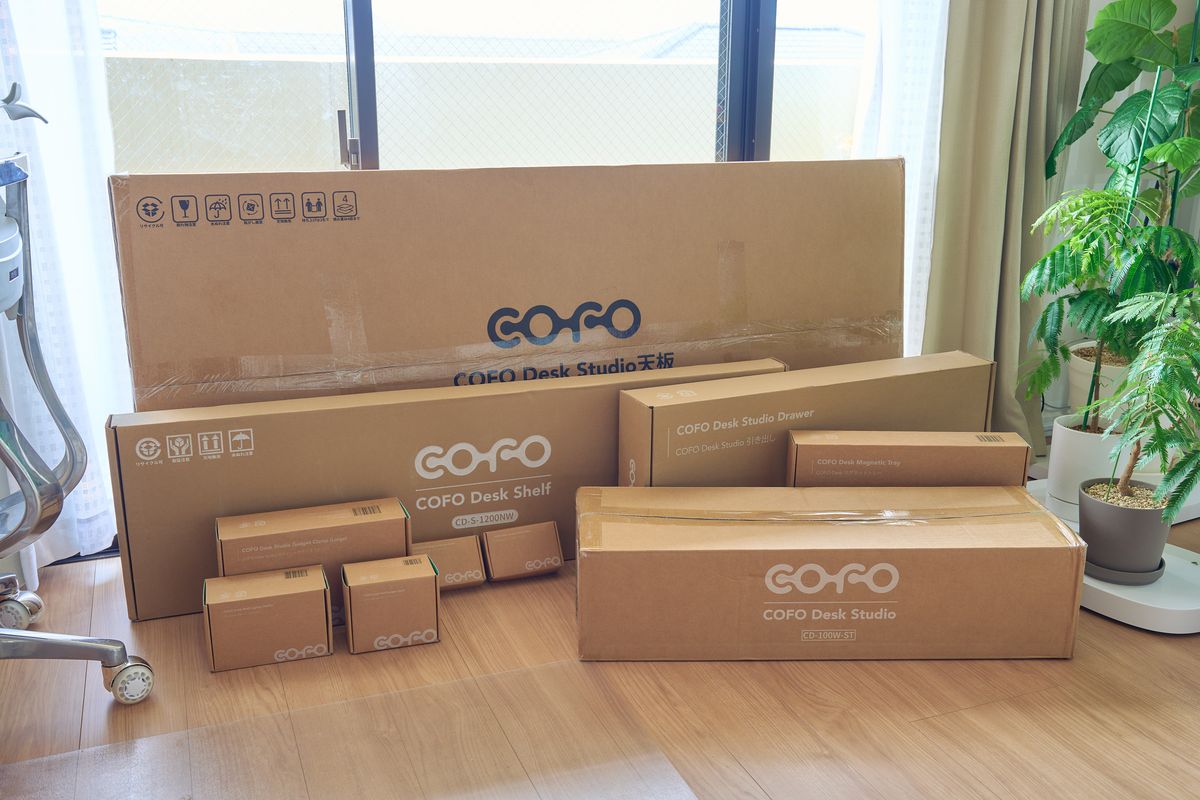
冒頭で見てもらった完成形を、ひとつずつ分解していきます。まずは耐荷重と実測サイズの一覧から。
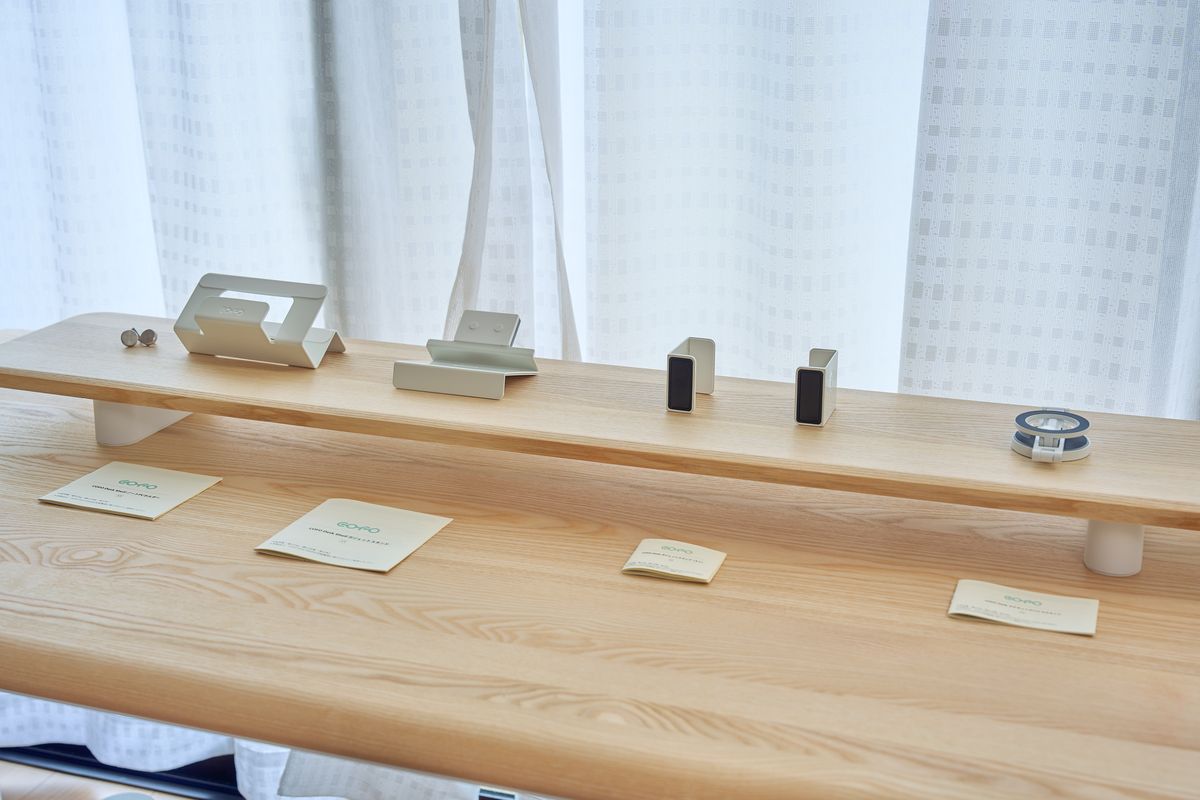
| 製品名 | 耐荷重 | 本体質量 | 本体寸法 |
|---|---|---|---|
| マグネットデバイススタンド | 2kg | 約0.4kg | 約90×61×26mm |
| ガジェットクランプ(ミニ) | 3kg | 約0.3kg | 約60×50×25mm |
| マグネットトレー | 5kg | 約1.5kg | 約364×216×49mm |
| Desk Shelf ガジェットスタンド | 5kg | 約0.3kg | 約106×82×67mm |
| Desk Shelf ノートPCホルダー | 5kg | 約0.4kg | 約140×93×70mm |
| ガジェットクランプ(ラージ) | 10kg | 約1.5kg | 約251×77×118mm |
| Desk Studio 引き出し | 20kg | 約6kg | 約768×315×64mm |
| Desk Studio PCマウント(今回未検証) | 30kg | 約3.5kg | 約400〜600×77×250〜350mm |
PCマウントだけは今回手元になく、未検証です。それ以外の7種を順番に見ていきます。
Desk Shelf ガジェットスタンド:Switch 2の定位置が決まりました
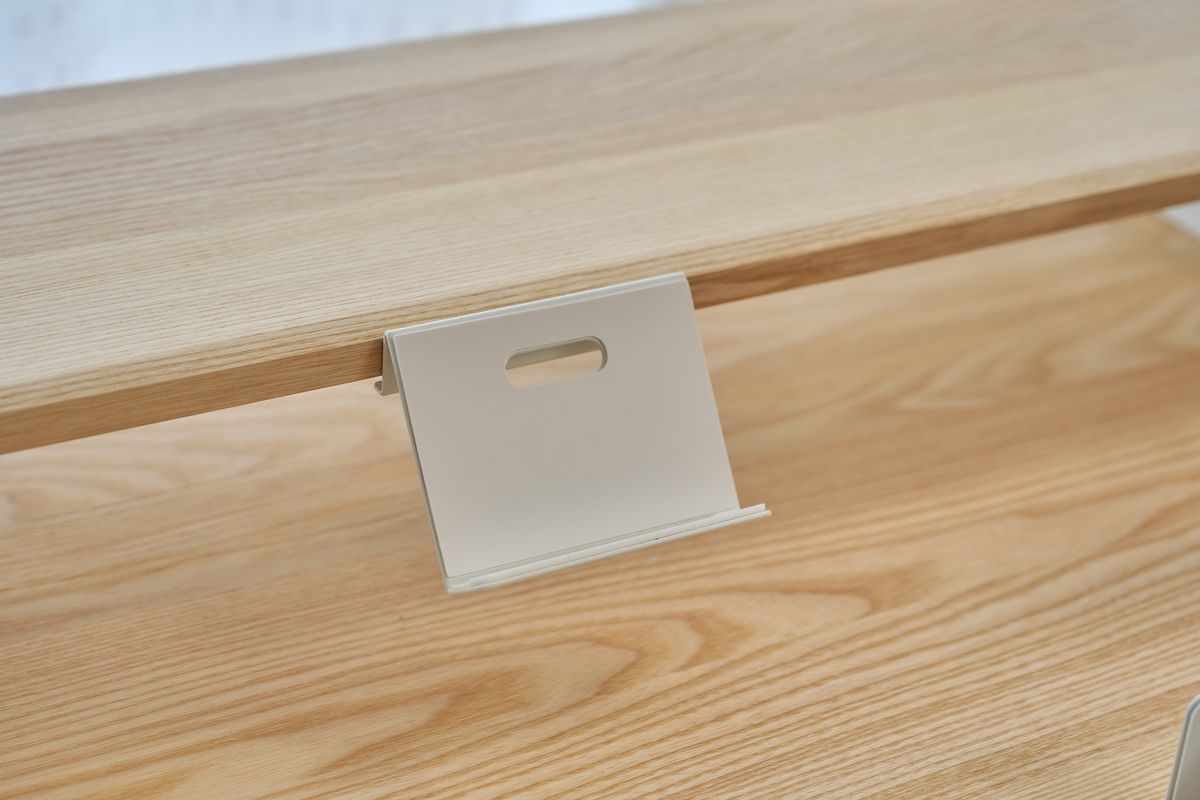
斜めの受け面を持ったスタンドで、耐荷重は5kg。この手のマグネットアクセサリーとしてはかなり強力な部類です。実際に取り付けてみると磁力そのものもしっかりしていて、簡単には外れません。
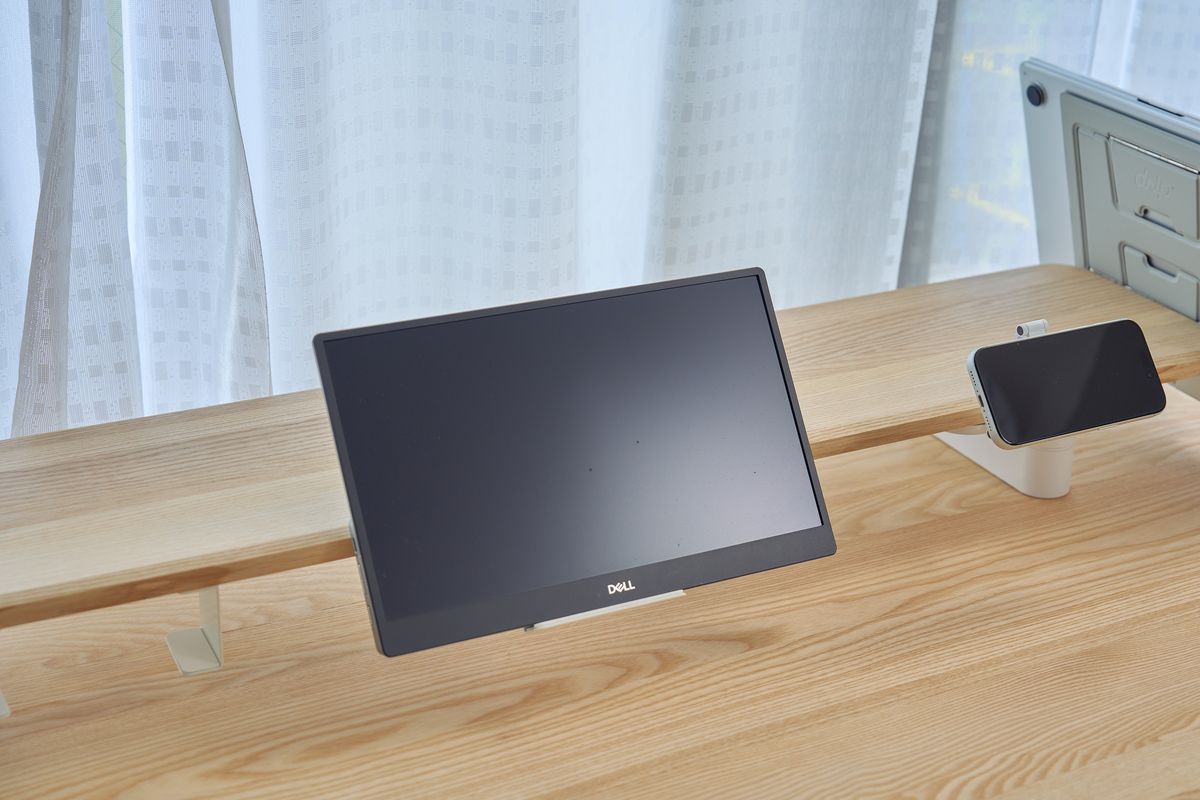
個人的にはモバイルモニター・ボタン付きデバイスを置くか、横にして他のデバイスを置くかだと思います。
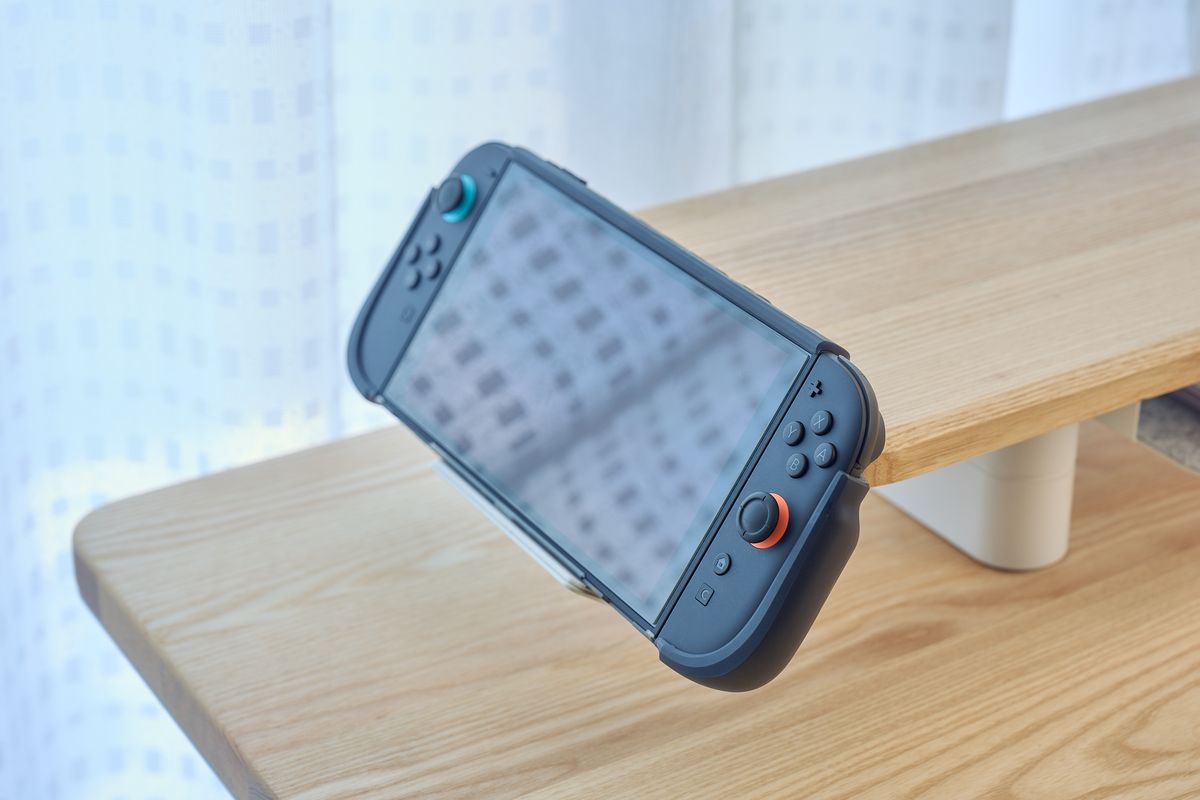
最終的にぼくがここに置いたのはNintendo Switch 2です。これが想像以上にハマりました。
ポイントはケーブルの選び方です。純正ドックを使おうとすると場所を取るうえに、デスクの上がケーブルだらけになります。そこでUSB-Cから直接HDMIで映像を出せるケーブルを使いました。これならガジェットスタンドにSwitch 2を掛けたまま、ケーブル1本でディスプレイに映像を出せます。
デスクに座ったまま、手を伸ばせばそこにSwitch 2がある。しかも本体はシェルフに掛かっているので天板の面積は一切食わない。これ、かなりきれいに収まります。ゲーム機をデスクに置きたいけど場所がない、という人にはこの組み合わせを本気でおすすめします。
Switch 2以外にも、スマートフォン、タブレット、モバイルディスプレイあたりは問題なく置けます。設置場所はシェルフの真ん中が基本ですが、シェルフのサイドに横向きで取り付けるという使い方もアリです。公式の写真でもスマートリモコンやゲーム機を横につけているシーンがありました。
じゃがガジェットスタンド+映像出力対応ケーブルで、Switch 2がデスクの定位置に収まります!
ガジェットクランプ(ミニ):ドッキングステーションをシェルフ下に隠す
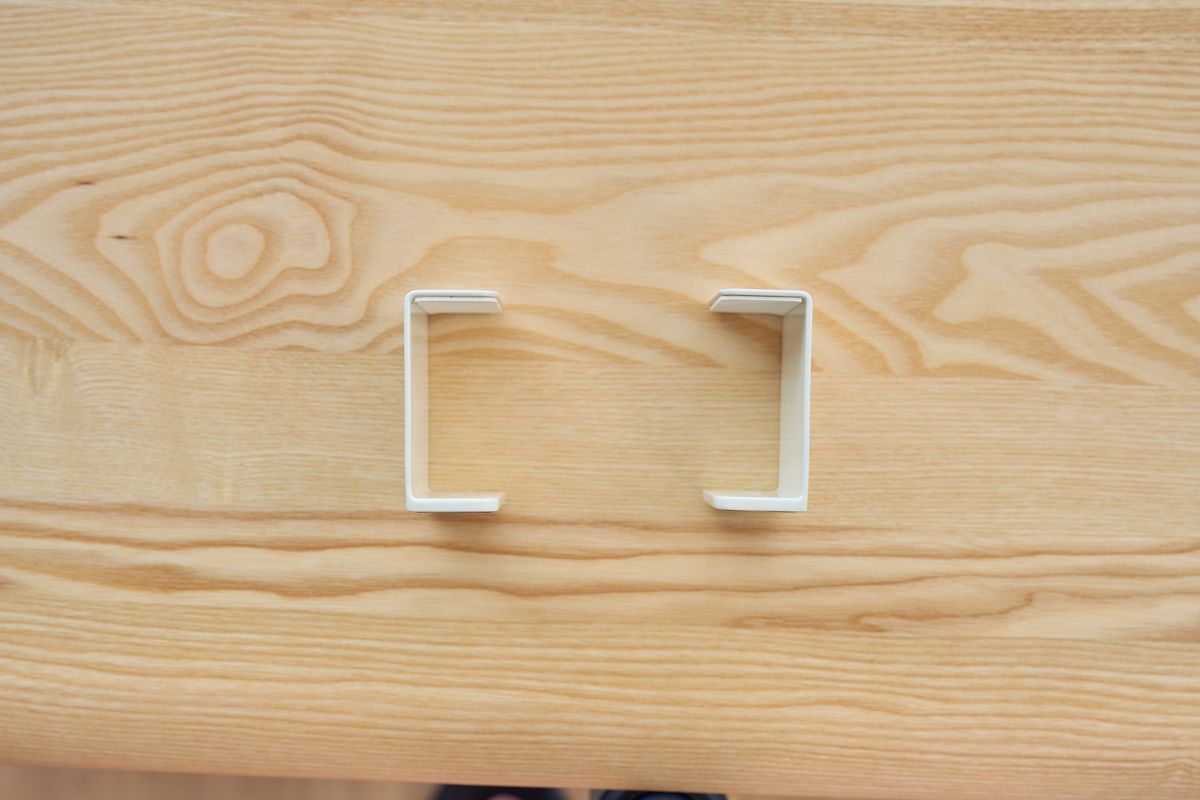
耐荷重3kgの小型クランプです。デスク裏にもシェルフ裏にも使えます。実測で高さ60mmまでの機器を挟み込めました。
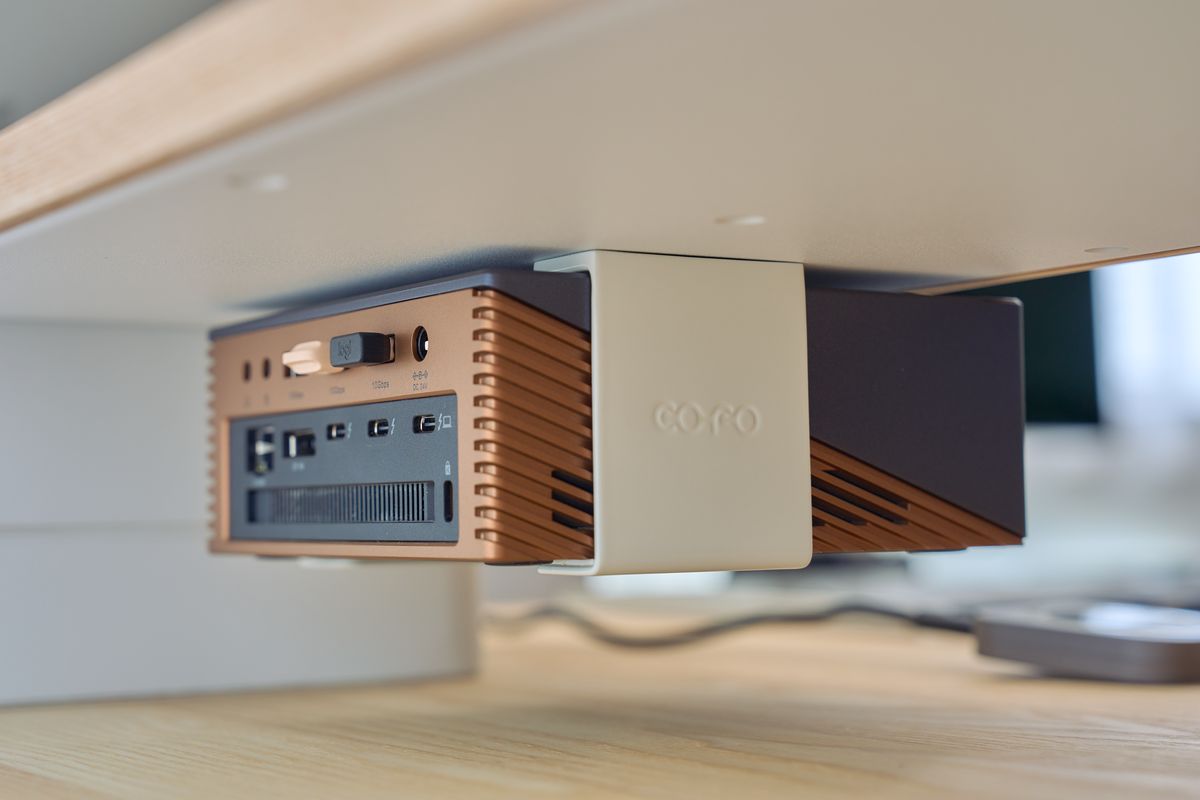
ぼくはシェルフの裏側に取り付けて、UGREEN Maxidok 17-in-1 Thunderbolt 5 ドッキングステーションを挟んでいます。UGREENのドックの中でも最上位にあたるモデルです。
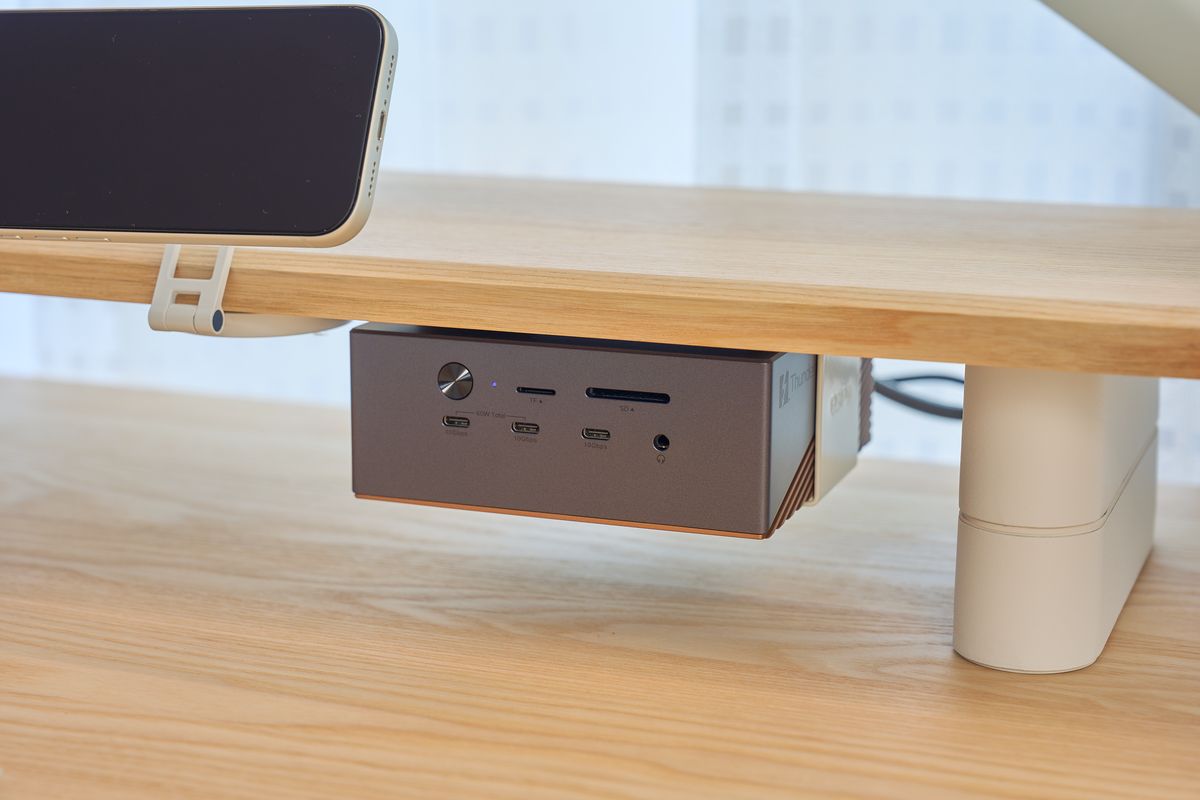
デスク上に鎮座していた17ポートのドックがシェルフの下に収まるだけで、机の上の景色がかなり変わりました。ポートに手が届く距離を保ったまま、視界からは消える。この位置関係が絶妙です。ケーブルが集中する機材なので、天板の上から追い出せた効果はとくに大きかったです。
ほかにもDACやミニPCクラスの機器なら問題なく吊るせるはずです。デスク周りに「隠したいけど手は届いてほしい」機材がある人には、8種の中でこれが一番出番の多いアクセサリーになるはずです。
マグネットデバイススタンド:軸が回るのが地味に効く
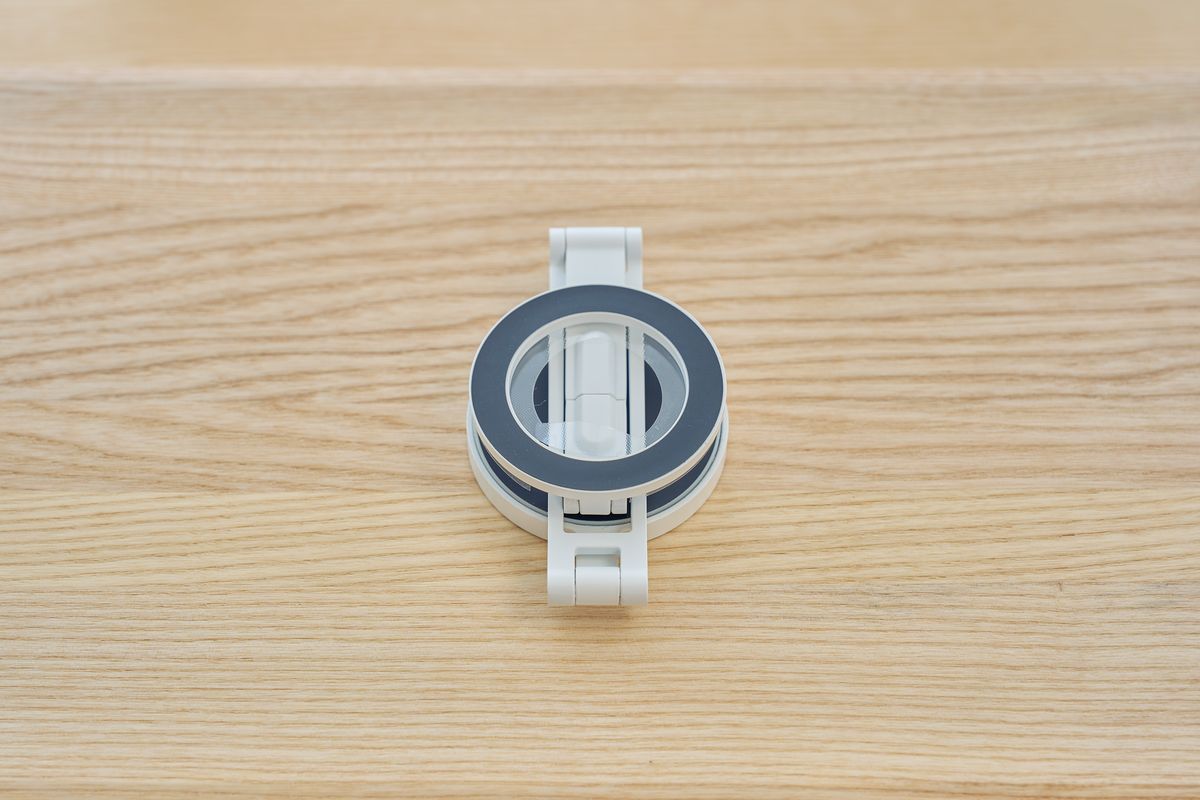
MagSafeでデバイスを吸着させるアクセサリーです。折り返して三つ折りにできる構造になっていて、使わないときは畳んでおけます。
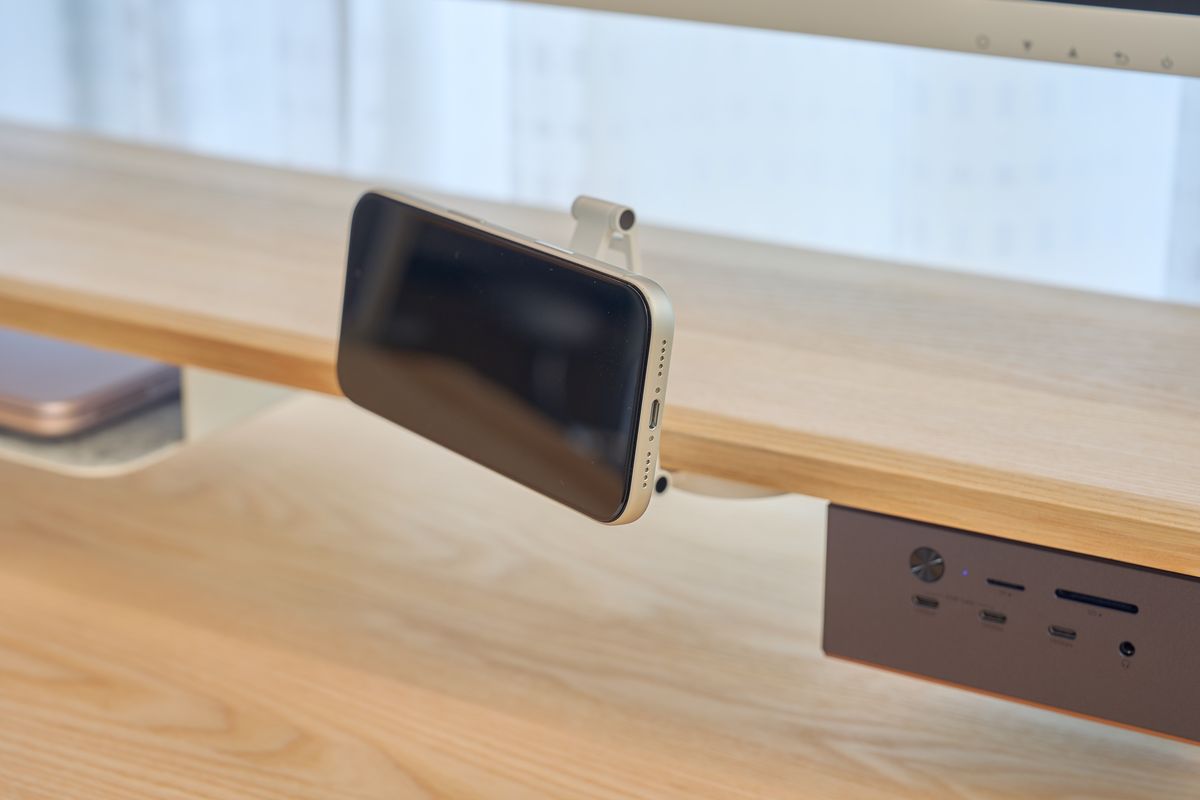
使ってみて気づいたのが、軸の部分が回転すること。見た目ではわからないんですが、シェルフに取り付けた状態でも角度を少し調整できます。これ、地味に嬉しいポイントです。
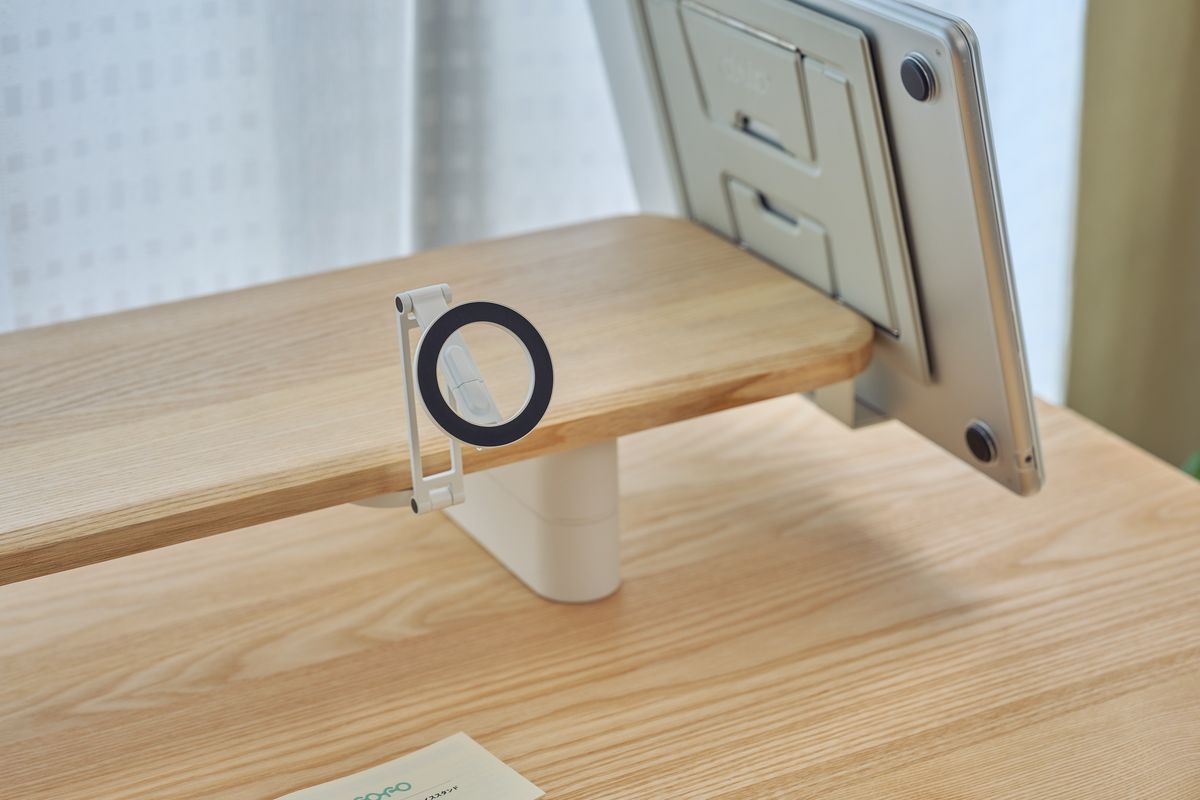
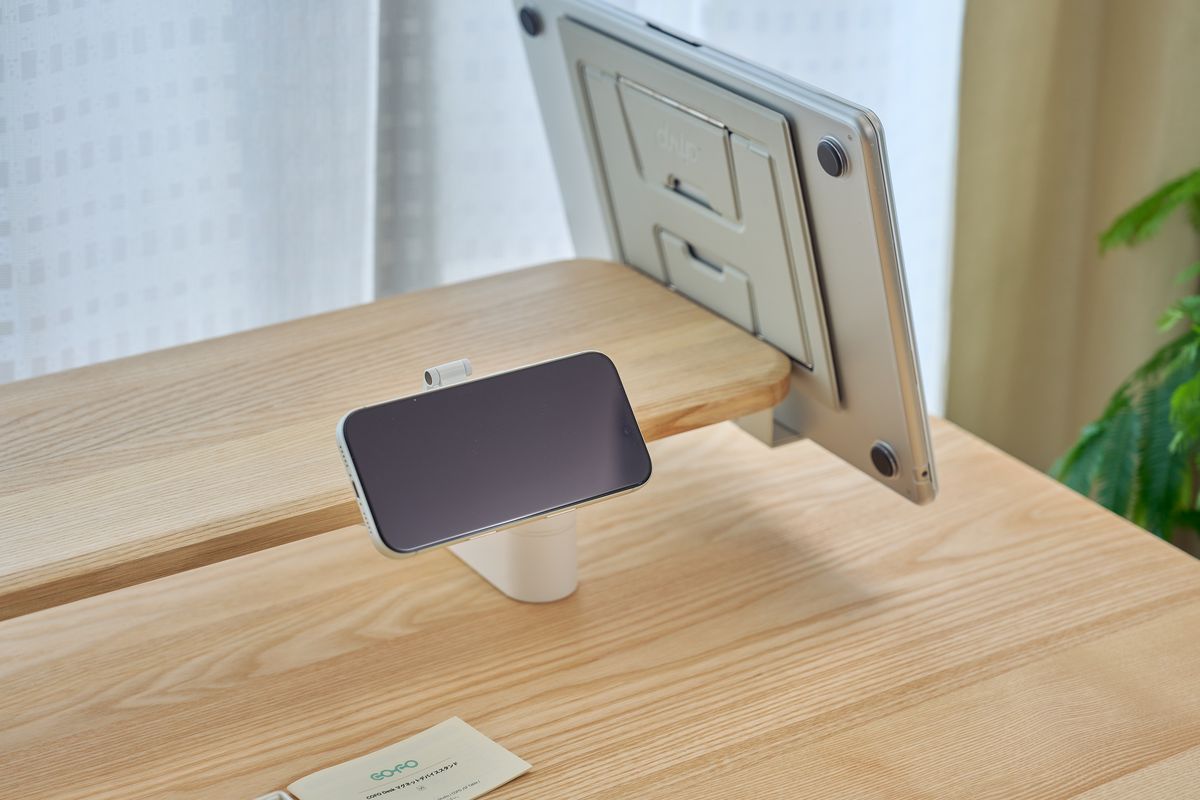
耐荷重は2kg。iPhoneはもちろん、ケースにMagSafe対応のシールを貼れば、iPad miniやモバイルディスプレイもある程度ぶら下げられます。ガジェットスタンドと組み合わせて使うこともできるので、拡張の起点として優秀です。
ノートPCホルダー:内寸を測ったら、意外な使い方が見えた
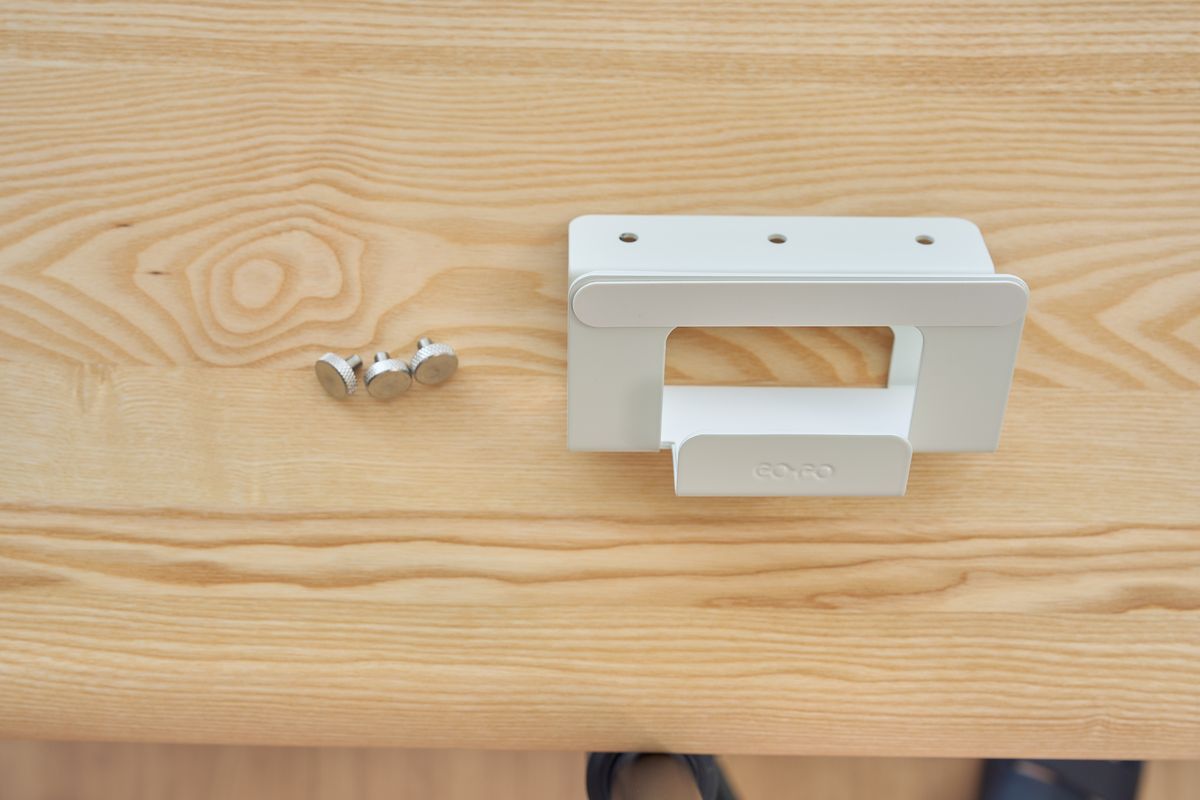
デスクシェルフのサイドに取り付けるタイプのホルダーです。
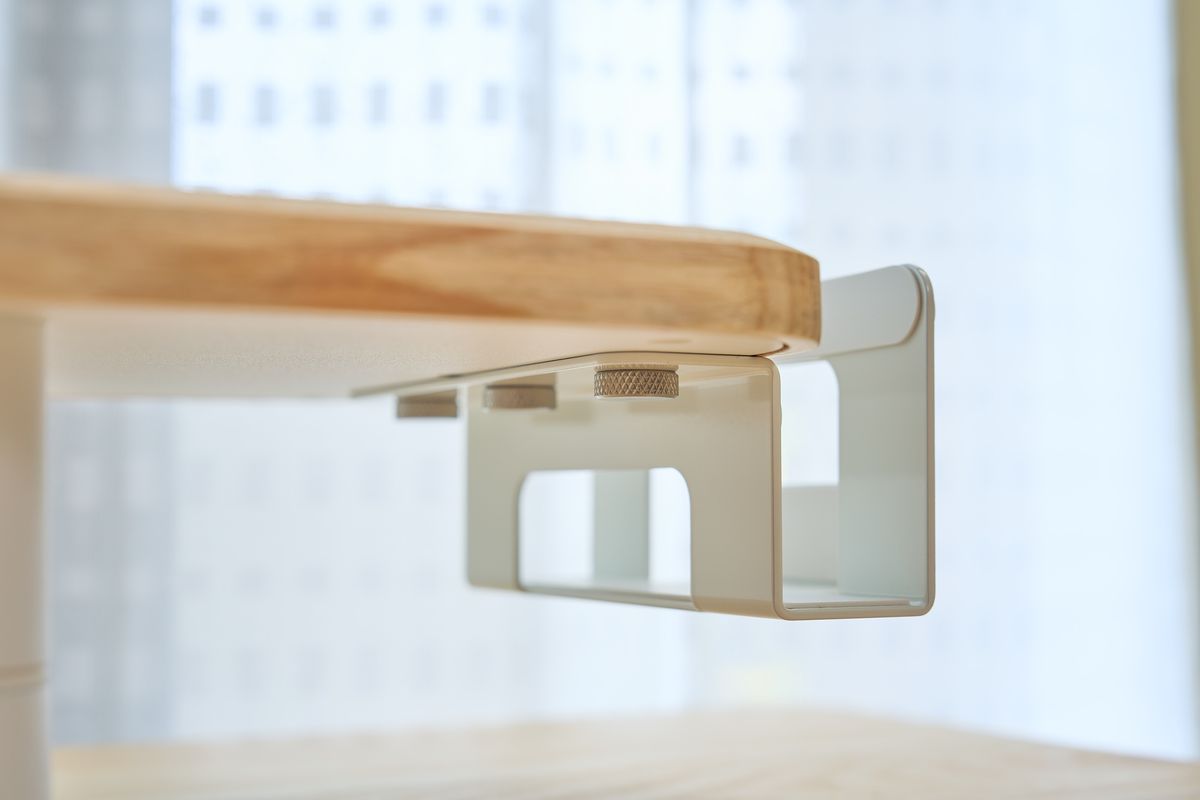
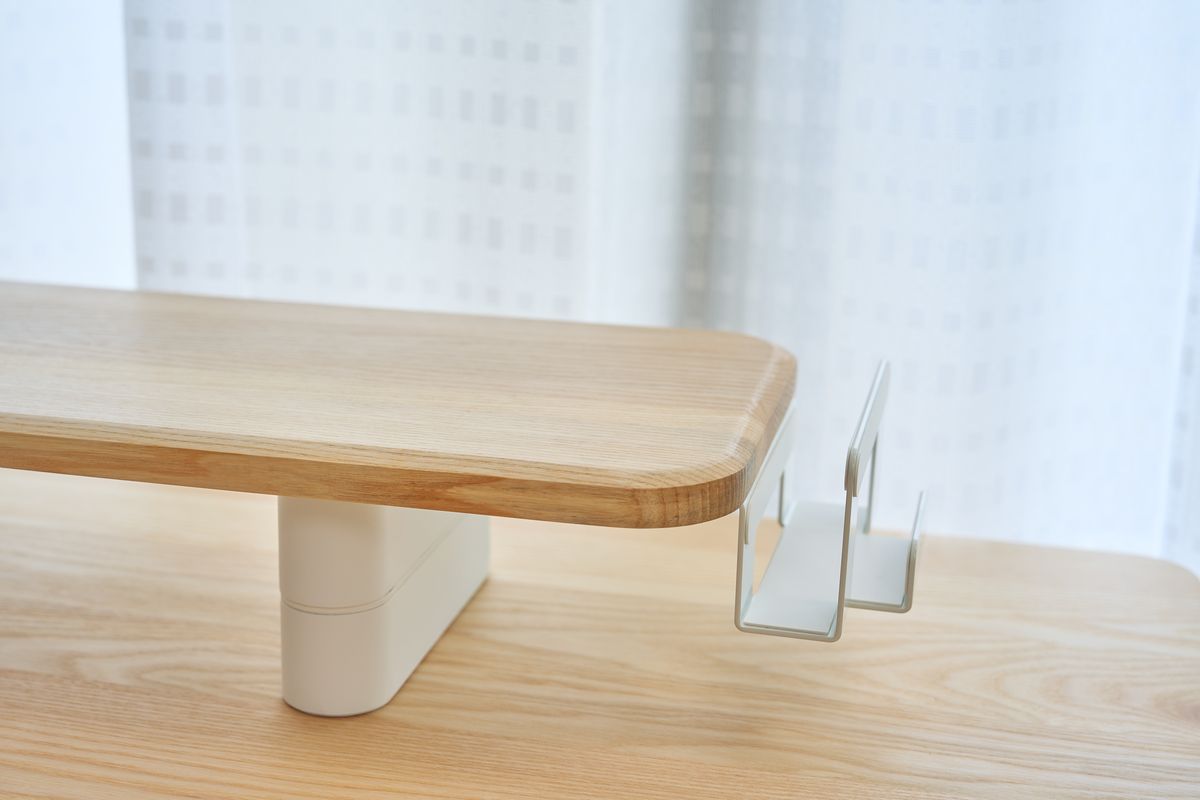
シェルフのサイドにはあらかじめネジ穴が用意されていて、M6ノブ3つで固定します。ノブなのでドライバー不要、手で回すだけで着脱できるのがいいところです。
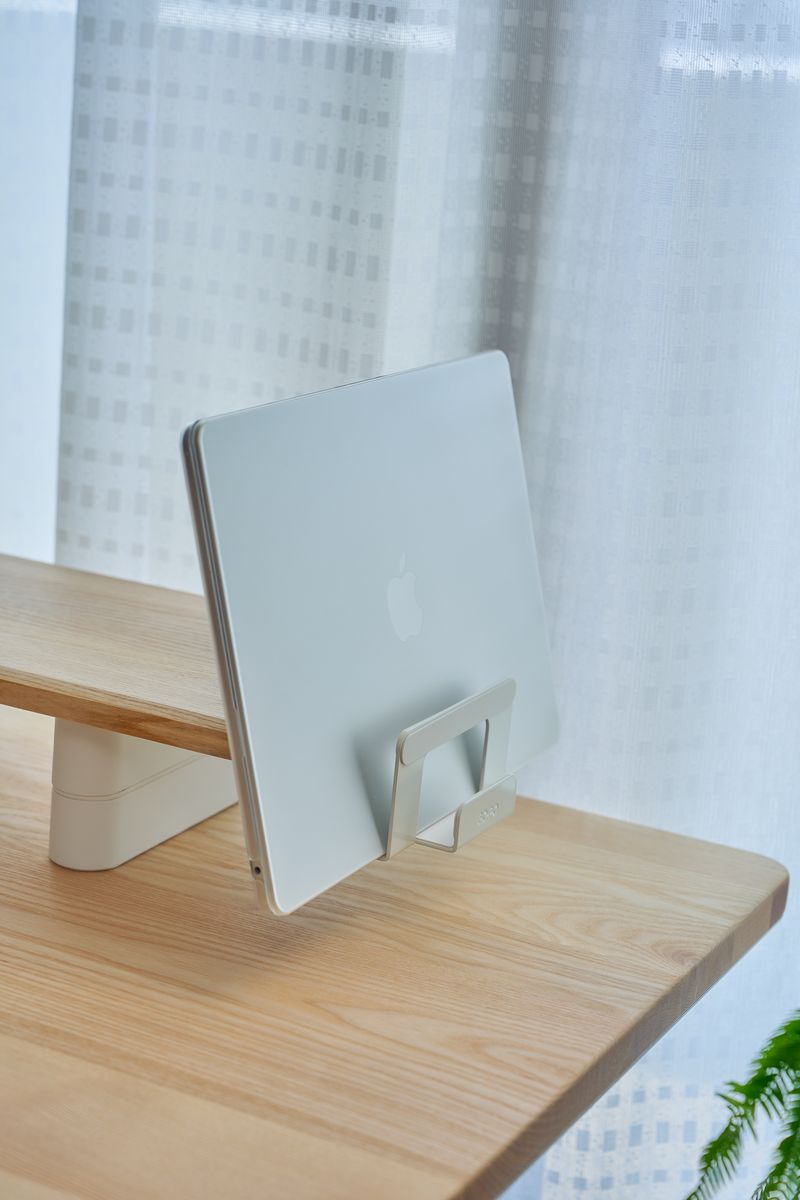
用途としては、ノートPCを立てて収納するのがメイン。ぼくはM4 MacBook Air 15インチを立てています。クラムシェルモードで運用する人が、ケーブル1本で接続しつつ本体を省スペースに置いておく、という定番の使い方ができます。ノートPC以外にも、タブレット、雑誌、本、バインダーなども問題なく立てられました。
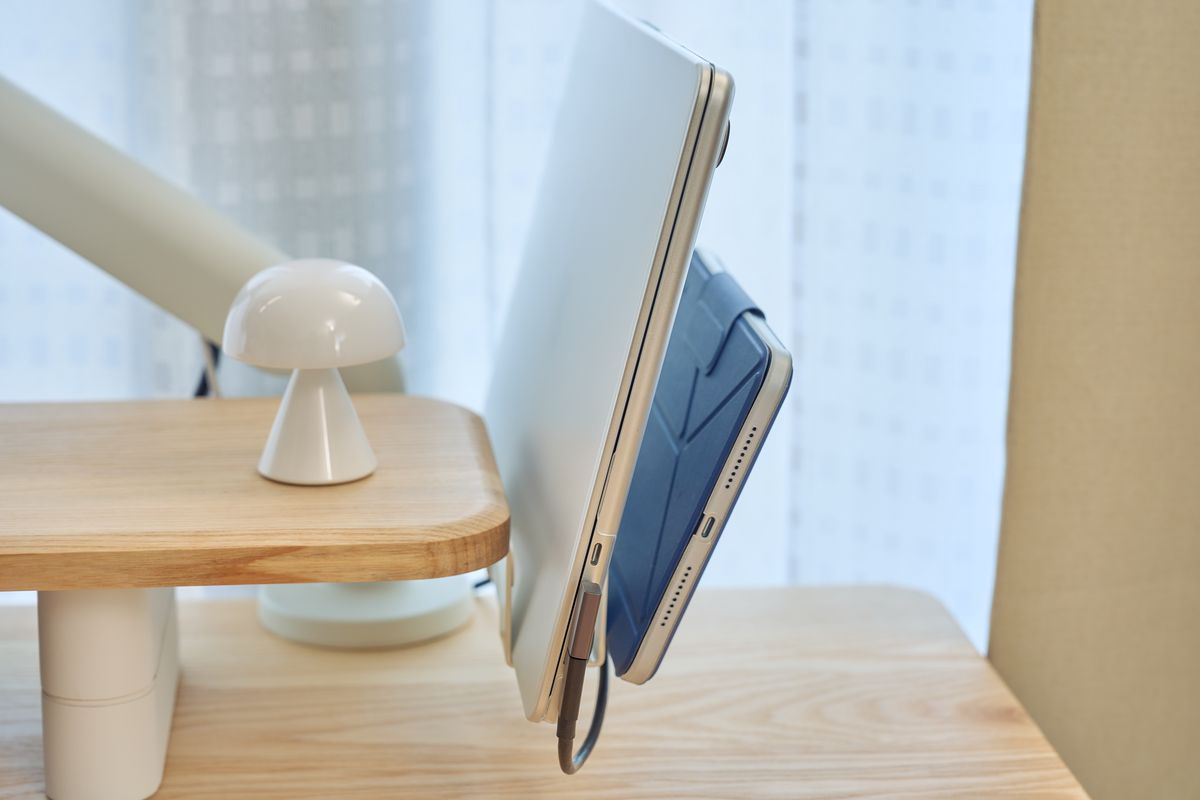
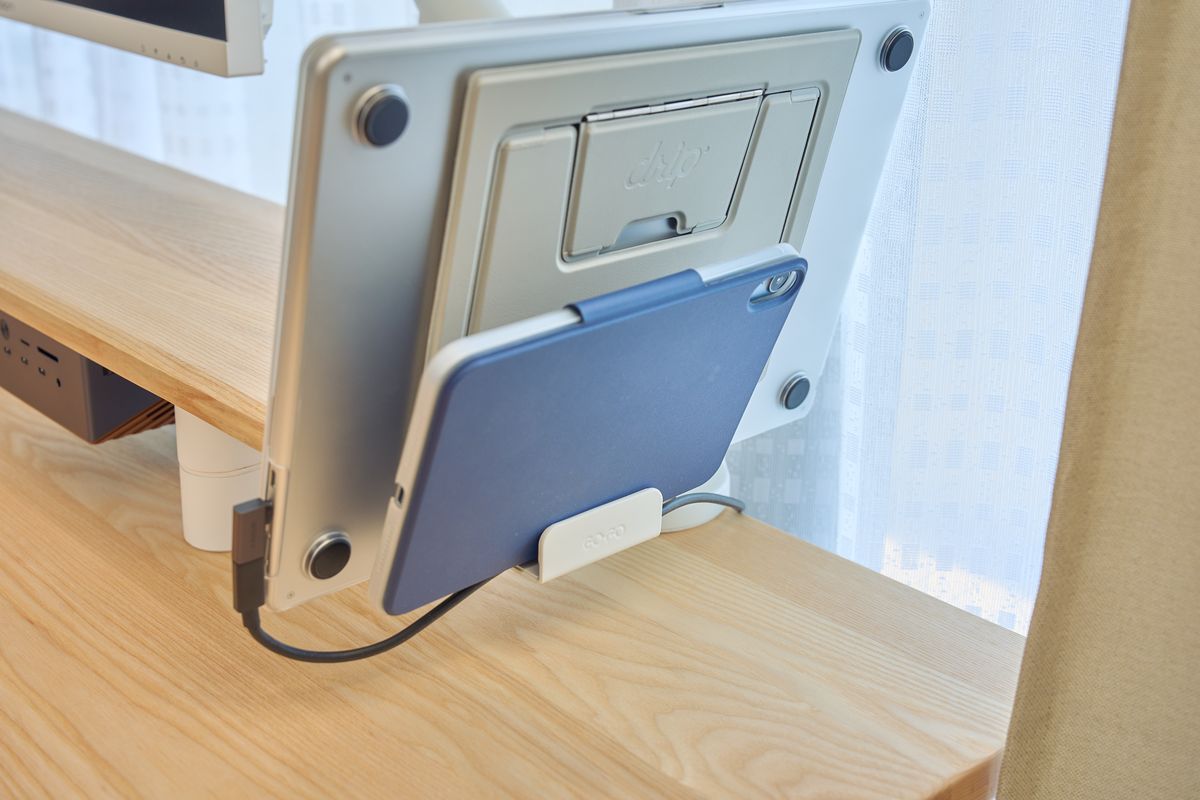
実測してみると、内寸は約32mmと18mmの2スロット構成でした。この数字がわかると使い方が広がります。実際ぼくは、M4 MacBook Air 15インチとiPad mini (A17 Pro)を同時に立てかけています。厚みのあるノートPCを32mm側、薄いiPadを18mm側という振り分けです。
ただし、ゲーム機の充電ドックのような厚みのあるものは入りませんでした。ここは要注意です。何を立てたいか決まっている人は、事前に厚みを測っておくと失敗しません。
マグネットトレー:作りは文句なし。ただしケーブルが刺せない
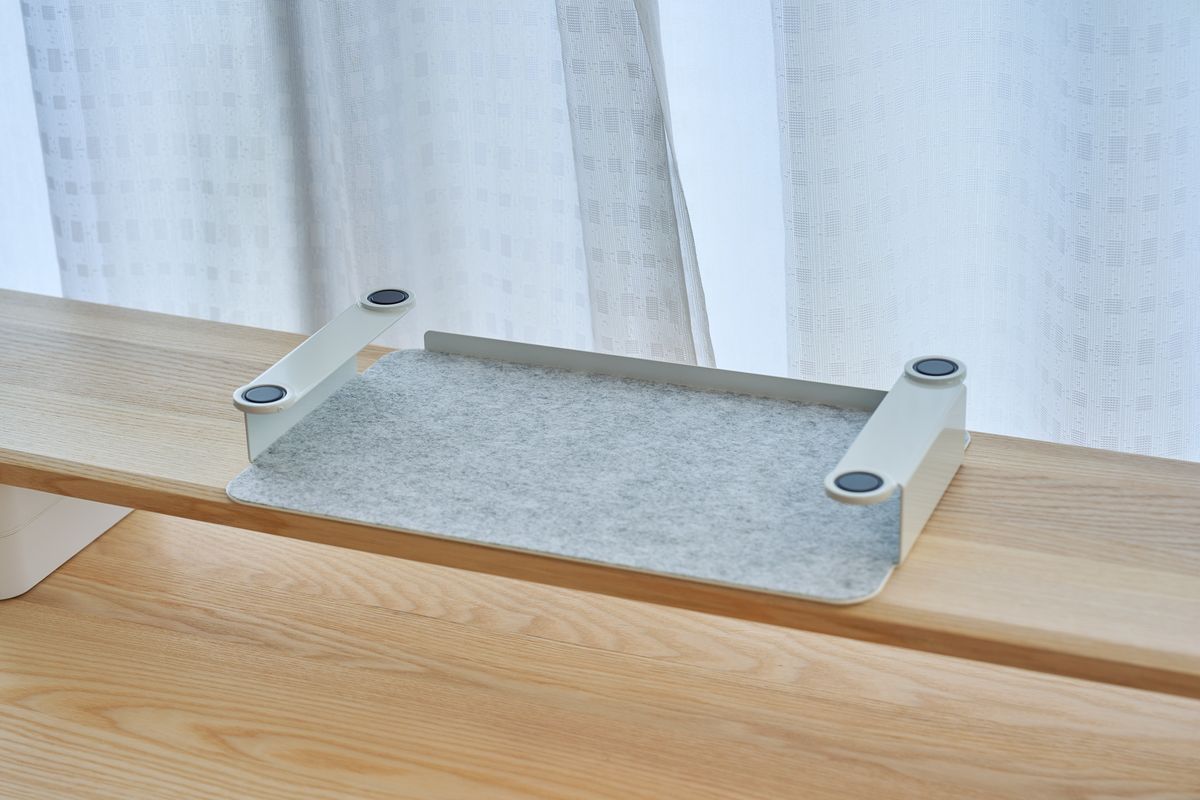
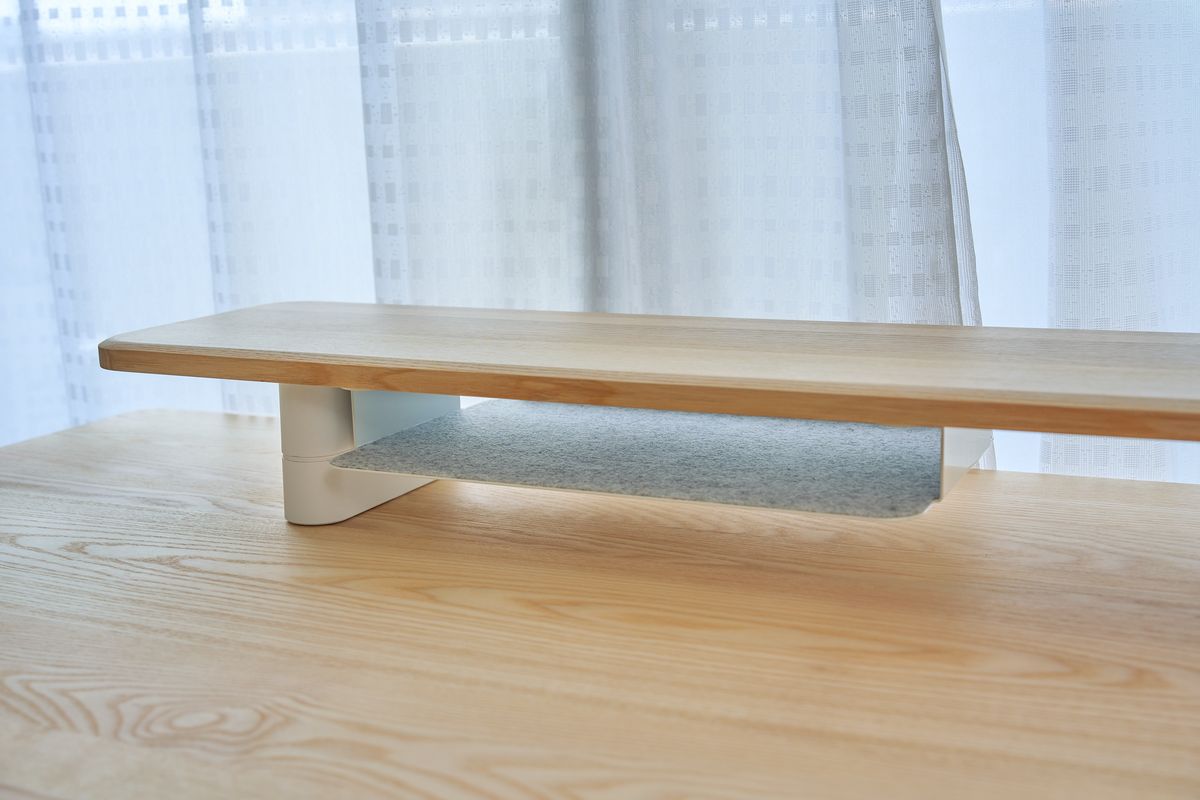
デスク裏にもシェルフ裏にもマグネットで吸着するトレーです。耐荷重5kg、本体約1.5kg、寸法は約364×216×49mm。ぼくはシェルフ側に取り付けています。
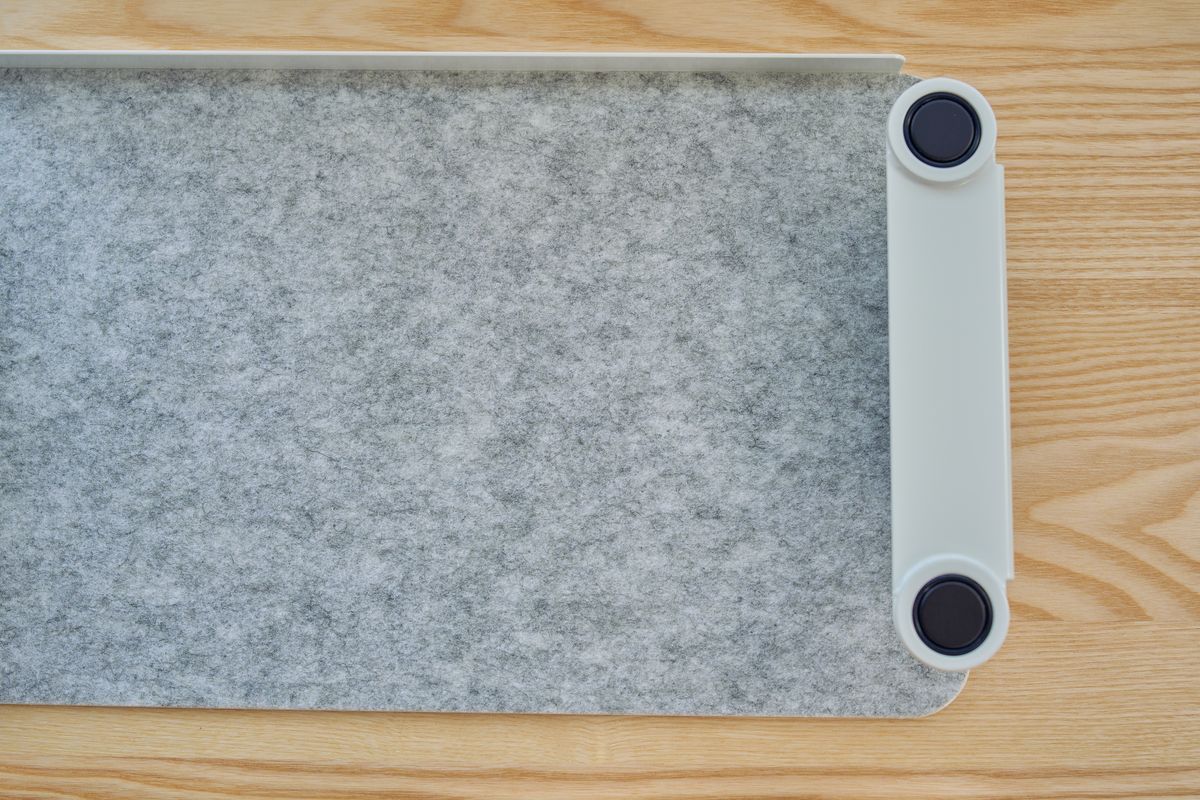
触ってみると、フェルト生地の質感がかなり高いです。底面がフェルトで覆われているので、ノートPCをスライドさせて出し入れしても傷がつく心配がありません。作りはしっかりしていて、磁力も強い。安心して重いものを載せられます。
ぼくがここに入れているのはMacBook Neoです。13インチクラスならきれいに収まり、シェルフやトレーから飛び出すこともありません。トレーの一番奥は引っかかる構造になっているので、奥までしっかり収まります。
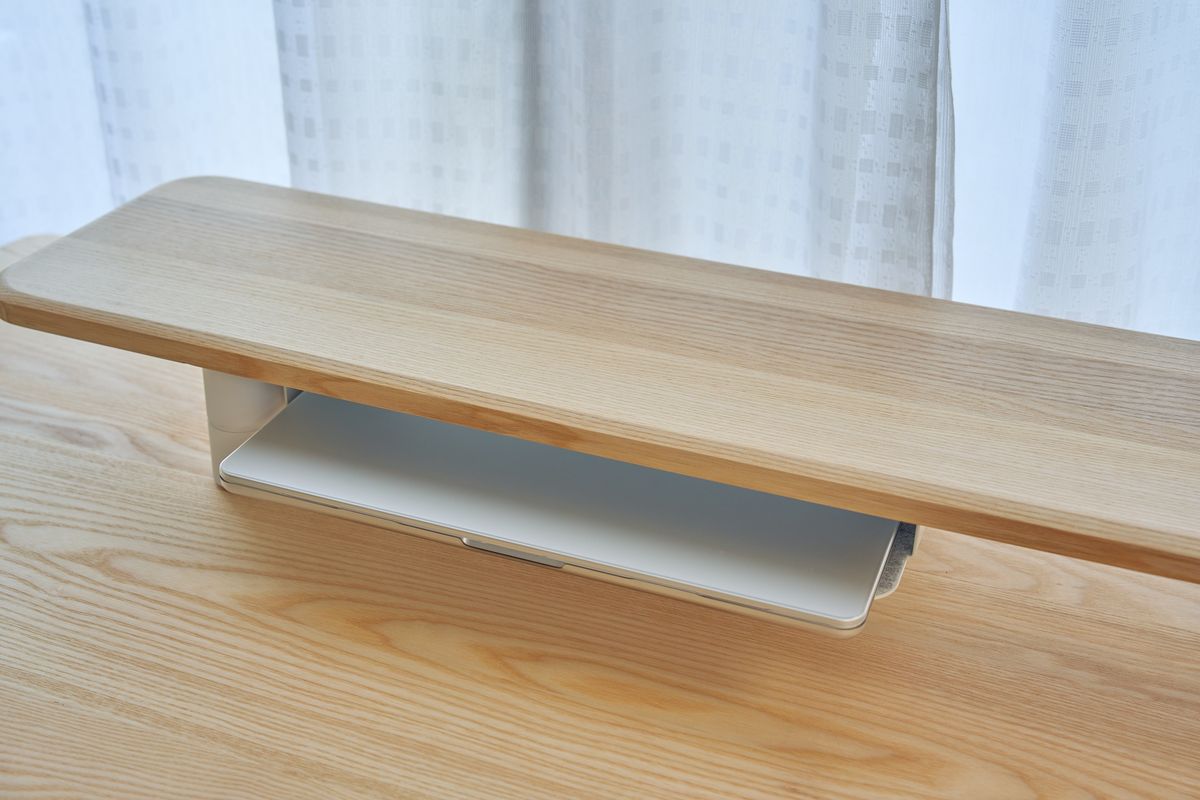
一方でMacBook Air 15インチを入れると頭が少し飛び出します。設計上の主用途は13〜14インチと考えておくのが良さそうです。
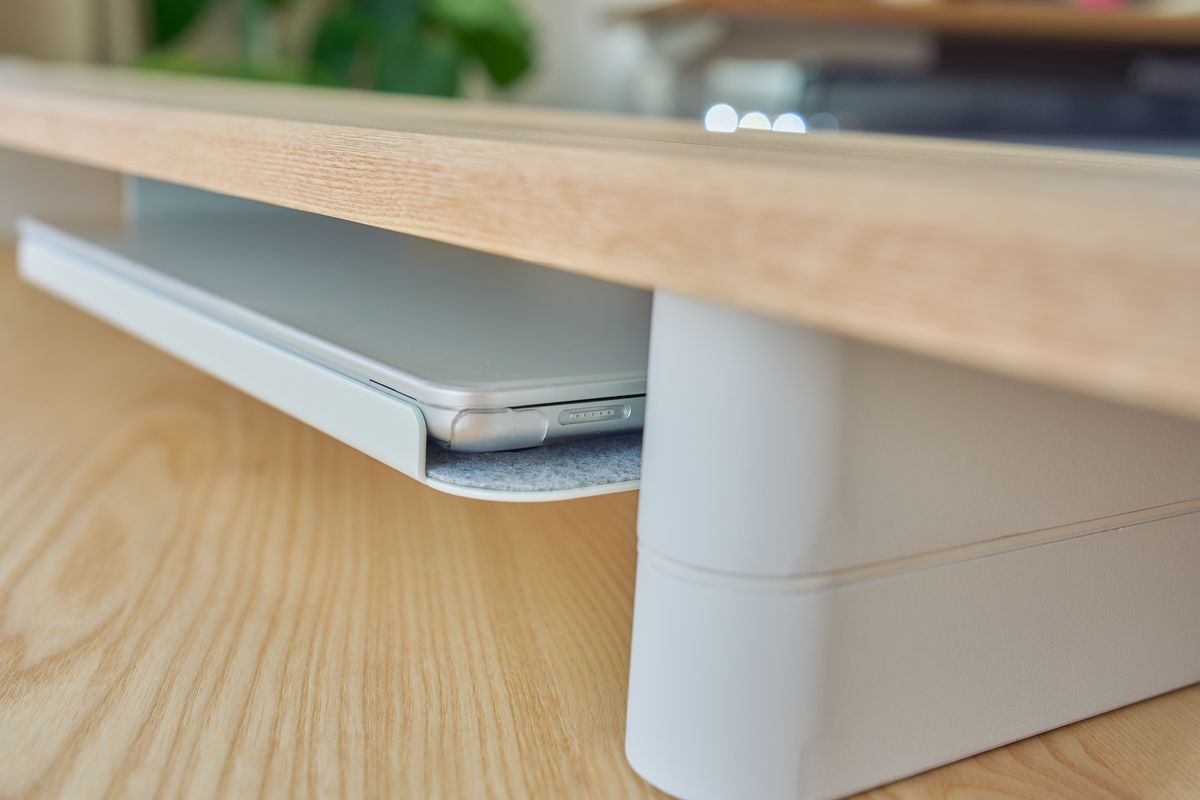
そしてここが最大の引っかかりポイントです。背面に約15mmのストッパーがあって、ノートPCを押しても落ちない設計になっています。安全面では正しい。ただ、この状態でMacBookをセットしてドッキングステーションと繋ごうとすると、ケーブルをまっすぐ挿そうとした瞬間にトレーの一部が干渉します。
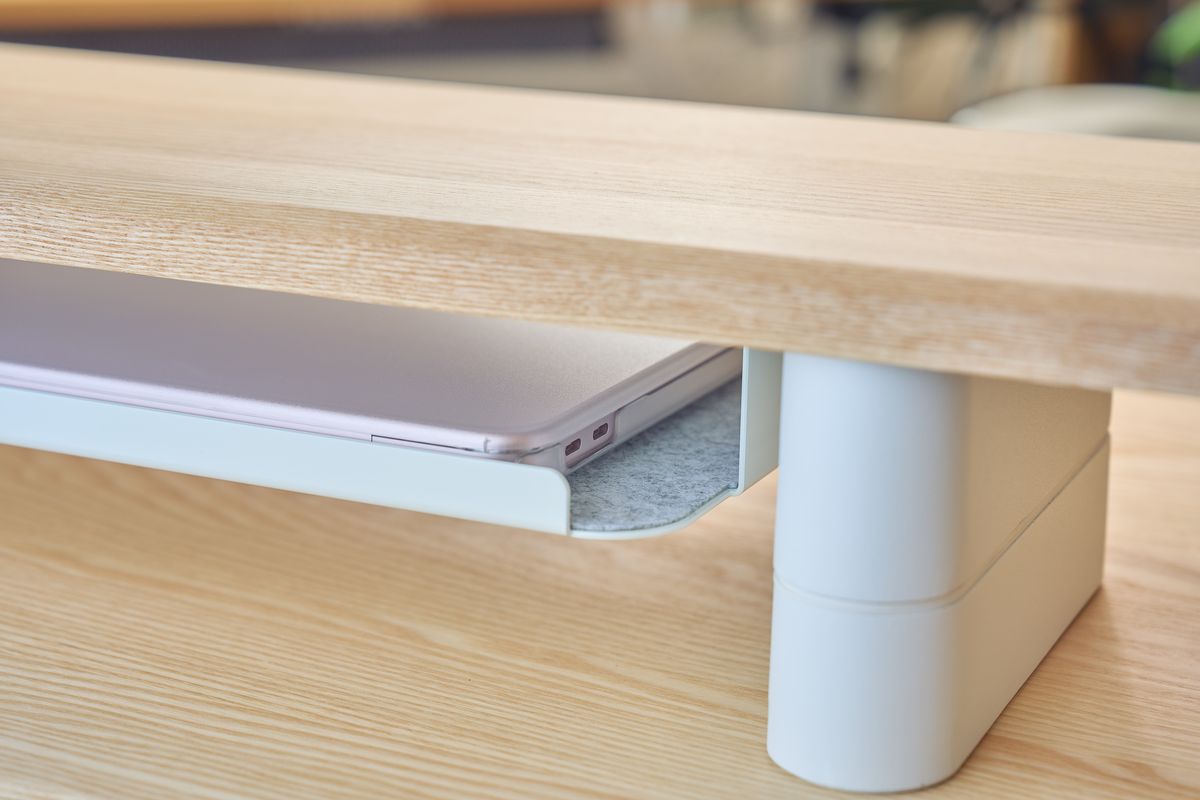
横からThunderboltケーブルをそのまま挿すことができないので、L字コネクタを噛ませて逃がすのが基本の運用になります。ケーブルマネジメントを工夫すれば解決はしますが、ここは素直に惜しいです。ケーブル通し穴がひとつあれば、と思ってしまいました。
なお、書類を置く用途では何のストレスもありません。フェルトのおかげで滑らず、見た目もきれいに収まります。
ガジェットクランプ(ラージ):PS5 Proを吊るしても安定。ただし後ろには付かない
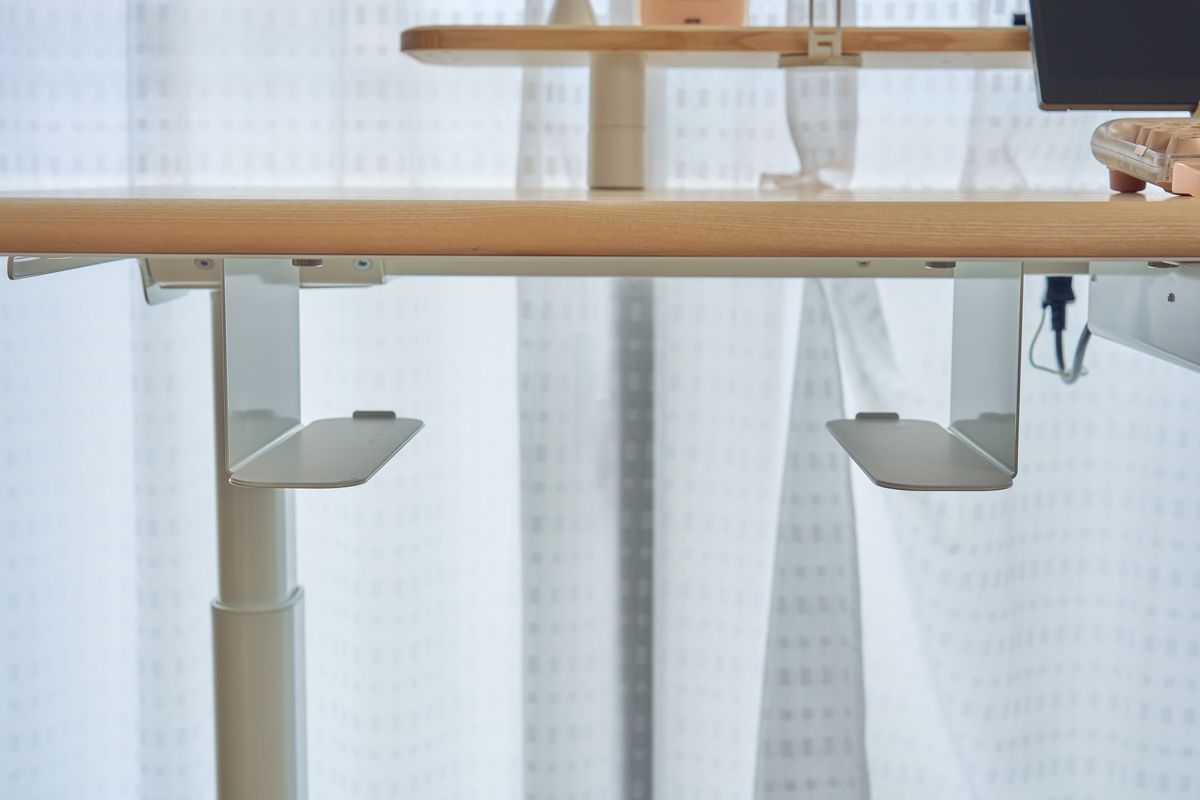
耐荷重10kgの大型クランプです。本体自体も約1.5kgあり、実測で高さ118mmまでの機器を挟み込めます。足の部分は76.5mm。ぼくはデスク天板裏に取り付けています。
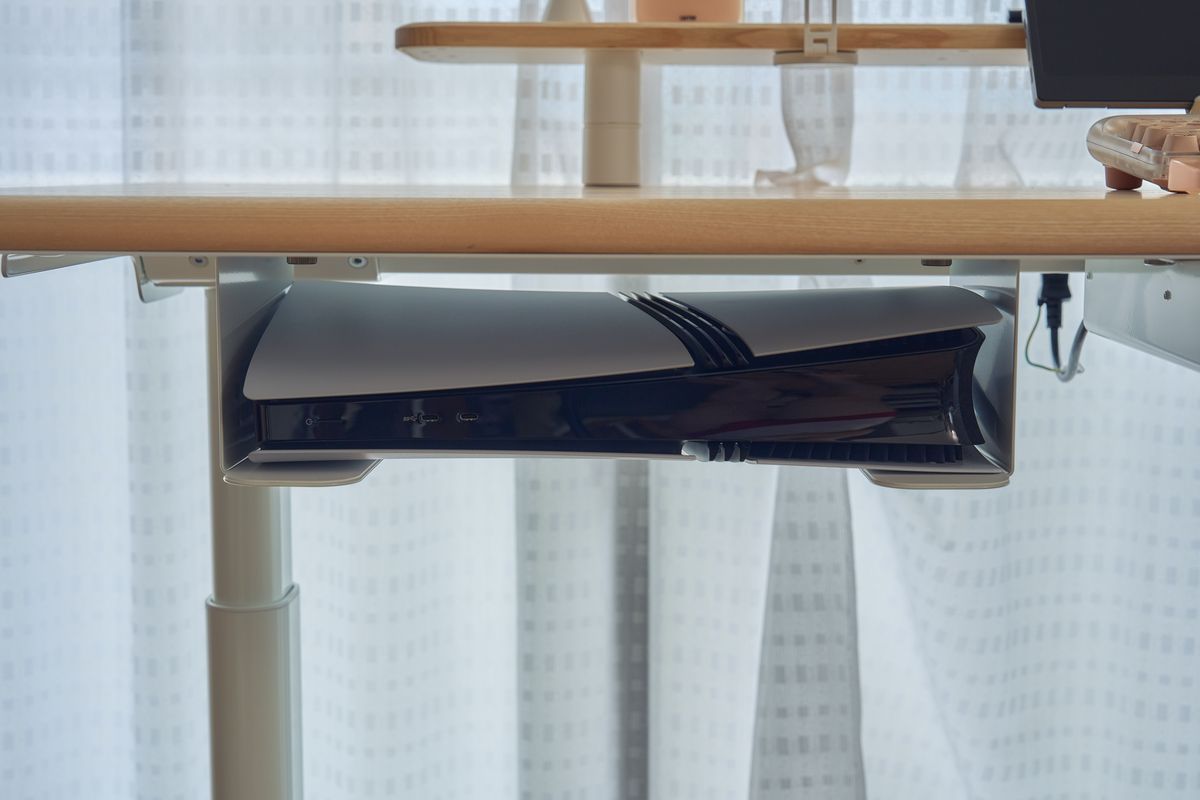
実際にPlayStation 5 Proを吊るしてみましたが、非常に安定していました。グラつく感じはまったくありません。デスク下からゲーム機が完全に消えるので、足元がすっきりします。Mac Studioのような筐体を吊るす用途にも良さそうです。
ただし耐荷重10kgなので、ポータブル電源クラスを載せるのは無理があります。この手のクランプで10kgというサイズ感はあまりないので優秀ですが、上限は意識しておいてください。
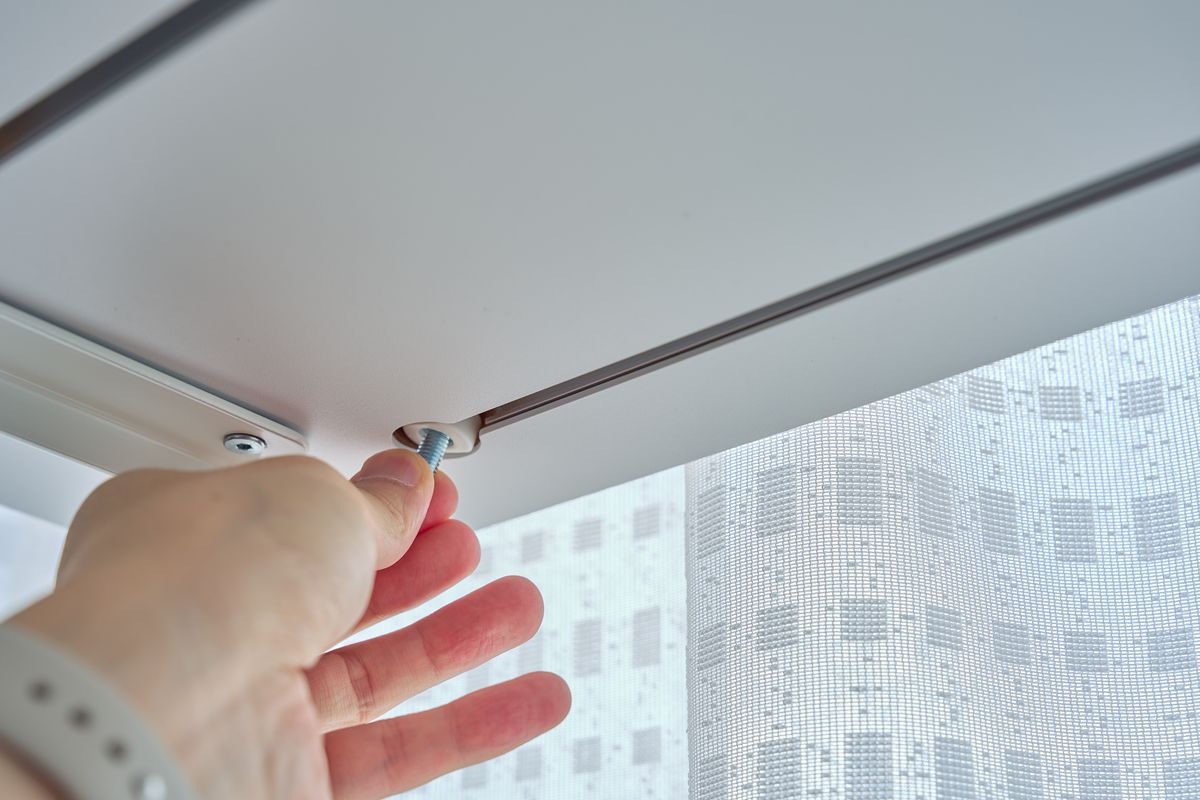
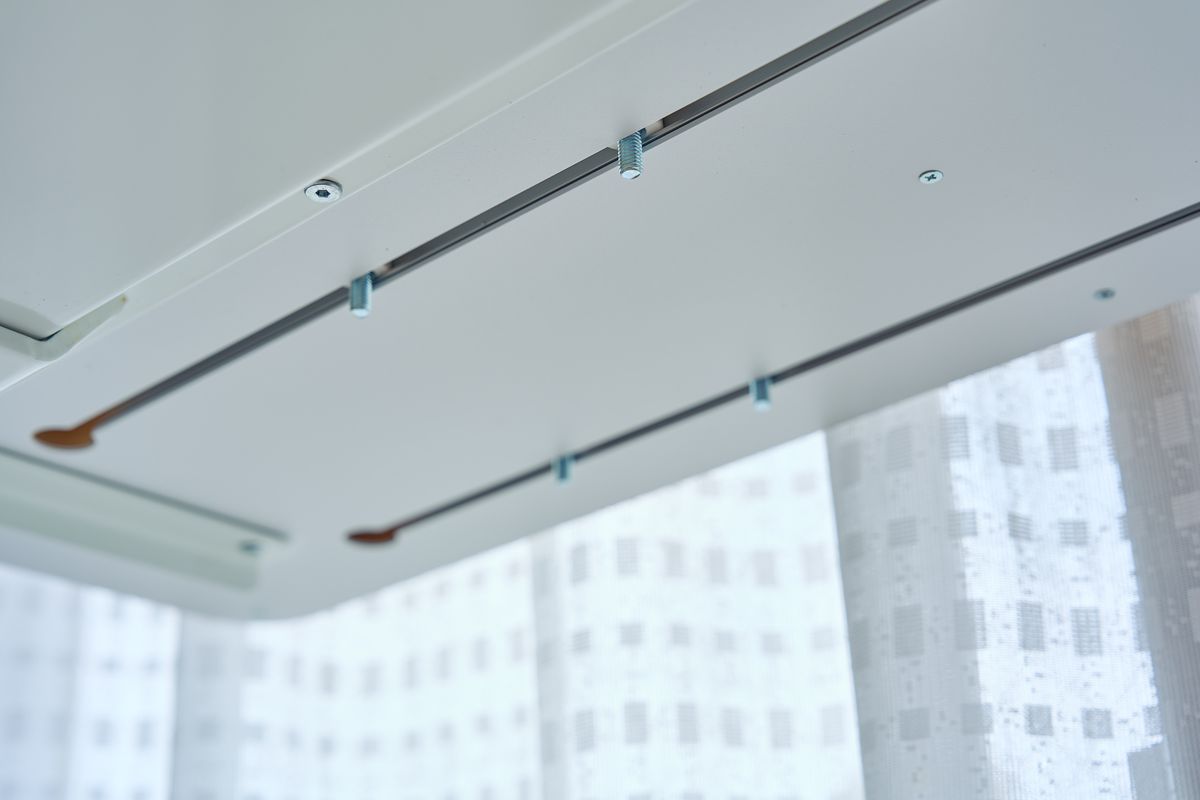
そして重要な制約がひとつ。ラージサイズは、おそらく前面にしか取り付けられません。
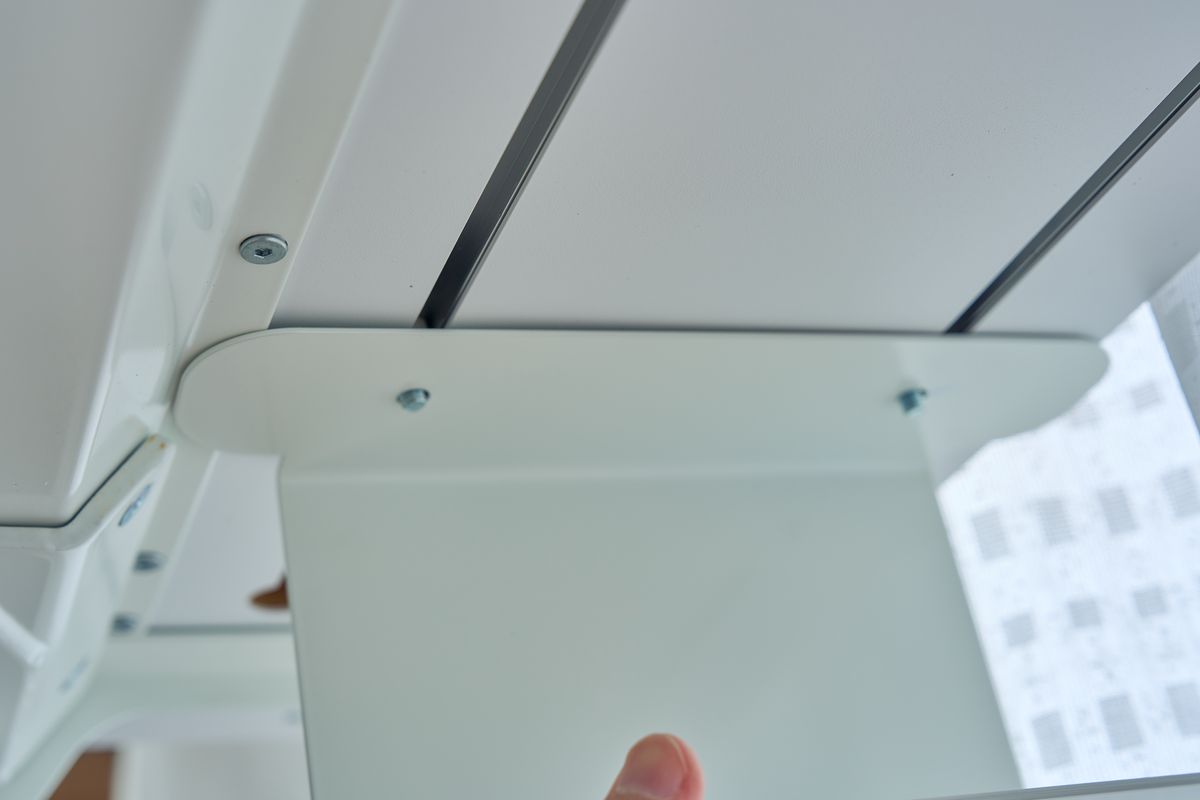
後ろ側のレールに付けようとしたところ、デスク中央部にあるフレーム部分が引っかかって固定できませんでした。前後に位置を調整できる穴もなく、ネジ穴が1か所分しか開いていないため、調整の余地がありません。
※取り付けはしようと思えば出来ますが、フレームと干渉する点は気になります。
この点を踏まえると、後ろ側のレールは使い道があまりないのかもしれないと感じてしまいました。同時にラインナップされているPCマウントが後ろに付けられるかどうかは今回検証できていませんが、少なくともガジェットクランプ(ラージ)に関しては、後方設置は不可能でした。
PCマウント:デスクトップPCをまるごと吊るすための最上位パーツ(未検証)
今回のレビューでは手元になかったため未検証ですが、ラインナップの中でいちばん重いものを担当するのがPCマウントです。触っていない以上、使用感は書けません。ただ、何をするための製品なのかは知っておいた方がいいと思うので、仕様の面から紹介しておきます。
用途はシンプルで、デスクトップPCの本体を天板裏に吊り下げるためのマウントです。ミドルタワーのような大きなPCケースを、床から浮かせてデスクの下に固定する。ゲーミングPCや自作PCを使っている人が、足元のスペースを丸ごと取り戻すための製品と考えるとわかりやすいです。
| 項目 | 仕様 |
|---|---|
| 耐荷重 | 30kg(アクセサリー中で最大) |
| 本体質量 | 約3.5kg |
| 本体寸法 | 約400〜600×77×250〜350mm |
| 取付方式 | レール固定(スライダー×4、ノブ×4) |
| 素材 | 鋼板 |
注目してほしいのは寸法の書き方です。幅400〜600mm、奥行250〜350mmと可変式になっていて、PCケースのサイズに合わせて広げられます。ケース幅を測っておけば、たいていのミドルタワーは収まる設計と言っていいと思います。
そして耐荷重30kg。これはアクセサリー8種の中で最大で、引き出しの20kgをさらに超えます。マグネットではどうやっても実現できない数字で、レールが新搭載された意味がいちばんはっきり出ているのがこの製品です。「なぜレールが必要だったのか」の答えそのものと言っていいと思います。
ひとつだけ注意点を挙げるなら、後方のレールに取り付けられるかどうかは今回わかりませんでした。ガジェットクランプ(ラージ)はデスク中央のフレームに干渉して後方設置ができなかったので、PCマウントも同じ制約を受ける可能性はあります。デスクの奥側にPCを寄せたい人は、購入前にメーカーへ確認しておくと安心です。
引き出し
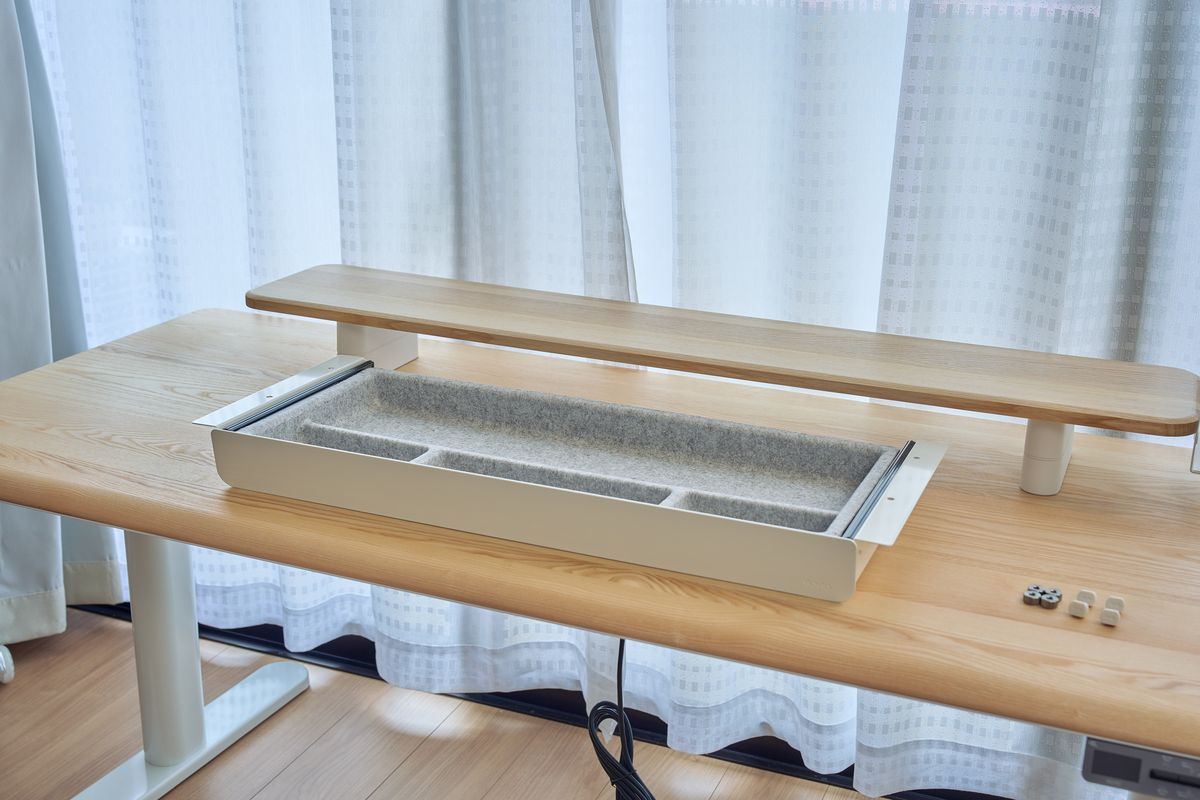
最後に引き出しです。
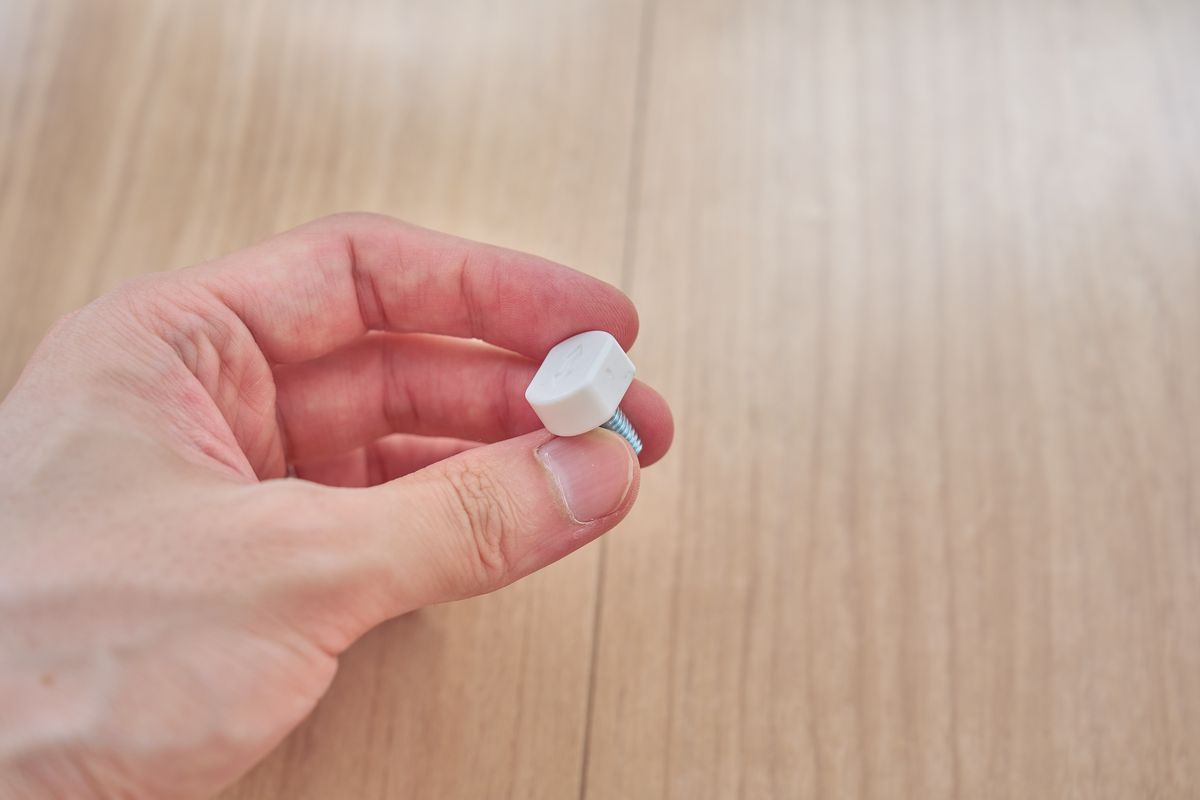
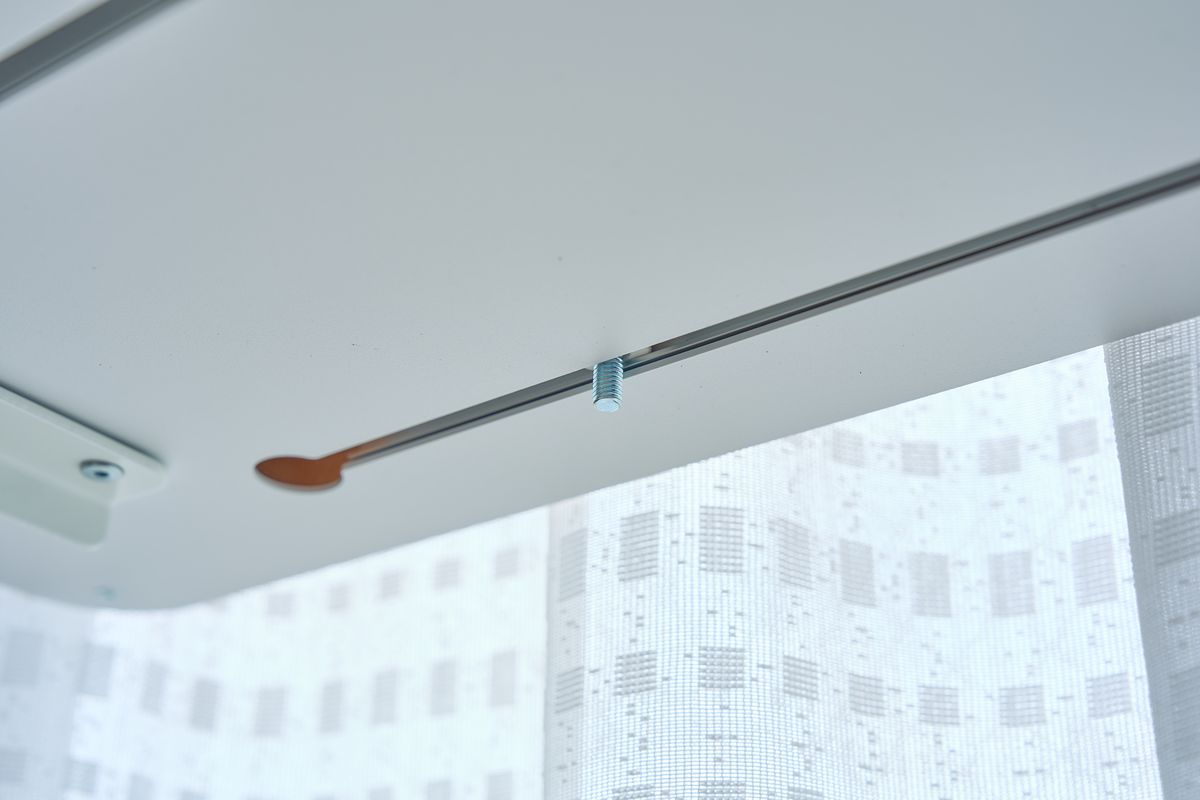
引き出しはスライダーとノブで取り付ける、レールを活かした製品です。マグネットでは支えきれない耐荷重20kgに対応しているのは、レールが追加された恩恵そのものと言えます。本体は約6kgとかなりの質量があり、内部はフェルトで覆われていて質感は上々。
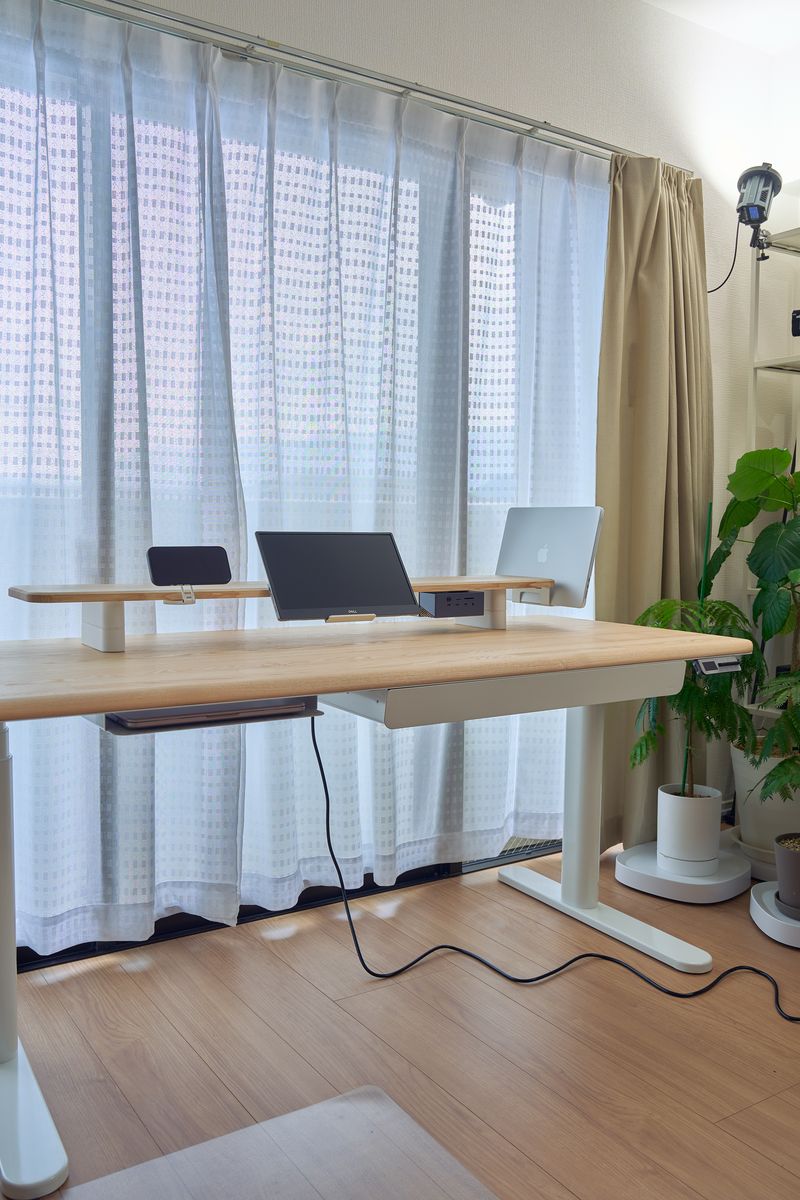
COFO Deskに合わせた丸みを帯びたデザインも、デスクとの一体感があります。
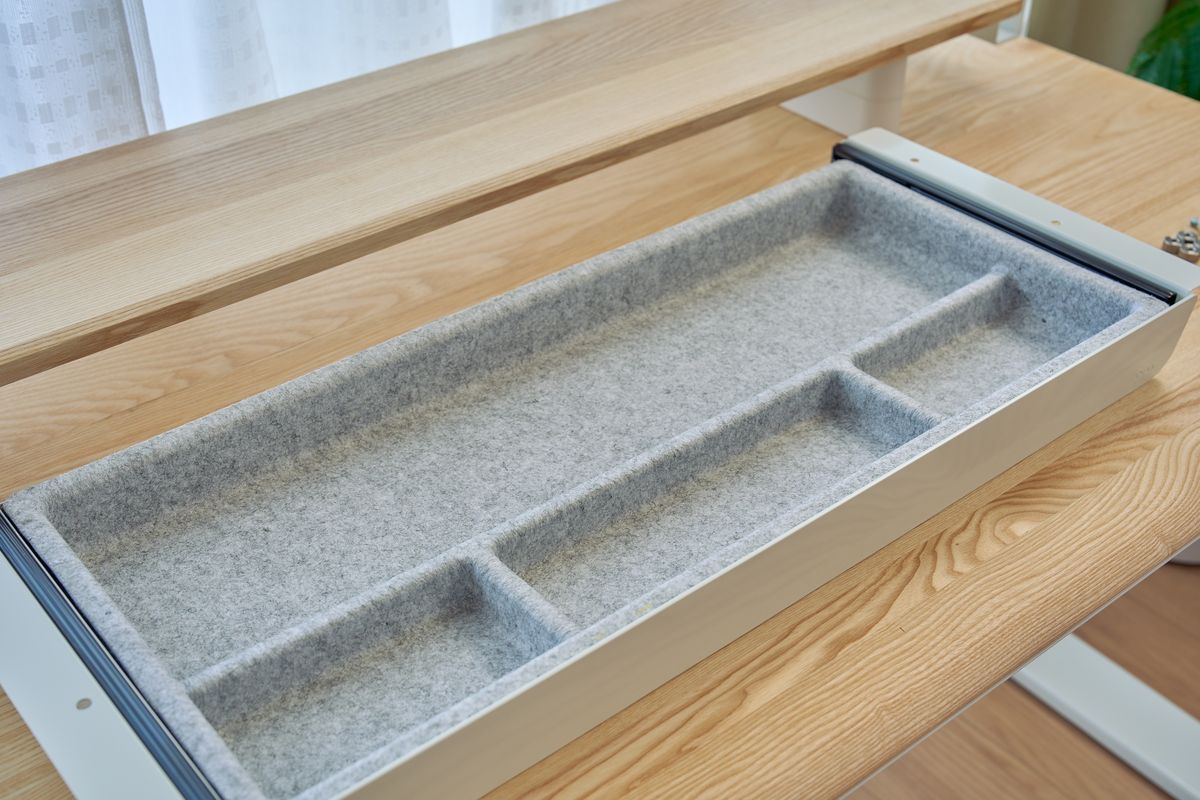
中は4分割で、実測した内寸は次の通りです。
| 区画 | 内寸(実測) | 想定用途 |
|---|---|---|
| 左右の小区画(2つ) | 約166mm | 文房具、小物、SDカードなど |
| 中区画 | 約269.2mm | ケーブル類、充電器 |
| 長い区画 | 約637mm | ペン、定規、細長い工具 |
| 最大区画 | 約146.5×637mm | 書類、ノート、タブレット |
惜しいのは、フェルトの仕切りが完全に固定されていて、内部のカスタマイズができない点。区画のサイズが自分の持ち物に合うかどうかは、運次第になります。とはいえ事務用品や文房具、小さめのガジェットを収めるという用途では、この分割は素直に使いやすいです。
問題は取り付けたあとの見た目と干渉です。
まず、引き出しを付けるとフラットだった天板下が一気にぽっこりと出っ張ります。
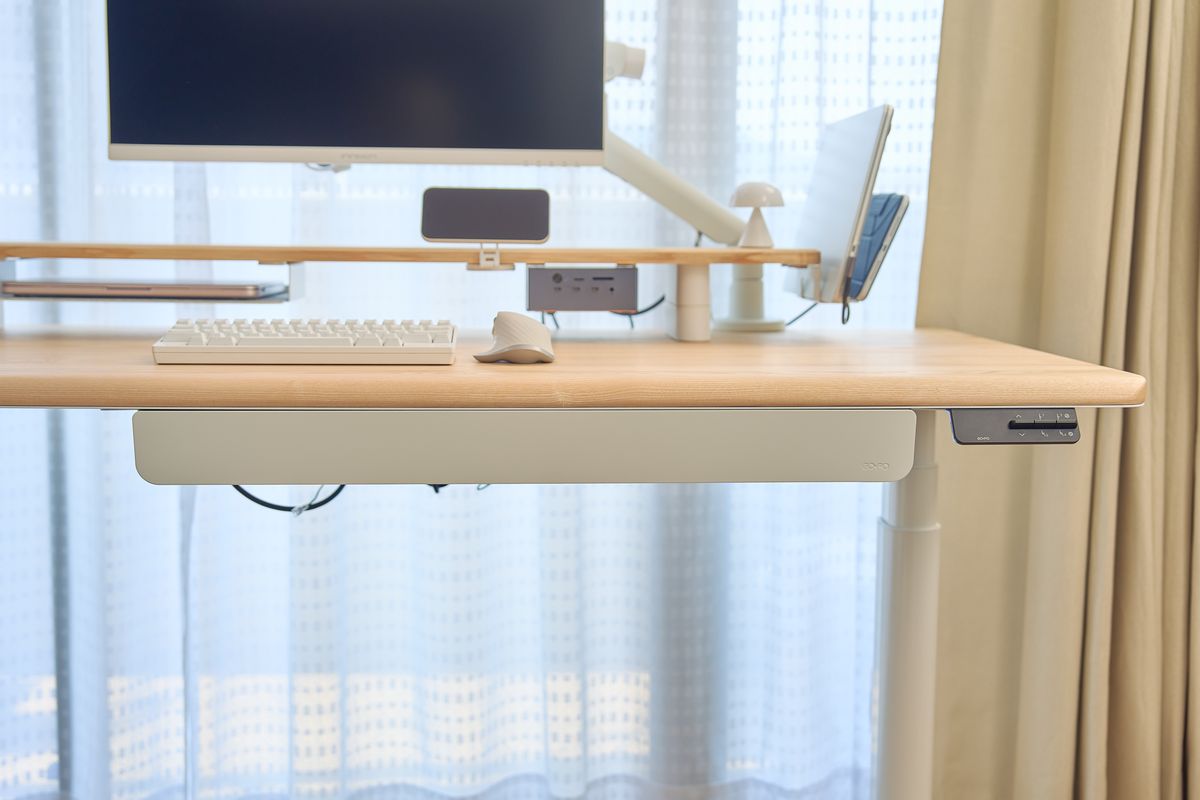
天板と面位置で合う設計なので、表から見ると「引き込まれている」のではなく「デスクが盛り上がってきている」ように見えてしまう。デザイン面で気になる人はいると思います。
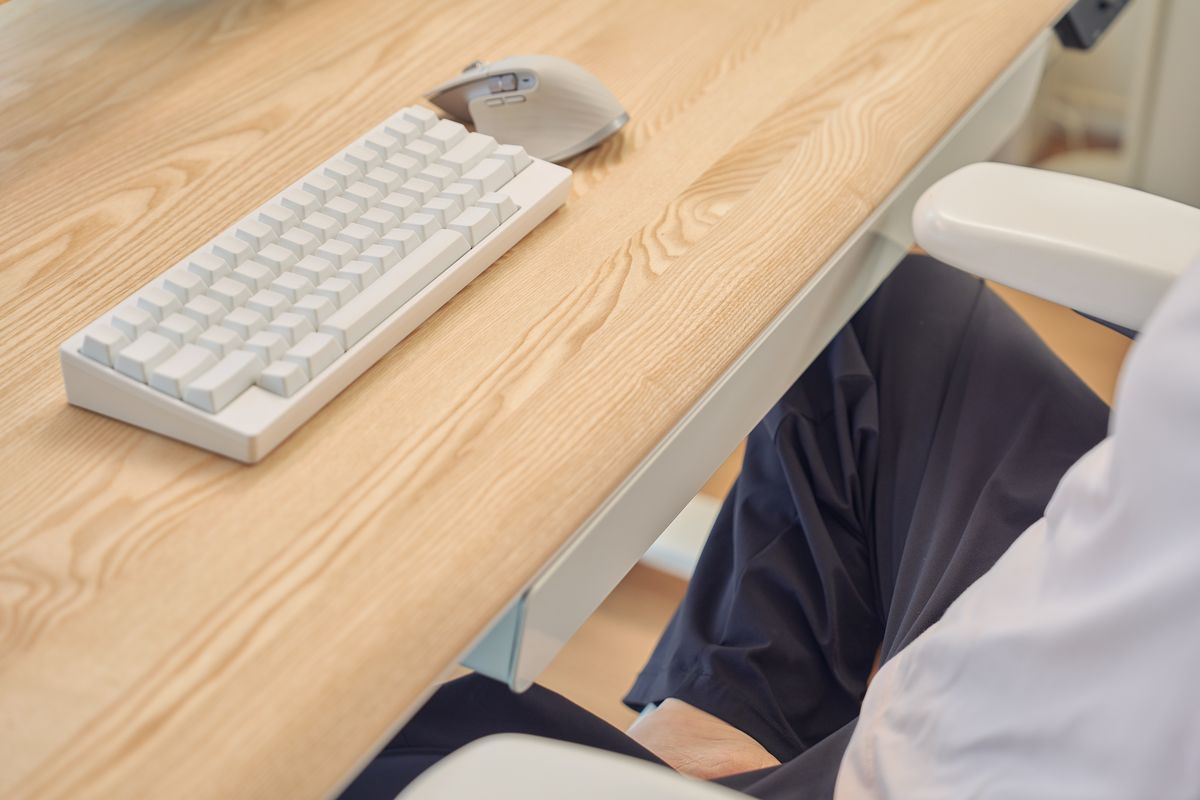
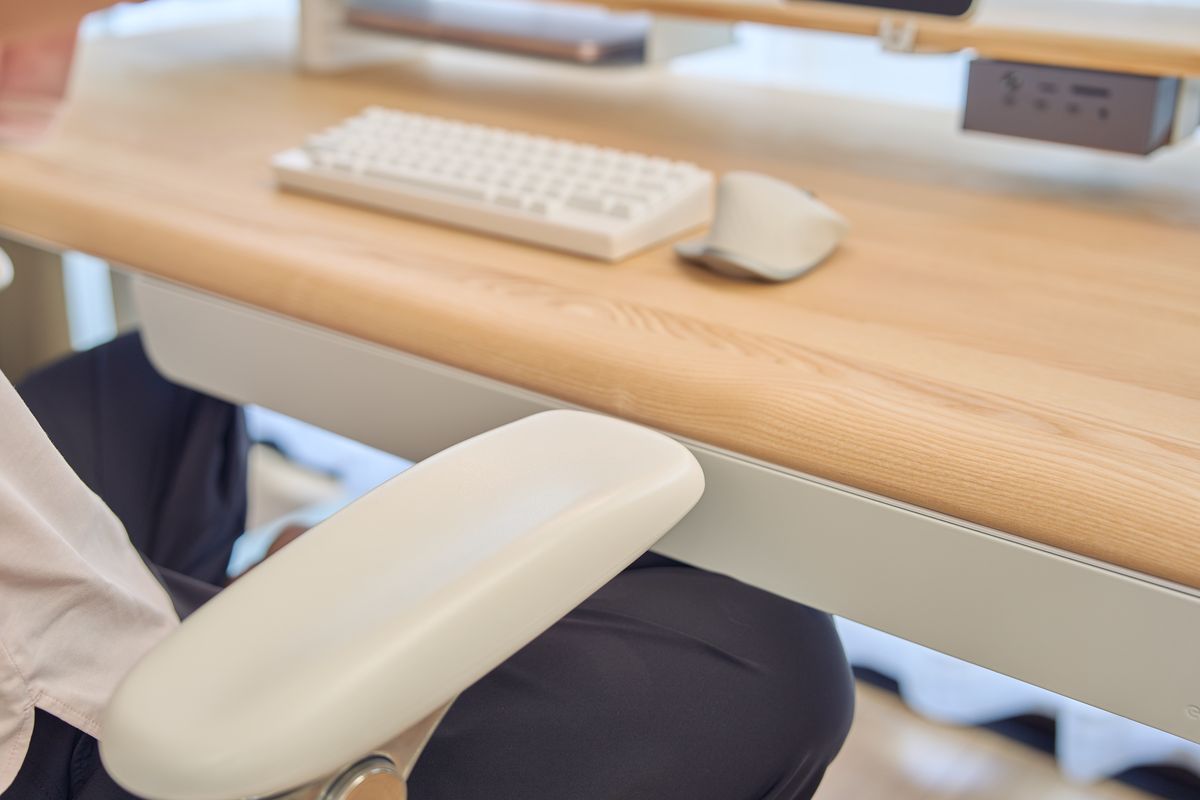
そして本題。作業中あぐらをかくかた多いと思います。チェアのレビューでも座面の広さ気にする方、多いですしね。アームの高さを天板に合わせて使おうとしたとき、引き出しの高さが邪魔となり、膝が当たります。
「じゃあ引き出しを端にずらせばいい」と思いますよね。ぼくもそう考えました。ところが引き出しの幅が約77cmとかなり広いため、160cmの天板でも、どこにずらしても着座位置の中央付近に干渉します。公式の写真では中央に設置しているカットが多かったんですが、中央だろうと端だろうと、座る場所とぶつかる。
もう少し幅の狭い引き出しのラインナップがあると嬉しいというのが、正直な要望です。
じゃが引き出しは「買う前に自分のチェアと膝上の高さを必ず確認」。自分の作業姿勢もシミュレーションが必要です。
(おまけ)COFO 無重力モニターアーム Pro
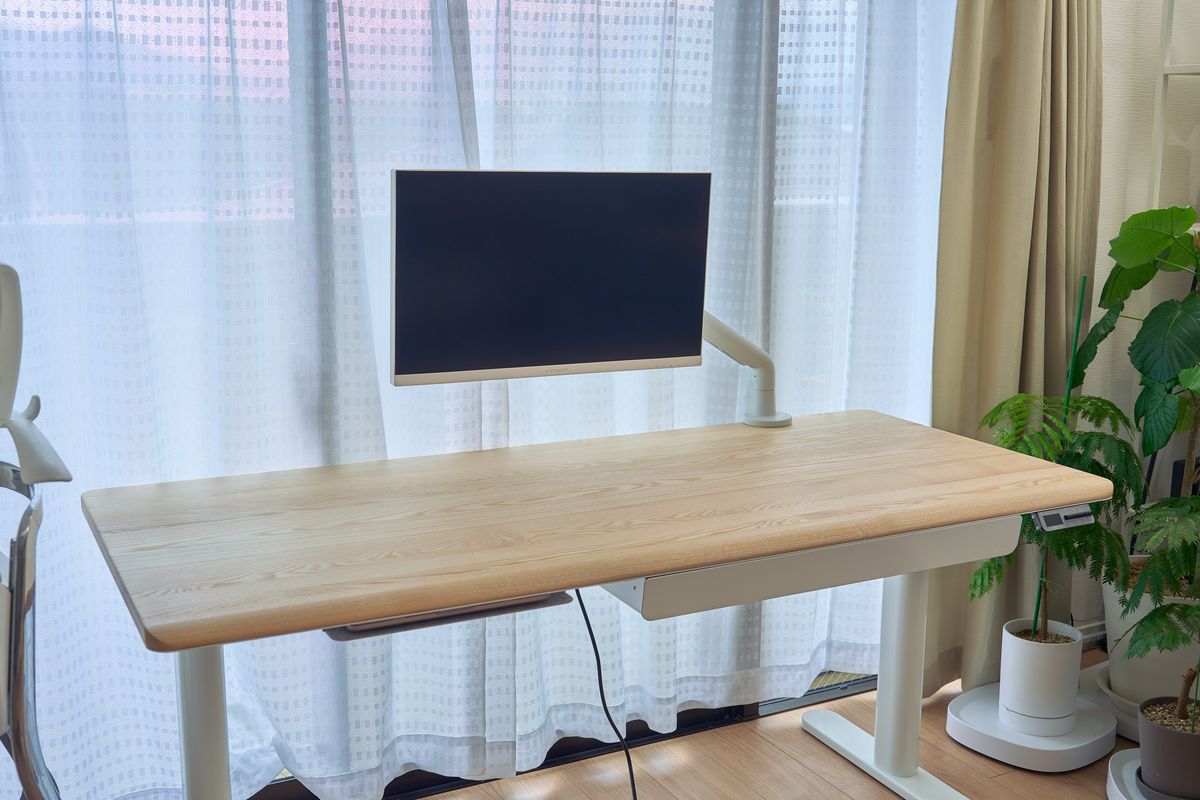
COFO Desk Studioでなくとも、おすすめしたいモニターアーム、COFO 無重力モニターアーム Pro。
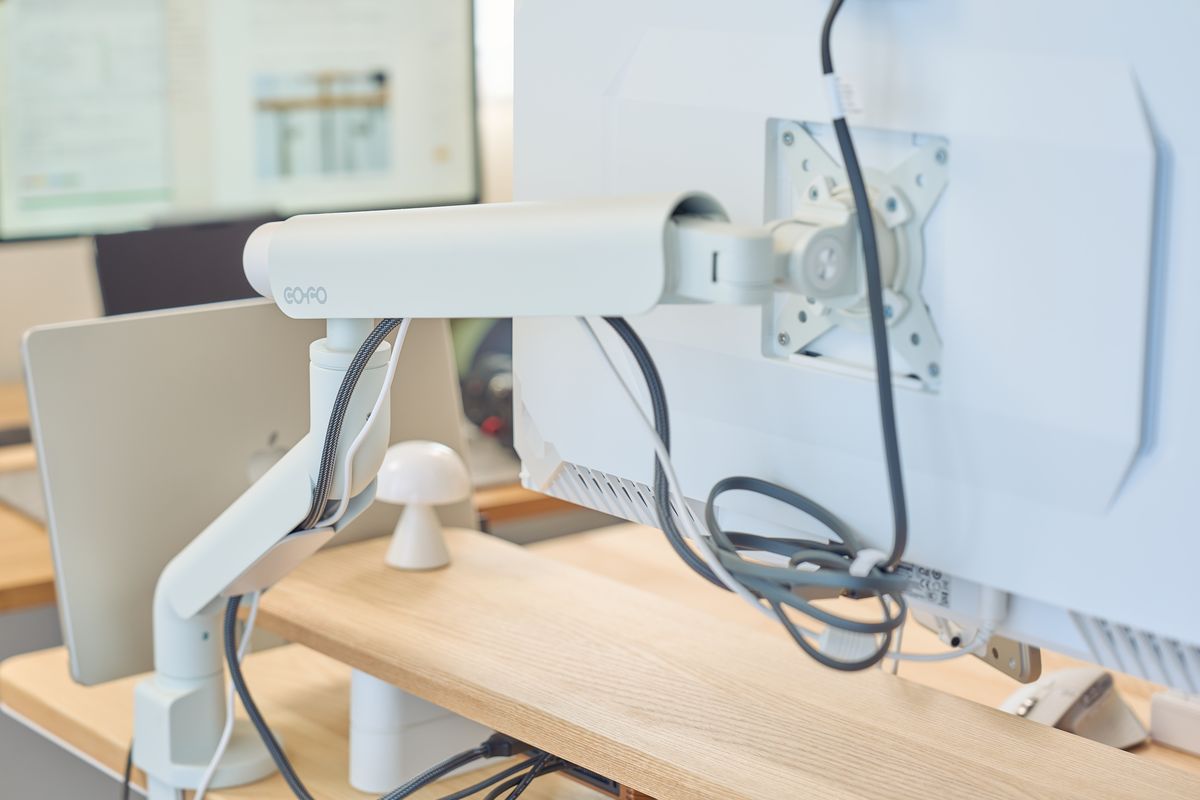
詳細は下記の個別レビューを拝見いただきたいですが、今回COFO Desk Studioに組み合わせて取り付けました。
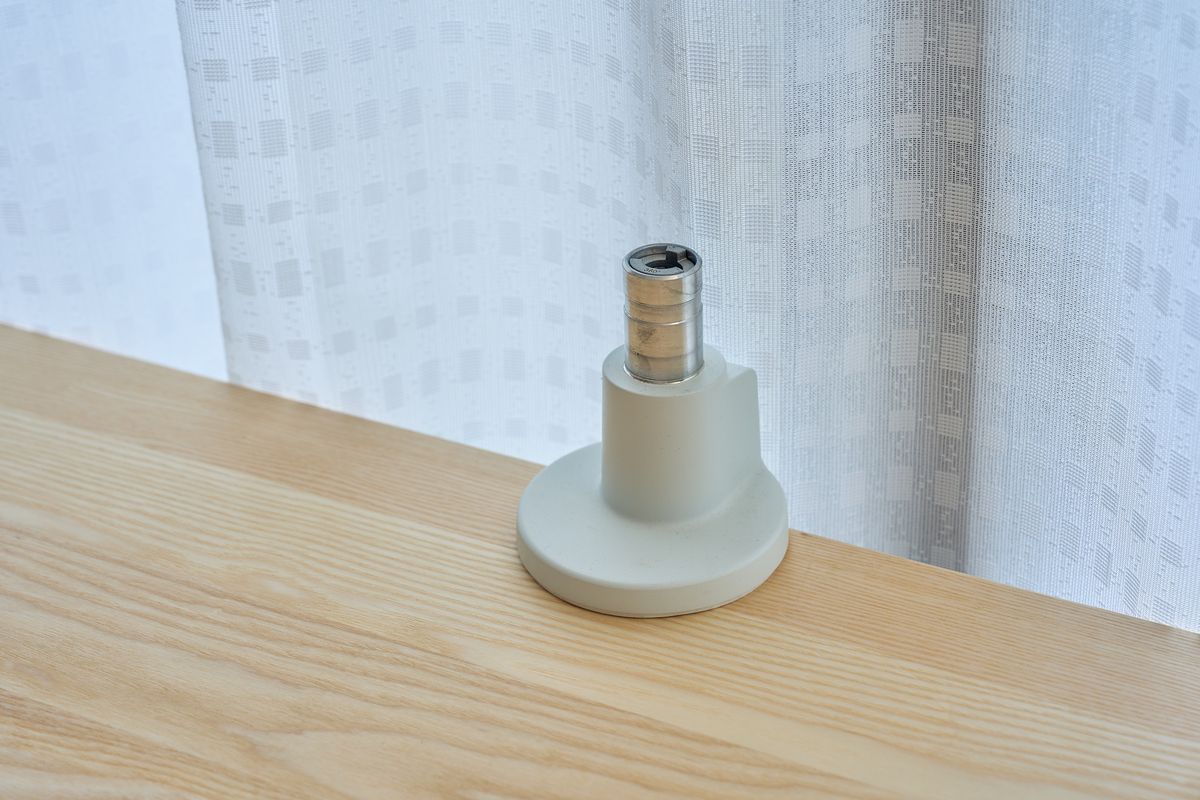
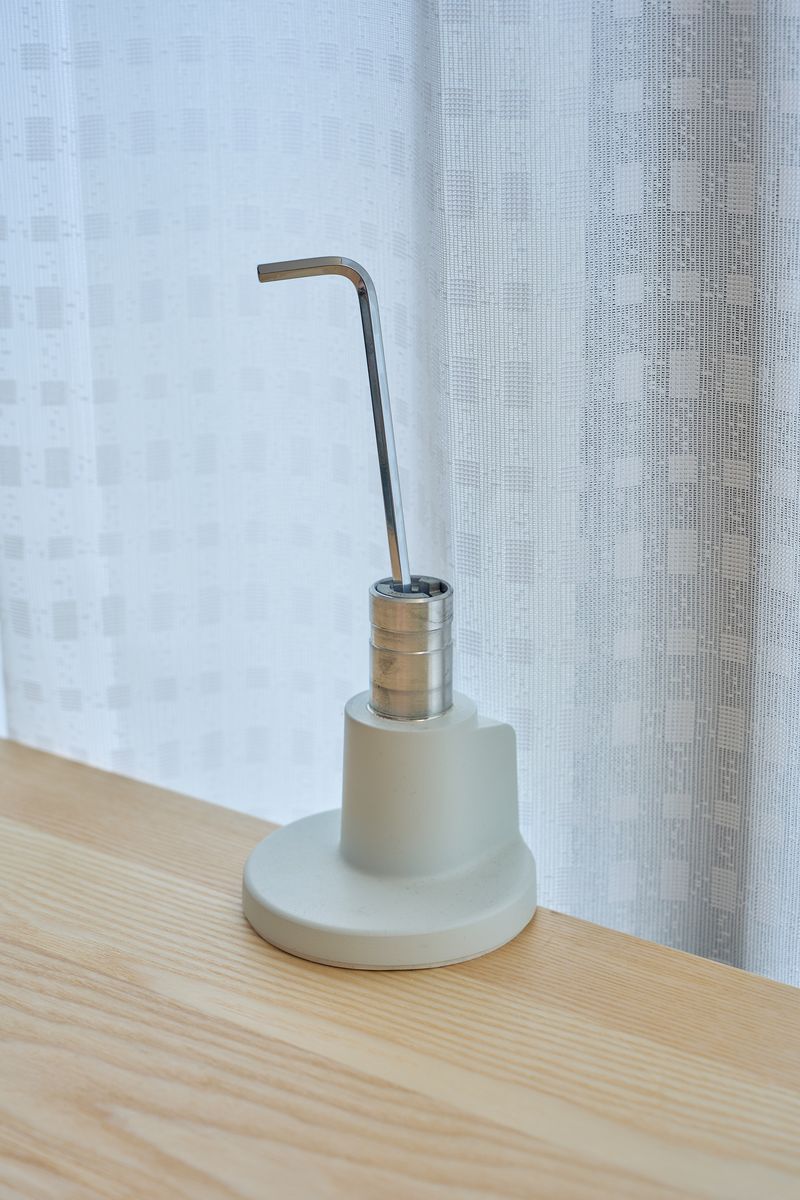
おすすめするポイントとして、デザインが良い、比較的安価、スプリングが強いなど何点もあるのですが、移設した今回でいくと取り付けがとにかく楽。取り付けたい場所に持ってきて、六角レンチで上から回すだけ。この「上から回せる」というのがすごくいい。
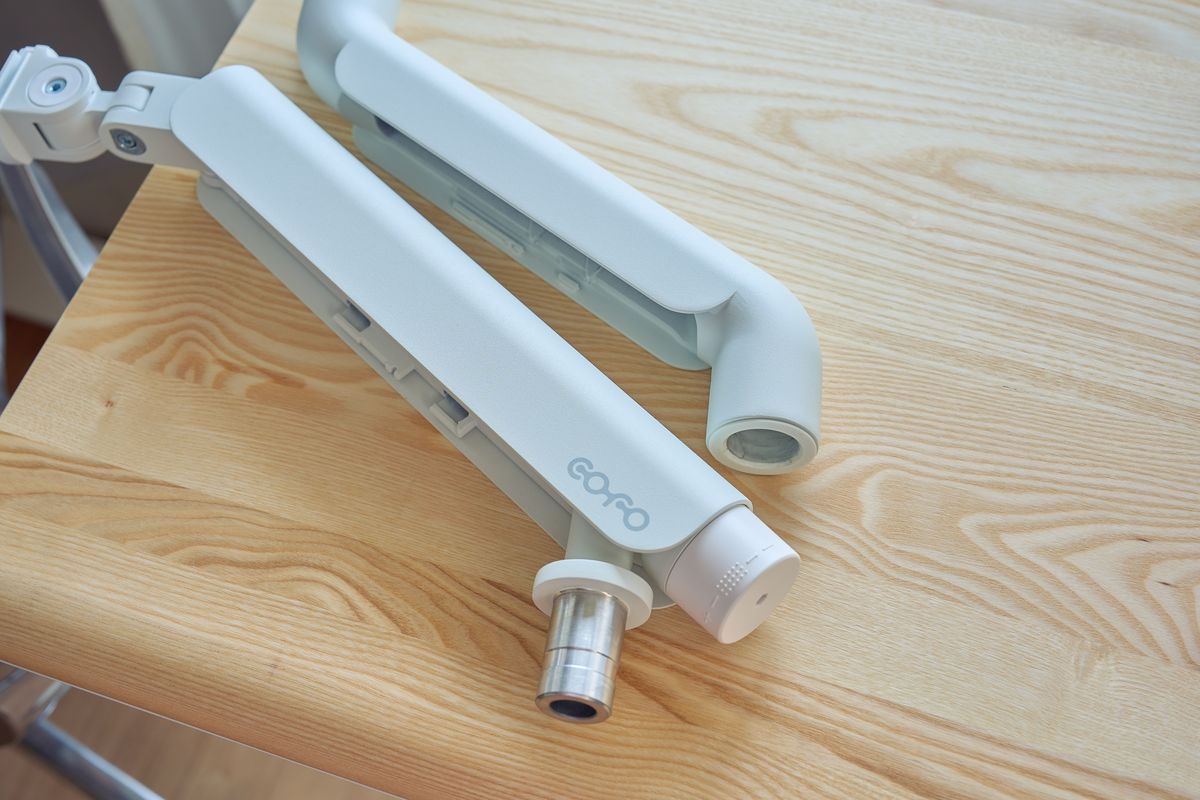
モニターアーム移設するときってデスク全体のバランスを意識する必要があるので、何度か横にスライドし直すことがあるんです。デスク裏に潜ってずらして→起きてバランス確認して→またずらして・・・なんて考えたら上からずらせる、コレ最高です。
(おまけ)COFO Desk ケーブルトレー
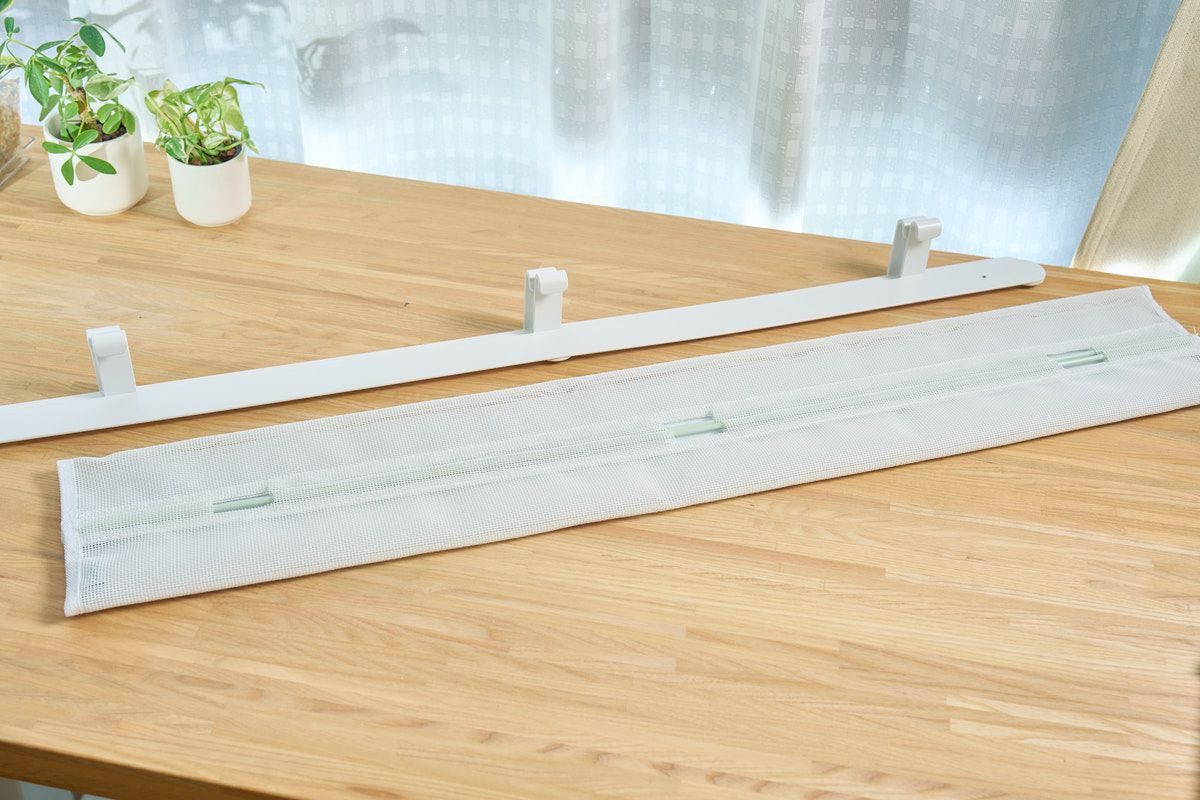
今回追加でCOFO Desk ケーブルトレーをいただいたので、追記しました。もちろんホワイトの方を選択させていただきました。
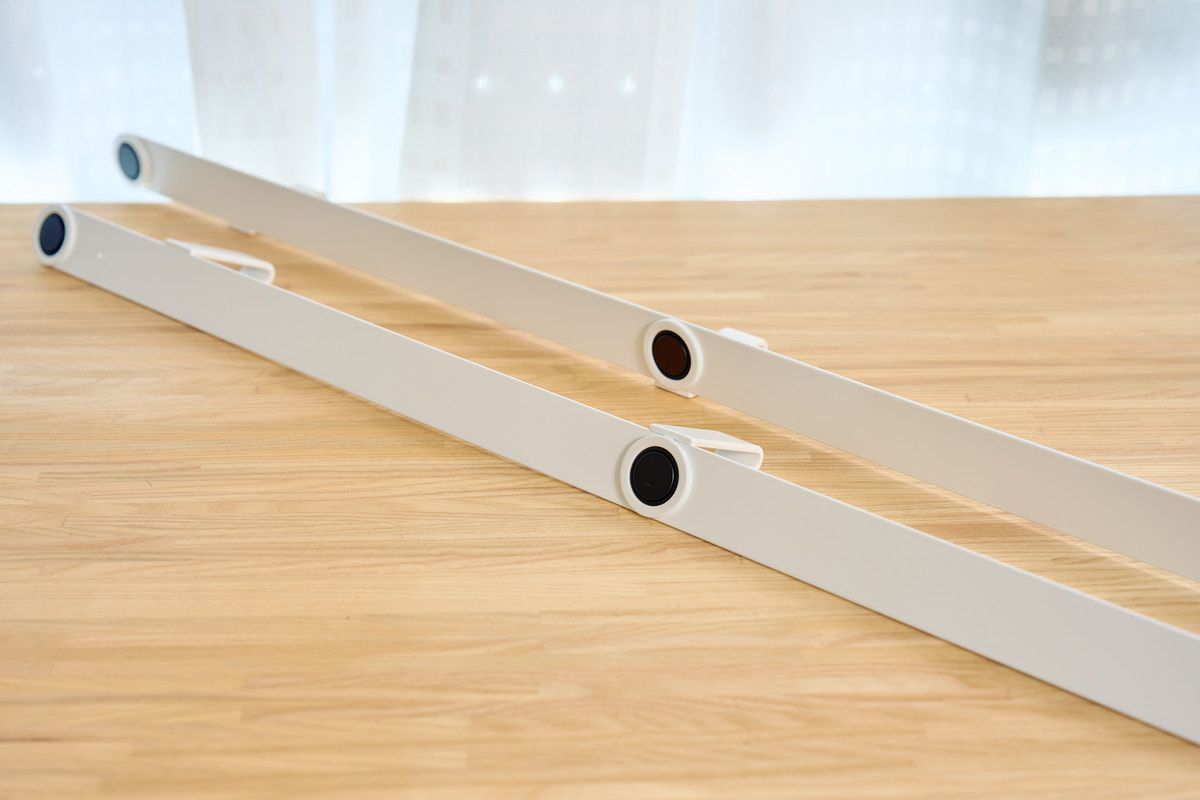
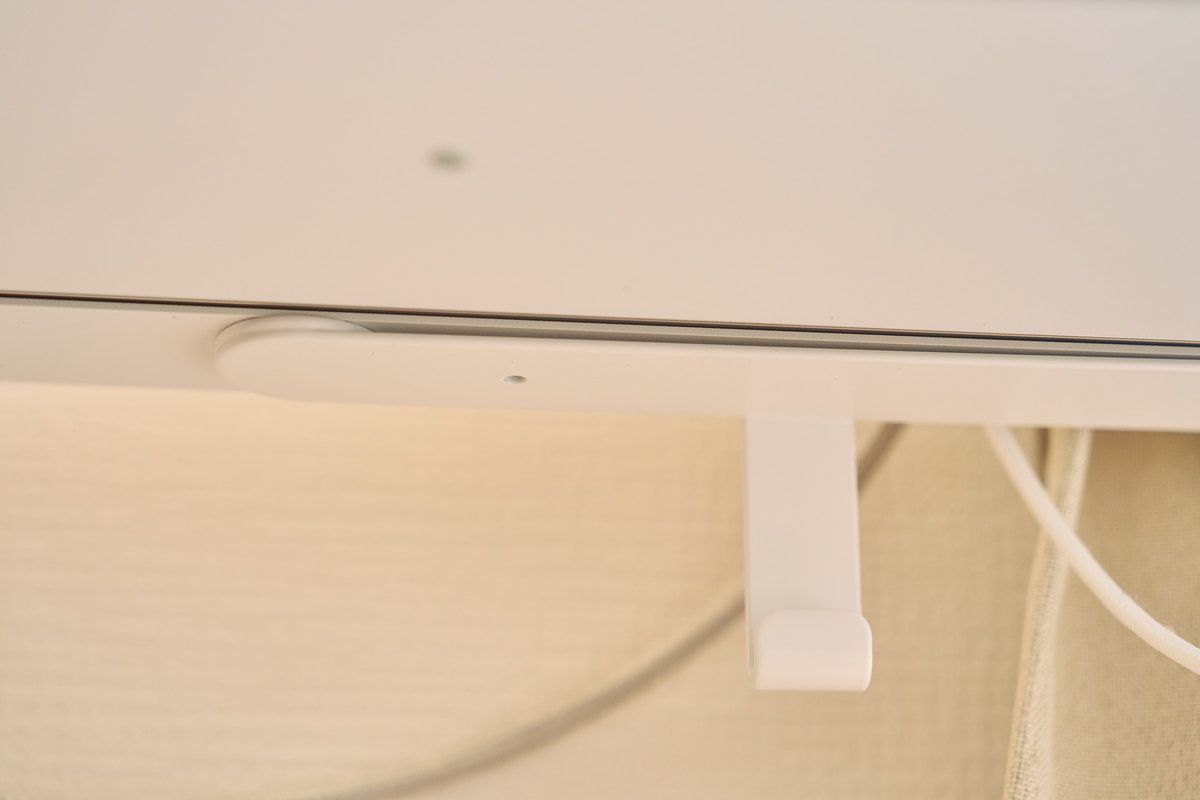
COFO Desk ケーブルトレーはCOFO Desk Studio天板のマグネットを通じてくっつけることができます。磁石がかなり強力にくっつくため、取り付けるときは手などを挟まないように注意しましょう。
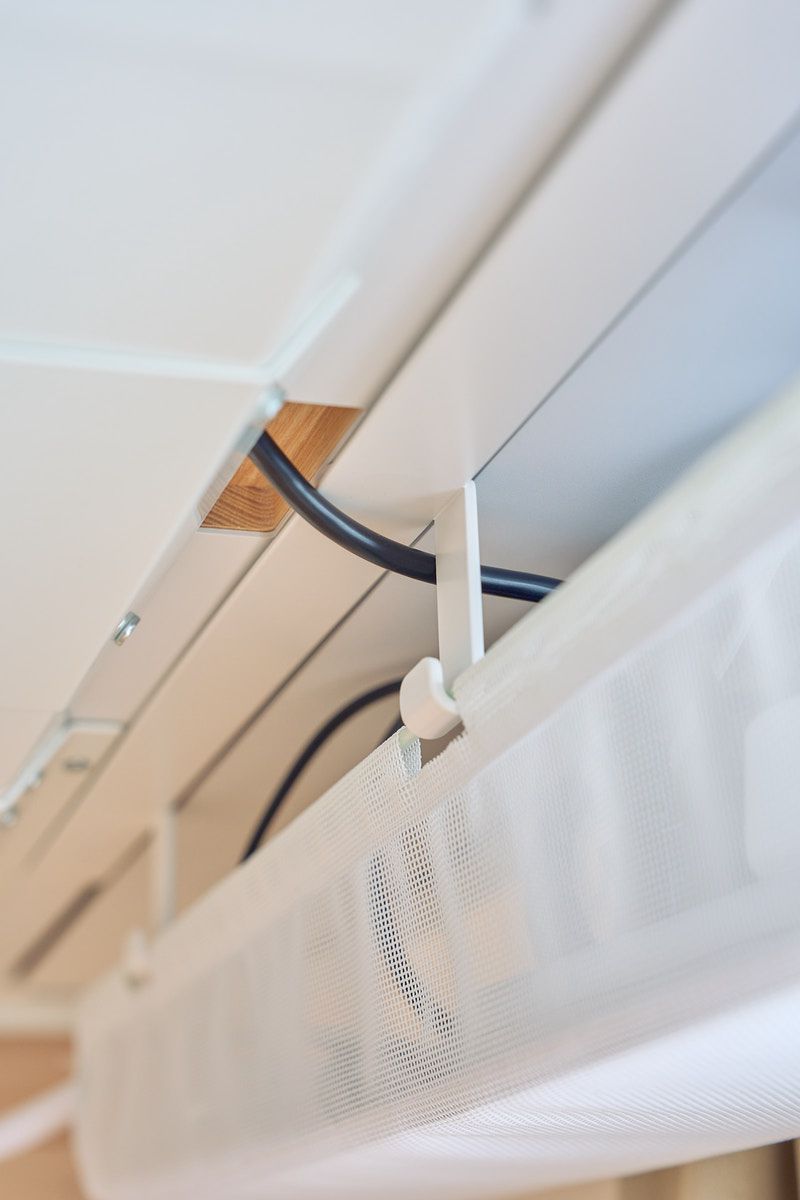
また、COFO Desk Studio特有の話ですが、天板から飛び出ているケーブルもあります。ここを挟み込まないように注意してください。
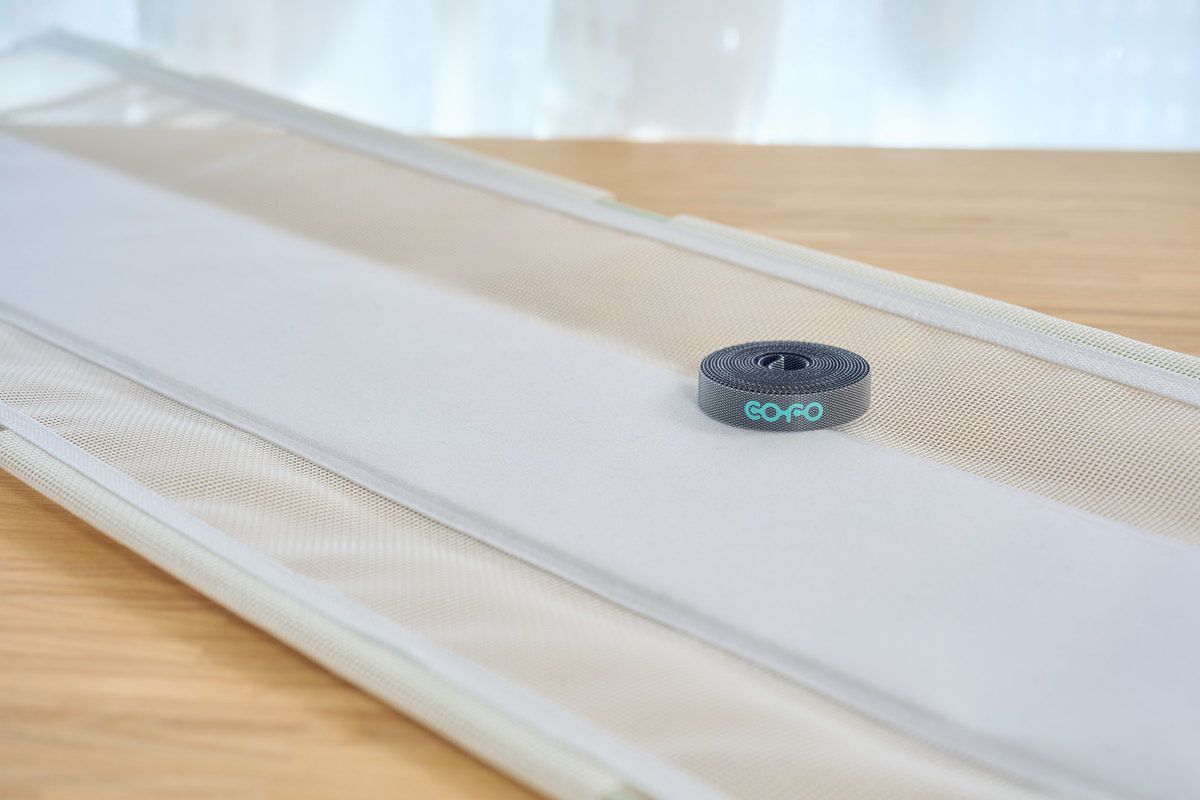
マグネットケーブルトレーの他にマジック結束バンドも付属しており、中はメッシュ生地になっているため、電源アダプターだったり電源タップなどを結束バンドを使って固定することも可能です。
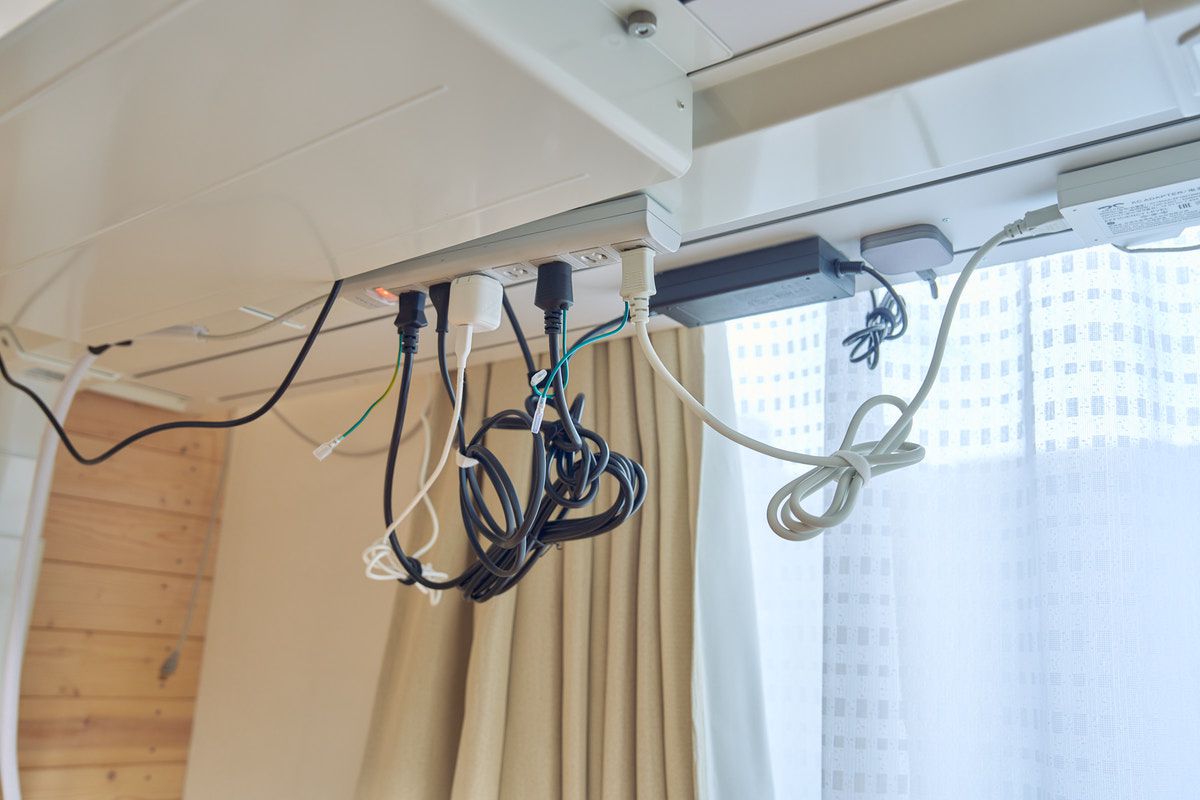
実際に装着してみました。コンパクトケーブルトレーをつける前のところは、一応電源タップを天板のマグネットを使って貼り付けていたため、一応浮いてはいましたが、飛び出ており、少し綺麗とは言えないような格好。
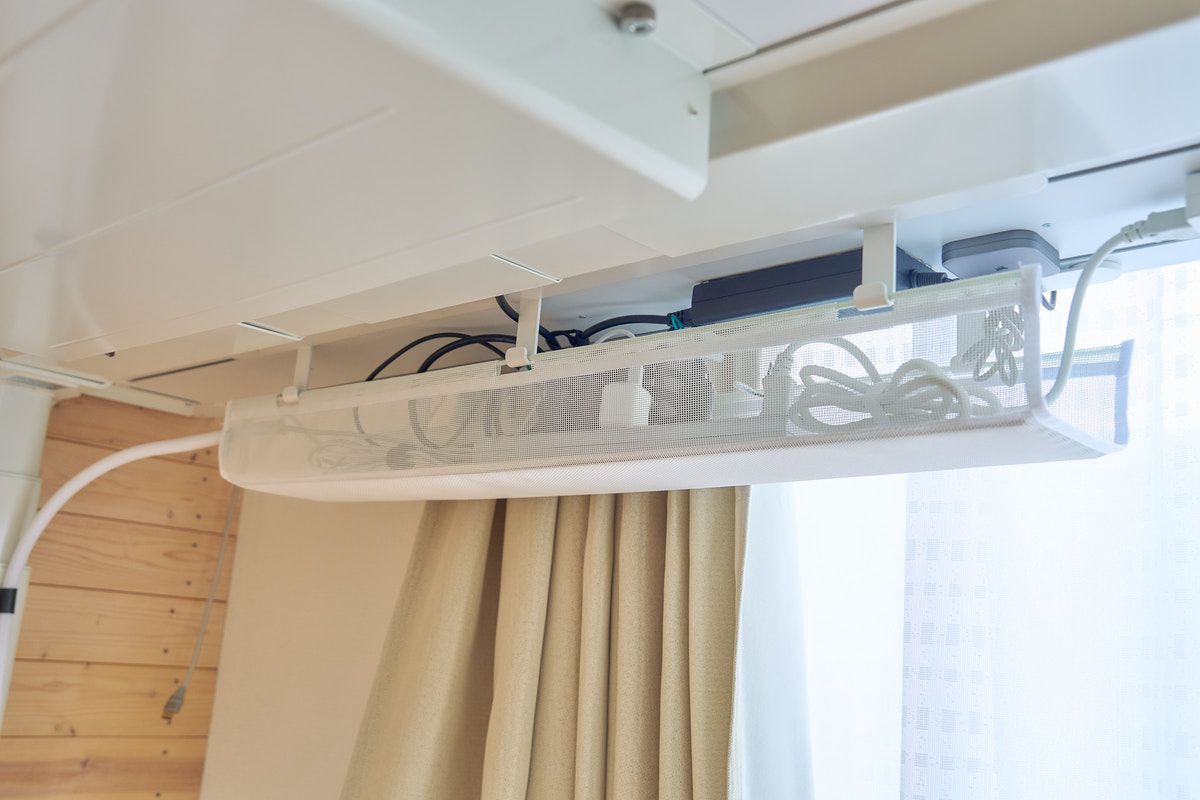
ケーブルトレーをつけた後がこちらです。スッキリです。明らかに違いますよね。ちなみに公式ホームページを見ていただいたらわかりますが、公式ホームページで紹介されている実際のケーブルトレーの向きはこれと逆になっています。
ただぼくは取り外しをよくするため、そのことを考えたらこちらの方が正直取り外しやすいなとちょっと思ったため、この向きにしました。この辺は好みだと思います。引き出しもつけているため、デスクからは見えることはありません。
ケーブルマネジメントをする上では、ケーブルトレーの方も必須だと思いますので、ぜひご検討ください。
COFO Chair Premium 2と組み合わせてみた
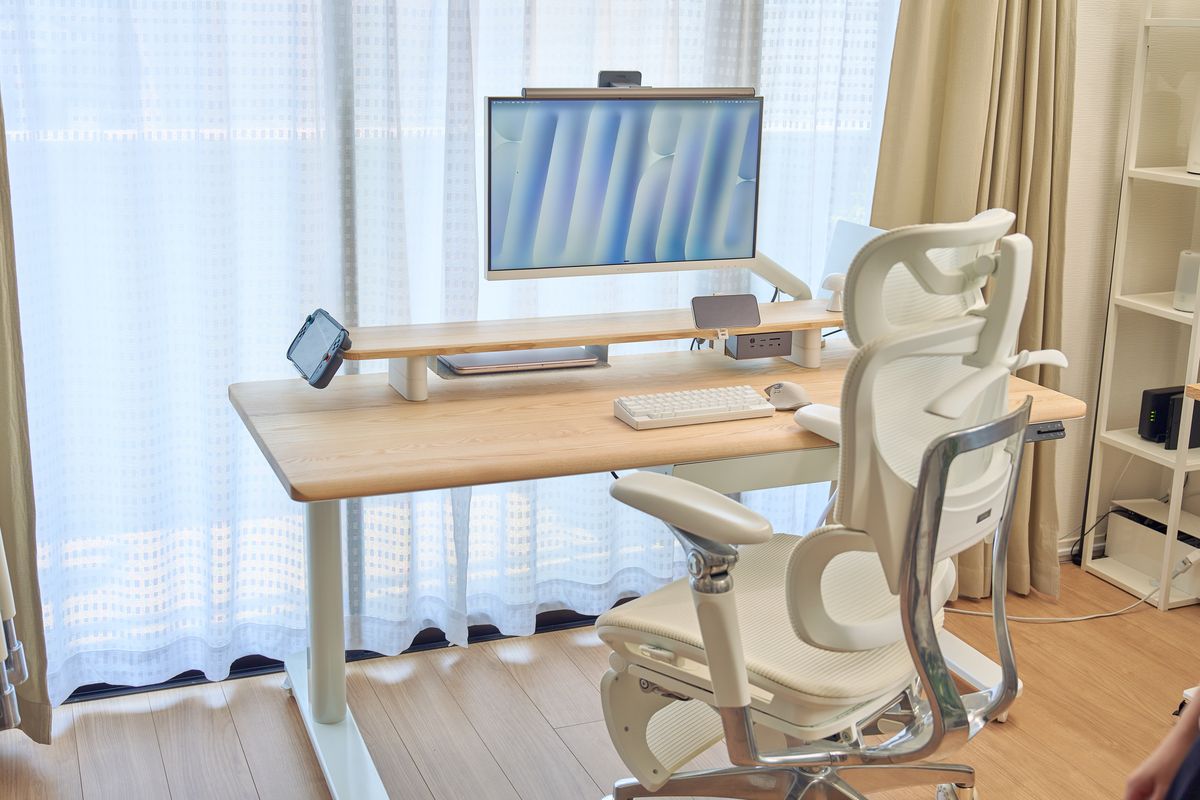
ぼくが今メインで座っているのはCOFO Chair Premium 2のホワイトです。せっかくなので、デスクとチェアを同じブランドで揃えるとどうなるのかを書いておきます。
ぼくのセッティング:デスク高さ67cm、アームは天板と水平
まず具体的な数字から。
| 項目 | ぼくの設定 |
|---|---|
| デスクの高さ | パネル表示で67cm(キャスターを装着した状態) |
| チェアの座面高さ | 座ったときに脚がちょうど直角になる高さ |
| アームレストの高さ | 天板と水平になる位置(肩から自然に下りてくる高さ) |
ポイントはアームレストを天板と水平に合わせることです。手首を置く面と作業面の高さが揃うと、腕を宙に浮かせなくて済むので長時間の作業がまったく違ってきます。Premium 2はアームの調整幅が広いので、この合わせ込みがやりやすい。昇降デスクと、アーム調整幅の広いチェアは掛け算で効く組み合わせだと改めて思いました。
ちなみにキャスターを装着している分、床からの実高さは表示値より少し上がります。同じ67cmでもキャスターの有無で座り心地が変わるので、そこは各自で微調整してください。
引き出しに当たるのは、アームではなく膝でした
前の章で書いた引き出しの干渉問題、検証したのはこのCOFO Chair Premium 2でした。ただ先に言っておくと、これはPremium 2に限った話ではありません。同じように高さを合わせたチェアなら、メーカーを問わず同じことが起きます。
問題は脚を曲げあぐら状態にすると、膝が引き出しの底に当たることです。引き出しの高さは約64mm。この64mmが、そのまま膝上のクリアランスから引かれます。座面を下げれば逃げられますが、そうすると今度はアームの高さが崩れて、正しい姿勢が取れなくなる。姿勢を優先するか、引き出しを優先するかの二択になってしまいました。
つまりこれは、チェアの製品名ではなく座り方の問題です。逆に、あぐら状態になることが人なら気にならない可と思います。引き出しを検討している方は、自分の膝上の高さを一度測ってみてください。
白×ナチュラルの相性は抜群。ただし質感の方向性は少し違う
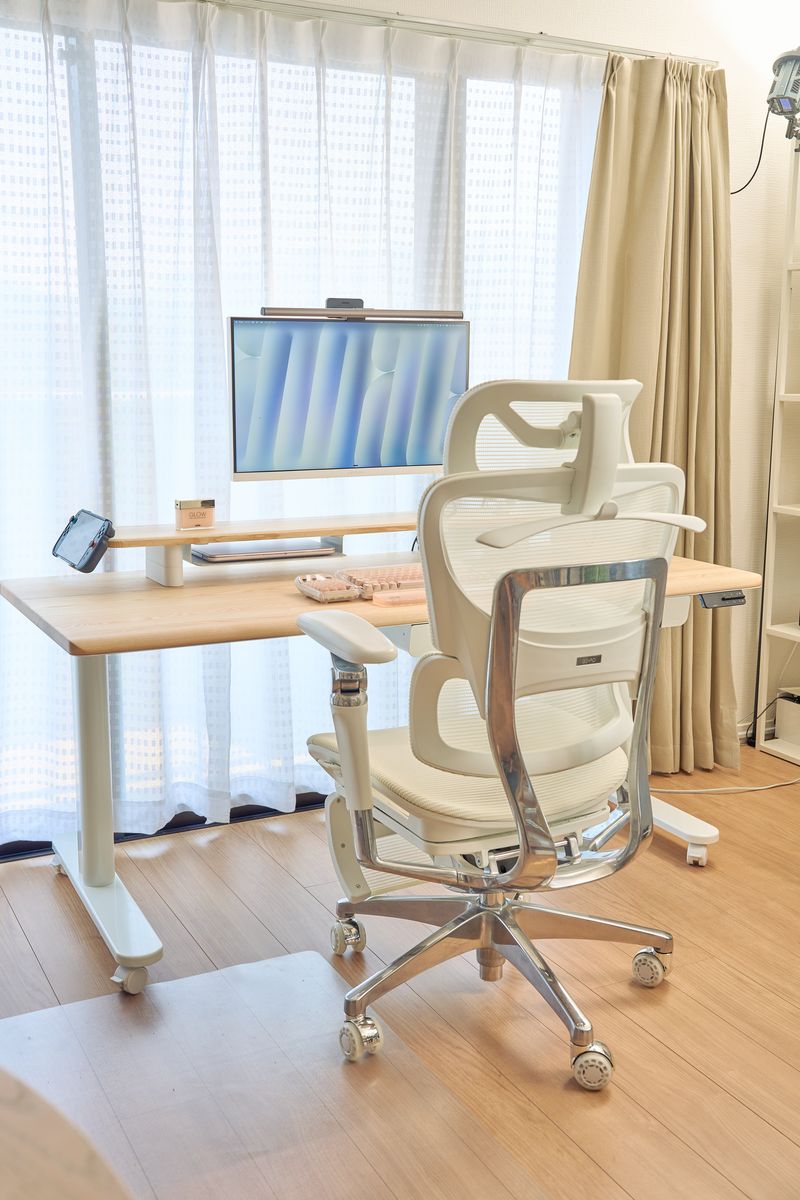
見た目の話をすると、ホワイトのPremium 2とナチュラル天板+ホワイト脚の相性は抜群でした。白い脚同士がきれいに揃い、そこに天然木の色味が乗る。狙って組み合わせたわけではないのに、置いてみたら想像以上にまとまりました。
一体感はしっかりあります。ただ、並べてみて気づいた小さな差異もありました。
デスク側は丸い印象、COFO Chair Premium 2側は少し硬い印象なんです。Desk Studioは天板の角も引き出しも脚ベースも、全体的に丸みを帯びたデザインで統一されています。対してPremium 2は、フレームのエッジがもう少しシャープで、機能美寄りの表情をしている。並べたときに、この方向性の違いは感じました。
もちろん破綻するようなレベルではまったくありません。色は完全に揃うので、パッと見の統一感は十分です。ただ「同じブランドだから細部まで完璧に揃う」と期待すると、そこは少し違うという話です。個人的には、この差異も含めて気に入っています。
これまでレビューしてきたCOFO製品はこちらです。チェア選びから入る方はこちらもどうぞ。
- COFO Chair Premium 2 レビュー | 隙のない完成度で実現するオールインワンワークチェア
- COFO Chair Pro 2 レビュー | 先代から大きく進化した!コスパお化けのワークチェア
- COFO Chair Premium ホワイト レビュー | オフィスチェアの最高峰 アーロンチェア ミネラルと比較してみた
- COFO 無重力モニタアーム Pro レビュー | ミニマルでマットなモニターアーム。40インチまで支えられる
気になった点をまとめておきます
良い製品だと思っているからこそ、引っかかった部分は正直に並べておきます。
| 気になった点 | 内容と回避策 |
|---|---|
| 引き出しの膝干渉 | 幅約77cmが広すぎて、160cmでもずらしきれない → 買う前に自分のチェアと膝上の高さを要確認 |
| デスクシェルフの横倒れ | マグネット脚は横方向の力に弱い → 移動時は必ず持ち上げる |
| マグネットトレーのケーブル干渉 | 背面15mmのストッパーにケーブルが当たる → L字コネクタで回避 |
| ケーブルトレーは別途必要 | ACアダプターの置き場がなくなる → 従来のPremium用トレイが流用可 |
| シェルフ脚52mmの制限 | 52mmではマグネットアクセサリーがほぼ付かない → 実質92mm運用 |
| 後方レールの使いどころ | ガジェットクランプ(ラージ)はフレーム干渉で後方に付かない |
| 引き出し内部が固定式 | フェルト仕切りのカスタマイズ不可 → 持ち物と区画が合うかは事前確認を |
| 開封時のゴミが大量 | 梱包が丁寧な裏返し → ゴミ出し日を確認してから開封推奨 |
こうして並べてみると、本体そのものへの不満がほぼないことに気づきます。昇降の静けさ、揺れの少なさ、天板の質感、操作パネルの完成度。デスクとしての基礎体力は文句なしです。
引っかかっているのは全部アクセサリーまわり。つまり、この製品を評価するときは「デスクとして良いか」ではなく、「自分の機材と、このアクセサリー群が噛み合うか」を見るべきなんです。
COFO Desk Premiumを持っている人は買い替えるべき?
既存ユーザーの方がいちばん気になるところだと思います。ぼくの答えは「レールやシェルフに価値を感じるなら買い替え、感じないなら急がなくていい」です。
まず、今回のStudioはPremiumとは別製品と言っていいくらい違う部分が多いです。レールが追加され、マグネットアクセサリーのラインナップも大幅に充実しました。操作パネルはポモドーロとヘルスケアが入って別物になり、脚も形状から作り直されています。COFOの公式説明でも、Premiumとの違いとして「天板素材の使い分け」「天板裏収納へのレール追加」「機能が複数追加された操作パネル」「安定感と静音性を向上させたデスク脚」が挙げられています。
そのうえで、買い替えの分岐点になるのはレールだと思います。従来のマグネット収納だけでは引っ掛けられなかった重量物を、レール固定式のアクセサリーで安全に吊るせるようになった。デスク下にPC本体や引き出しのような重量物を持っていきたい人にとっては、これは構造的にPremiumでは実現できなかったことです。
逆に、デスク下に吊るすものがスマホやDACくらいで、マグネットだけで足りている人。この場合、Premiumのままでも困らないはずです。キャスターとケーブルトレーはStudioでも流用できるので、資産を無駄にせず移行できるという安心材料はありますが、それだけで買い替えを決める理由にはならないと思います。
COFO Desk Studioはどんな人におすすめ?
- デスク下に吊るしたい機材が多い人:全面スチール+レールの二段構えで、スマホからPS5 Proまでカバーできます
- 天板の上に物を置きたくない人:シェルフとアクセサリーを組み合わせれば、作業面を丸ごと空けられます
- リビングや寝室と兼用の部屋にデスクを置いている人:昇降音48dB以下は本当に静か。家族の生活音を邪魔しません
- 天板の質感にこだわりたい人:天然木アッシュ/ウォルナットのオープン仕上げは、触っても撮っても気持ちがいい
- デスクで物撮りをする人:ナチュラルは白寄りの色味で、被写体の邪魔をしません
- 組み立てにドリルを使いたくない人:天板裏にフレームが取付済み。支柱と脚ベースを付けるだけです
- すでにCOFO Chairを使っている人:色が揃うのはもちろん、アーム調整幅の広いチェアと昇降デスクは掛け算で効きます
逆に、引き出しを絶対に使いたい人は慎重になった方がいいです。幅約77cmという寸法は、着座位置に確実に絡んできます。使っているチェアの座面高さと、膝上の高さを測ってから普段の作業姿勢から判断してください。
それから、レールを使って自作アクセサリーを展開したい人。レール間隔約130mmという寸法は取れますが、純正アクセサリーを付けていくと余白がほとんど残りません。DIY前提で選ぶ製品ではないと思います。
とにかく安く昇降デスクが欲しい人も、たぶん別の選択肢の方が幸せです。先代のCOFO Desk Premiumは、天然木天板込みで120cm 85,999円〜180cm 91,999円という価格帯でした(現在は在庫限りの表示)。同じ天然木+モジュール性で比較されることの多いPREDUCTSが74,800円〜107,800円、フレーム+天板セットのFlexiSpot E7が6万円台後半〜という水準です。Studioがこのレンジのどこに着地するかは後述しますが、価格勝負の製品ではありません。
価格と発売情報
COFO Desk Studioの先行予約は、2026年8月25日(火)20:00スタートです。専用サイトは https://cofodesk.jp/studio で、この時間にオープンします。
| 商品名 | 定価 |
| COFO Desk Studio(アッシュ材/120cm) | ¥149,980 |
| COFO Desk Studio(アッシュ材/140cm) | ¥155,980 |
| COFO Desk Studio(アッシュ材/160cm) | ¥162,980 |
| COFO Desk Studio(アッシュ材/180cm) | ¥174,980 |
| COFO Desk Studio(MDF突板/120cm) | ¥124,980 |
| COFO Desk Studio(MDF突板/140cm) | ¥130,980 |
| COFO Desk Studio(MDF突板/160cm) | ¥137,980 |
| COFO Desk Studio(MDF突板/180cm) | ¥143,980 |
| COFO Desk Shelf(MDF突版/90cm) | ¥24,980 |
| COFO Desk Shelf(MDF突版/120cm) | ¥28,980 |
| COFO Desk Shelf(アッシュ材//90cm) | ¥25,980 |
| COFO Desk Shelf(アッシュ材/120cm) | ¥29,980 |
| COFO Desk スマホスタンド | ¥4,980 |
| COFO Desk ガジェットスタンド | ¥4,980 |
| COFO Desk ノートPCホルダー | ¥3,980 |
| COFO Desk トレー | ¥5,980 |
| COFO Desk ドロワー | ¥13,980 |
| COFO Desk ガジェットクランプ (ラージ) | ¥5,980 |
| COFO Desk ガジェットクランプ (ミニ) | ¥3,980 |
| COFO Desk PCマウント | ¥11,980 |
参考として、先代のCOFO Desk Premiumの価格帯を置いておきます。
| 天板サイズ | COFO Desk Premium 販売価格(税込) |
|---|---|
| 120cm | 85,999円 |
| 140cm | 87,999円 |
| 160cm | 89,999円 |
| 180cm | 91,999円 |
Studioは全面刷新モデルで、レール構造・操作パネル・脚の設計がすべて作り直されています。Premiumと同額に収まるとは考えにくいので、この表はあくまで「COFOというブランドの価格帯」の目安として見てください。
まとめ
COFO Desk Studioを1週間ちょっと使ってみて、デスクとしての完成度には文句のつけようがないというのが率直な感想です。
「ウィーン」から「スーッ」に変わった昇降音は、リビングダイニングに置いている身としては想像以上に効きました。夜でも気兼ねなく上げ下げできる。楕円になった脚と後方に寄せた支柱による安定感も、天然木のオープン仕上げの手触りも、日々触るたびに満足度が積み上がっていく種類の良さです。組み立てにドリルが要らなかったのも、歴代の昇降デスクを組んできた身からすると本当にありがたかった。
そして使ってみて良かったと感じたのは、天板の色と、複数のアクセサリーを付けたときの使いやすさでした。ナチュラルの白寄りの色味は撮影の背景としても優秀で、これは想定外の収穫です。デスク裏とシェルフ下に機材を集約していく作業も、全面スチールとレールの二段構えのおかげでストレスがありませんでした。
引っかかったのは、繰り返しになりますが引き出しの膝干渉です。これがぼくにとっての不満点の第1位で間違いありません。製品としての作りは本当にいいのに、正しい姿勢で座ると膝に当たる。もう少し幅の狭いバリエーションが出てくることを期待しています。
冒頭に書いたことをもう一度。COFO Desk Studioは、アクセサリーまで全部つけてはじめて完成する製品です。デスク単体でも完成度は高い。でも本領が出るのは、シェルフを載せて、天板裏に機材を吊るして、シェルフ下にドックとPCを収めて、ひととおり組み上げたあとです。逆に言えば、アクセサリーが自分の機材と噛み合わなければ、この製品は「ただの良い昇降デスク」で止まります。
なので、購入を検討している方にはこうお伝えしたいです。自分が今使っているアイテムを思い浮かべながら、付属品を付けたときにどういう形になるかを想像してから買ってください。ノートPCの厚み、ドッキングステーションの高さ、膝上の高さ。この記事に実測値を全部書いたのは、そのためです。
4年ぶりの全面刷新にふさわしい、本気で作り込まれた1台だと思います。理想のデスク環境を組み上げていく楽しさを味わいたい人は、8月25日20時を待ってみてください。
最後までご覧いただきありがとうございました。ではまた〜!
コメント