
この記事でわかること
- Elgato Wave Mic Arm Proの実機レビューと使用感
- AI音声入力「Aqua Voice」運用での相性とメリット
- RODE PSA1+などライバル機種との違い、そして価格2万〜3万円の妥当性
こんにちは。ガジェットブロガーのじゃが(@jaga_farm)です。
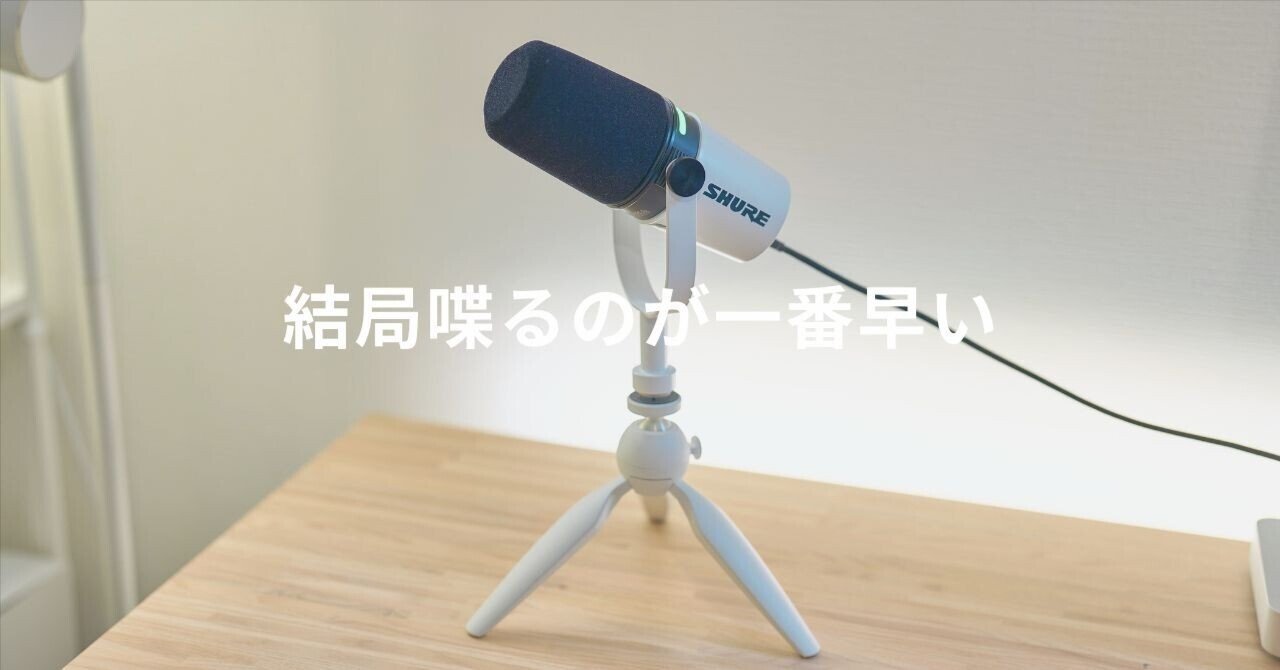
デスク上にマイクを置いているけど、写真撮影や作業のたびに毎回ずらすのが面倒…そんな経験はありませんか?私はShure MV7+を三脚に立ててデスク上の真ん中に鎮座。作業のたびにずらすのがストレスでした。
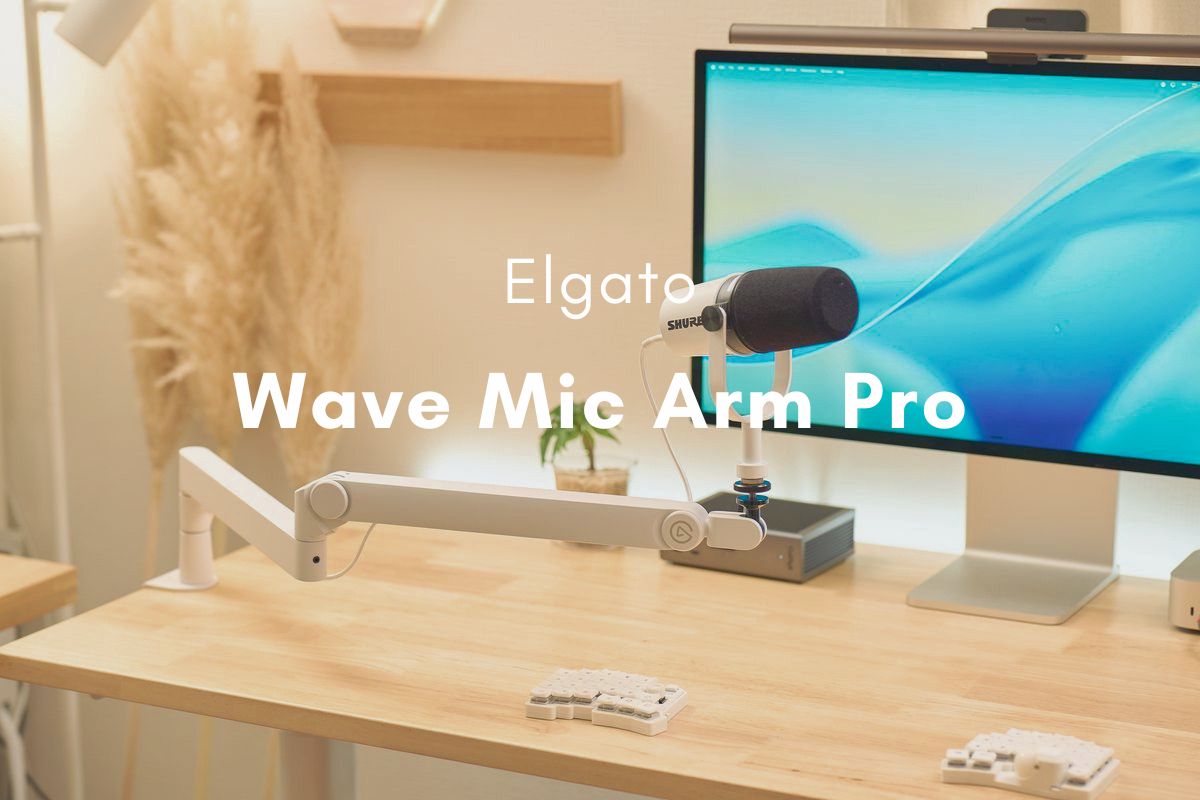
そこで導入したのが、Elgatoの最上位マイクアーム「Elgato Wave Mic Arm Pro」です。価格はYahoo!ショッピングのセールで2万円ちょい。セールがなければ通常3万円超えという、マイクアームとしてはかなりの高級品です。それでも導入してみて、ぶっちゃけ「もっと早く買えばよかった」というのが率直な感想です。
特に最近、AI音声入力の「Aqua Voice」をMacで使う機会が増えていて、バイブコーディングやClaude Codeへのアイデア出し、ブログ記事の執筆まで音声入力で進めています。キーボードで打つよりも確実に話す方が早く、生産性が体感で2〜3倍上がっているくらい。だからこそ「マイクを口元にスッと持ってくる」体験が重要になってきたんです。
- 業界最低クラスのロープロファイル設計(収納時デスク面から60mm)
- ガスピストン式サスペンション機構によるウルトラスムーズな可動
- 最大耐荷重3kg、Shure SM7Bクラスの重量級マイクにも余裕で対応
- マグネット式カバーで隠せる内蔵ケーブルチャンネル
- 水平360°/垂直 上70°・下50°の広い可動域+テンション調整機構
それでは「Elgato Wave Mic Arm Pro レビュー | AI音声入力をボソボソ声で快適にする高級ロープロファイルマイクアーム」を書いていきます。



Elgato Wave Mic Arm Proのスペック
| 項目 |  仕様 |
|---|---|
| 製品タイプ | ロープロファイル型マイクアーム |
| 本体重量 | 2.0kg |
| 最大耐荷重 | 3.0kg |
| アームリーチ | 全長75cm(水平75cm/垂直50cm) |
| 可動域 | 水平360°/垂直 上70°・下50°/ヘッド360° |
| アーム機構 | ガスピストン式(テンション調整可) |
| デスク面クリアランス | ライザーなし60mm/ライザーあり100mm |
| クランプ開口 | 最大60mm |
| マウントねじ | 1/4″(3/8″・5/8″変換アダプタ付属) |
| ケーブル管理 | 内蔵チャンネル+マグネットカバー |
| 材質 | オールメタル構造 |
| カラー | ブラック/ホワイト |
| 日本発売日 | 2024年9月20日 |
| 価格(Amazon) | ¥32,978(税込) |
個人的に注目したいのは「最大耐荷重3kg」という数字。これはRODE PSA1+の1.2kg、Blue Compassの1.1kgと比べても圧倒的で、Shure SM7BやMV7+クラスの重いマイクを載せても余裕しゃくしゃくです。
Elgato Wave Mic Arm Proのレビュー
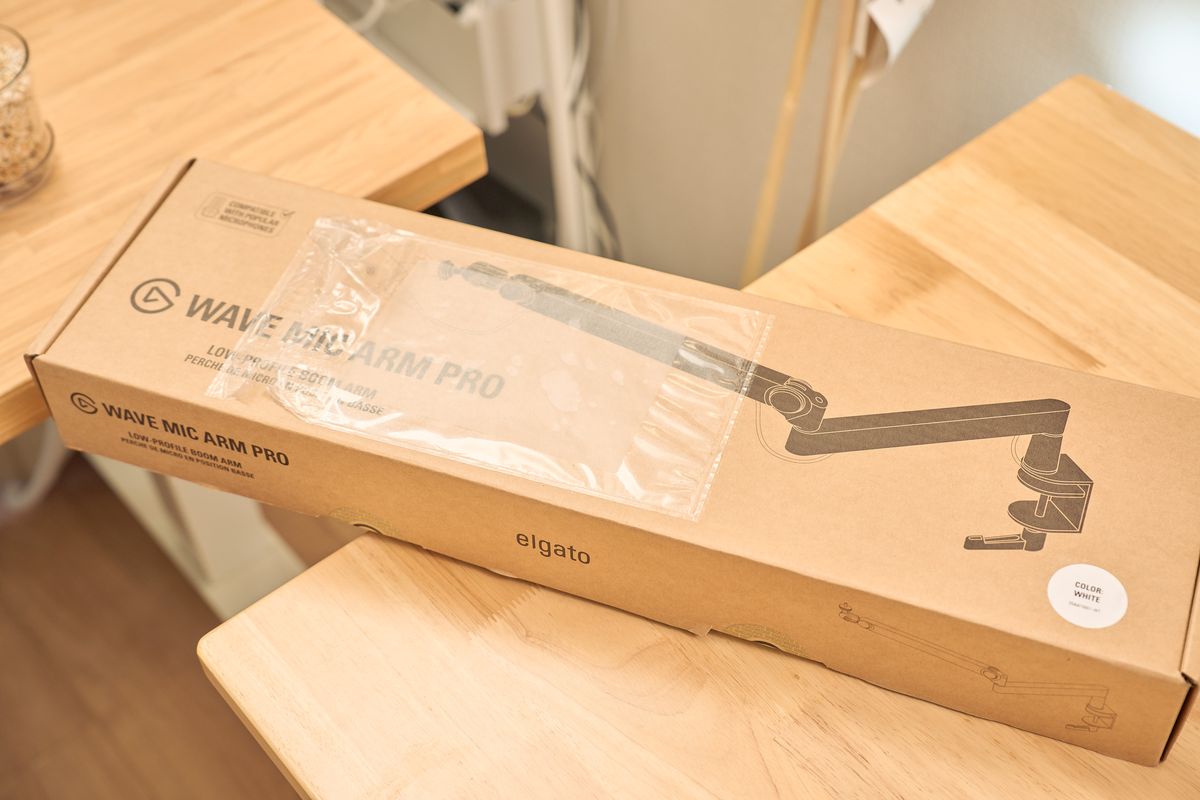
購入して約1か月間使ったレビューになります。私は今回ホワイトを選びました。デスクにケーブル類を白で揃えていたので、合わせて専用ケーブルも白を購入しています。
開封・第一印象は「マイクアームそのもの」の質感
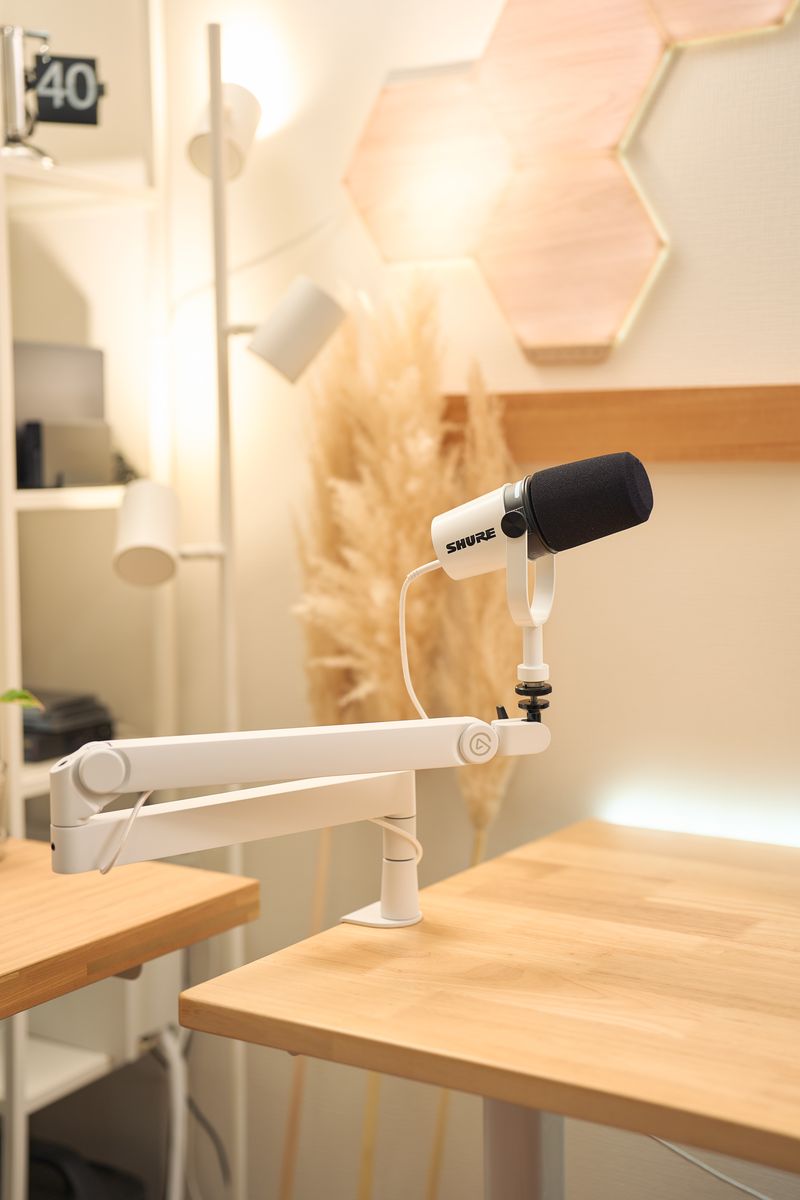
箱を開けた瞬間、まず感じたのはマイクアームそのものの質感です。
オールメタル構造ということで、ずっしりとした2kgの重量感があり、安価なマイクアームとは明らかに別物だとわかります。
塗装もマット仕上げで、ホワイトの色味も白すぎず、デスクに馴染む落ち着いたトーン。さすがはElgatoと感心。
セットアップは2〜3分で完了、迷うポイントなし
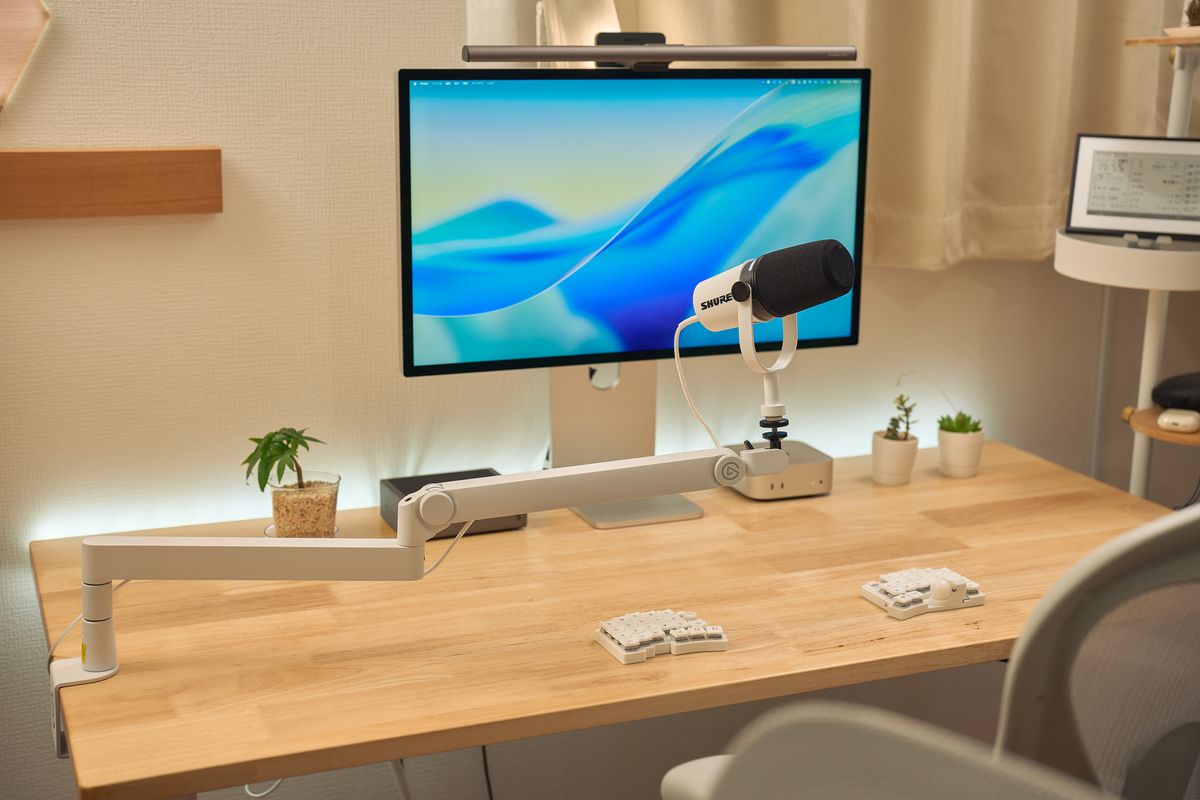
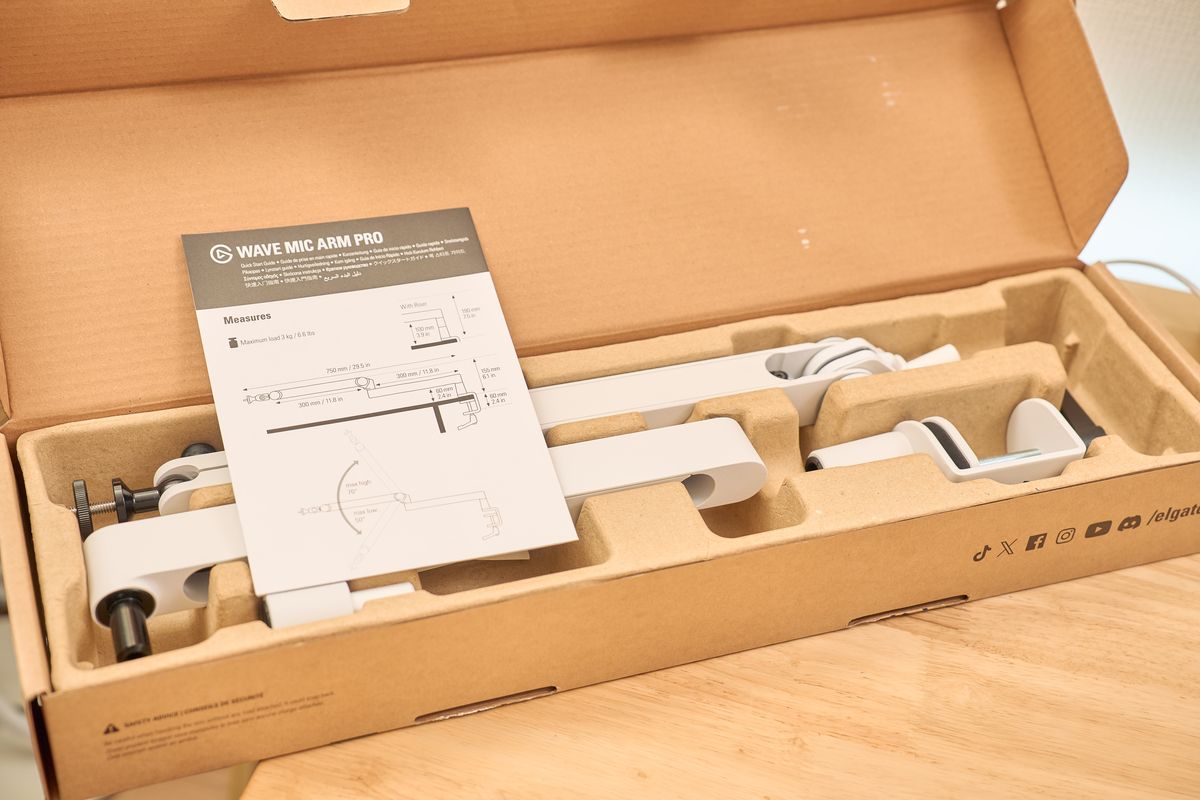
クランプの取り付けからマイクの装着まで、説明書なしで2〜3分ほどで完了しました。
一度でもモニターアームを取り付けたことがある人なら、まず迷うことはありません。クランプ部分はパッド付きで天板を傷つけない仕様です。
マウントねじは1/4″、変換アダプタ付属でMV7+はそのままOK
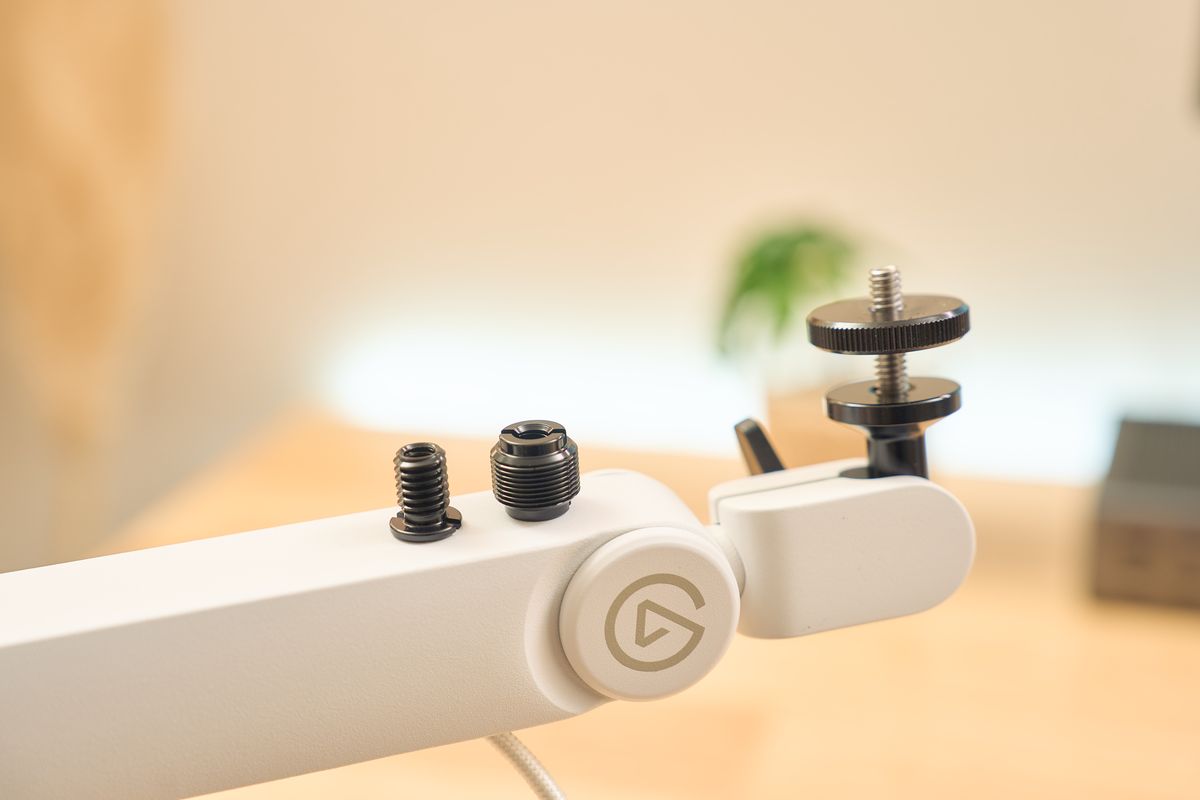
マイクの取り付け部分は1/4″のマウントねじになっていて、3/8″・5/8″の変換アダプタが標準で付属しています。Shure MV7+の場合は標準で5/8″ねじを使うので、付属の変換アダプタをかませてあげれば追加マウントは一切不要でそのまま固定できます。(ぼくは他でも使いやすいよう、マイク側に1/4ネジの変換取り付け)
BlueやRODEなどほかの主要マイクも、ほぼこの3つのねじサイズに収まるので、別売りアダプタを買い足す必要はないと思っていいです。
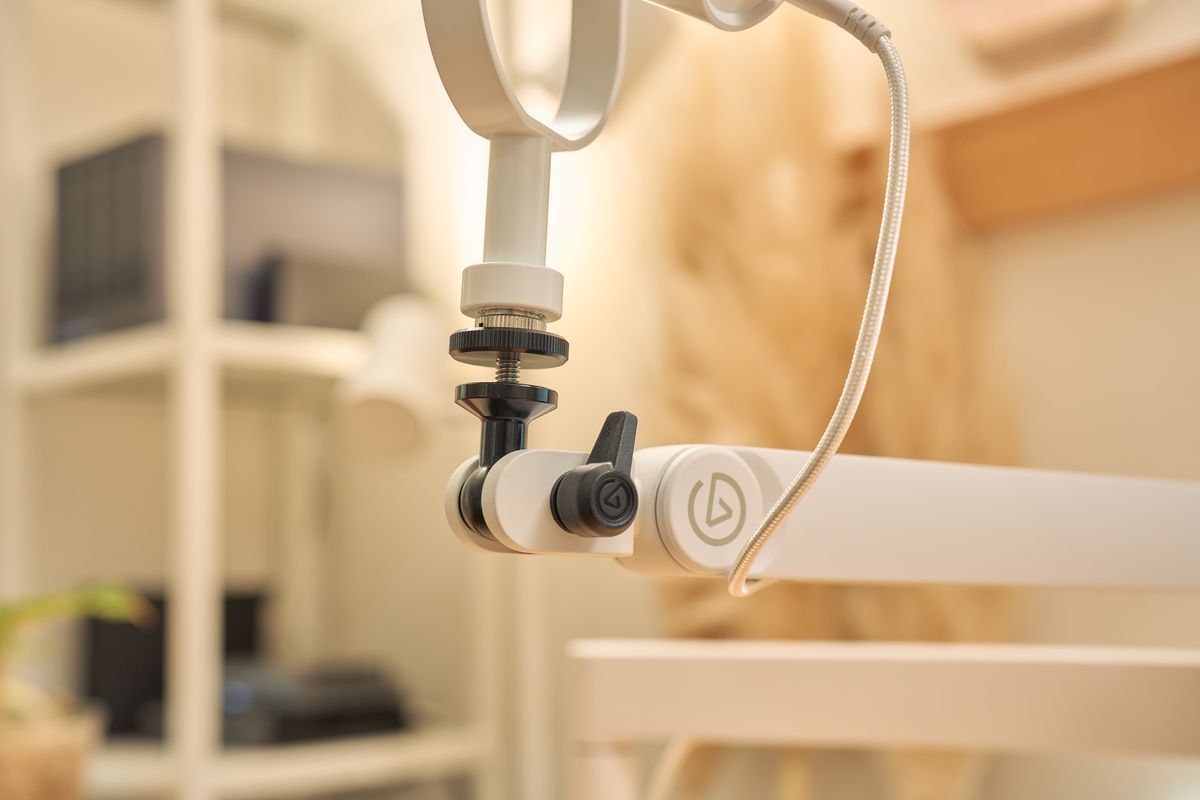
マイク本体の固定はマイク側のねじを回して締め付けるシンプルな方式です。
ヘッド部分は360°回転するので、好みの角度に向けてからギュッと締めれば、ピタッと止まってくれます。締め付けトルクは指で十分で、工具は使いません。一度位置を決めれば、アームを動かしてもマイクの向きがズレることはありませんでした。
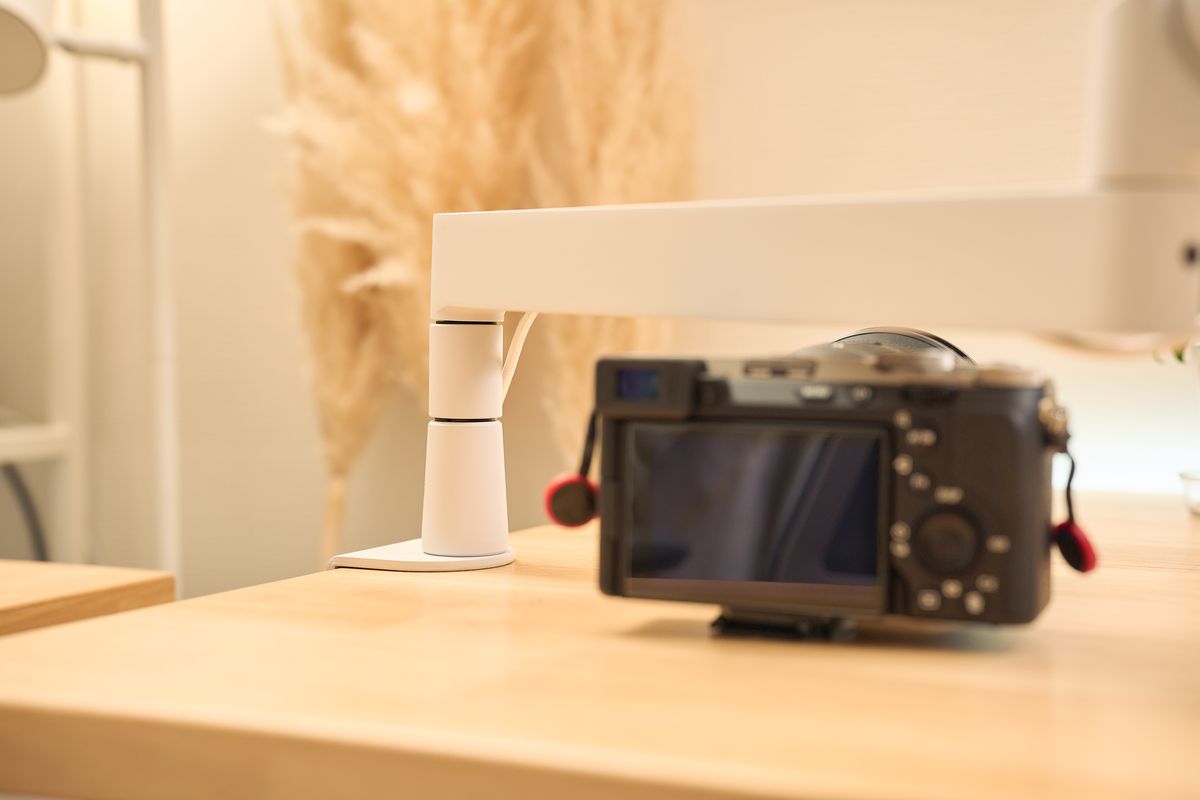
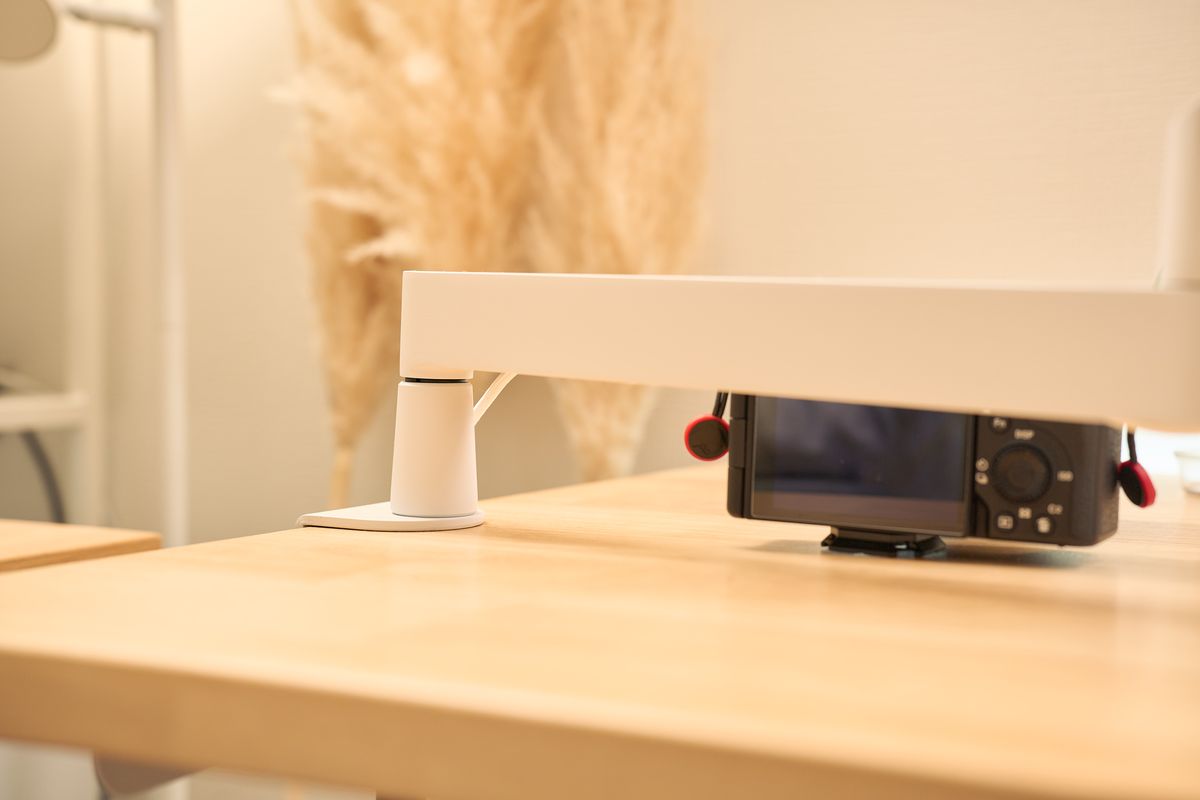
また高さ調整用の追加ハイライザーが付属しており、支柱の高さを変えることが出来ます。ぼくは高い方を選択しました。高くしていればカメラ α7C IIをデスクの上に置いていただき、最悪の場合気づかず動かしてしまっても打つことがないというところからこの選択です。
実際、アームはデスクのかなりの面積を使ってしまうため、デスク上に何か置く人はマイクアームでデスクに置いたものを壊すようなことがないために、追加ハイライザーは個人的には必須ではないかと思っております。
クランプ位置で迷う人は要注意 — 昇降デスクの支柱と干渉する場合あり
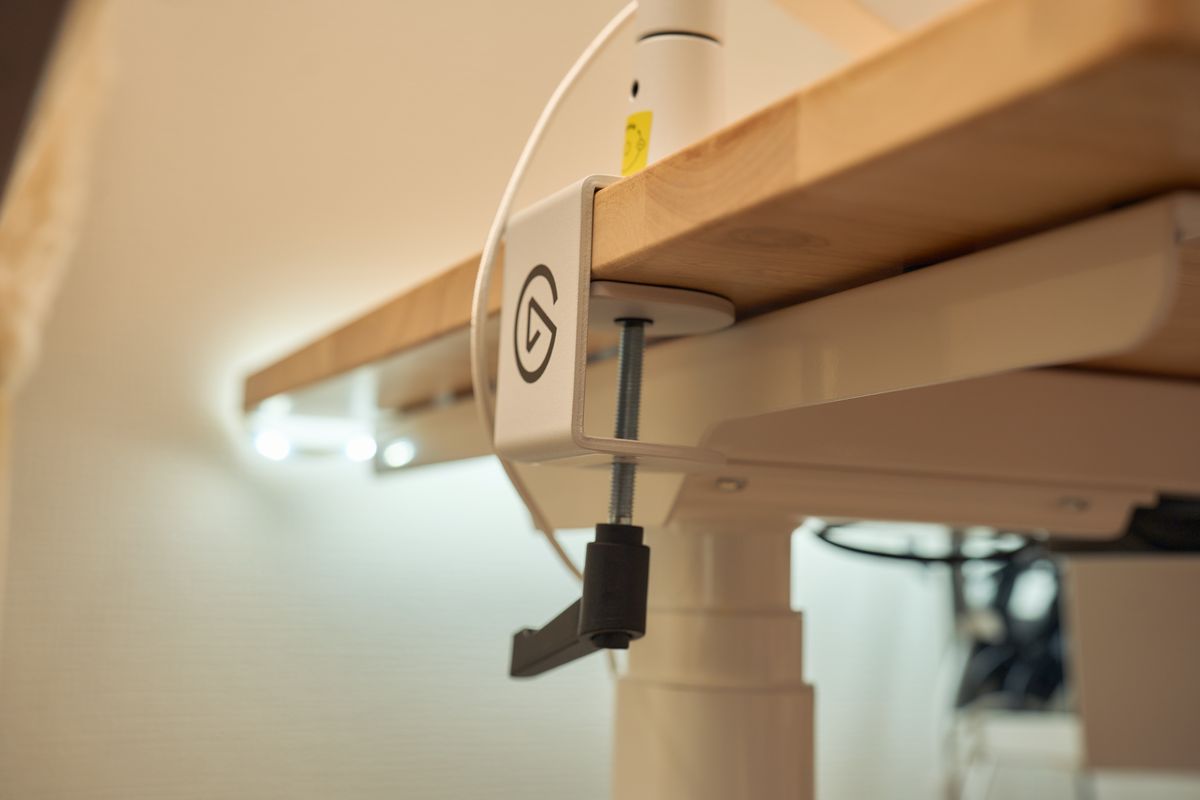
これは購入前に意外と語られていないポイントですが、昇降デスクの場合、中央の支柱とクランプの回転部が干渉する場合があります。私のデスクも昇降式で、最初は中央寄りに付けようとしたところ、見事にぶつかってしまいました。
結果として今はサイド(左側)にクランプしています。サイドに付けるか、デスク背面からローアングルで伸ばすか、デスク前面から口元に持ってくるか…取り付け位置は人によって正解が違います。個人的には、使わないときにそのまま脇に避けられて、デスクを広々と使えるサイド派が今のところベストです。ただ、また使っているうちに感想が変わって、つける場所も変わるかもしれません。
 じゃが
じゃが昇降デスクの人は、購入前に必ずクランプ位置を確認してください!中央支柱との干渉は地味にあるあるです
ガスピストン機構は「無音で滑らか」、片手で数秒の運用が可能
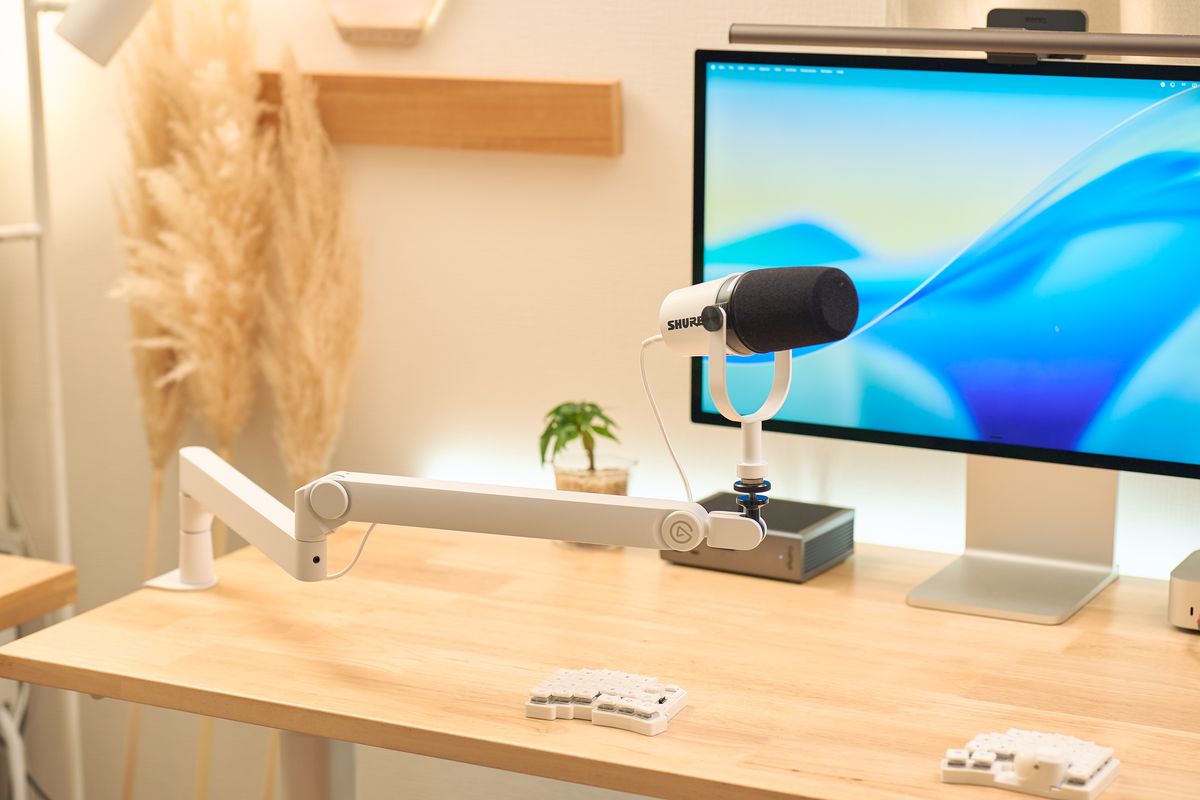
ここがこの製品の最大の魅力だと思います。Shure MV7+を装着した状態で、口元まで持ってくるのに1秒。しかも、ほぼ片手の指1本で動かせるくらい、力をまったく必要としません。私は左側に設置しているので、左手でサッとずらすだけで終わりです。
実は私、マイクアーム自体は今回が初めての導入です。それまでイメージしていたのは、ありがちな安価モデルの「ギシッ」「ジリッ」という金属音や、動かすたびのきしみ音。Wave Mic Arm Proはそういう音が一切なく、このイメージを完全に裏切られました。Elgato公式が “ultra-smooth, ultra-quiet” と謳っているのは、決して誇張ではありません。
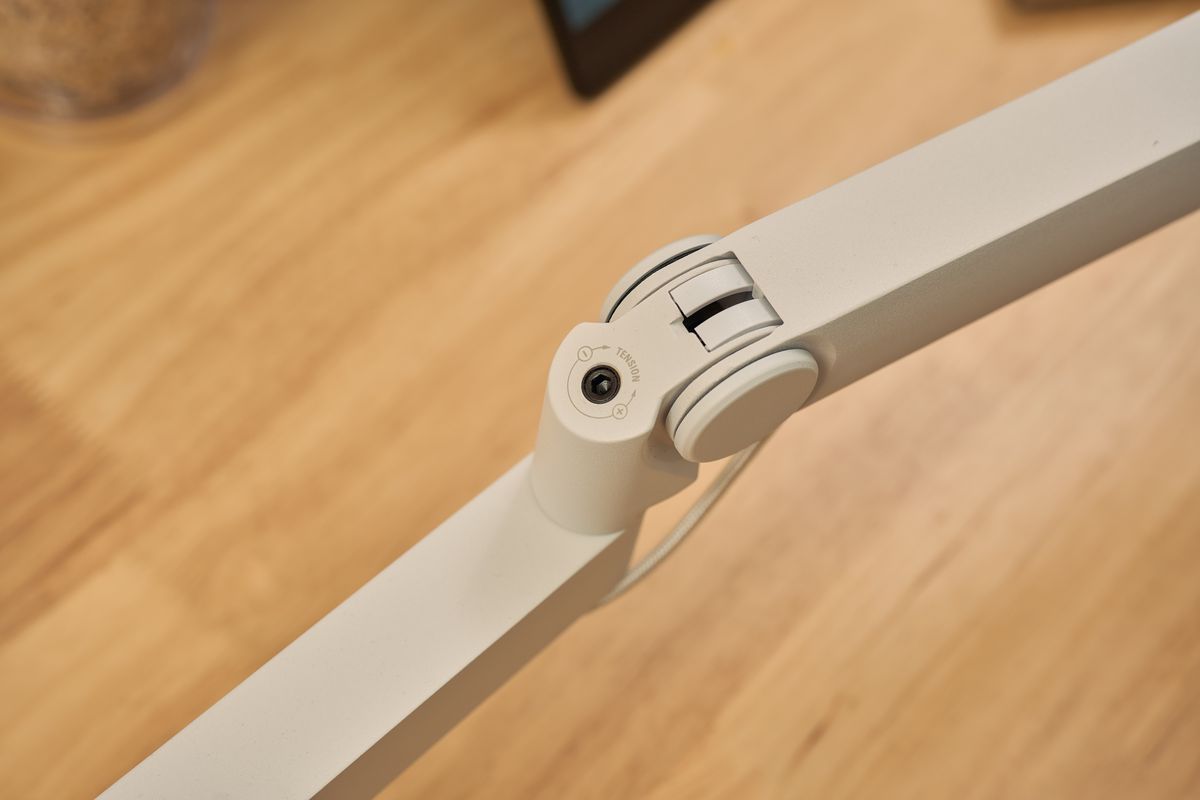
さらに、アームの中央のヒンジ部分にはテンション調整機構があります。ここの六角ネジを回すことで、アームの軽さ・固さを自分好みに調整できます。MV7+のように重めのマイクを載せると最初は少し垂れる傾向があったのですが、テンションを少し締めるだけで一発で解消。一度位置を決めれば、垂れ下がってくることはまったくなく、しっかり形を保ってくれます。
ケーブル収納はマグネットカバーで「パチッ」と完了
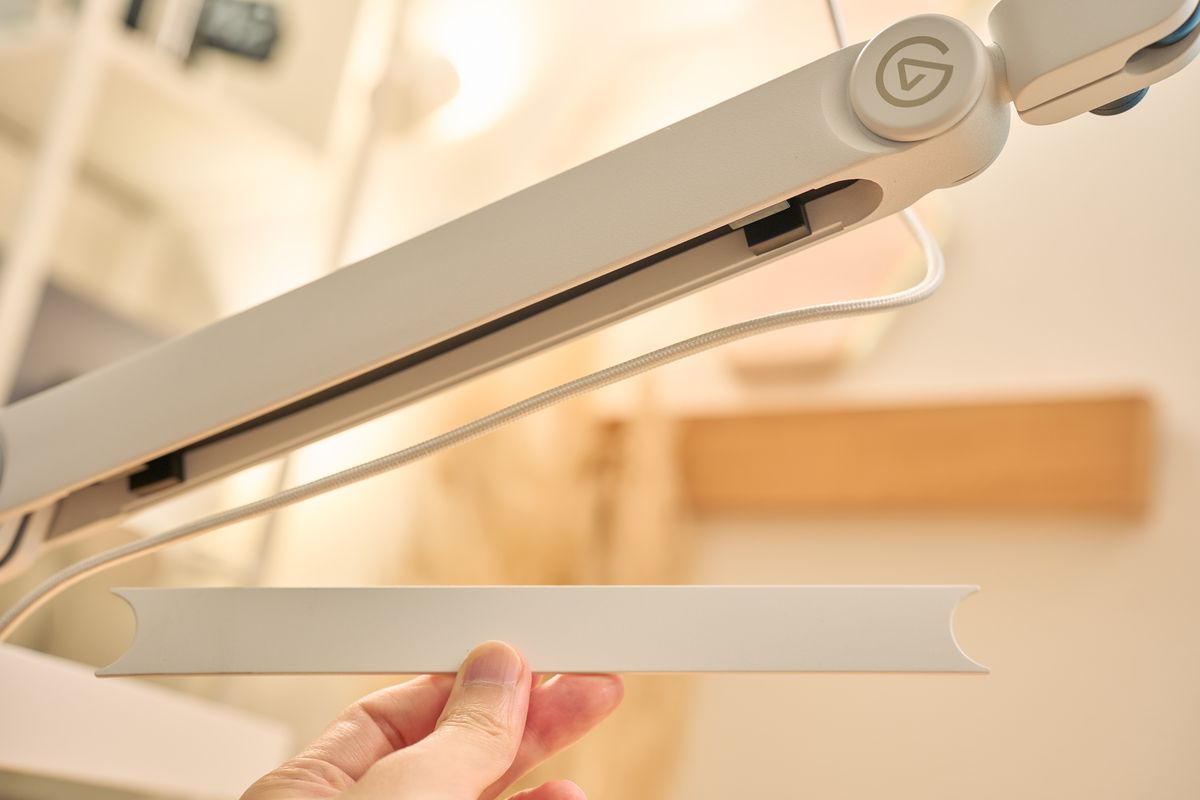
ケーブルマネジメントの構造は非常にシンプルです。アームの底面に内蔵チャンネル(溝)があり、そこにケーブルを押し込んだあと、上からマグネット式のカバーでフタをするだけ。ねじ留めも結束バンドも一切不要です。
このカバーがパチッと吸い付く感覚が本当に良くて、何度も外して付け直したくなるレベル(もちろん意味はないですが笑)。
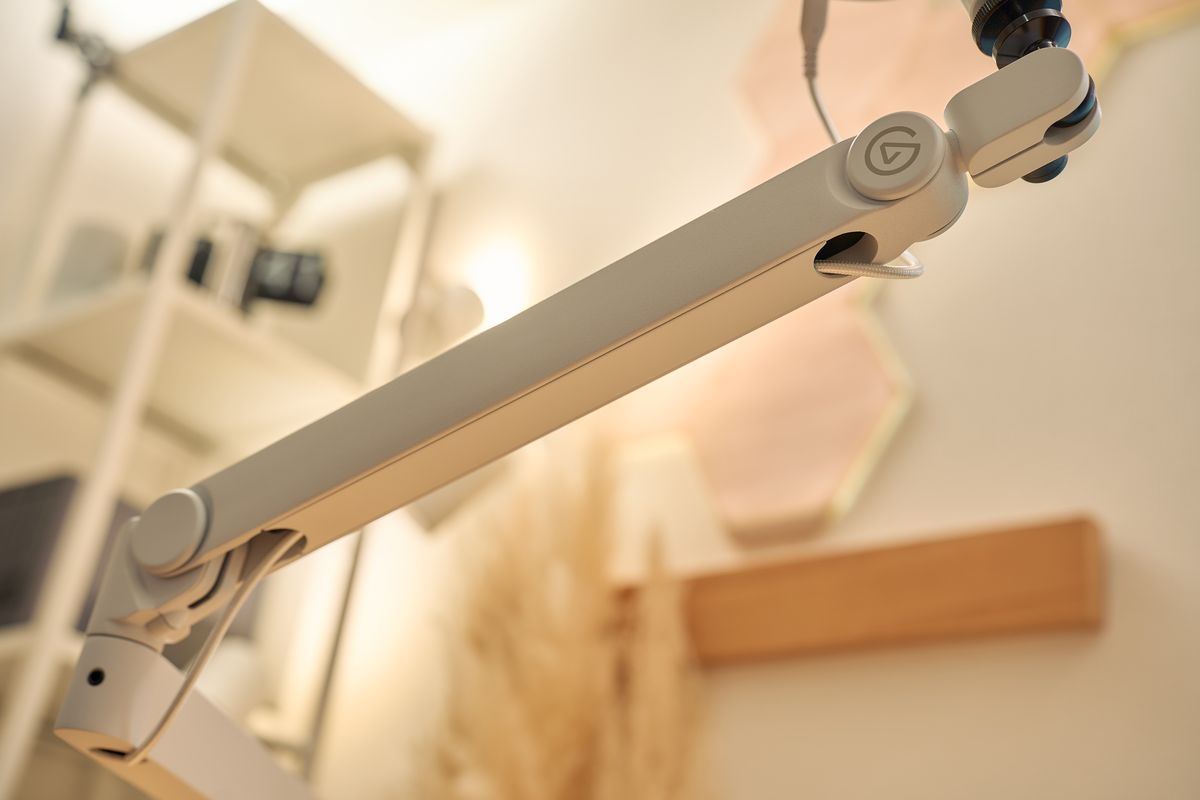
私はShure MV7+をUSB-C接続で運用していて、白いケーブルをアームの内部チャンネルに通し、根元から先端まで完全に配線を隠しています。アームを動かすたびにケーブルが暴れることもなく、見た目もスッキリ。
マグネット式なので、ケーブルを変更するときも工具なしで一瞬で開けられるのが快適です。
ヒンジカバーは別売り「Custom Caps」で色をカスタマイズできる
ここはぜひ紹介したいポイントです。Wave Mic Arm Proのヒンジ部分のカバーもマグネット式で取り外し可能になっていて、Elgatoから別売りのカスタムキャップ「Custom Caps」シリーズが用意されています。
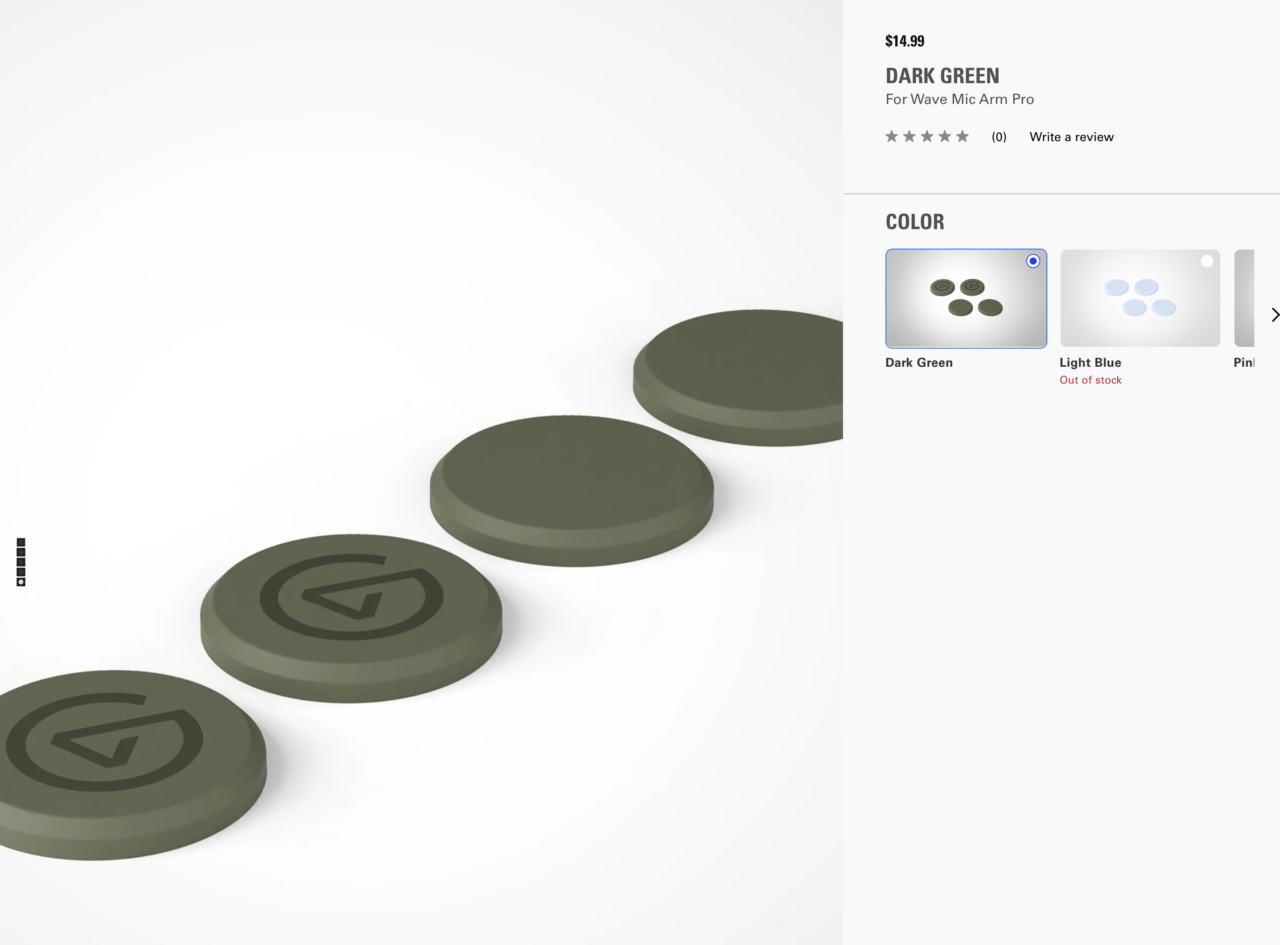
2026年4月時点で公式に確認できたのは以下の4色(各14.99 USD)です。
- Dark Green Custom Caps(ダークグリーン)
- Light Blue Custom Caps(ライトブルー)
- Pink Custom Caps(ピンク)
- Purple Custom Caps(パープル)
本体はブラック/ホワイトの2色展開ですが、このCustom Capsを組み合わせることでヒンジ部分にアクセントカラーを足すことができます。
私はホワイト本体を選んだので、デスクのアクセントカラー次第ではライトブルーやピンクを足してみたいなと思っています。マグネット式なので、その日の気分で気軽に着せ替えできるのも嬉しい仕様です。
じゃが本体価格にプラスして1色 約2,000円程度。デスクの個性を出したい人には嬉しいオプションです!
Aqua Voice × マイクアームで「ボソボソ声」音声入力が完成した
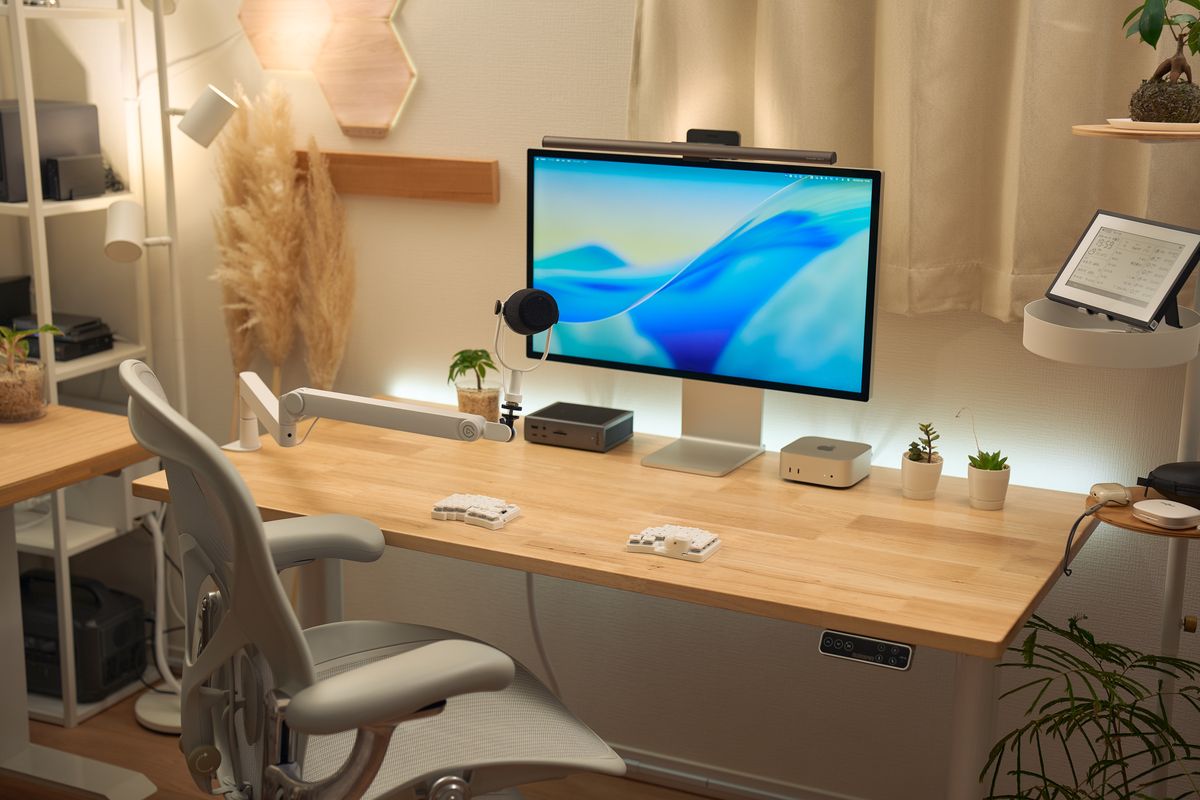
正直に言うと、私がこのマイクアームを導入した本当の理由はここにあります。AI音声入力の「Aqua Voice」を使うとき、口元とマイクの距離が近いほど認識精度が圧倒的に上がるんです。
このアームを使うと、口とマイクの距離は5cm以内。この距離だと、ほぼボソボソ声で話しても認識精度が落ちません。深夜に家族を起こさず、誰にも気を遣わず、声を張らずに音声入力ができる。これがどれほど快適かは、実際に試してみないとわかりません。
さらに、私はキーボードに分割キーボードを使っています。分割キーボードは「真ん中を空けておきたい」というのが大きなメリットなのに、そこに三脚マイクが鎮座しているのは本末転倒でした。マイクアームを導入したことで、デスク中央が完全に開放され、必要なときだけマイクを口元に呼び出す運用ができるようになりました。これだけでもう、買ってよかったと心から思います。
じゃがAqua Voiceや音声入力ヘビーユーザーには、マイクアームは間違いなく投資する価値ありです!
L字デスクで「妻側」にもマイクを共有できる
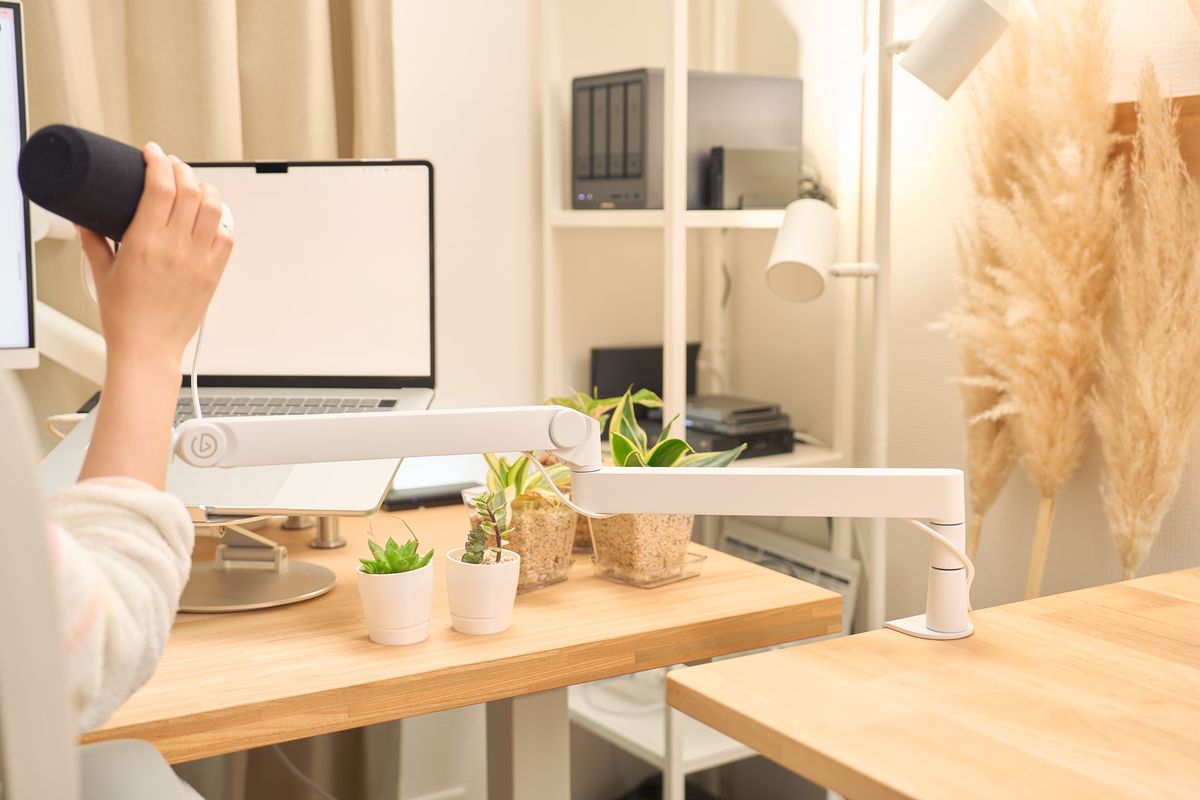
これは買ってから気づいた嬉しいポイントです。我が家のデスクは妻のデスクが横にあるL字配置で、Wave Mic Arm Proのリーチ75cmを活かして、妻のデスク側にもアームを伸ばせるんです。
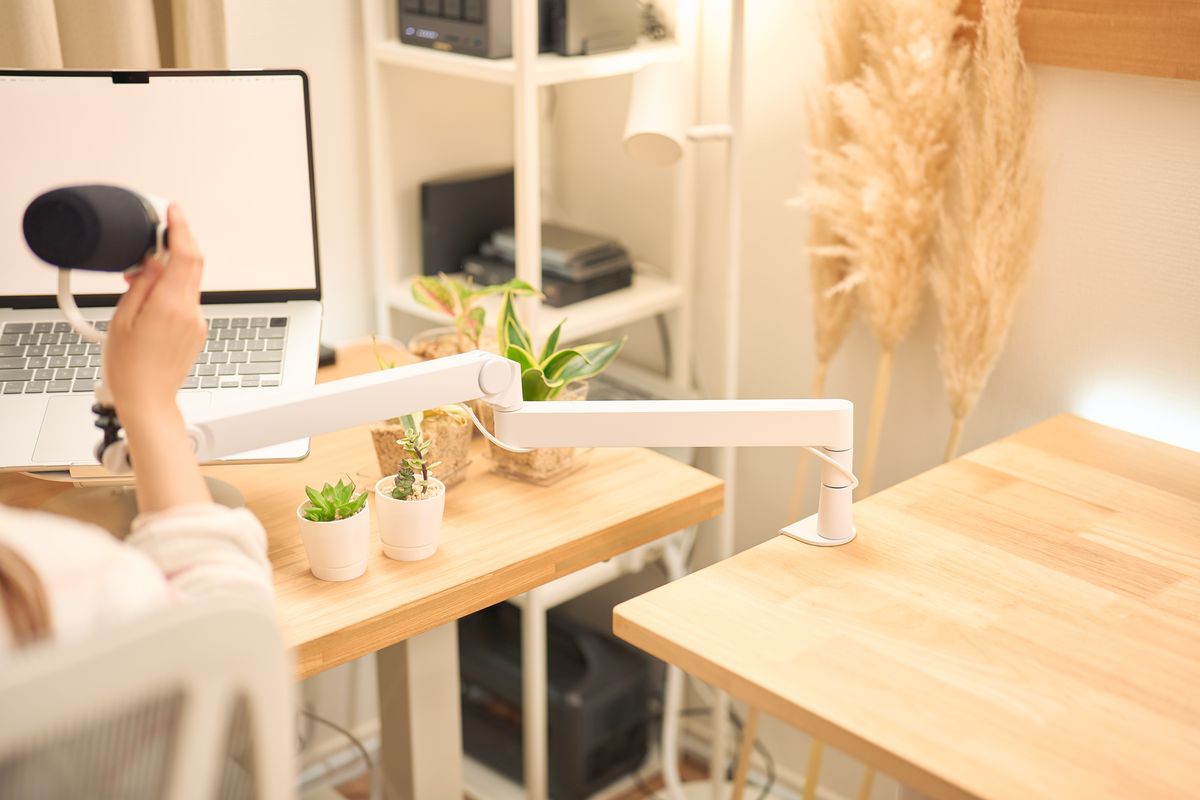
これで妻もMV7+を使った収録ができるようになり、結果的に1本のマイクを2人でシェアできる運用が成立しました。デスクをL字や対面で運用している家庭には、隠れたメリットだと思います。
三脚運用との比較 — 「使用感がまるで別物」
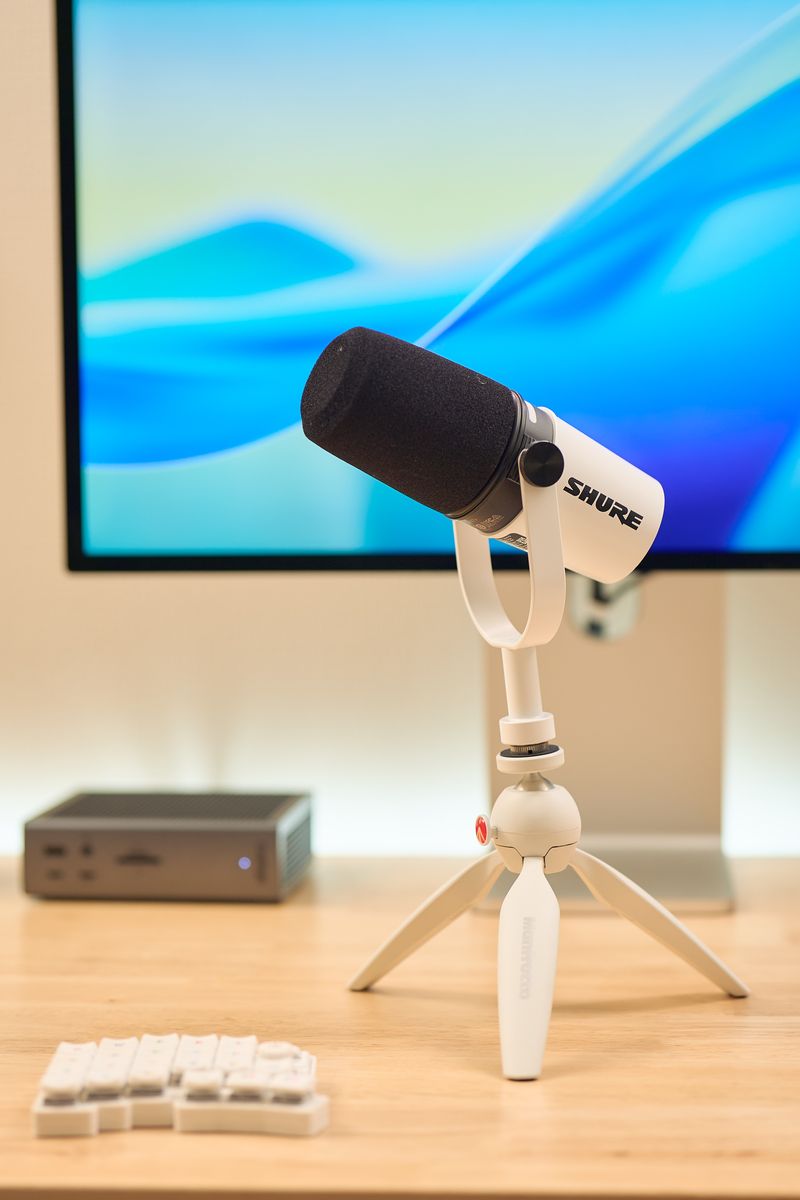
これまでは撮影用三脚にMV7+を固定してデスク上に置いていましたが、マイクアームを導入したことで使用感がまるで変わりました。
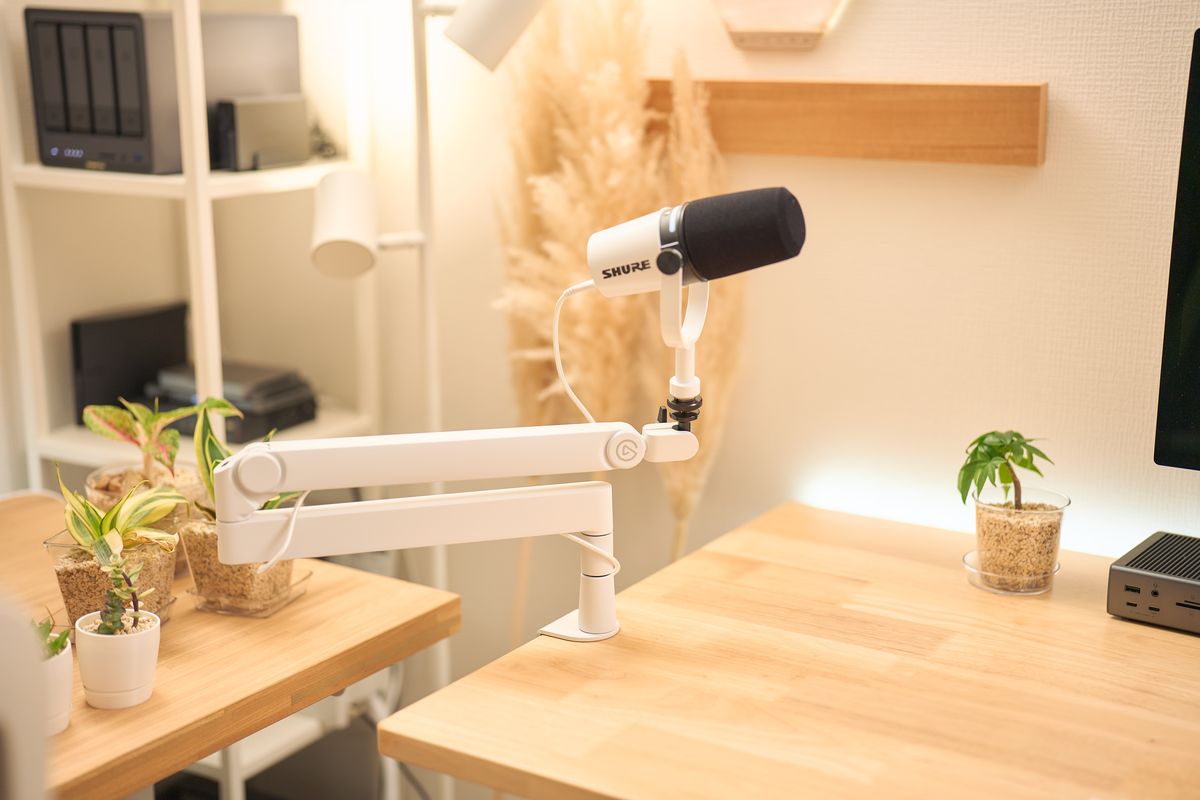
必要なときだけ目の前に伸ばし、不要なときは端に追いやる。この運用がシームレスに行えるのが、三脚との最大の違いです。三脚はどうしても「固定された存在」でしたが、アームは「呼び出せる存在」になります。
そのため、私の運用は「デスク上にいるときはWave Mic Arm Pro+MV7+、それ以外の移動時はShokz OpenComm2 UC 2025 Upgrade」という形に落ち着きました。
Aqua Voiceに本気で取り組むなら、有線マイク派・YouTube収録派どちらにとっても、マイクアームの導入はもはや必須だと今回よくわかりました。
RODE PSA1+ / Blue Compassとの比較
ぼくがWave Mic Arm Proを選んだときに迷ったラインナップを紹介しておきます。
| 項目 | Wave Mic Arm Pro | RODE PSA1+ | Blue Compass |
|---|---|---|---|
| 形式 | ロープロファイル | パラレログラム | チューブ型 |
| 耐荷重 | 3.0kg | 1.2kg | 1.1kg |
| 水平リーチ | 75cm | 94cm | 81cm |
| ケーブル処理 | 底面マグネット式 | 内蔵 | 隠し配線 |
| 強み | 低姿勢+重量級対応 | 可動域・自由度 | 定番の見た目 |
ざっくり言えば、「重いマイクをロープロファイルで運用したいならWave Mic Arm Pro」「広い可動域と設置自由度ならPSA1+」「軽いマイクで定番の見た目ならBlue Compass」という棲み分けです。
Shure MV7+やSM7Bを本気で運用したい人にとっては、Wave Mic Arm Proが現実的な唯一解と言ってもいいかもしれません。
Elgato Wave Mic Arm Proの気になった点
それでは最後にElgato Wave Mic Arm Proの気になった点をまとめます。
価格が高い — マイクアームとしては完全に高級品
1番のデメリットは間違いなく価格です。公式定価¥29,980、Amazon通常価格は¥32,978。私はYahoo!ショッピングのセールで2万円ちょいで購入できましたが、それでもマイクアームに2万円を出すというのはかなりハードルが高い投資です。コスパ最優先で選ぶ製品ではなく、「見た目と操作感にお金を払う製品」だと割り切る必要があります。
使用中はどうしても目線に入る
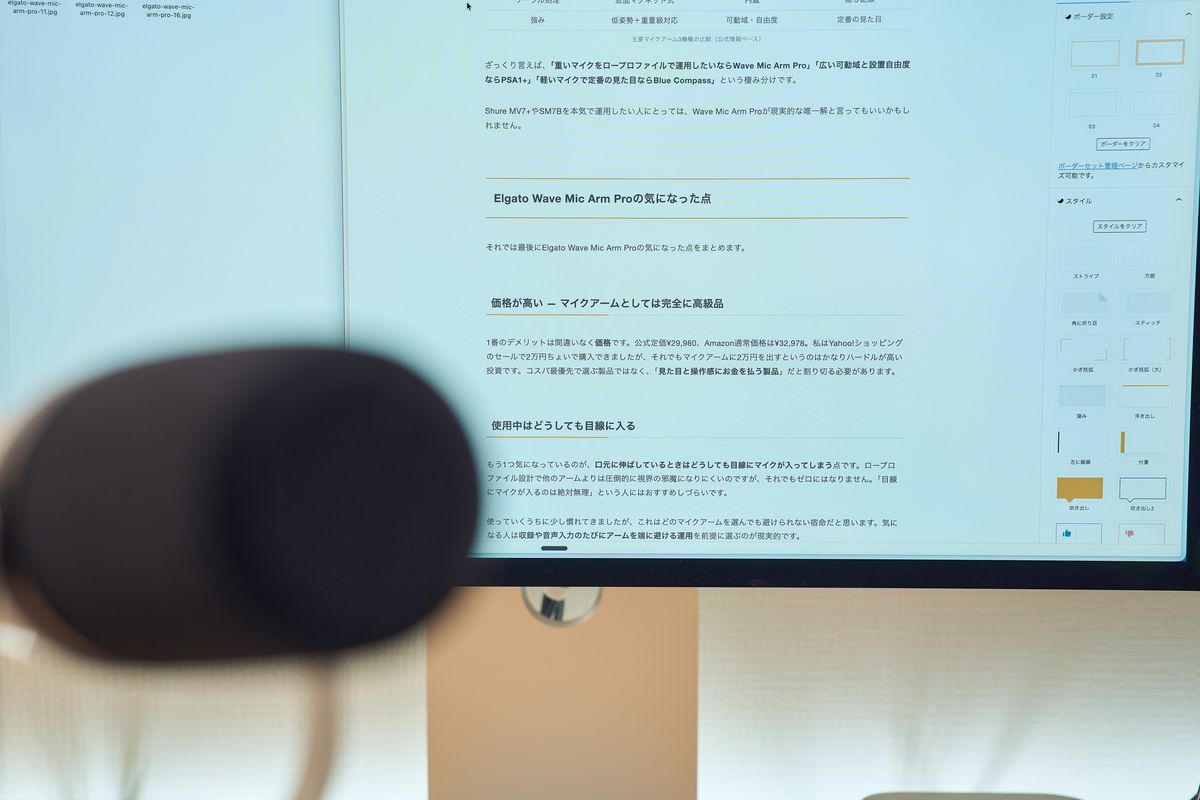
もう1つ気になっているのが、口元に伸ばしているときはどうしても目線にマイクが入ってしまう点です。ロープロファイル設計で他のアームよりは圧倒的に視界の邪魔になりにくいのですが、それでもゼロにはなりません。「目線にマイクが入るのは絶対無理」という人にはおすすめしづらいです。
使っていくうちに少し慣れてきましたが、これはどのマイクアームを選んでも避けられない宿命だと思います。気になる人は収録や音声入力のたびにアームを端に避ける運用を前提に選ぶのが現実的です。
マイクをあまり使わない人にはオーバースペック
正直、マイクを1日数回しか使わない人には、この価格帯の投資は重すぎます。私の場合はAqua Voiceでの音声入力が日常運用に組み込まれているからこそ元が取れる感覚ですが、月に数回の通話やZoom程度なら、もっと安価なアーム(PSA1+の半額品など)で十分です。使用頻度と価格のバランスは冷静に判断したほうがいいと思います。
Elgato Wave Mic Arm Proはどんな人におすすめ?
- Aqua VoiceなどAI音声入力をMacで日常的に使う人
- Shure MV7+/SM7Bなど重量級マイクをデスクに据えたい人
- 分割キーボードユーザーや、デスク中央を空けておきたい人
- YouTube・ポッドキャスト収録で頻繁にマイクを動かす人
- 「高くても使い心地の良いものを選びたい」品質重視派
逆におすすめしないのは、マイクをあまり使わない人、目線にマイクが入るのが絶対に嫌な人、コスパ最優先の人です。これらに当てはまるなら、無理に高級アームを選ばず、もっと安価な選択肢で十分だと思います。
まとめ
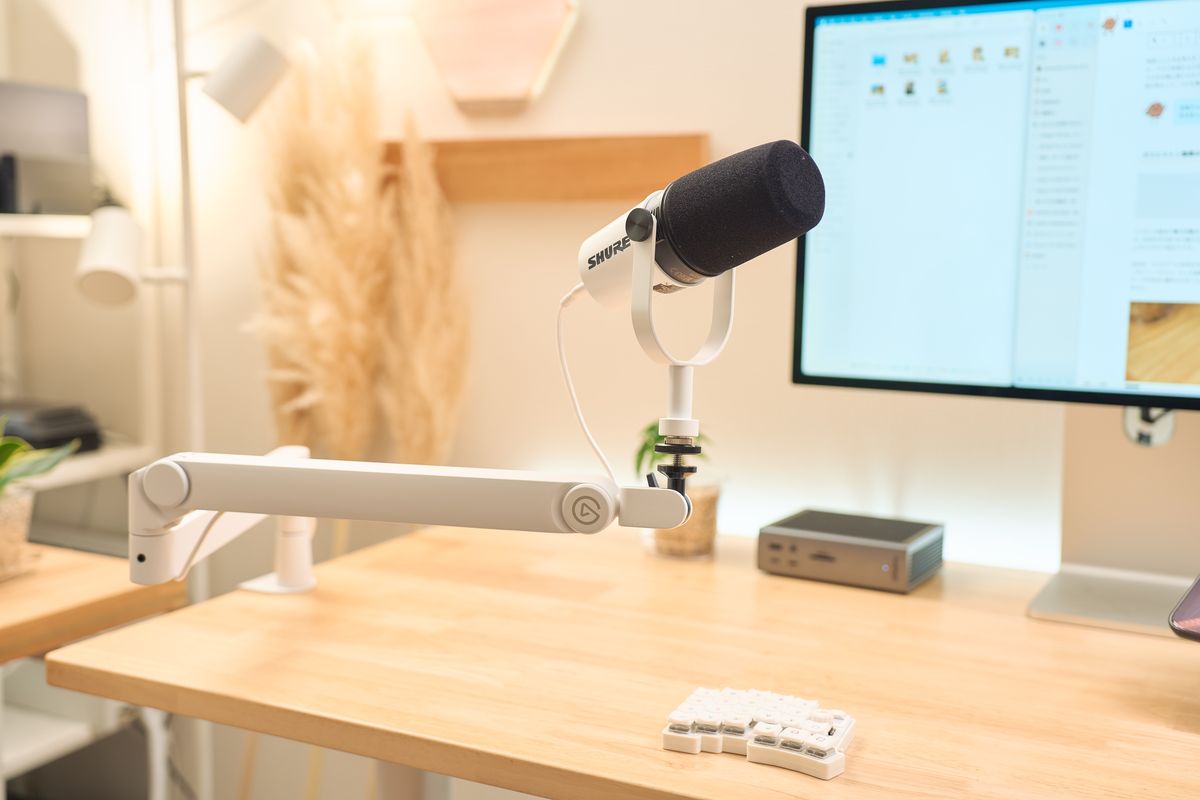
今回はElgatoの最上位マイクアーム「Elgato Wave Mic Arm Pro」をレビューしました。価格は2万〜3万円とマイクアームとしては完全に高級品ですが、動きの滑らかさ・ロープロファイル設計・マグネットケーブル管理・3kgの耐荷重と、この価格にふさわしい完成度を持った製品です。
個人的に一番効いたのは、Aqua Voiceでボソボソ声でも音声入力ができるようになったこと。分割キーボードのデスク中央が開放されたこと、L字デスクで妻ともシェアできることなど、事前に期待していた以上のメリットがありました。一方で、目線に入る問題と価格は割り切りが必要です。
「もう一度買い直すか?」と聞かれたら、私は迷わず同じものを選びます。それくらい使い心地は別格です。願わくば、これと同等品質のマイクアームがもう少し低価格帯で出てくれると嬉しいのですが…そこは各メーカーさんに期待したいところです。
Aqua Voiceや音声入力で生産性を上げたい人、デスク上のマイク配置に悩んでいる人には、自信を持っておすすめできる製品です。
最後までご覧いただきありがとうございました。ではまた〜!
コメント