
この記事でわかること
- HiDock H1 Liteの実際の使用感と音質の正直な評価
- USB-C 1本でマイク・スピーカーを足せる手軽さとBlueCatchの便利さ
- 無料・無制限のAI文字起こしの実力とどんな人におすすめか
こんにちは。ガジェットブロガーのじゃが(@jaga_farm)です。
Mac miniを使い始めて、いざオンライン会議をしようとしたときに「あれ、マイクが付いてないじゃん…」と気づいた。そんな経験はありませんか?
Mac miniは性能もコンパクトさも文句なしなのに、デスクトップ機ゆえにマイクは非搭載。スピーカーも一応は付いていますが、会議でしっかり使うには心もとないのが正直なところですよね。結局、別売りのマイクやスピーカーを継ぎ足して、デスクがごちゃつく…という方も多いでしょう。
そんな悩みにドンピシャで刺さるのが、今回レビューする「HiDock H1 Lite」です。USB-Cケーブル1本でMac miniに繋ぐだけで、会議グレードのスピーカーと無指向性マイクを一気に追加できる、会議特化のAIオーディオデバイスなんです。しかも、AI文字起こしが無料・無制限で使えるという大盤振る舞いなオマケ付き。
- USB-C 1本接続:Mac miniなどに挿すだけで認識、面倒なセットアップ不要
- 5Wフルレンジスピーカー+無指向性マイク:会議の声をクリアに届ける
- BlueCatch™対応:Bluetoothイヤホン併用中でも会議の両側を録音できる
- AI文字起こしが生涯無料・無制限:他社の月300分制限などがない
- 本体ボタンで録音・ミュート操作:ワンタッチでシームレス
それではHiDock H1 Lite レビュー | Mac miniにマイクと会議グレードの音をUSB-C 1本で足す相棒を書いていきます。

HiDock H1 Liteのレビュー
まずは基本スペックから見ていきましょう。HiDock H1 Liteは2026年6月2日にローンチされる新製品です。
| 項目 | 仕様 |
|---|---|
| 製品名 | HiDock H1 Lite |
| スピーカー | 5W フルレンジドライバー |
| マイク | 無指向性マイク |
| ノイズキャンセリング | 双方向ノイズキャンセリング(BNC) |
| 接続 | USB-C(パソコン接続用)/Bluetooth 5.3(イヤホン用) |
| ストレージ | 内蔵:8GB/クラウド:無制限 |
| 録音モード | 通話モード/対面モード |
| 対応OS・アプリ | macOS・Windows/Zoom・Teams・Google Meet・FaceTimeなど |
| サイズ・重量 | 178 × 93.5 × 72.4 mm/362g(スレートグレー) |
| 同梱物 | 本体・USB C-Cケーブル・クイックスタートガイド |
| 価格 | ¥29,800(日本・ローンチ後の希望小売価格)/参考:$169(米国ローンチ週) |
ちなみに本体にバッテリーは内蔵されておらず、USB-Cからのバスパワーで動きます。電源アダプターが不要なので、ケーブル1本でデスクがすっきりするのは地味に嬉しいポイントですね。
USB-C 1本、挿すだけ。セットアップは本当に不要だった
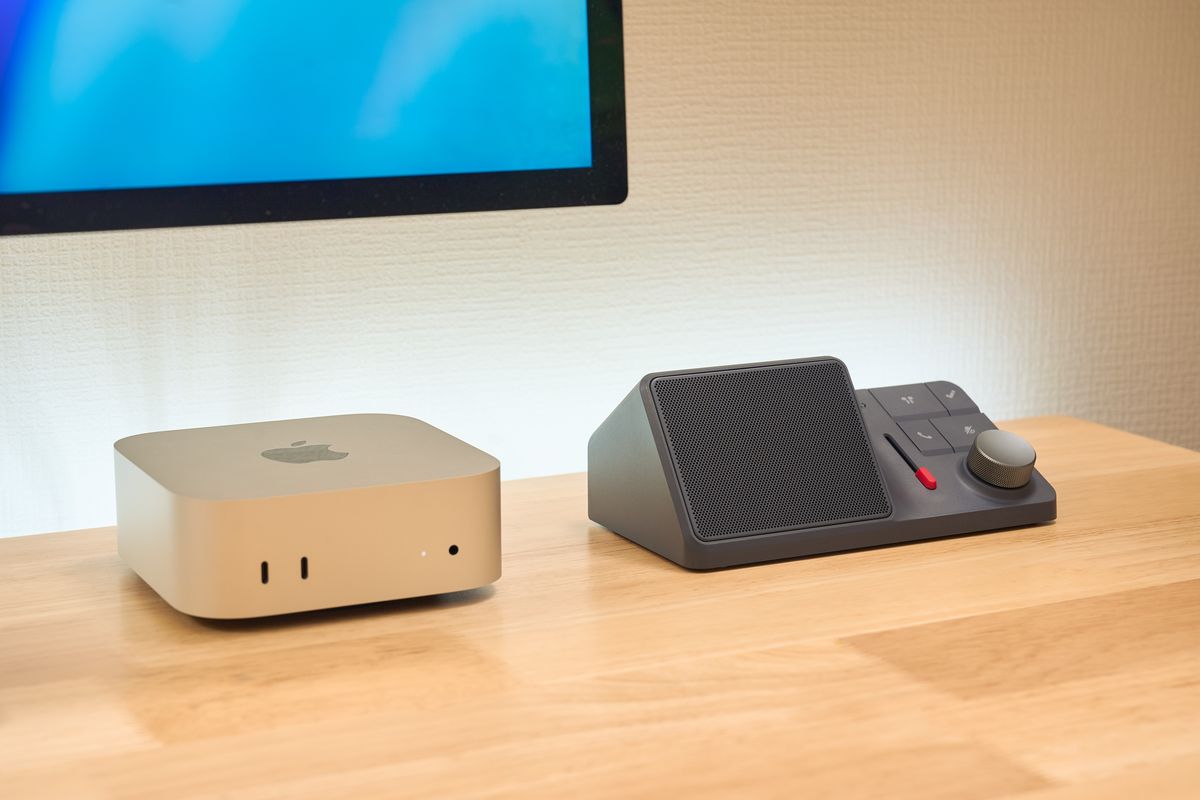
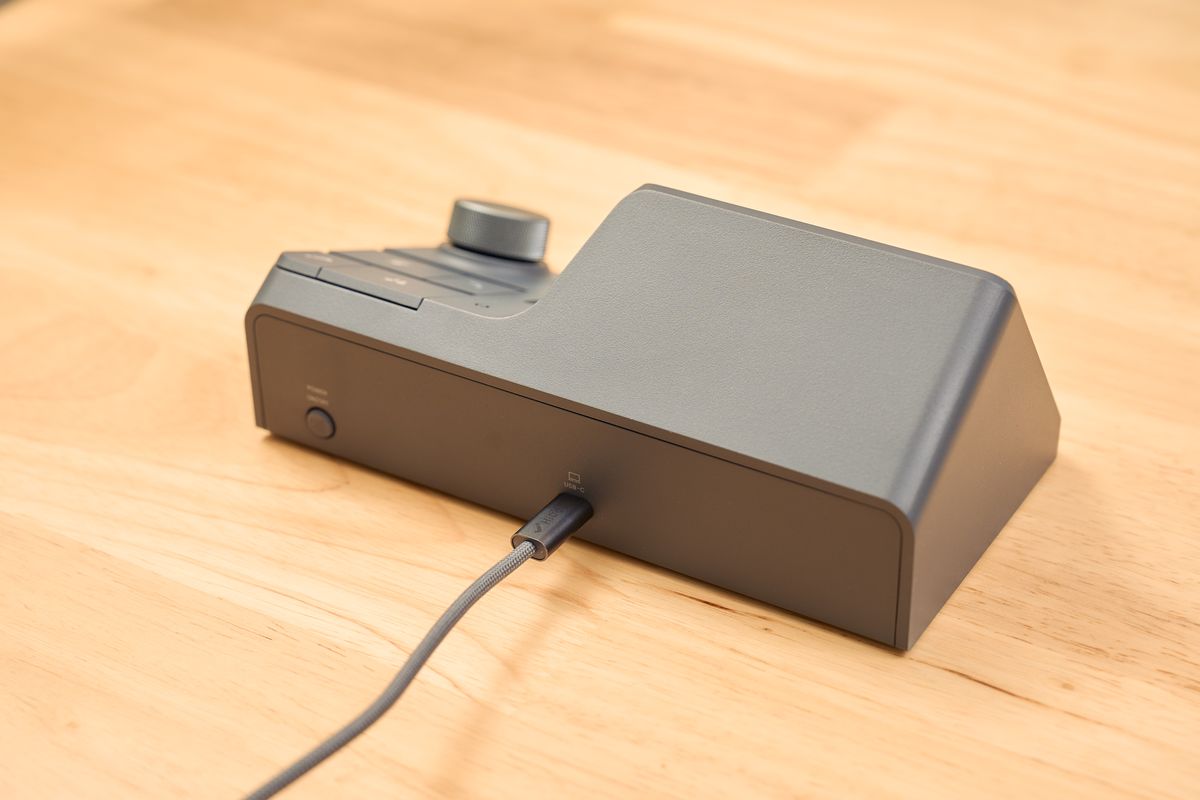
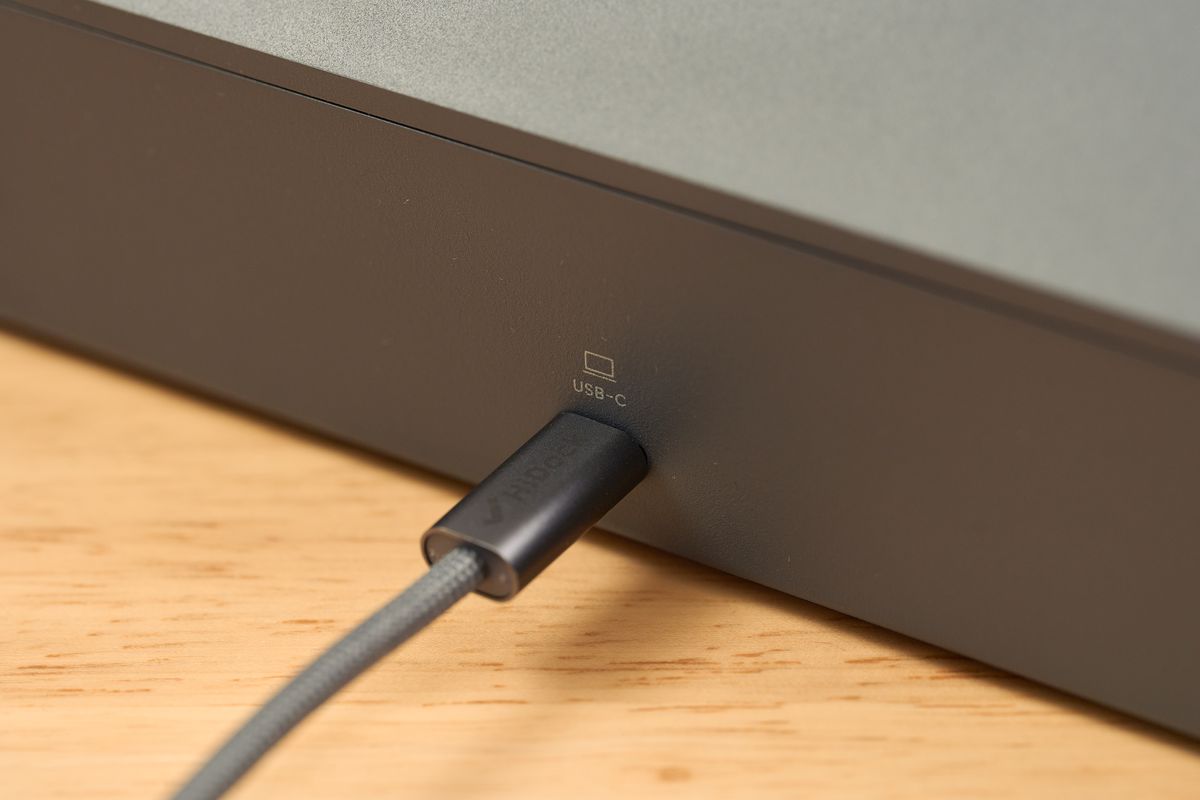
実際に使ってみてまず感心したのが、接続のシンプルさ。USB-Cケーブルでつなぐと、すぐに「H1 Lite」としてMacに認識され、サウンドの出力先・入力先として選ぶだけ。ドライバのインストールも、難しい初期設定も、一切いりませんでした。
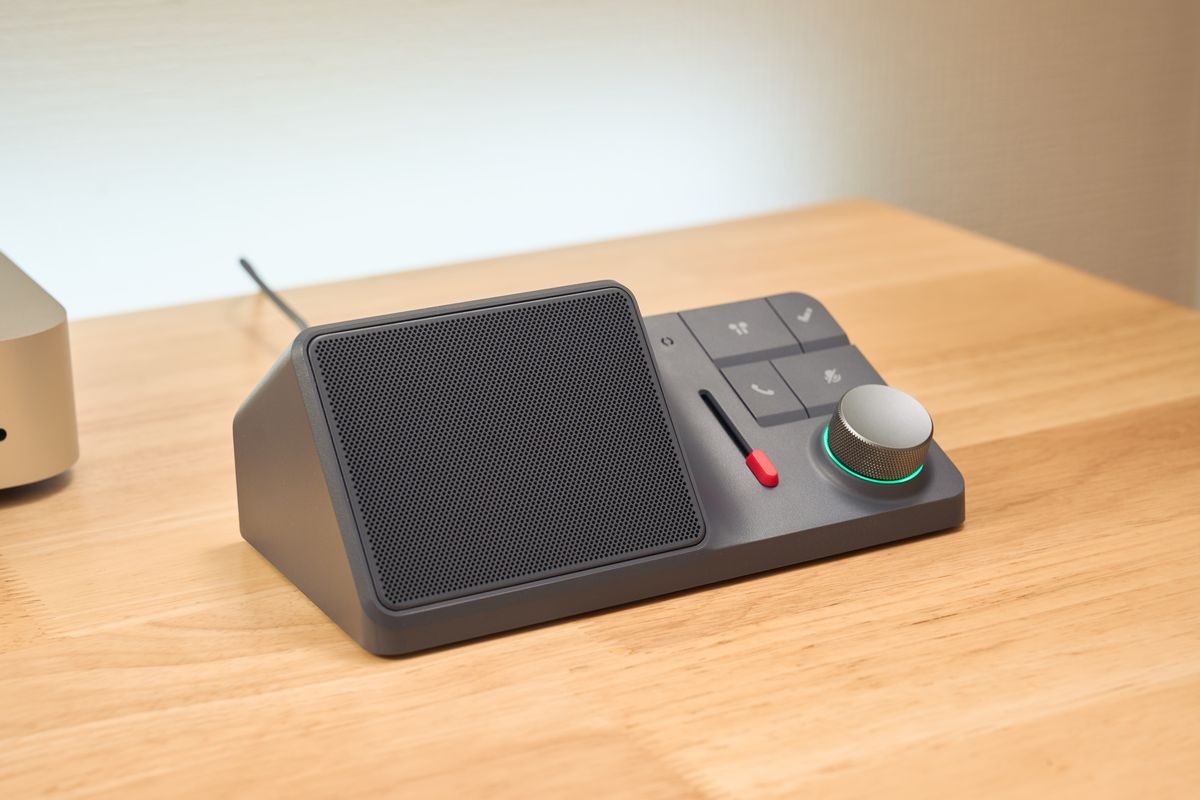
ガジェット系のデバイスって、最初の設定でつまずくことが意外と多いんですよね。でもこれは「挿す→選ぶ」で終わり。届いた日にそのまま会議へ放り込めるレベルの手軽さでした。電源を入れるとリング状のLEDが緑色に点灯して、準備完了を知らせてくれます。
 じゃが
じゃが機械が苦手な人でも、これなら絶対に迷いません。ここはポイントです!
スピーカーの実力は「会議特化」。音楽鑑賞には正直物足りない
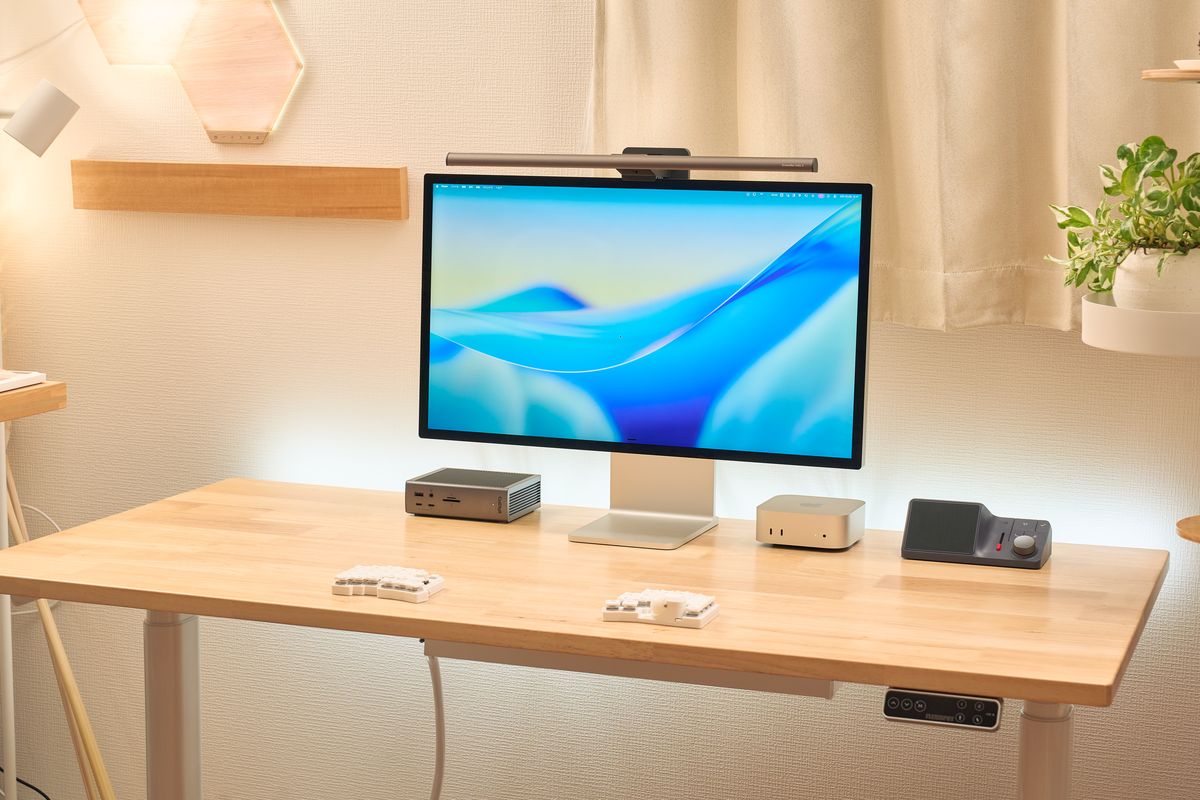
ここは率直に書きます。搭載されているのは5Wのフルレンジドライバーですが、音質はめちゃくちゃ良い、というレベルではありませんでした。最高の音楽鑑賞用スピーカーを期待すると、ちょっと肩透かしを食らうと思います。
参考までに、ぼくの環境で音質を比べてみると、こんな順番でした。
| 順位 | 音源 | 印象 |
|---|---|---|
| 1位 | Studio Display | 音楽もこなせる余裕のある音 |
| 2位 | HiDock H1 Lite | 人の声がクリアで聞き取りやすい |
| 3位 | Mac mini本体 | あくまで「鳴る」レベル |
ただ、これは決してマイナス評価ではありません。人の声はとても通りやすく、聞き取りやすいんです。ミーティングで相手の発言を聞く、という用途なら十分すぎる性能を持っています。音楽用ではなく、あくまで「会議に特化したスピーカー」と捉えると、評価は一気に変わります。
そしてここが大事なところなんですが、Studio Displayのような立派なスピーカーをすでに持っている人ばかりではないですよね。H1 Liteの本当の価値は「最高の音」ではなく、スピーカーもマイクも持たないどんなデスクトップ環境にも、これ1台で会議できる土台を足せるという汎用性にあります。Mac miniに安価な外部ディスプレイをつないでいる人にこそ、その恩恵は大きいはずです。
無指向性マイクと「BNC(双方向ノイズキャンセリング)」
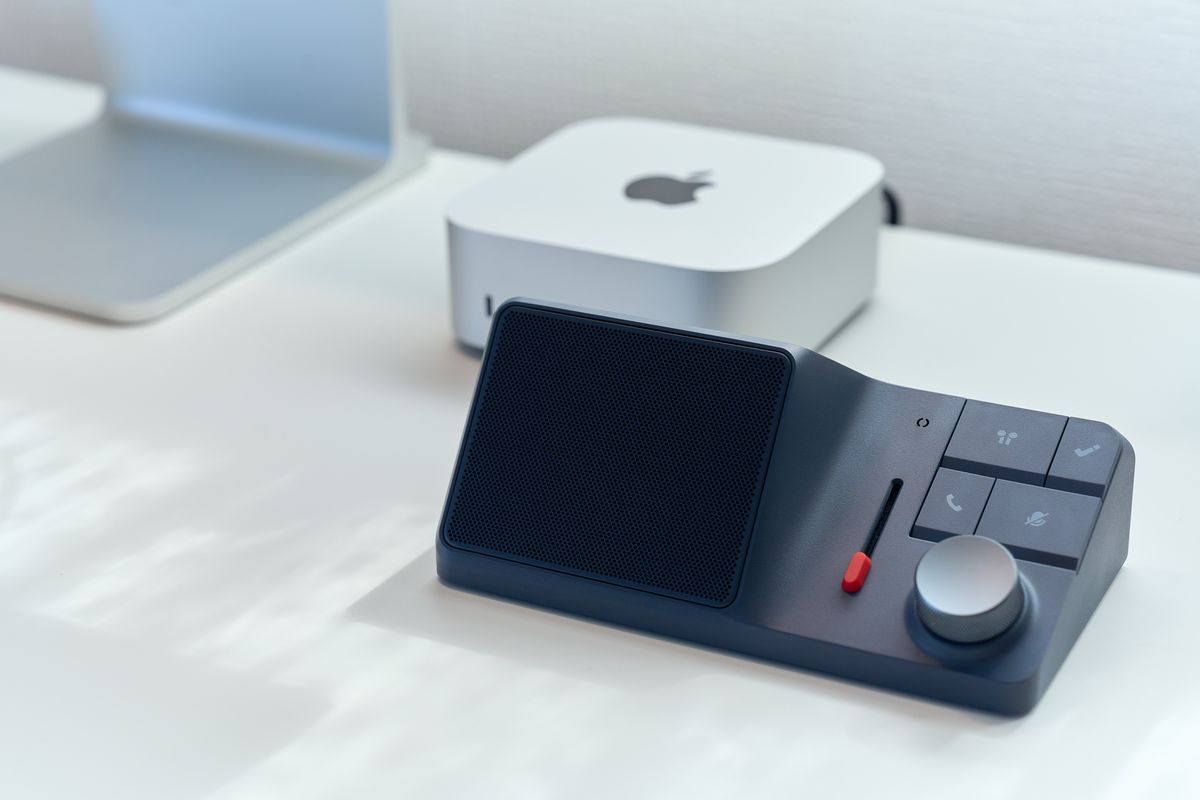
マイクは無指向性タイプで、デスクの周囲をまんべんなく拾ってくれます。複数人でMac miniを囲んで打ち合わせ、なんてシーンでも使えるタイプですね。実際、本体には「通話モード」と「対面モード」の2つの録音モードが用意されていて、オンライン会議だけでなく、目の前での対面ミーティングも記録できます。
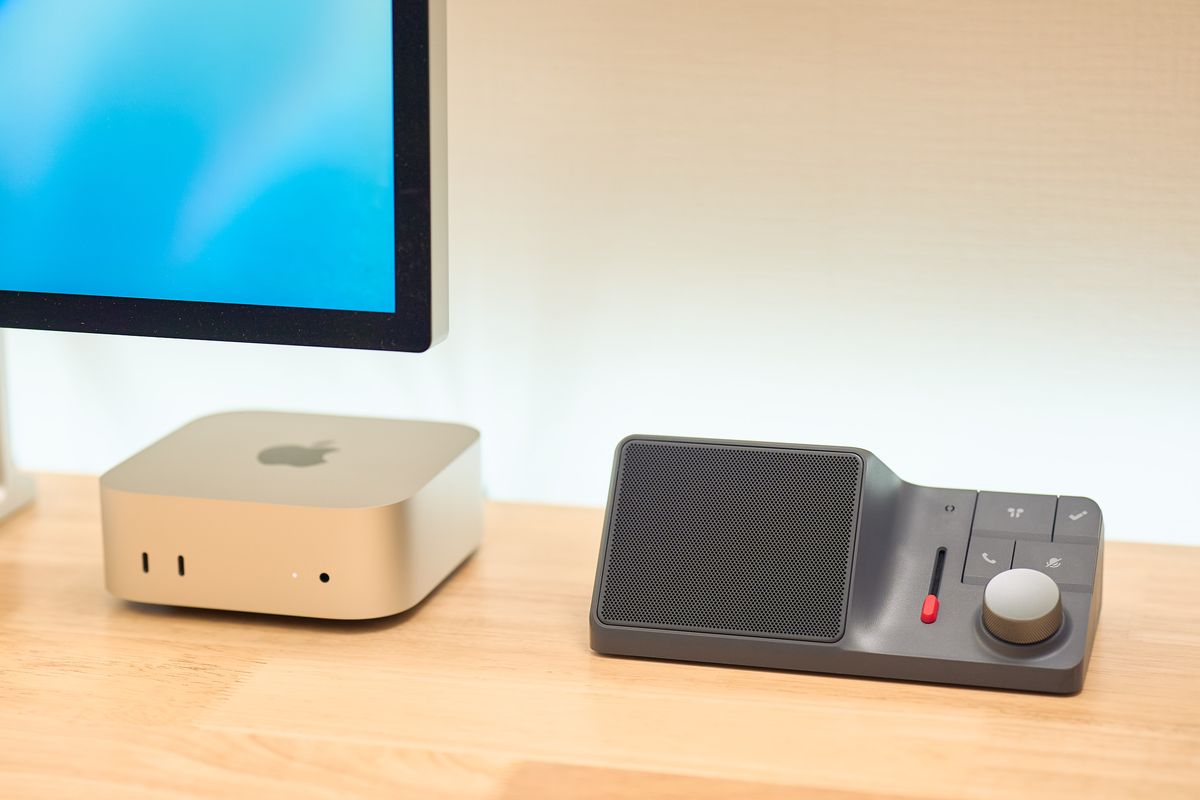
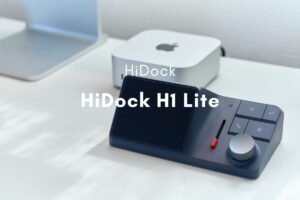
ノイズ対策としては、双方向ノイズキャンセリング(BNC)を搭載しています。これは「自分側のノイズ」と「相手側のノイズ」の両方をカットしてくれる機能で、本体のスライダーでオン/オフを切り替えられます。本体には赤いバー状のスライダーが付いていて、ここを操作する仕組み。キーボードの打鍵音、街の騒音、台所の雑音、さらには犬の鳴き声まで、会議で邪魔になりがちな音を抑えてくれます。
無指向性のマイクは広く音を拾う分、環境音も入りやすいので、騒がしい場所ではBNCをオンにしておくのがコツだと感じました。静かな自室ではオフ、カフェやオフィスではオン、と環境で使い分けられます。
じゃが周囲がうるさい環境で無指向性マイクを使うときは、BNCをオンにするのがおすすめです!
ボリュームノブと本体ボタンでシームレスに操作できる
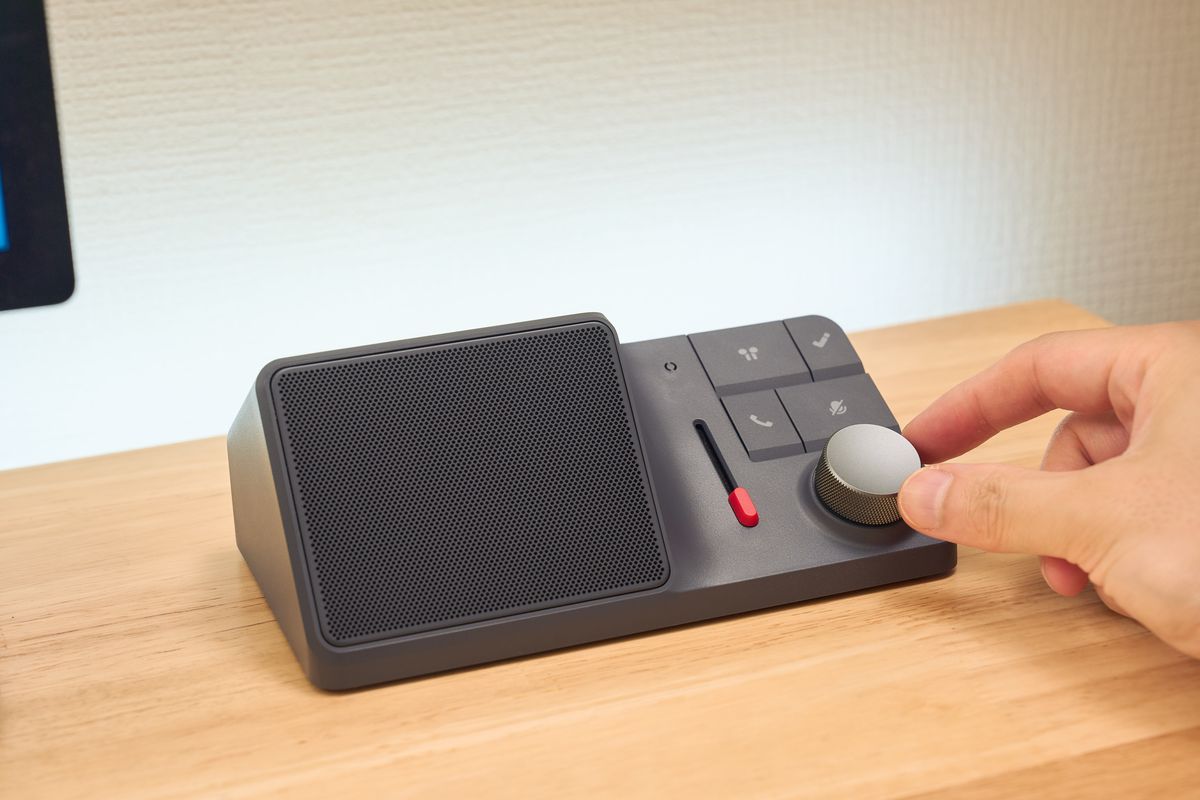
操作系も実用的でした。本体のボリュームノブがそのまま音量調整になっていて、会議中に「ちょっと声が小さいな」と思ったらクルッと回すだけ。マウスでメニューを開く手間がないのは、地味にありがたいんですよね。ちなみにノブは「押す」と再生/停止の操作にもなります。
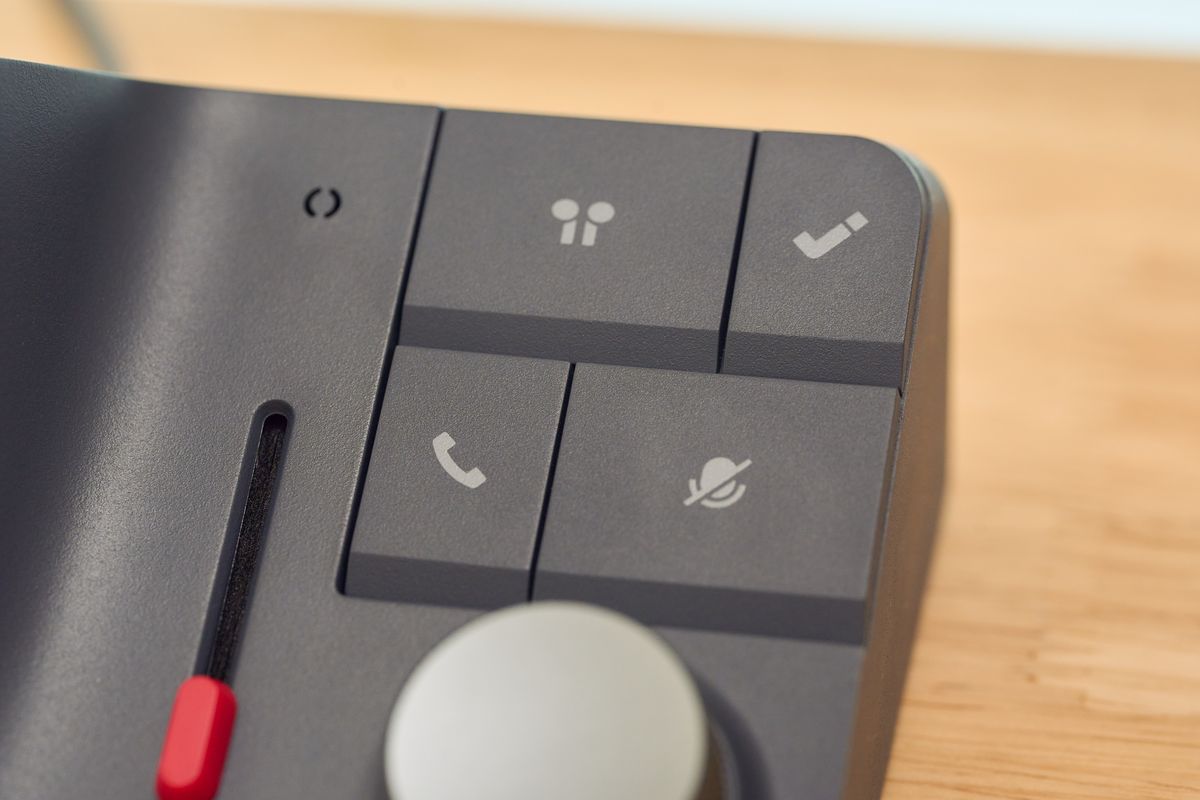
さらに、録音・通話応答・ミュート(マイクオフ)も本体のボタンで完結します。デスクトップ機であるMac miniに、物理ボタンでのオーディオ操作を足してくれる感覚。会議が多い人ほど、この「手元でサッと操作できる」ありがたみを実感できると思います。
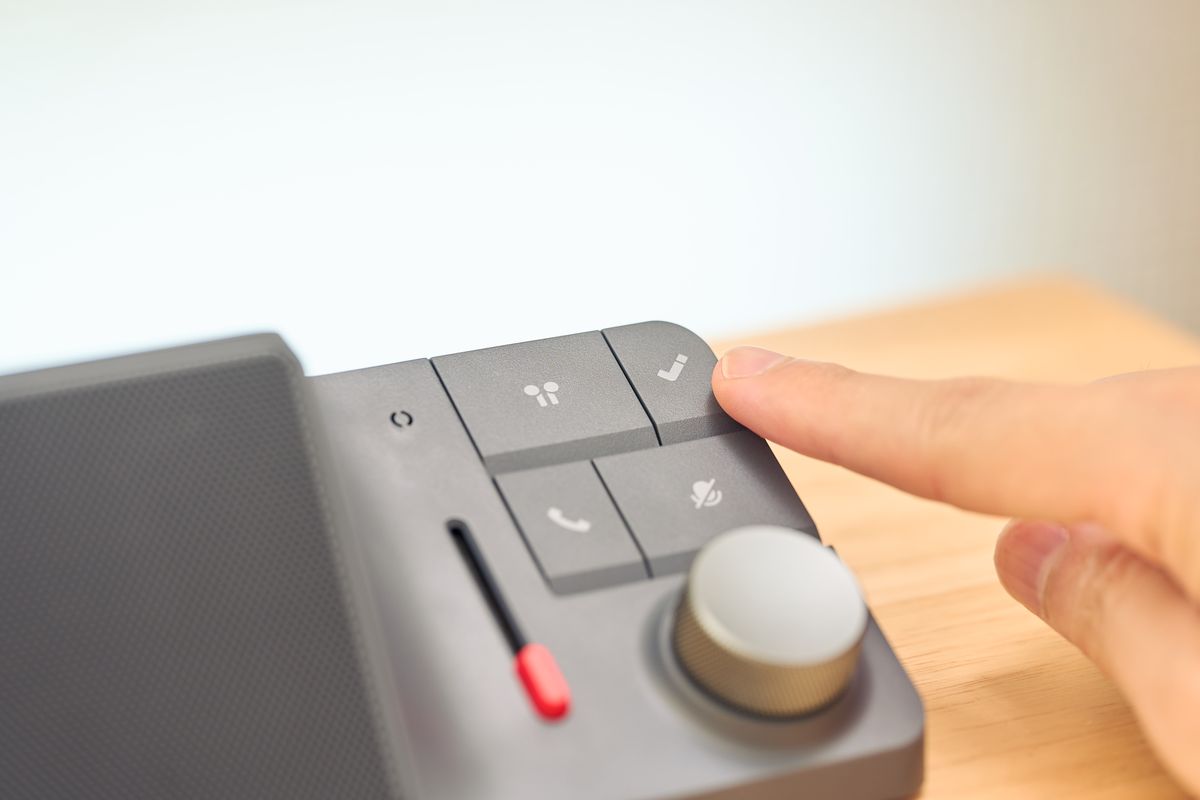
録音は、チェックマークの付いたHiDockボタンを押すだけでスタート。「お、今の話メモっておきたいな」と思った瞬間にワンタッチです。しかもこのボタンは、重要な箇所に「ボイスマーカー」を付ける役割も兼ねていて、あとから聞き返すときの目印になります。録音したデータは自動で文字起こしまでしてくれるので、本当に楽でした。
Bluetoothイヤホン併用でも録音できる「BlueCatch」がすごい
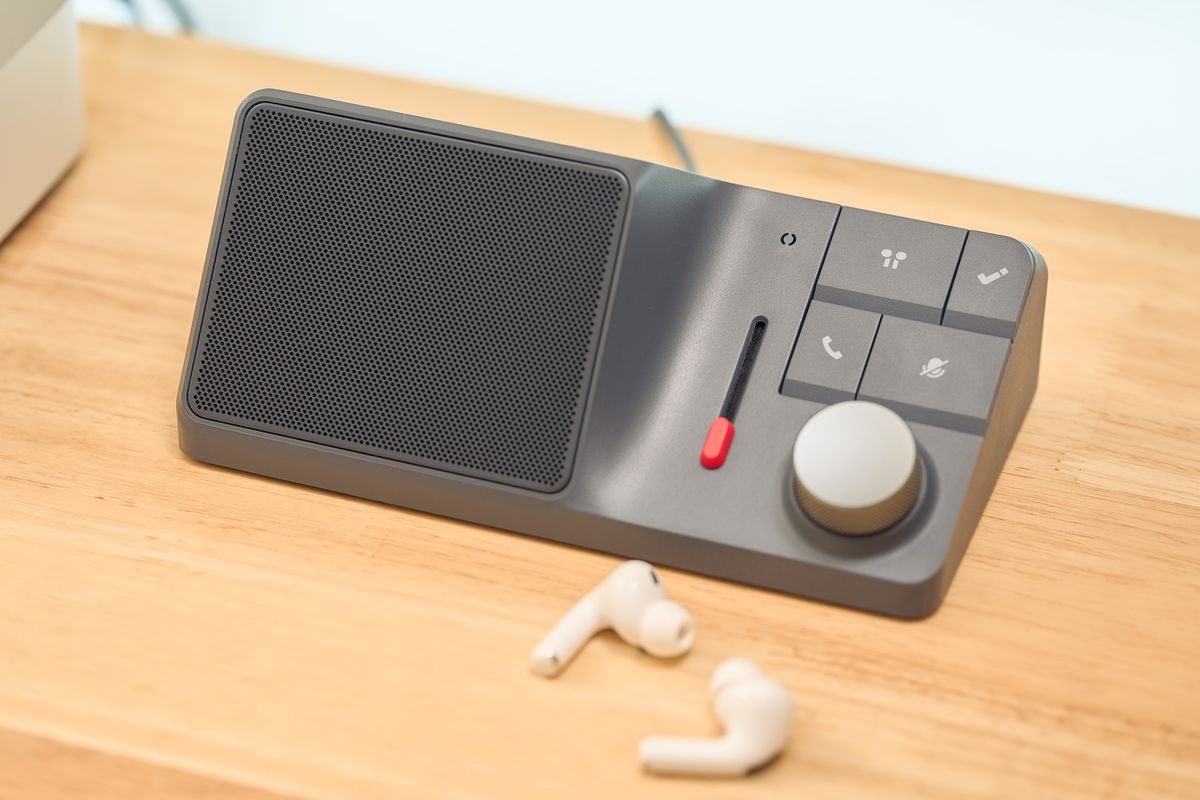
個人的に一番刺さったのが、このBlueCatch™という技術です。
普通、会議の音声を録音しようとすると「スピーカーから音を出して録る」必要があり、Bluetoothイヤホンで聞いていると相手の声が録音できない、という壁にぶつかりますよね。市販の他社レコーダーの多くがここでつまずきます。ところがH1 Liteは、Bluetoothイヤホンを装着したまま使っても、自分の声と相手の声の両方を、ハードウェアレベルで録音できるんです。これがBlueCatchの正体です。
そして、ここが実際に使ってみて「よく出来てるな」と思ったポイント。イヤホンを毎回ペアリングし直す必要がないんです。仕組みはこうなっています。

- 初回だけ:HiNotesの「デバイス設定」からBlueCatchを開き、手持ちのBluetoothイヤホン(AirPodsなど)をスキャンして接続
- 2回目以降:H1 Liteの電源を入れると、前に使っていたイヤホンに自動で再接続。装着していれば「BlueCatch接続済み」の通知音が鳴る
- 自動接続されないとき:本体のBlueCatchボタンを1回押すだけで再接続できる
つまり、一度設定してしまえば、あとは「イヤホンを着けて、H1 Liteの電源を入れるだけ」。新しいハードウェアを買い足す必要もありません。さらに、会議用の録音ボットを参加させる必要もないので、相手に気を使うこともなく、会話を中断せずにシームレスに記録できます。耳元はイヤホンで快適なまま、議事録はしっかり残せる。この両立は想像以上に便利でした。
じゃがイヤホンで集中して会議を聞きたいけど、議事録もちゃんと残したい人にぴったりです!
AI文字起こしが「無料・無制限」という大盤振る舞い
H1 Liteを語るうえで外せないのが、AI文字起こしサービス「HiNotes」です。なんとHiDockのデバイス所有者は、AI文字起こしを生涯無料・無制限で使えるんです。デバイスをHiNotesアカウントに関連付けると、メンバーシップが自動で有効になる仕組みです。
この手のAIボイスレコーダー系サービスは、他社だと「無料は月300分(5時間)まで」「使い切ると月額課金」といった制限が付き物です。会議が多い人にとっては無視できないランニングコストになり、コストを気にして録音を控えるようになる…という本末転倒も起きがち。それと比べると、分数制限なし・アップグレード催促なしの無制限というのは、かなり安心感があります。
文字起こしの精度を支えているのは、最新のAIモデルたち。HiNotesではGPT-5.4・Claude 4.6・Google Gemini 3.1 Proといったモデルを使い分けられます。対応言語は75言語と幅広く、要約テンプレートも用意されているので、会議の議事録やアクションアイテム(To-Do)の抽出まで自動でこなしてくれます。
会議だけでなく、手動録音にも対応しているjので、ふと気になったことやメモを残したいときのAIボイスメモとしても使えます。「スマートラベル」機能でメモが自動分類され、全文検索で過去の記録もすぐ引っ張り出せる。Mac miniにオーディオ機能を足しつつ、議事録作成の手間まで肩代わりしてくれる。これは会議が多い人にとって、地味に効いてくる時短だと思います。
「話者識別」など一部機能はPro(クォータ消費)。ただし月300分まで無料で試せる
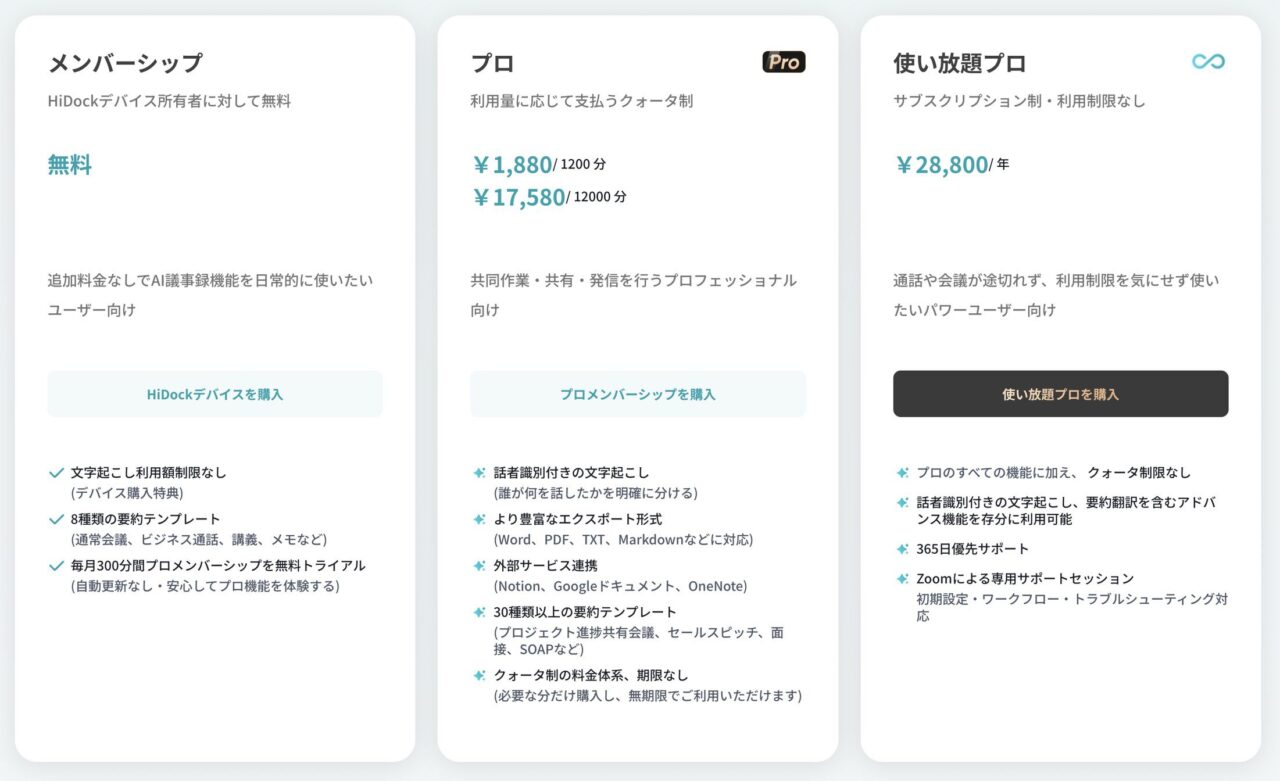
無料・無制限と聞くと「全部タダなの?」と思いますが、ここは正直にお伝えします。一部の高度な機能は有料の「プロメンバーシップ」が必要になります。
代表的なのが「話者識別」です。これは「誰が発言したか」を記録・色分けしてくれる機能で、議事録で発言者をきっちり分けたい場合に便利。ただし利用には有料のクォータ(録音時間の購入枠)を消費します。プランをざっくり整理すると、以下のようになります。
| プラン | 価格 | 主な内容 |
|---|---|---|
| メンバーシップ | 無料(デバイス所有者) | 文字起こし無制限・要約テンプレ・75言語・TXT出力・カレンダー連携 |
| プロ | ¥1,880/1,200分 | 話者識別・要約テンプレ39種以上・要約翻訳・Word/PDF等出力・Notion等連携 |
| 使い放題プロ | ¥28,800/年 | プロ機能をクォータ制限なしで使い放題 |
ちなみに無料のメンバーシップでも、毎月300分ぶんのPro機能お試しクォータが付与されます。「話者識別を一度使ってみたい」という程度なら、まずはこの無料枠で十分に試せるわけです。普段使いの「録音して文字起こし」だけなら完全無料、発言者の細かい分析が必要になったときだけ課金を検討する。そんな良心的な付き合い方ができるのは好印象でした。
録音データの保管とセキュリティはどうなっている?
会議の音声を扱う以上、保管とセキュリティは気になるところですよね。H1 Liteは本体に最大170時間ぶんの内蔵ストレージを持ち、加えてHiNotes側で無制限のクラウドストレージが使えます。容量を気にせず録りためられるのは安心です。
クラウド側のセキュリティについて調べてみると、HiNotesのデータはMicrosoftの「Azure」で扱われていることがわかりました。暗号化は保存時にAES-256、通信時にTLS 1.2/1.3を採用。さらに公式の説明では、顧客データはAIの学習には使われないとされ、AIへ渡すデータも匿名化・分割処理されるとのこと。録音という繊細なデータを扱うサービスとして、配慮されている印象です。
なお、デバイスのアクセス権はデフォルトで「プライベート」に設定されていて、第三者が録音データにアクセスできないようになっています。チームで共有したいときだけ「共有モード」に切り替える、という運用ができるのも実用的でした。とはいえ機密性の高い会議を扱う場合は、自社のセキュリティポリシーと照らし合わせて確認しておくと安心です。
「H1E」との違いは? ドッキング機能を削って構成をシンプルに
HiDockには「H1E」というモデルがあります。こちらはUSBポートやHDMI、LANなどを多数搭載したドッキングステーション。1台でハブの役割もこなす多機能モデルです。
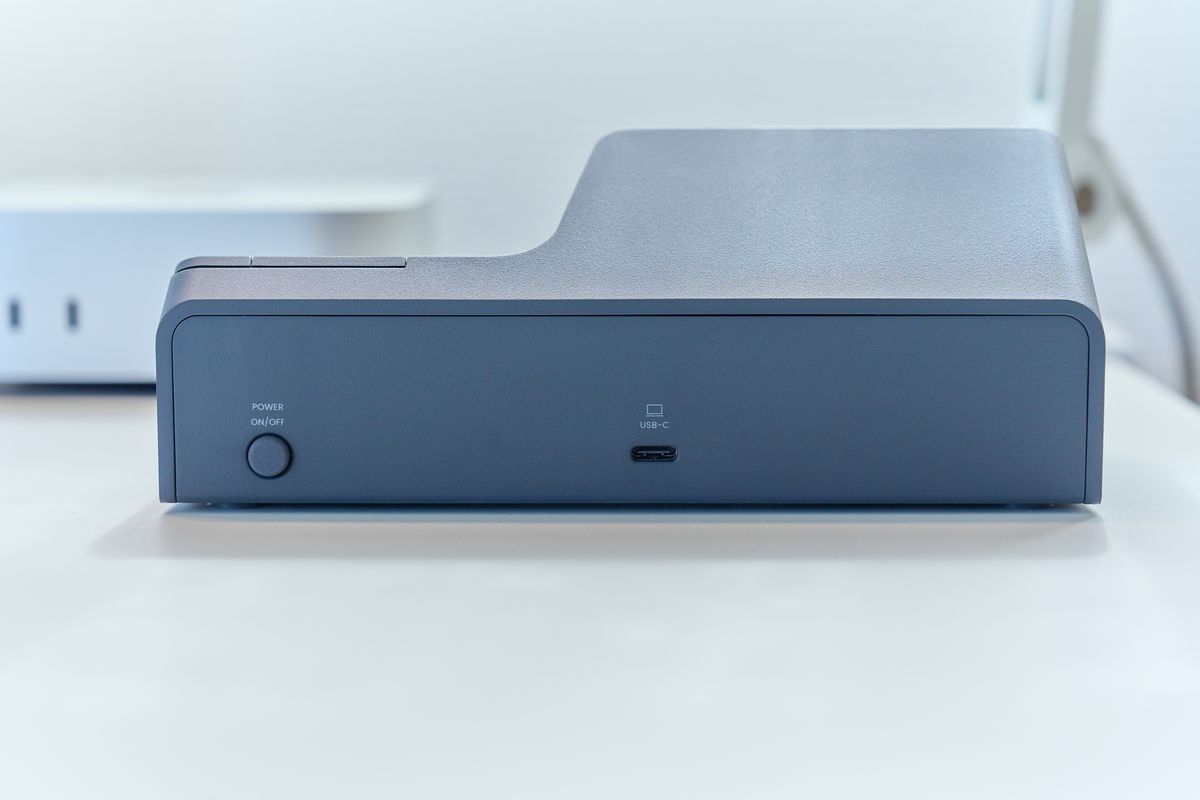
一方、今回のH1 Liteはドッキング機能を持っていません。背面には電源ボタンと、パソコン接続用のUSB-C端子があるだけ。その分、構成をオーディオ機能とAI録音に絞り込んでいます。
逆にH1EにはBlueCatch™機能がありません。
- H1 Lite:BlueCatch™機能を搭載
- H1E:BlueCatch™機能がないが、ドッキング機能を搭載
「ハブはすでに持っている」「とにかく会議用のマイクとスピーカーだけ手軽に足したい」という人なら、Liteで必要十分。逆に「これ1台でドックもまとめたい」ならH1E、という棲み分けですね。自分の用途に合わせて選べるのは良いと思います。
気になった点
HiDock H1 Liteを実際に使って気になった点もまとめておきます。
音楽鑑賞には向かない:繰り返しになりますが、スピーカーはあくまで会議特化です。BGMを流したり、こだわりの音楽を楽しんだりする用途には力不足。音にこだわる人は別途スピーカーが必要です。
高度な分析は有料:話者識別など、議事録を本格的に活用したい機能は有料のクォータ消費になります。月300分の無料お試し枠はありますが、それを超えて使い込むなら課金が前提になる点は理解しておきましょう。
価格は決して安くはない:日本での希望小売価格は¥29,800。米国のローンチ週価格$169と比べるとやや割高感はあり、スピーカー単体の音質で見れば高く感じる人もいるはずです。あくまで「会議環境+無制限AI文字起こし」というパッケージへの投資、と捉えるのが正しい見方だと思います。
HiDock H1 Liteはどんな人におすすめ?
- Mac miniをメインで使っている人:マイク非搭載の弱点を1本のケーブルで解決できる
- MacBookやデスクトップPCを据え置きで使う人:どんな環境にもマイク・スピーカーを足せる
- オンライン会議が多い人:本体ボタンの録音・ミュート操作がシームレス
- Bluetoothイヤホンで会議したい人:BlueCatchでイヤホン併用でも会議の両側を録音できる
- 議事録・文字起こしを無料で済ませたい人:分数制限なしのAI文字起こしが効いてくる
逆に、デスクで音楽をいい音で楽しみたい人や、すでに高品質なオーディオ環境とハブを揃えている人には、必須とまでは言えないかもしれません。あくまで「会議の土台を手軽に足して、議事録まで自動化する」道具だと考えると、向き不向きがはっきりする製品です。
まとめ
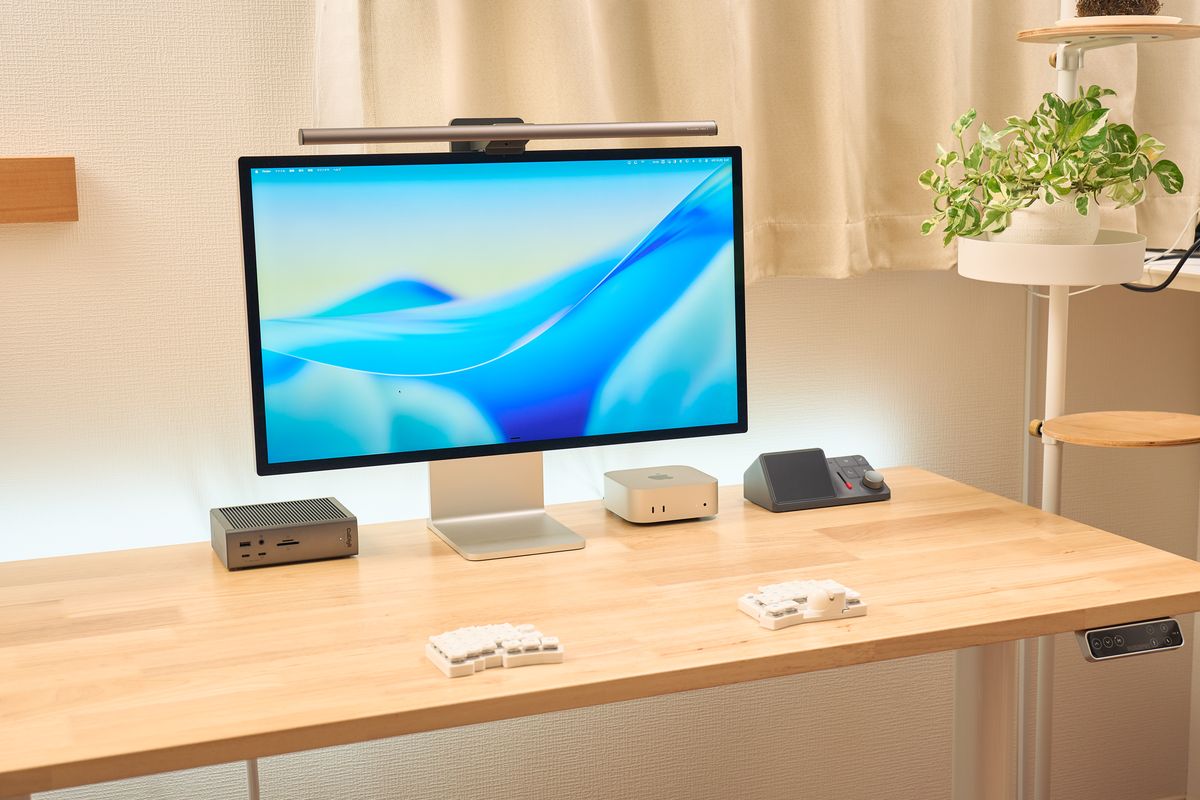
HiDock H1 Liteは、マイクもスピーカーも持たないMac miniに、USB-C 1本で会議環境を足せる相棒でした。
音質は会議特化と割り切る必要がありますが、人の声の聞き取りやすさ、挿すだけのお手軽さ、Bluetoothイヤホン併用でも録音できるBlueCatch、そして無料・無制限のAI文字起こしと、会議まわりの「あったら嬉しい」をしっかり押さえています。とくにBlueCatchと文字起こしの組み合わせは、議事録作成の負担を確実に軽くしてくれるはず。
日本での希望小売価格は¥29,800と、決して安くはありません。ただ、会議が多くて議事録に追われている人なら、その手間が消える価値は十分に見合うと感じました。サブスク料金を払い続けずに無制限の文字起こしが使えることを考えると、長い目で見ればむしろお得かもしれません。会議の効率化に悩んでいる方は、選択肢に入れてみる価値があると思います。
最後までご覧いただきありがとうございました。ではまた〜!
コメント