
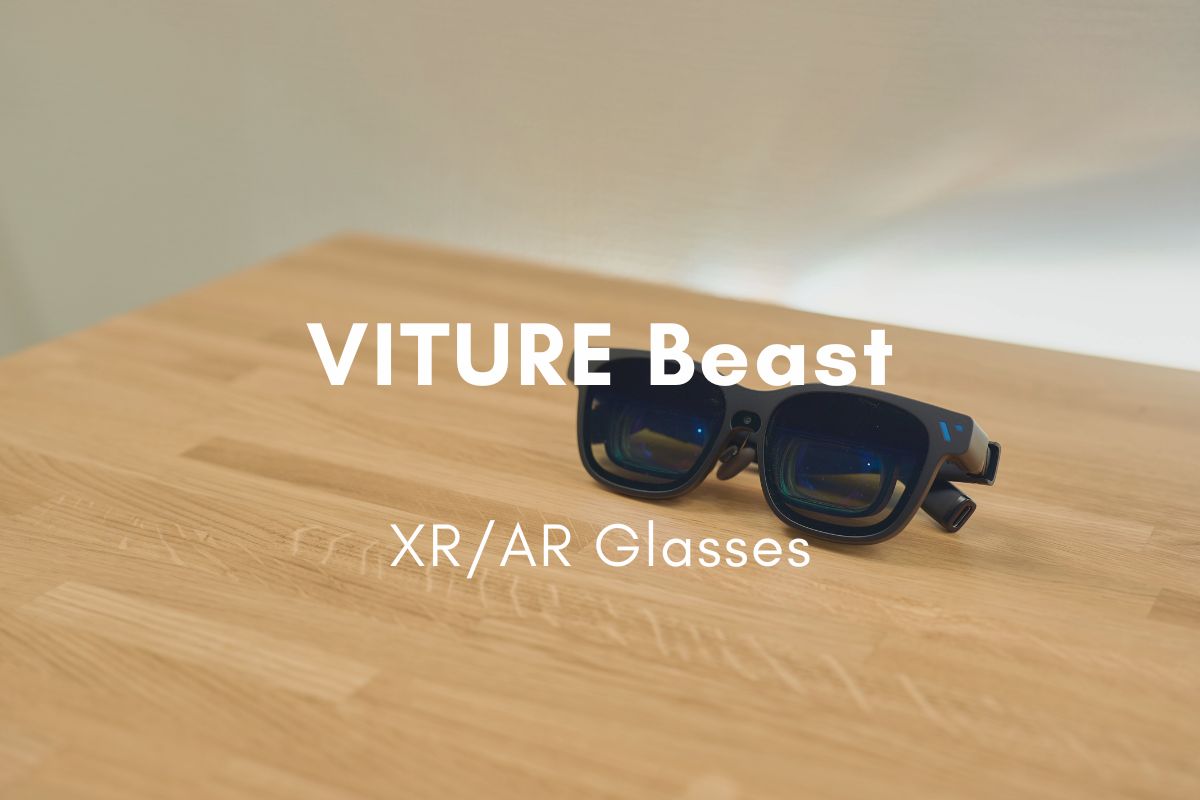
この記事でわかること
- VITURE Beast本体の見やすさ・音・視野角・サイズ感の正直な使用感
- Switch 2やPS5 Pro、Androidスマホと組み合わせる周辺機器の実力
- どんな人に向いていて、どんな点に注意すべきか
こんにちは。ガジェットブロガーのじゃが(@jaga_farm)です。
「大画面でゲームや映画を楽しみたいけど、テレビの前から動けないのはちょっと…」「寝転がったまま、目の前いっぱいに画面を広げられたら最高なのに」。そんな経験はありませんか?
今回は、メガネのように装着するだけで目の前に174インチ相当の大画面が広がるXRグラス「VITURE Beast(ビースト)」を、専用の周辺機器までまとめてレビューしていきます。ぼくはこれまで何台もXRグラスを試してきましたが、結論から言うと見やすさは今まで使った中で一番でした。
対象製品がかなり多いので、本体を主役に据えつつ、周辺機器を一つずつ紹介していく構成にしました。気になる項目から読んでもらってもOKです。
それではVITURE Beastと周辺機器のレビューを書いていきます。


\期間限定!VITUREおトク情報/
「VITURE Beast」を10%OFFで購入できる、当チャンネル限定クーポンが用意されています。
クーポンコード「JAGAFARM2026」の利用期限は、2026年7月31日(金)までです。
『JAGAFARM2026』
- 公式サイト:専用リンクからの購入で自動10%OFF
- Amazon:決済前にクーポンコードを手動入力
- Amazon限定ミッションでポイント獲得も可能
- 他特典やクーポンとの併用はできません
- 公式サイトでBeastを購入する場合は、特典「なし」を選択してください
- Amazonで購入する場合は、決済前に割引が反映されているか必ず確認してください
\ 購入ページはこちらから /
人気XRグラス「VITURE Luma」シリーズが、初めてのセール対象になっています。
開催期間:2026年7月7日(火)0:00〜7月13日(月)23:59
- Lumaシリーズ(Luma Ultra / Luma):15%OFF
- Pro ネックバンド / Pro モバイルドックなどの周辺機器:最大30%OFF
VITURE Beast XRグラスのレビュー
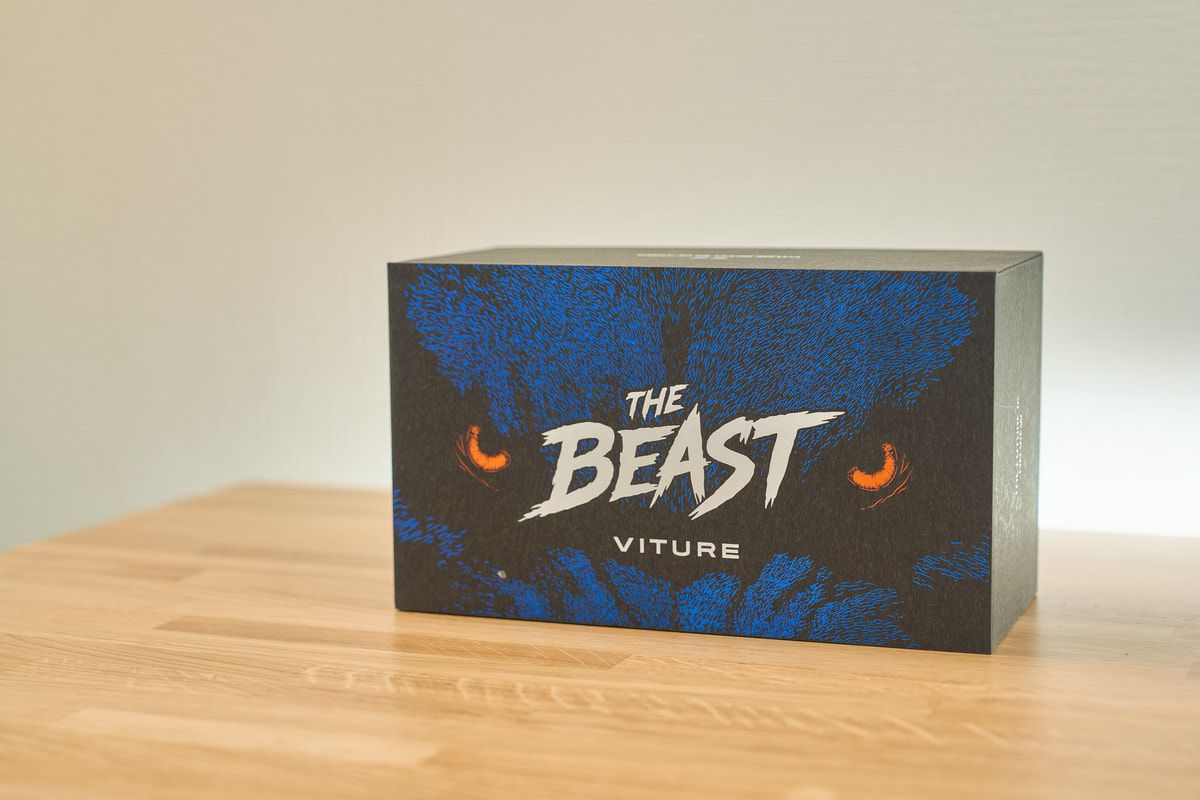
まずは主役のBeast本体から。XRグラスとは、装着すると目の前に大きな仮想ディスプレイが浮かんで見えるメガネ型のデバイスです。USB Type-Cケーブル1本でスマホ・ゲーム機・パソコンとつなぐだけで、目の前に巨大なモニターが出現する、という仕組みになっています。
| 項目 |  仕様 |
|---|---|
| ディスプレイ | Micro OLED(ソニー製最新パネル) |
| 解像度 | 片目あたり1920×1200(最大1200p) |
| 仮想画面サイズ | 174インチ相当(4m先) |
| 視野角(FOV) | 58° |
| 最大輝度 | 1250ニト |
| リフレッシュレート | 60Hz / 120Hz |
| オーディオ | HARMAN AudioEFX(空間サウンド対応) |
| 電子調光 | 9段階(透過率0.5〜40%/切替0.1秒) |
| サイズ展開 | レギュラー(IPD 64.0±6.0mm)/ラージ(IPD 68.0±6.0mm) |
| 重量 | 約88g |
| 接続 | USB Type-C(DisplayPort出力対応機器) |
| 価格 | ¥82,880 |
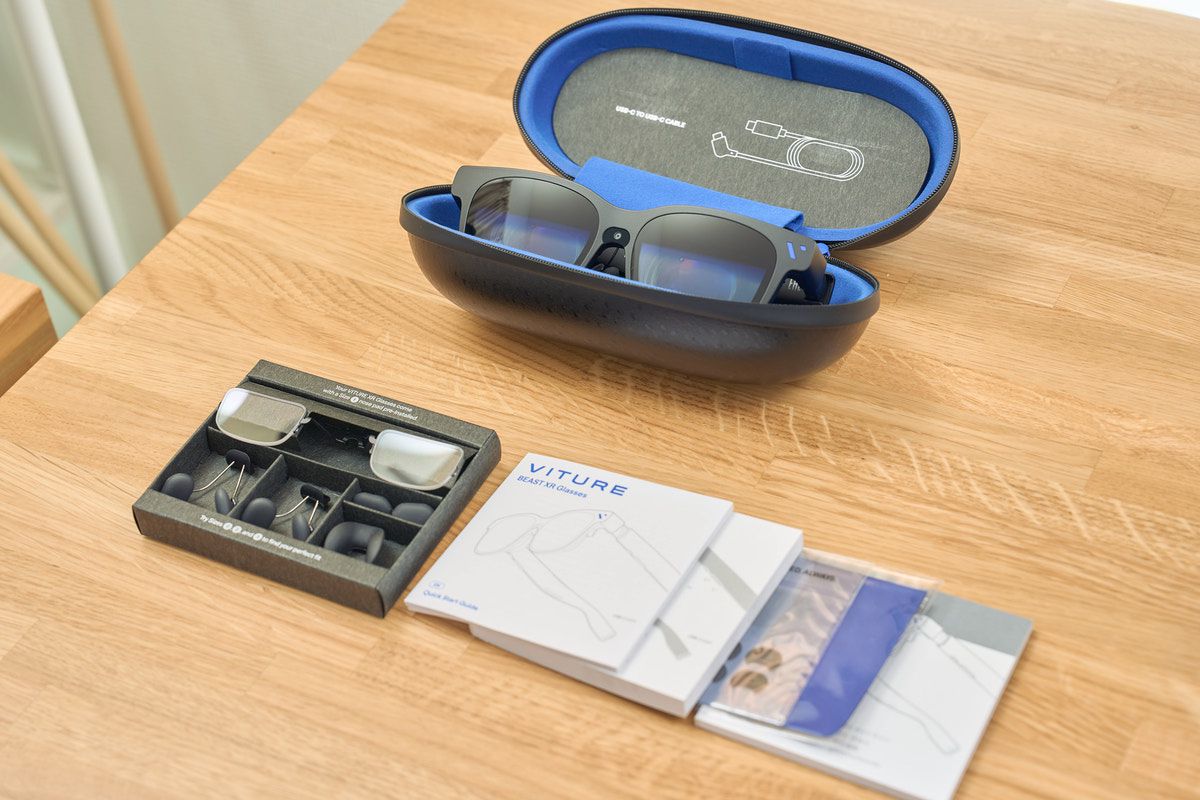
174インチ・ソニー製パネルの「見やすさ」が圧倒的
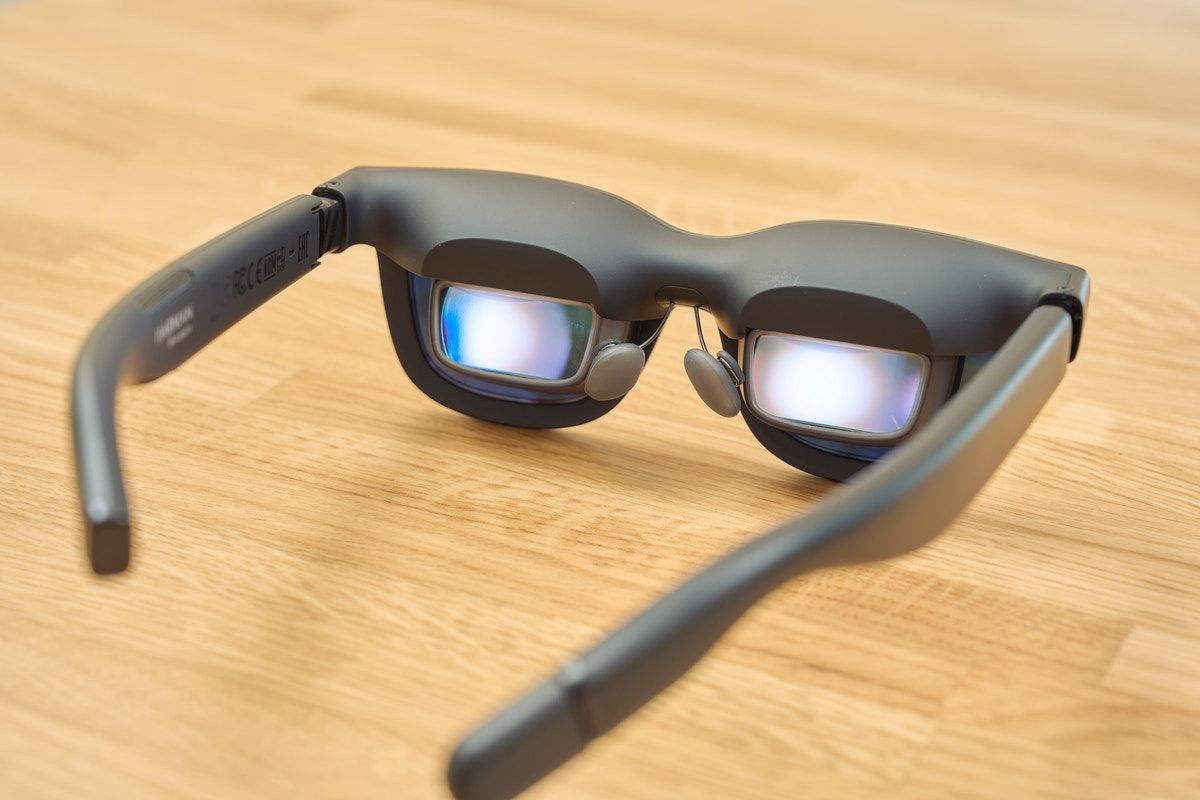
装着してみてまず驚いたのが、画面の明るさと鮮明さです。最大1250ニトの高輝度と片目1920×1200の解像度、そしてソニー製の最新Micro OLEDパネルの組み合わせで、かなり明るく鮮明。正直に言うと、ぼくが今まで体感したXRグラスの中で一番見やすいと感じました。
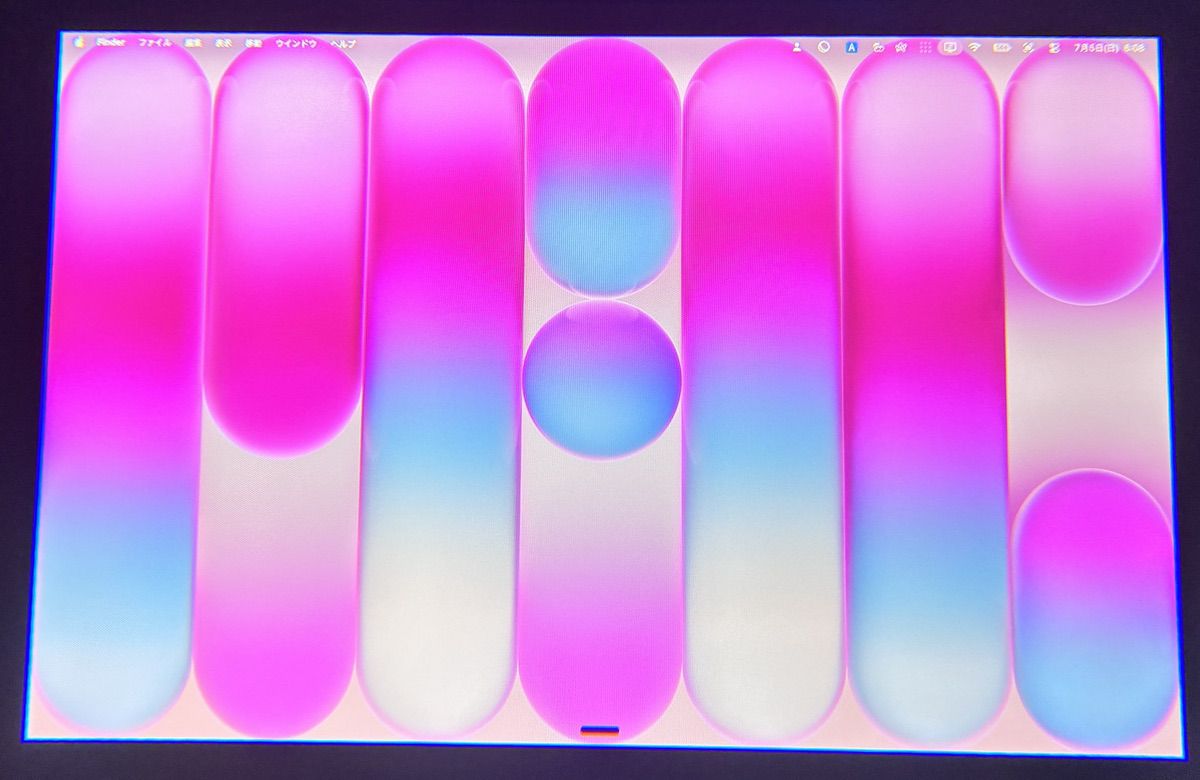
有機ELらしく黒の締まりが良いので、暗いシーンの多い映画でも沈み込むような黒が表現されます。文字もくっきり表示されるので、後述するパソコン作業のような細かい表示でもしっかり読めました。174インチというのは、4m先に置いた174インチの画面を見ているイメージ。家庭用テレビではまず置けないサイズが、メガネ一つで目の前に広がるのは新鮮です。
 じゃが
じゃが映像の鮮明さ・明るさを重視する人には、現状かなり上位の選択肢だと思います!
視野角58°の見え方|端の見え方は調整で改善できる
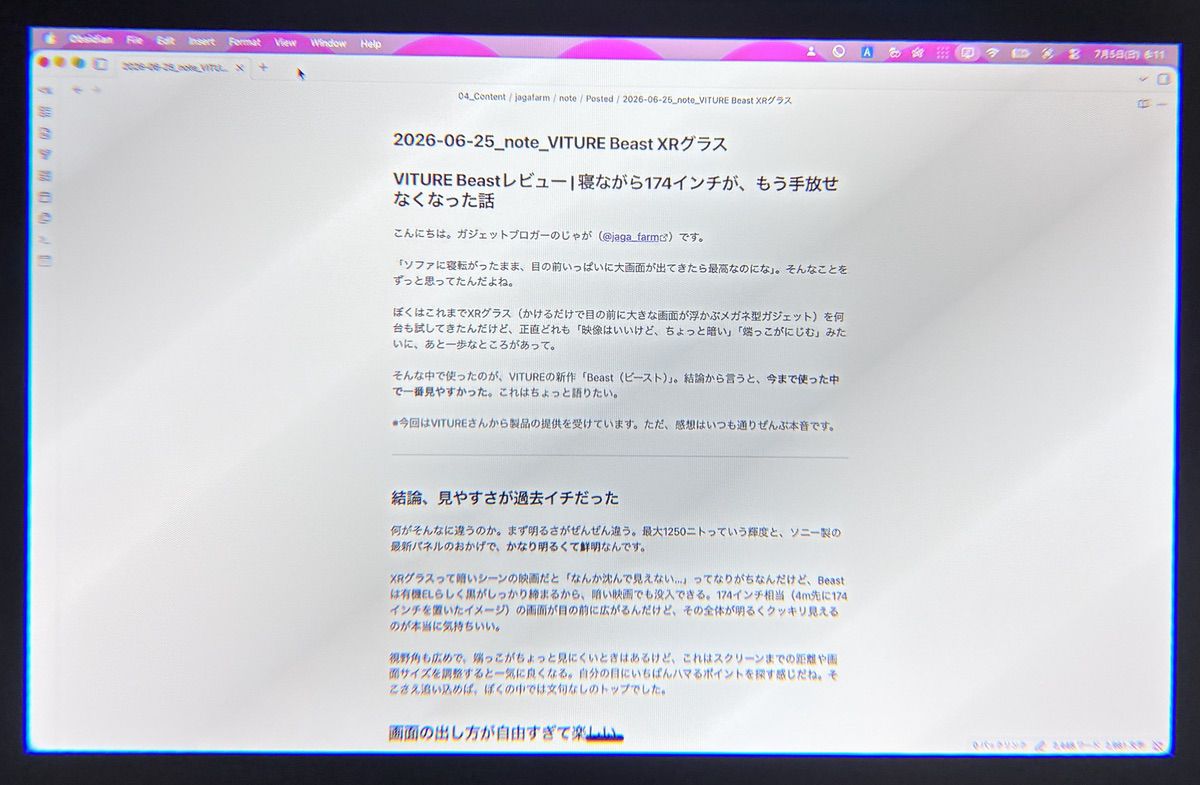
視野角(FOV)はカタログ値で58°。実際に使ってみるとかなり広めに感じます。主要な中央部分はもちろん、視界いっぱいに映像が広がる感覚で、ここも今まで見た中では一番でした。
一点だけ正直に書いておくと、画面の端っこが鮮明に見えにくいときがあります。これはぼくの目の影響もあるかもしれませんが、端の歪みや滲みが気になる場合は、スクリーンまでの距離を短くしたり、画面サイズ・ウィンドウサイズを変えたりすると改善することが多いです。XRグラスは「自分の目にとって一番見やすいポジション」を見つける作業が大事で、Beastはその調整幅が広いので、追い込めば中央から端まで気持ちよく見えるようになります。
じゃが端が見にくいと感じたら、まずはスクリーン距離と画面サイズを変えてみるのがポイントです!
サイズ感・装着感|レギュラーがちょうどいい
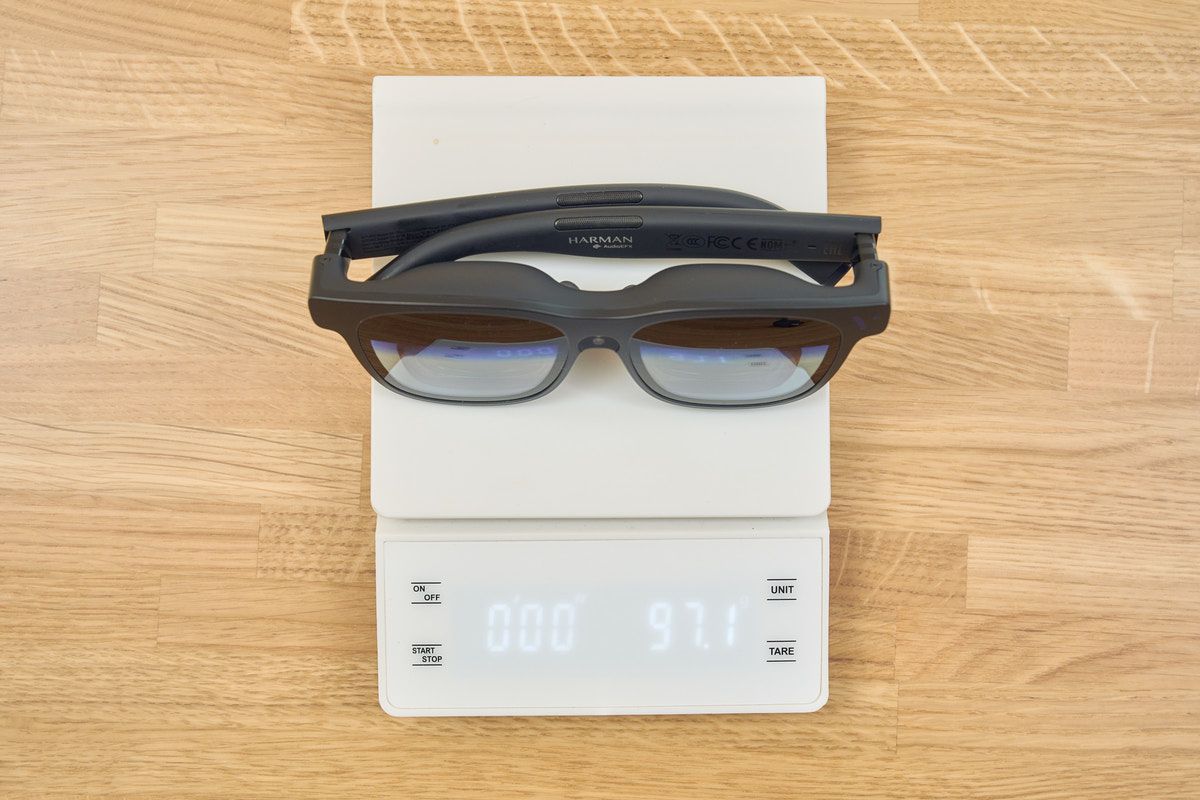
本体重量は約97.1g。サイズ感は悪くなく、ぼくにとってはちょうどいいサイズ感でした。BeastにはレギュラーとラージのIPDサイズ違いが用意されていて、今回はレギュラーを選択。実際に装着してみて、レギュラーでちょうどいいと感じる人はかなり多いと思います。
ここで出てきたIPD(Interpupillary Distance:瞳孔間距離)とは、左右の瞳の中心から中心までの距離のこと。XRグラスは左右それぞれの目にレンズで映像を届けるため、このIPDが合っていないと映像がにじんだり二重に見えたりします。BeastのサイズはこのIPDに合わせて選ぶ形で、目安は以下のとおりです。
| サイズ | 対応IPD | こんな人に |
|---|---|---|
| レギュラー | 64.0±6.0mm | 多くの人はこちらでフィット |
| ラージ | 68.0±6.0mm | 瞳孔間距離が広めの人 |
自分のIPDがわからない場合は、メガネ店で測ってもらうのが確実です。迷ったらレギュラーを選んでおけば、多くの人は問題なく使えると思います。
HARMANオーディオの音|想像以上で迫力も十分
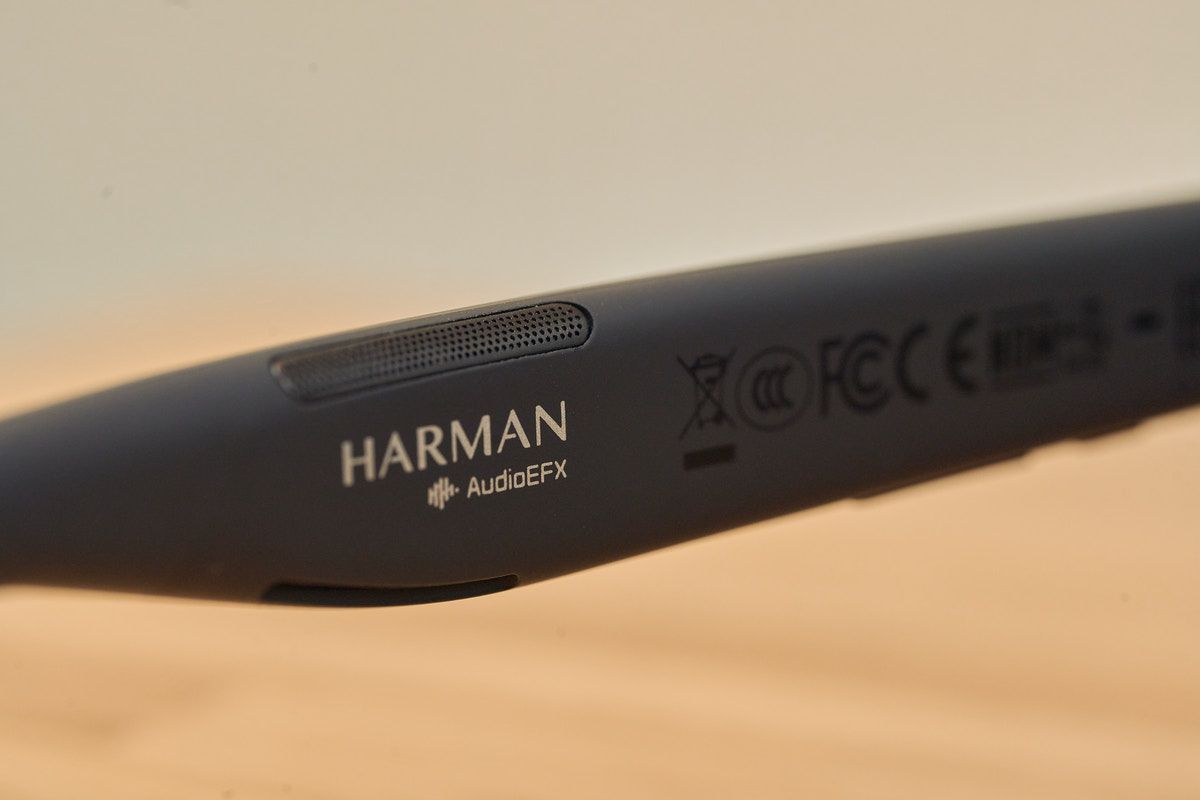
XRグラスで意外と見落とされがちなのが音。BeastはHARMAN(ハーマン)とのコラボによる「HARMAN AudioEFX」を搭載していて、グラスのテンプル(つる)部分に内蔵されたスピーカーから音が出ます。空間サウンドにも対応しています。
実際に映画やゲームで使ってみると、音質は想像以上でした。XRグラスの内蔵スピーカーというと「映像はいいけど音はおまけ」というイメージを持っていたのですが、Beastは良い意味で裏切られました。音量・迫力ともに十分で、これ単体でも映画やゲームに没入できます。わざわざイヤホンを用意しなくても、グラスをかけるだけで映像も音も完結するのは大きな魅力です。
ただし、構造としては耳をふさがないオープンタイプのスピーカーです。周囲の音もある程度聞こえる代わりに、音量を上げると周りに音が漏れることはあります。静かなオフィスや深夜、電車内などでは音量に気をつけるか、別途イヤホンを併用するのが安心です。逆に言えば、家の中で周囲の音も拾いながら使いたい場面ではこのオープン構造がちょうどよく働きます。
じゃがイヤホン要らずで映像も音も完結するのは、横になって映画を観るときに本当にラクです!
画面サイズ・距離・表示モード|Beast最大の魅力
Beastの真骨頂は、画面の出し方を細かく変えられるところです。まず通常モードでは、目の前の仮想画面の大きさをスモールからエクストララージまで5段階で選べます。さらにスクリーンまでの距離も1m〜5.5mの範囲で選択可能。距離を変えると同じ画面サイズでも見え方や疲れ方が変わるので、ここも自分の見やすいポイントを探る要素になります。
そしてBeastの目玉が、独立したウルトラワイドモード。これは32:9の横長表示に切り替わる専用モードで、先ほどの5段階サイズとは別物です。サイズ調整の延長でエクストララージのさらに上に出てくるわけではなく、「通常モード」か「ウルトラワイドモード」かをモードとして切り替えるイメージですね。ウルトラワイドにすると目の前にとんでもない幅の映像が広がり、作業でもゲームでも没入感が段違いでした。
さらに表示モード(画面の動き方)も複数用意されています。XRグラスではDoF(Degrees of Freedom:自由度)という考え方があり、画面が頭の動きにどう反応するかを表します。Beast本体には主に以下のモードが内蔵されています。
| モード | 画面の動き | 向いている使い方 |
|---|---|---|
| 0DoF(顔追従) | 画面が常に視界の正面に固定され、顔を動かすと一緒に動く | 寝ながら・歩きながら |
| スムーズフォロー (Smooth Follow) | 頭の動きに緩やかについてくる(3DoF) | 多少動きのある場面 |
| アンカー (Anchor/画面固定) | 画面を空間に固定。頭を外すと外が見える(3DoF) | 据え置きで集中したいとき |
| ウルトラワイド (UltraWide) | 32:9の横長大画面に切り替え | 作業・映画・レースゲーム |
| サイドモード (Side Mode) | 画面を端に小さく寄せる | ながら見・周囲を確認したいとき |
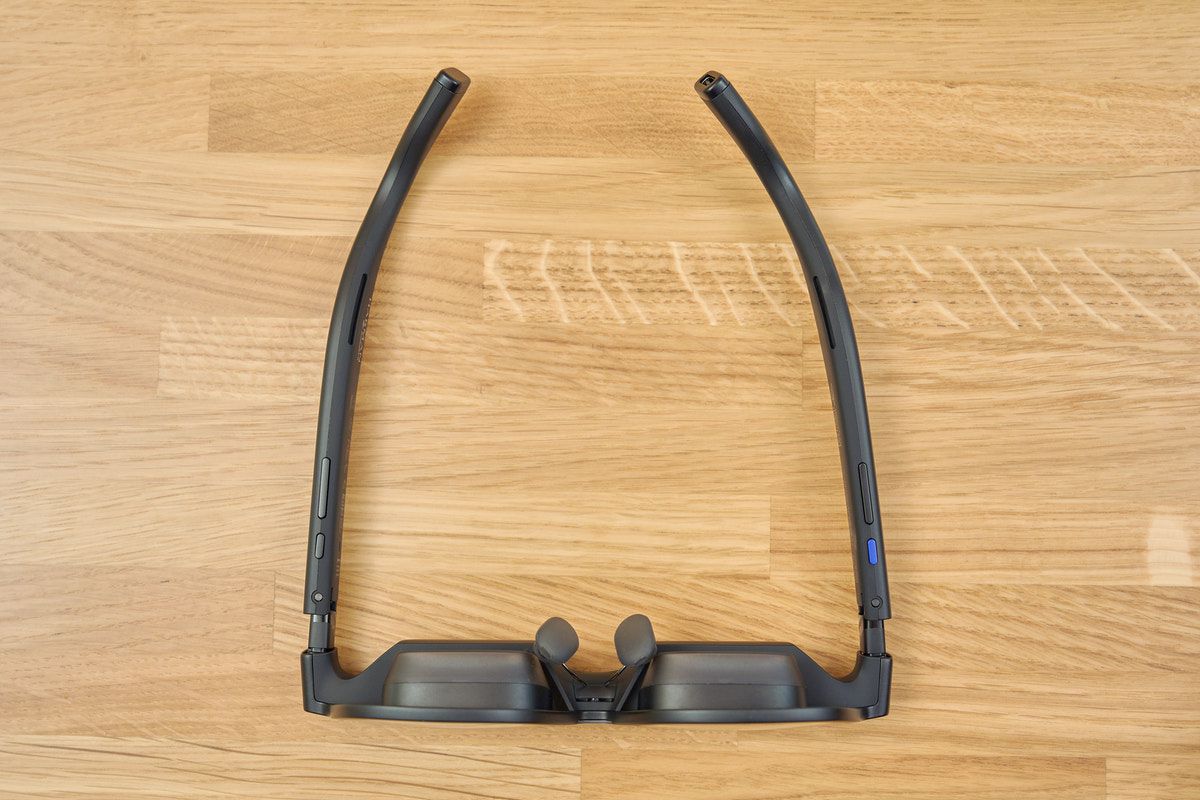
操作は左右のテンプル(つる)で分担されていて、主に左側で明るさやボリューム、右側で画面表示の調整を行います。右側のボタンを押すと、画面固定(アンカー)・首追従(スムーズフォロー)・ウルトラワイドなどを切り替えられます。この表示の自由度の高さこそがBeastの完全な魅力だと感じました。
そしてアンカーモード(画面固定モード)が地味に便利。画面を空間に固定しておくと、表示エリアから頭を外したときに透過モードが0%付近まで開いて外がしっかり見えるようになります。つまり、映像に集中したいときは画面の方を向き、誰かと話したいときや外を確認したいときは少し視線を外すだけで現実が見える、という使い分けが自然にできるんです。これは実際の生活の中でかなり助かりました。
9段階電子調光×オート透過|真っ暗な空間に没入できる
Beastにはレンズの透過率を変えられる電子調光機能が搭載されています。仕様としては9段階で、透過率は0.5〜40%、切り替えはわずか0.1秒。一番暗くした状態だとほぼレンズ越しに何も見えなくなり、完全に暗い空間で映像に没頭できます。
別売りで完全遮光のレンズフードも用意されていますが、正直なところ、この電子調光が優秀すぎてフード無しでも透過率を下げるだけでかなり暗くできます。目線の先にどんな光景があっても、ディスプレイの方にしっかり集中できそうです。周囲の明るさに応じて自動で透過を調整してくれるオート透過もあるので、シーンに合わせて手間なく使えます。
度付き対応|近視・乱視の人はインサートレンズを
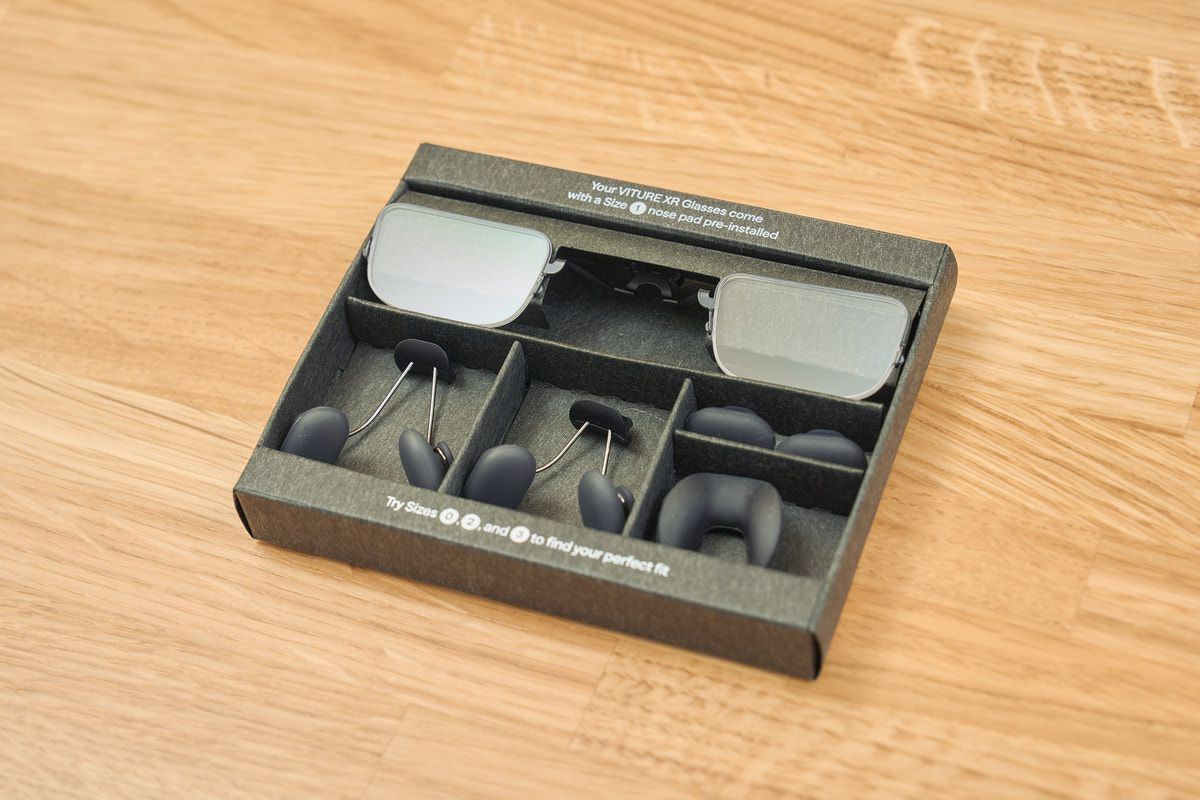
ここは購入前に必ず知っておきたいポイント。Beastには視度調整機能(ピント調整のダイヤル)が搭載されていません。そのため、近視や乱視がある人は、事前にインサートレンズ(度付きの内側レンズ)を用意する必要があります。
VITURE Beast専用のレンズフレームが1点同梱されています。ご自身の視力に合わせて、下記の情報があれば専門の眼鏡店にて度付きレンズを作成可能です。
インサートレンズを作る際は、メガネの処方箋にある以下の情報が必要になります。
- SPH:球面度数(近視・遠視の度数)
- CYL:円柱度数(乱視の度数)
- AXIS:乱視の軸(角度)
- P.D:瞳孔間距離
裸眼やコンタクトで使う分には不要ですが、メガネが手放せない人は、本体と一緒にインサートレンズの準備を計画しておくとスムーズです。
ファームウェアアップデートはブラウザから簡単に
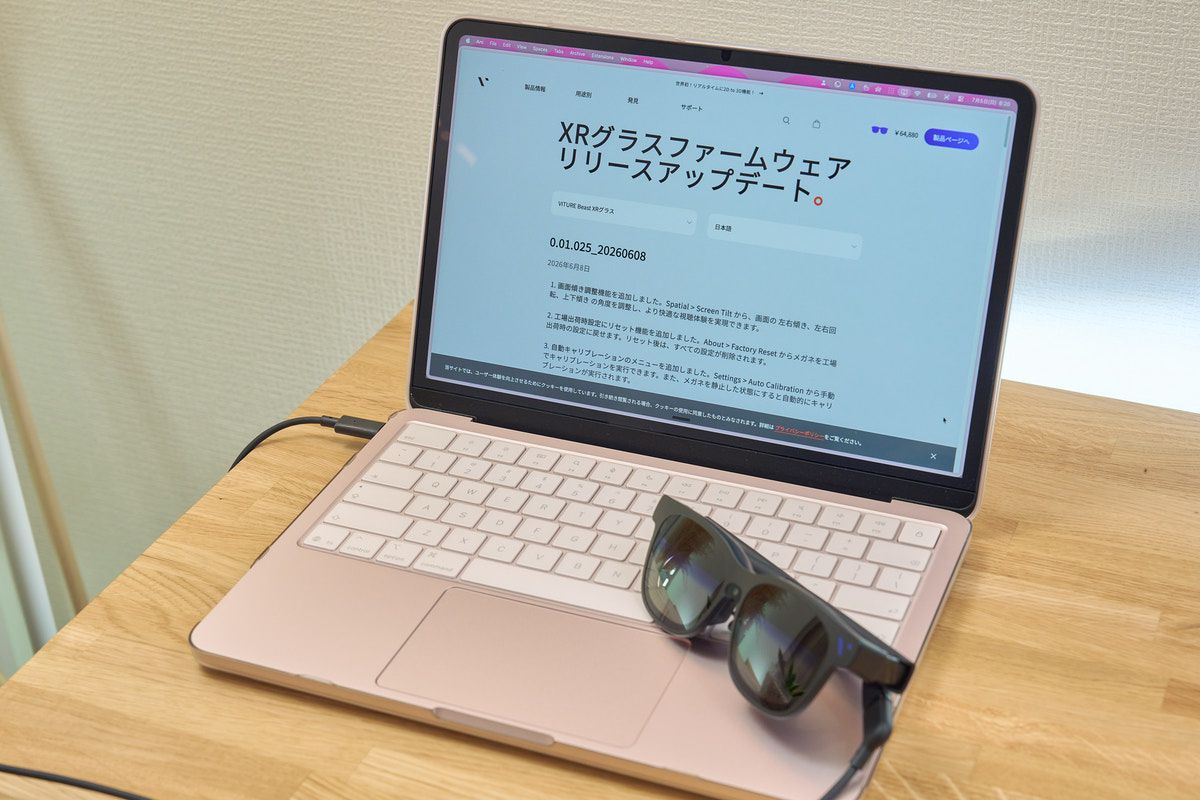
Beastのアップデートは、ブラウザからDFUモードに入って行う方式です。MacであってもUSB-Cで接続すれば、ブラウザから「端末に接続しますか?」と聞かれるので、そのままアップデートできました。専用ソフトのインストールが一切不要なのは地味に嬉しいポイントで、非常に簡単です。
ただし、執筆時点ではアップデートしてもメニューの言語が英語と中国語にしか対応していません。ぼく自身はそこまで困りませんでしたが、英語が全く読めない方にとっては少しハードルになるかもしれません。今後の日本語対応に期待したいところです。
寝ながら作業・MacBook接続|体がとにかくラク
個人的に一番ハマったのが、寝転がりながらの作業です。以前レビューしたFlexispotの電動ソファーなどでリクライニングした状態から、膝の上にMacを置いてBeastをかけると、しっかり画面を見ながら作業ができます。首を起こしてモニターを見る必要がないので、寝転がりながらまともに作業できるのは完全に新感覚でした。
ディスプレイ出力についても、MacBook NeoのようなマシンでもフルHDでしっかり表示できました。持ち出しやすいMacBookを膝上に置いてBeastにつなげば、外でもデスク並みの作業環境が手に入ります。デスクに座りたくないときにこれを使うのは本当に快適で、体への負担がぐっと減りました。
じゃが在宅ワークで姿勢に疲れている人、ソファでだらけながら作業したい人にぴったりです!
気になった点
正直に気になった点もまとめておきます。
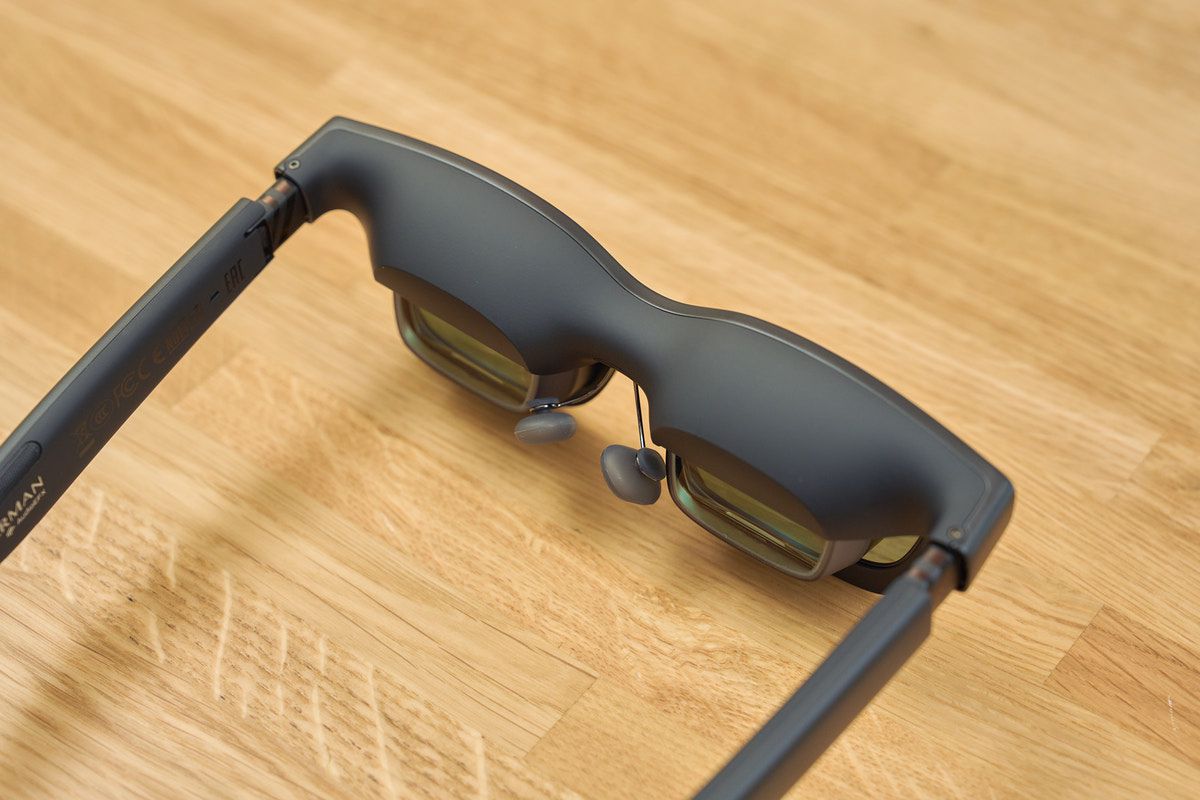
最大輝度で使い続けると熱を持つ:最大輝度でしばらく使っていると、本体丈夫が熱を帯びてきます。額に当たる部分などがほんのり暖かくなる程度ではありますが、結構熱くなることは覚悟しておいた方がいいです。
画面の端は見え方の調整が必要:前述のとおり、端の鮮明さは距離や画面サイズの調整で追い込む前提です。装着してすぐベストな見え方になるわけではない点は知っておきましょう。
メニュー言語が英語・中国語のみ:執筆時(2026年6月)日本語非対応なので、英語が苦手な人は最初の設定でつまずく可能性があります。メーカー情報によると、2026年7月中に日本語リリース予定とのこと。
じゃが長時間つけっぱなしにするなら、発熱はちょっと要注意です。
Beastをもっと楽しむ周辺機器レビュー
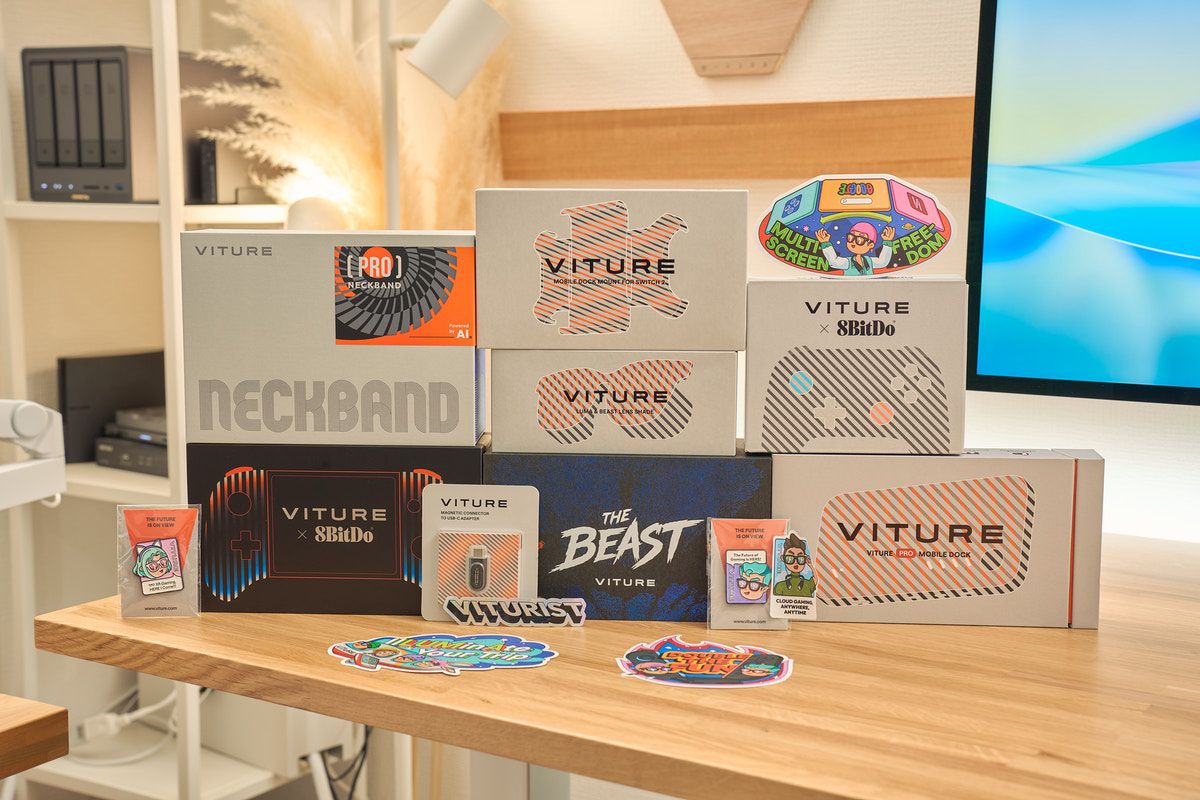
ここからは、今回あわせて提供いただいた周辺機器を一つずつ紹介していきます。Switch 2や PS5 Pro、Androidスマホなど、つなぐ相手に合わせて選べるラインナップになっています。まずは今回レビューする周辺機器を一覧でまとめておきます。
| 製品 | 価格 | 主な用途 |
|---|---|---|
| VITURE Pro モバイルドック | ¥21,800 | Switch 2などを給電しながら接続。XRグラス2台同時も |
| VITURE Switch 2用 モバイルドックカバー | ¥3,980 | モバイルドックをSwitch 2に固定 |
| VITURE × 8BitDo Ultimate 2C コントローラー(Switchレイアウト) | ¥5,480 | Switch/Switch 2用コントローラー |
| VITURE Pro ネックバンド | ¥44,980〜 | Beast単体運用・PS5 Proリモートプレイ |
| VITURE x 8BitDo Ultimate モバイルゲームコントローラー | ¥10,980 | Androidスマホ用+XRグラス映像出力 |
| VITURE Luma/Beast専用 レンズフード | ¥2,680 | 周辺光を完全遮断 |
| VITURE マグネット式USB-Cアダプター | ¥3,468 | ネックバンドの接続に使用 |
それでは、モバイルドックから順に見ていきましょう。
VITURE Pro モバイルドック|XRグラスを2台つなげる希少な存在
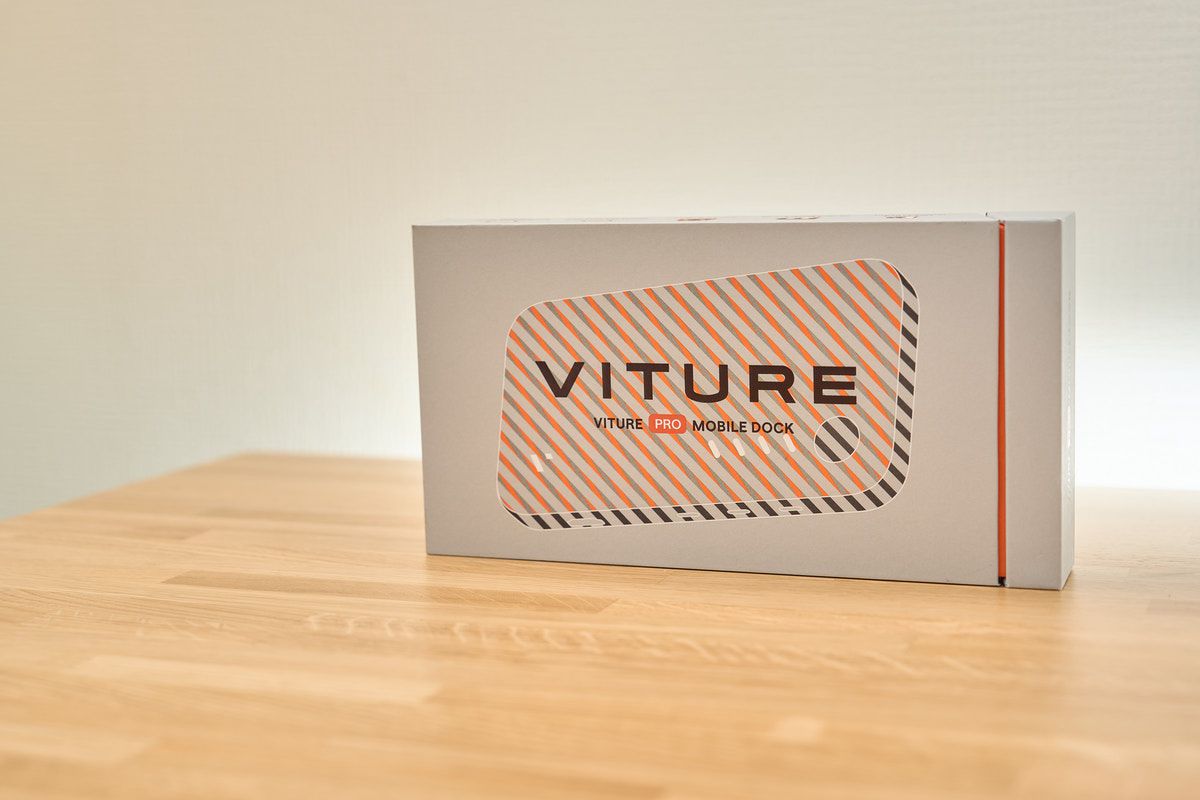
| 項目 |  仕様 |
|---|---|
| 価格 | ¥21,800 |
| バッテリー | 13,000mAh |
| 重量 | 約359g |
| 入力 | HDMI 1.4/USB-C |
| XRグラス接続 | 最大2台同時 |
| 連続使用 | Switch最大約8時間/HDMI機器最大約20時間 |
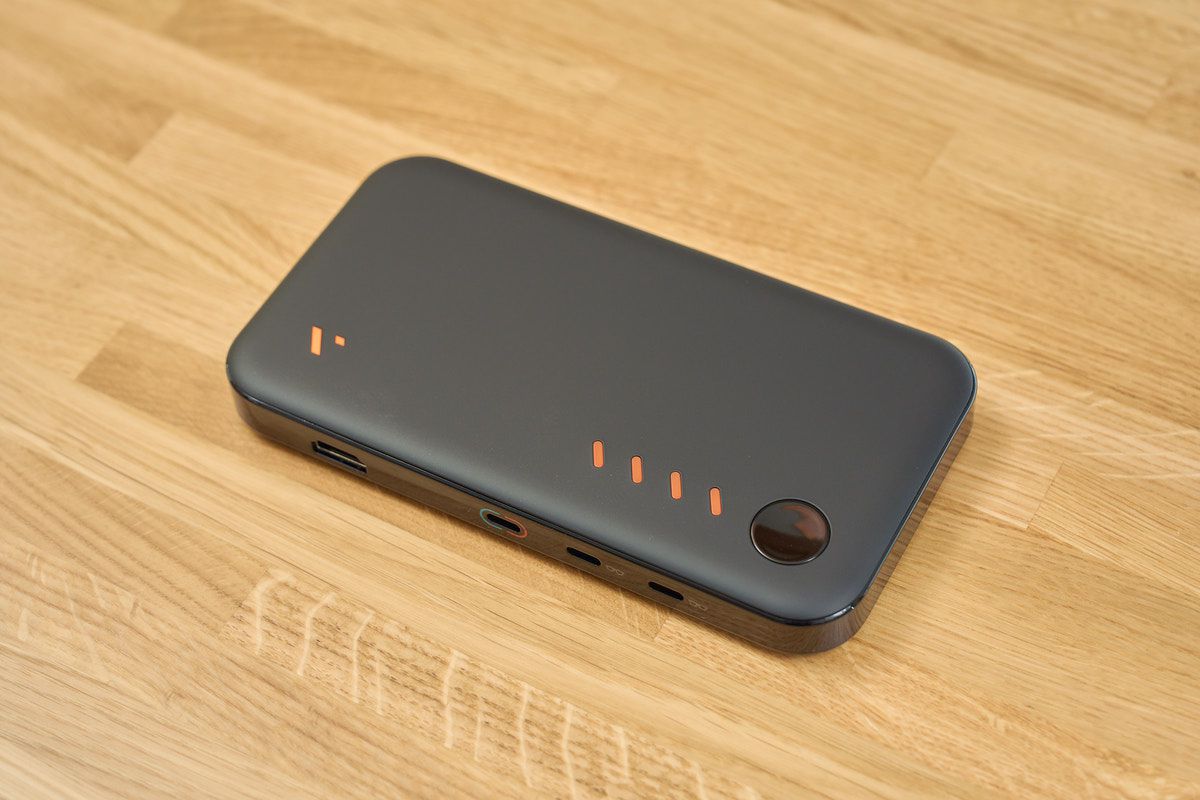
このモバイルドックは13,000mAhのバッテリーを内蔵していて、Switch 2や初代Switch、その他Type-Cでつなげるデバイスをそのまま給電しながら使えます。要は大容量モバイルバッテリー兼ドックのような立ち位置です。(実際の装着はこのあと紹介)
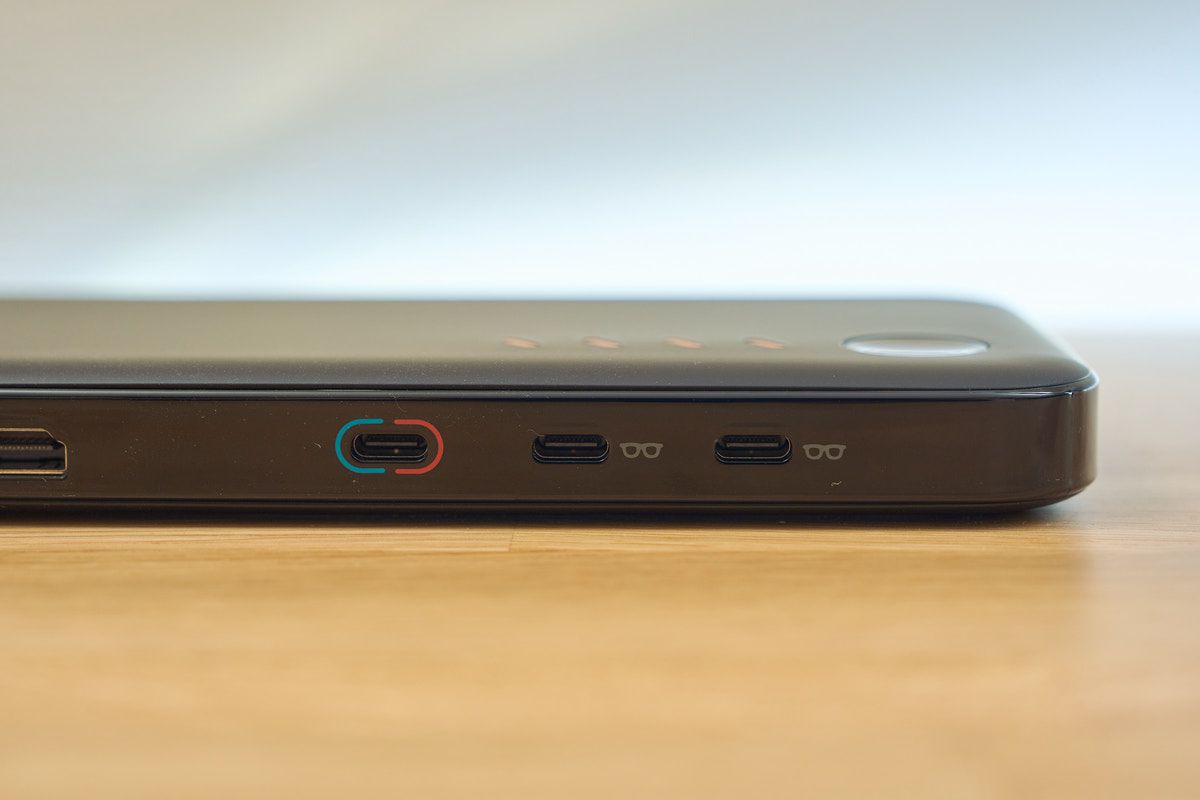
個人的に一番おもしろいと思ったのが、XRグラスを2台同時につなげる点。2人で同じ画面を見て楽しめるわけで、XRグラスを2台つなげられるドックは今までなかったのではないでしょうか。
さらに、DP Alt Mode(DisplayPort Alt Mode:USB-C端子から映像を出力する規格)やAP HALTモードに対応したAndroidスマホにも対応。ぼくの持っているGalaxy Z Fold7なら、このドックを経由することでSamsung DeX(PCのようなデスクトップモード)を起動でき、Beastを大きなPC画面として使うこともできました。
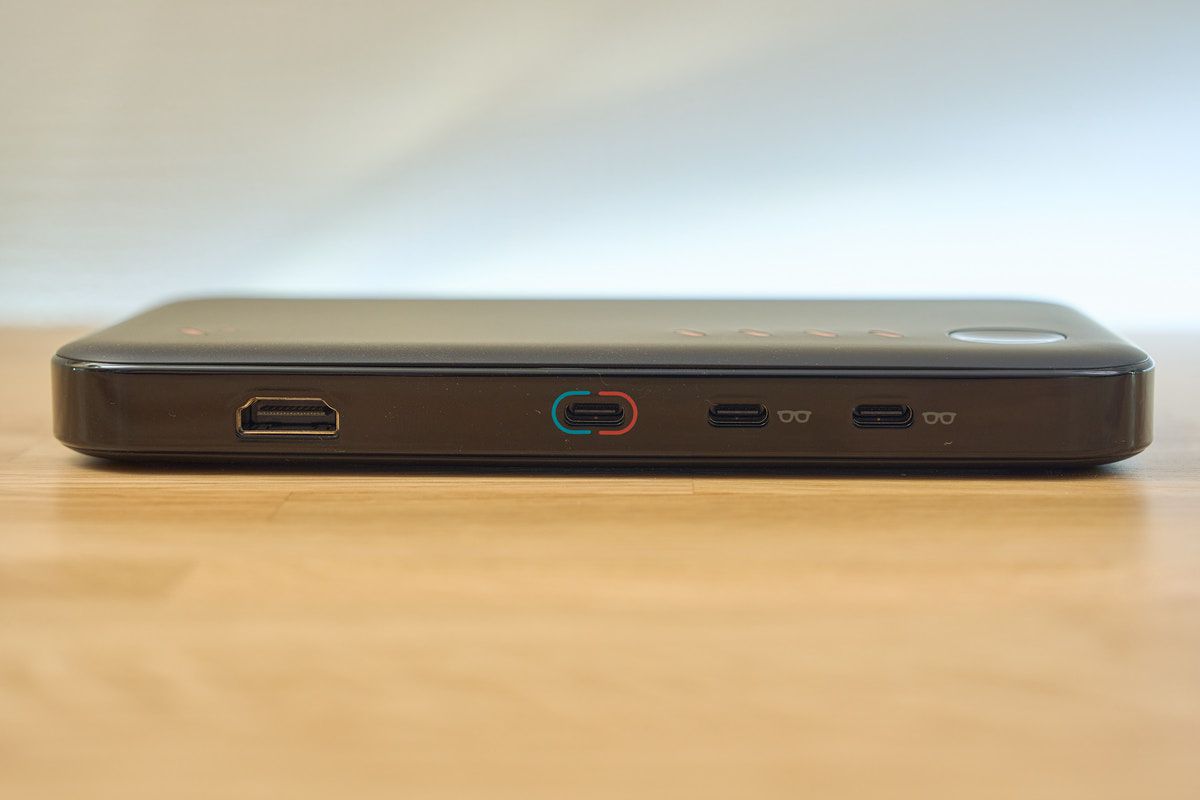
もう一つ着目したいのがHDMI入力も備えていること。これにより、Fire TV Stickのような HDMIデバイスを給電しながら使えます。USB Type-CやUSB給電できるデバイスはもちろん、HDMI対応機器までつなげるのは応用範囲が広い。たとえばぼくはソニーのα7 IVのようなミラーレスを持っているのですが、カメラのHDMI出力をこのドック経由でBeastに映せば、XRグラス越しに撮影画面を確認するなんて使い方もできました。
これが意外と便利で、サングラス感覚でBeastをかけたままサッと画面を確認できるので、特にマクロ撮影など細部を追い込みたいときに役立ちました。
じゃがSwitch 2を外でも大画面で遊びたい人、ふたりで同じ映像を共有したい人にぴったりです!
Nintendo Switch 2用 モバイルドックカバー|純正ドックには付けたまま挿せない点に注意
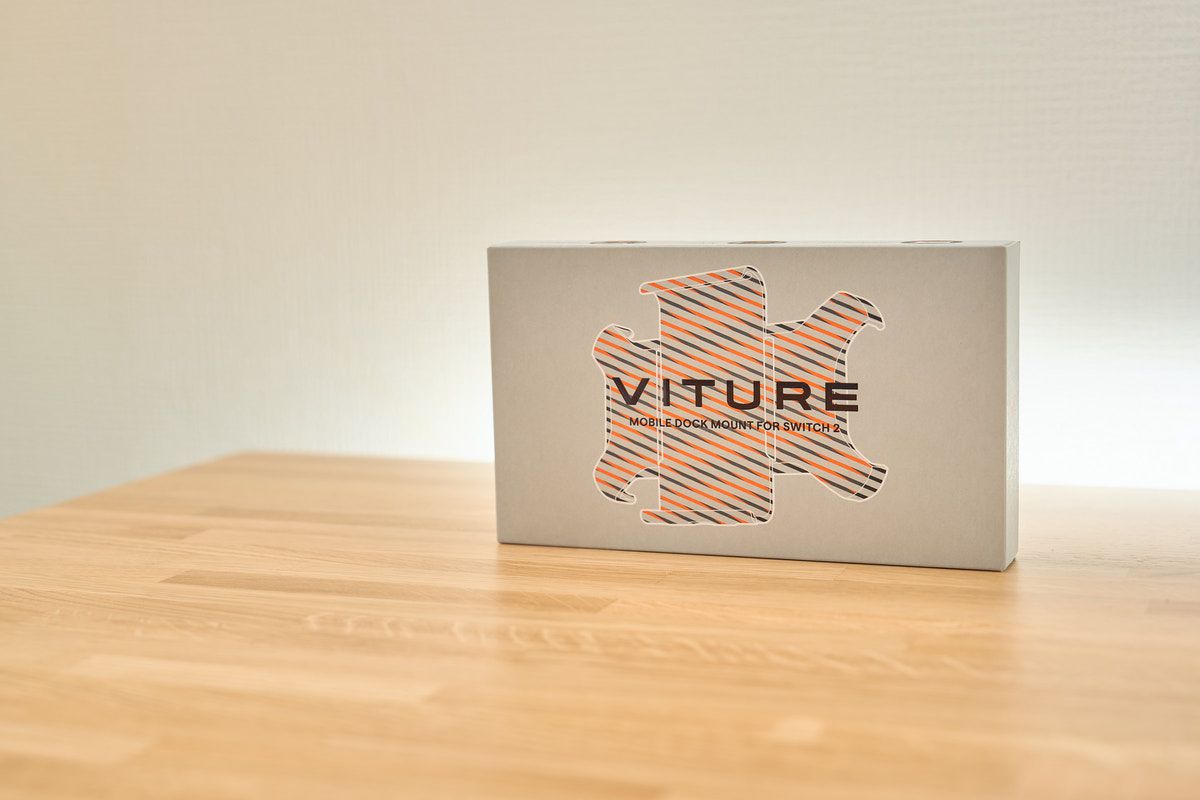
| 項目 | 仕様 |
|---|---|
| 価格 | ¥3,980 |
| 重量 | 約69.9g |
| 素材 | PA66+TPE |
| 装着方式 | スライドレール式 |
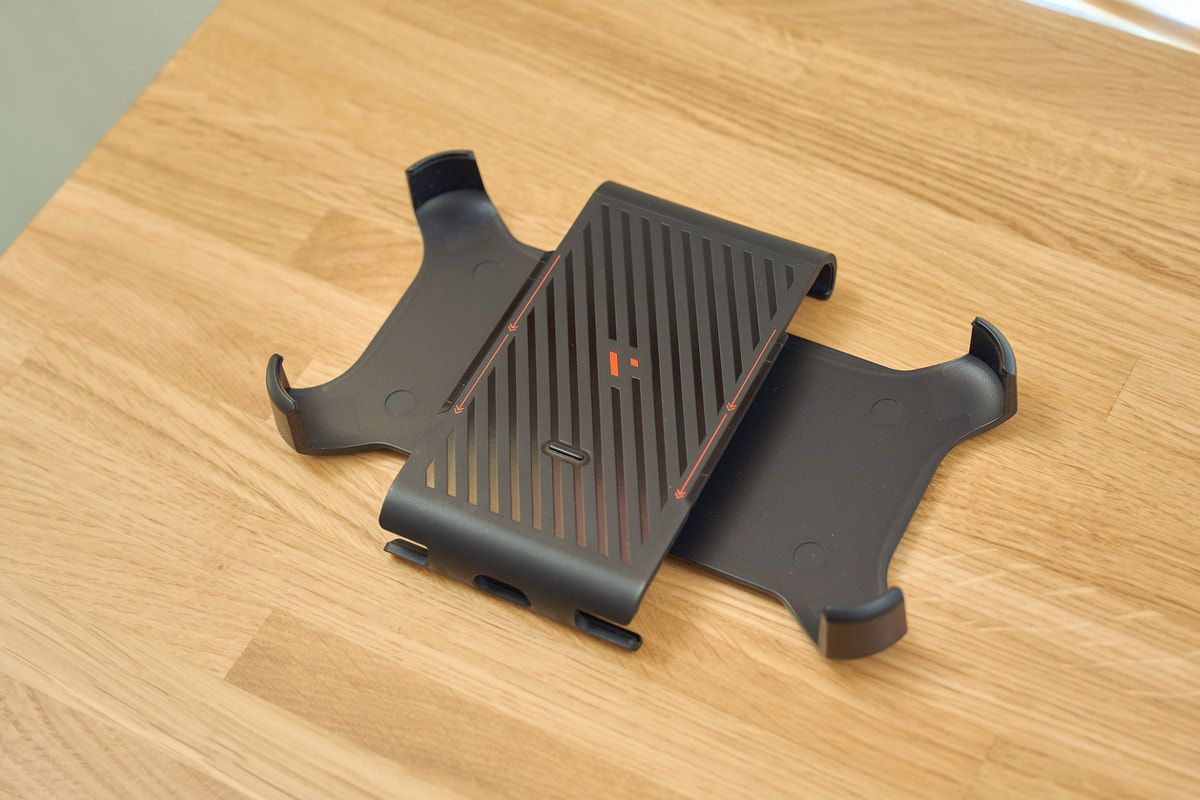
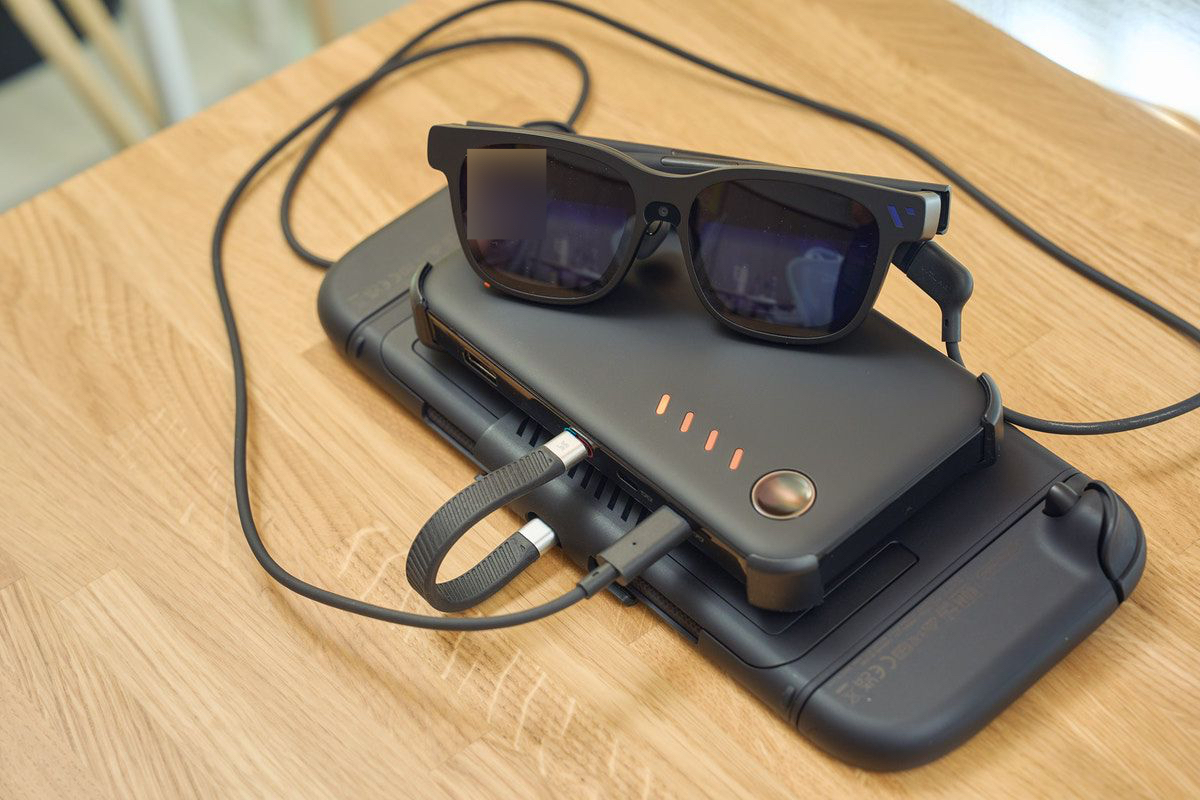
これは先ほどのモバイルドックをSwitch 2にしっかりマウントするためのカバーです。Switch 2側にカバーをかぶせることで、モバイルドックをカチッとはめられるようになるのが特徴。
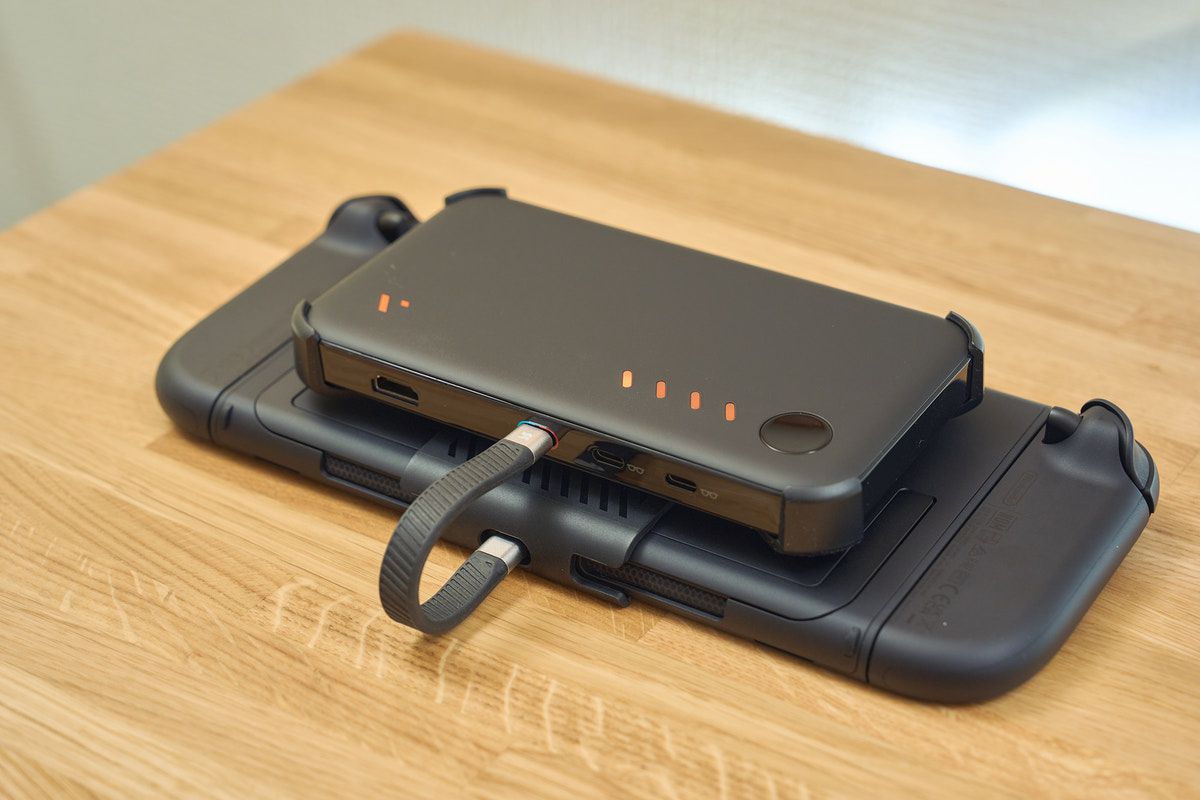
実際に装着するときは短いケーブルで繋ぐとスッキリします。またSwitch2が外部ディスプレイモードとなるため、Joy-Con 2は取り外して、遊ぶか別途コントローラーが必要になります。
ここで一つ実際に試して分かった注意点があります。このカバーを付けたままだと、Nintendo純正ドックっっっっには挿せませんでした。厚みが増す分、純正ドックの差し込み口に入らないんです。普段は純正ドックでテレビ出力もする、という人は、テレビにつなぐたびにカバーを外す必要があります。
じゃが「外でBeast、家ではテレビ」と使い分ける人は、付け外しの手間がある点は要注意です。

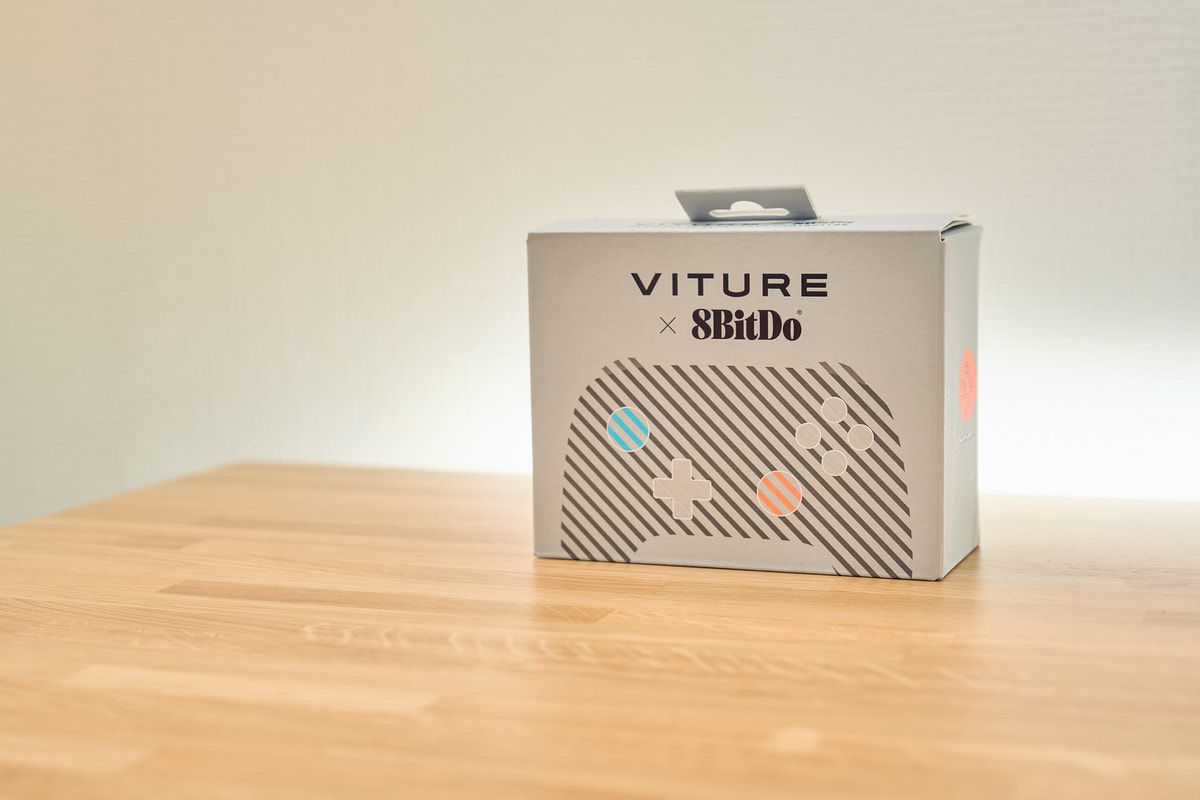
VITURE × 8BitDo Ultimate 2C コントローラー(Switchレイアウト)
| 項目 |  仕様 |
|---|---|
| 価格 | ¥5,480 |
| 重量 | 約225g |
| バッテリー | 480mAh/最大約15時間(充電約2時間) |
| 接続 | 有線/Bluetooth |
| 特徴 | 6軸モーション、ALPS製ジョイスティック、連射機能、L4/R4マッピング |
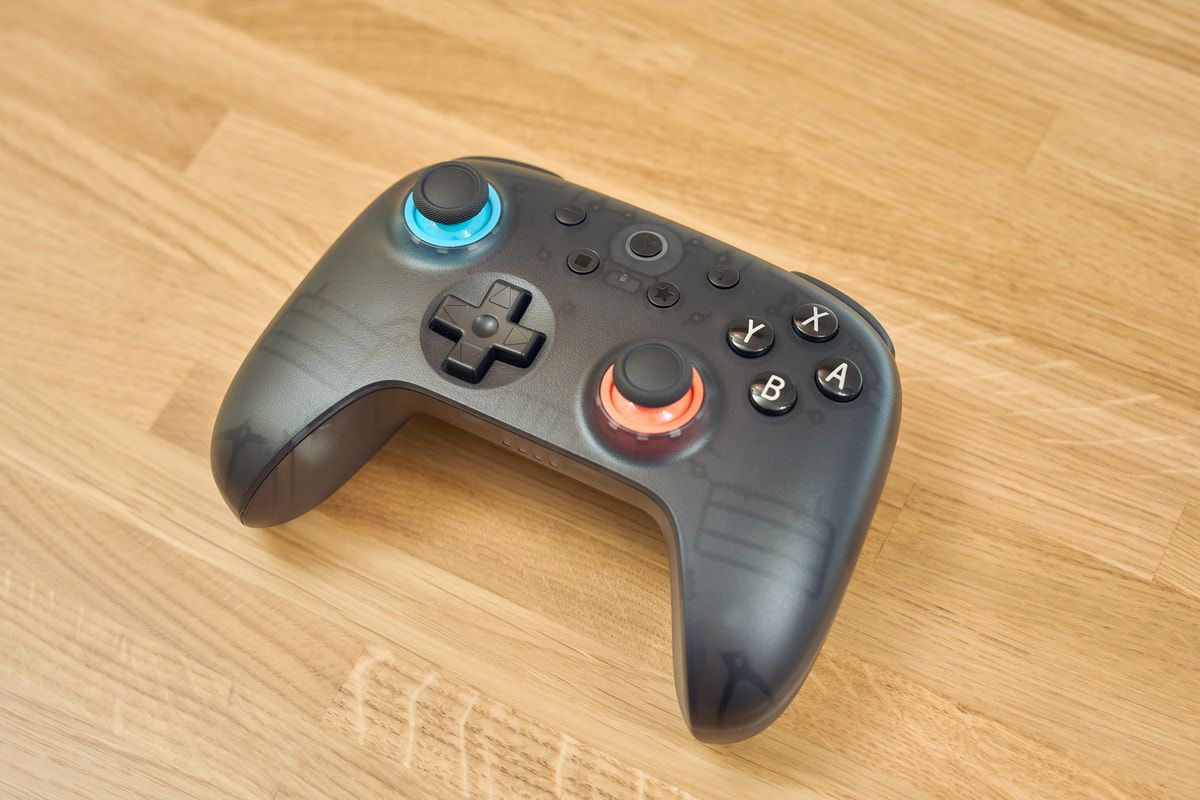
SwitchやSwitch 2と組み合わせるコントローラーで、コントローラーの名門8BitDoとのコラボモデルです。XboxレイアウトとSwitchレイアウトの2種類が用意されていて、今回はSwitchレイアウト。公式サイトでは対象製品の購入でこのコントローラーが1台もらえる発売記念キャンペーン(数量限定・先着)も実施されていました。
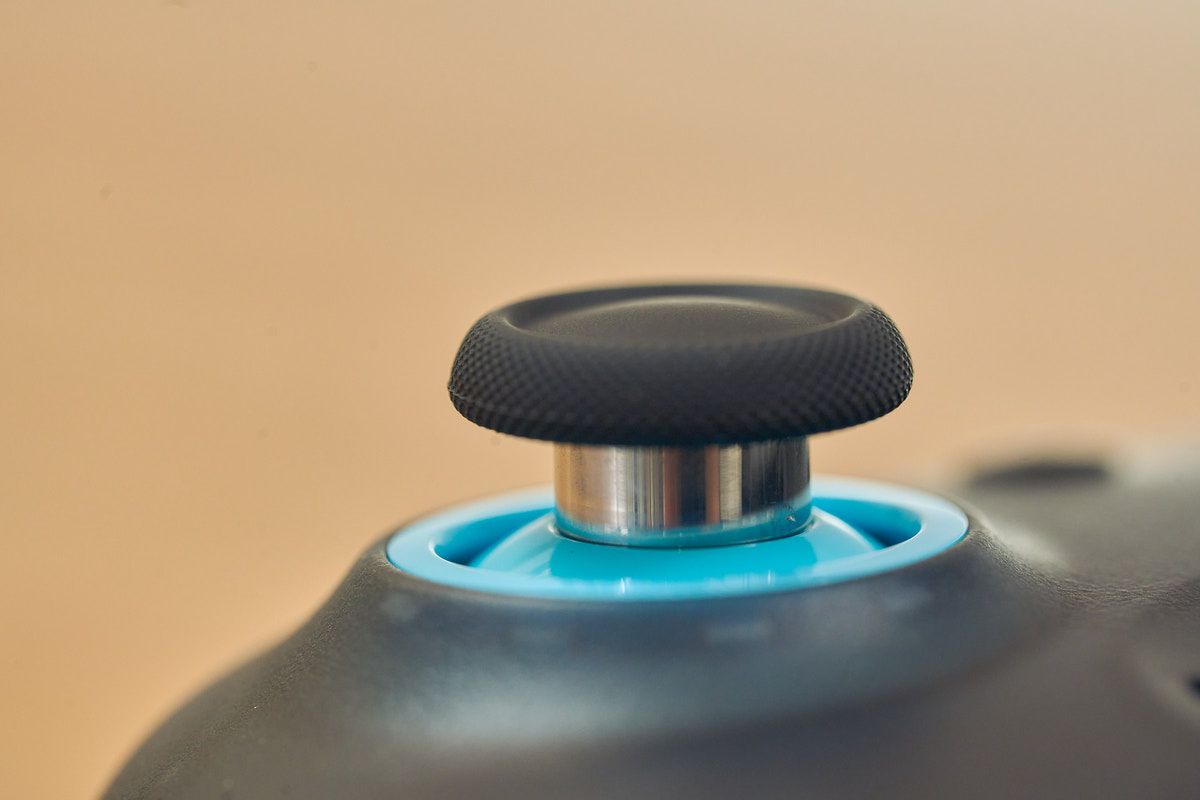
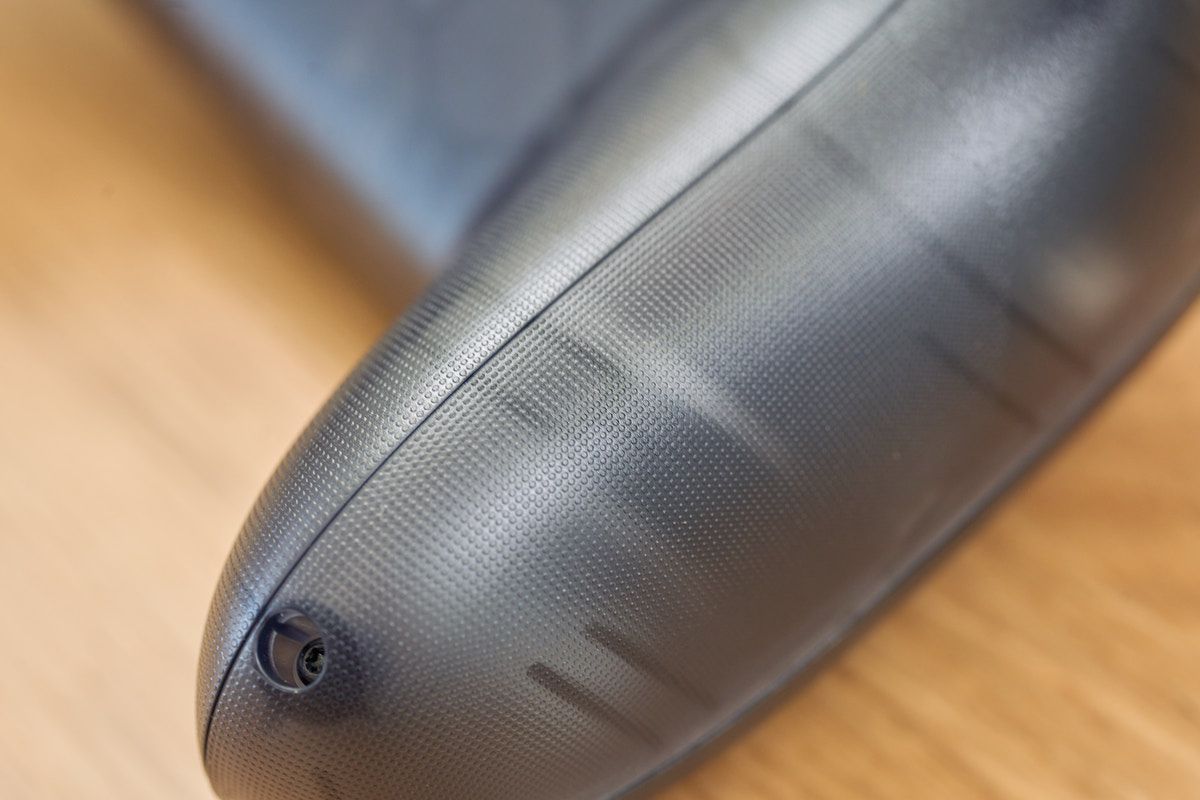
スティックやグリップ部分はこんな感じ。滑り防止加工がされています。
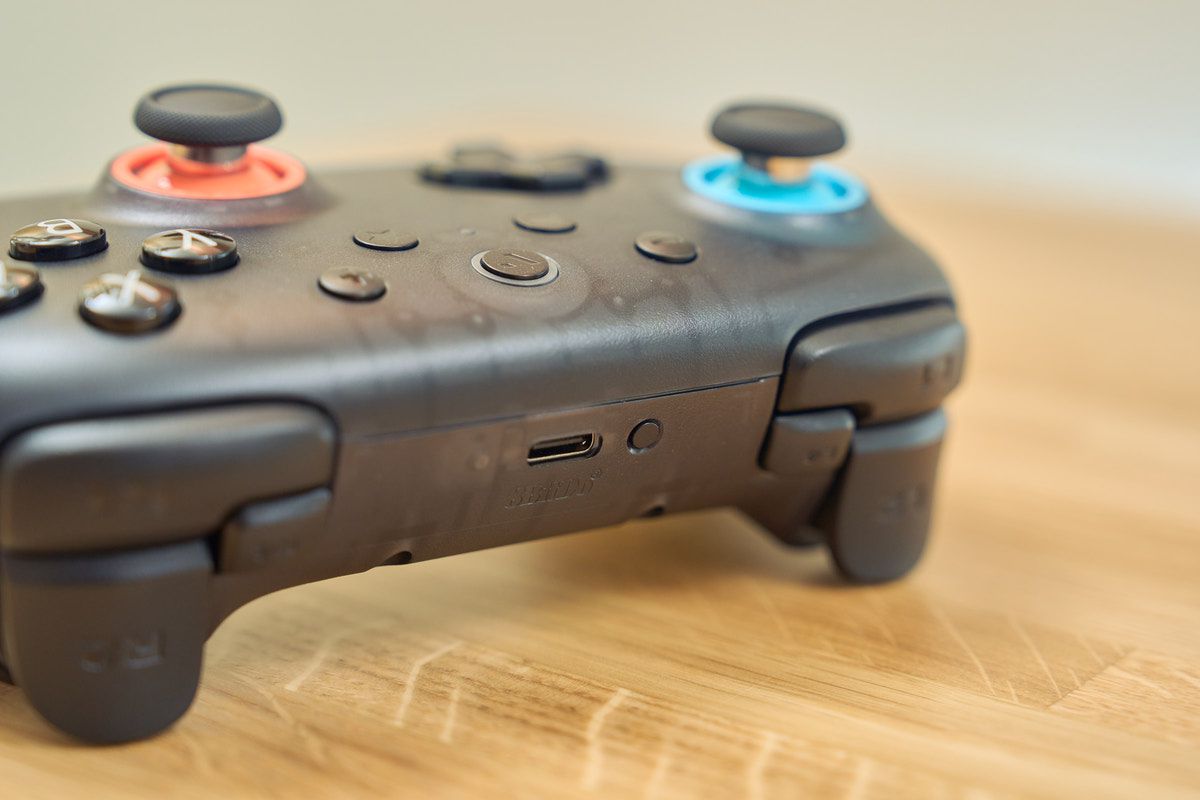
ペアリングは、コントローラー上部のUSB Type-C端子近くにあるペアリングボタンから。Switch 2へ問題なくペアリングできました。次回以降はSwitch 2本体側から電源を入れれば自動で再接続してくれ、コントローラーはホームボタン長押しで起動します。
ただし、ホームボタン長押しでSwitch本体を遠隔起動することはできませんでした。純正のプロコンのように「コントローラーから本体を起こす」使い方をしたい人は、この点だけ注意です。
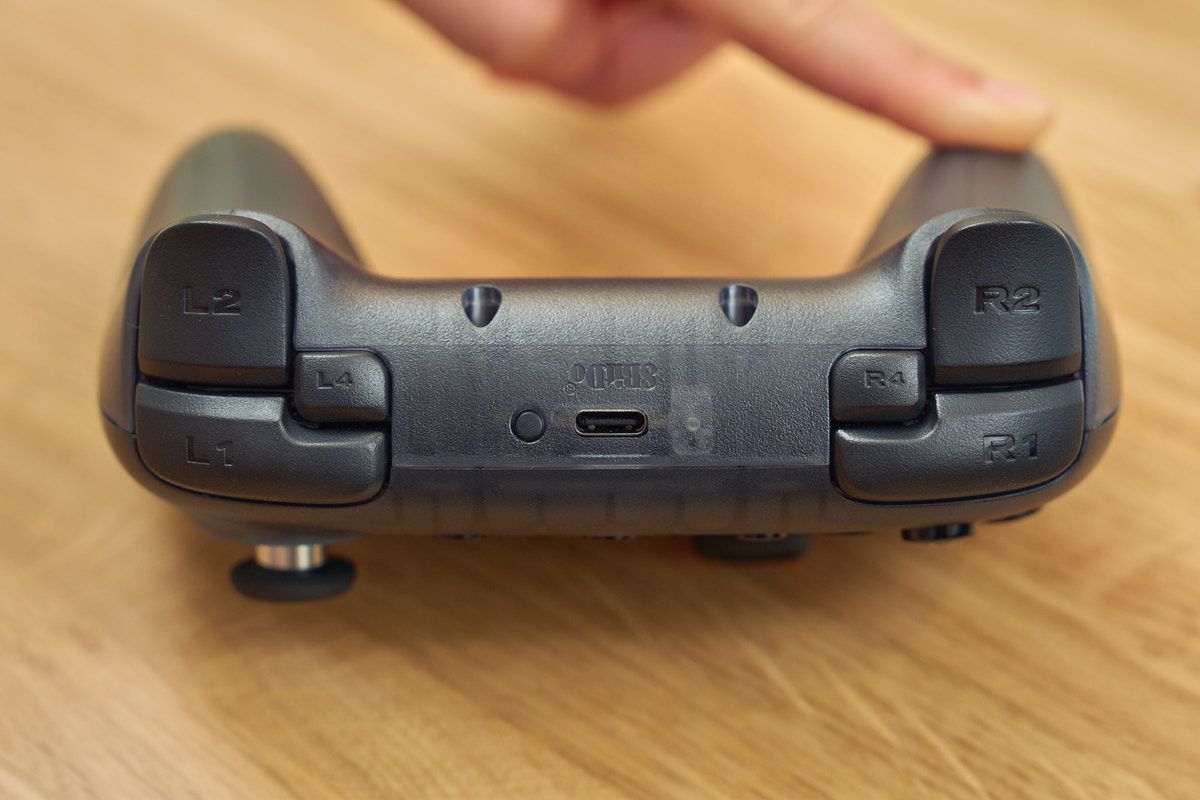
機能面では連射に対応。ホームボタン右下のスターボタンで連射モードに入り、オート連射も使えます。さらにL4・R4ボタンが追加されていて、L1/L2やR1/R2の近くに配置されたこれらのキーには任意の操作を割り当て可能。480mAhバッテリーで最大15時間のBluetooth接続ができ、無操作時は自動でオフになる省電力設計です(有線接続なら電源は切れません)。
 ポチップ
ポチップ
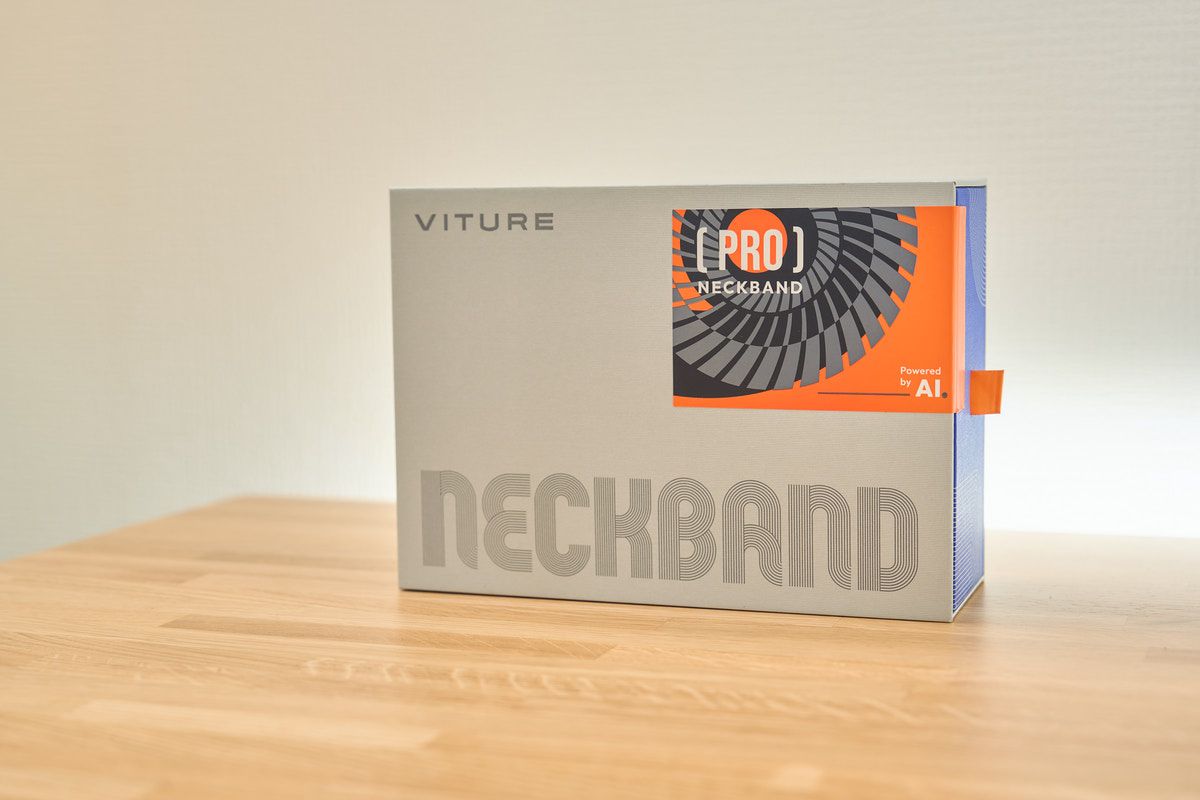
VITURE Pro ネックバンド|PS5 Proのリモートプレイも楽しめる小型Android機
| 項目 |  仕様 |
|---|---|
| 価格 | ¥44,980〜 |
| OS | Android 13 |
| 重量 | 約170g |
| バッテリー | 3,280mAh(約2.5〜3.5時間) |
| 通信 | Wi-Fi 6E/Bluetooth 5.2 |
| 操作 | 専用アプリ(スマホ)/ハンドジェスチャー |
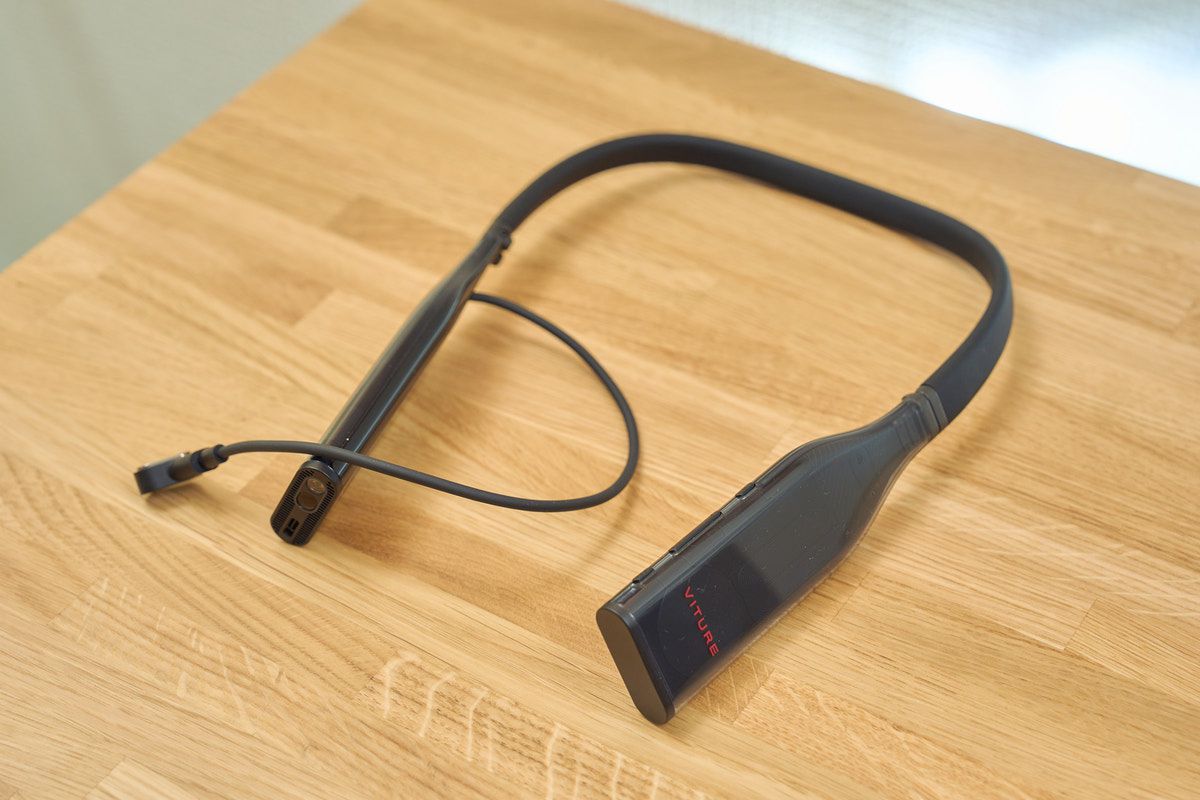
ネックバンドは、首にかけて使う小型のAndroid 13マシン。スマホがなくてもBeast単体でコンテンツを楽しめるようにする頭脳役です。中身はほぼAndroidそのものなので、馴染みのある操作感で使えます。
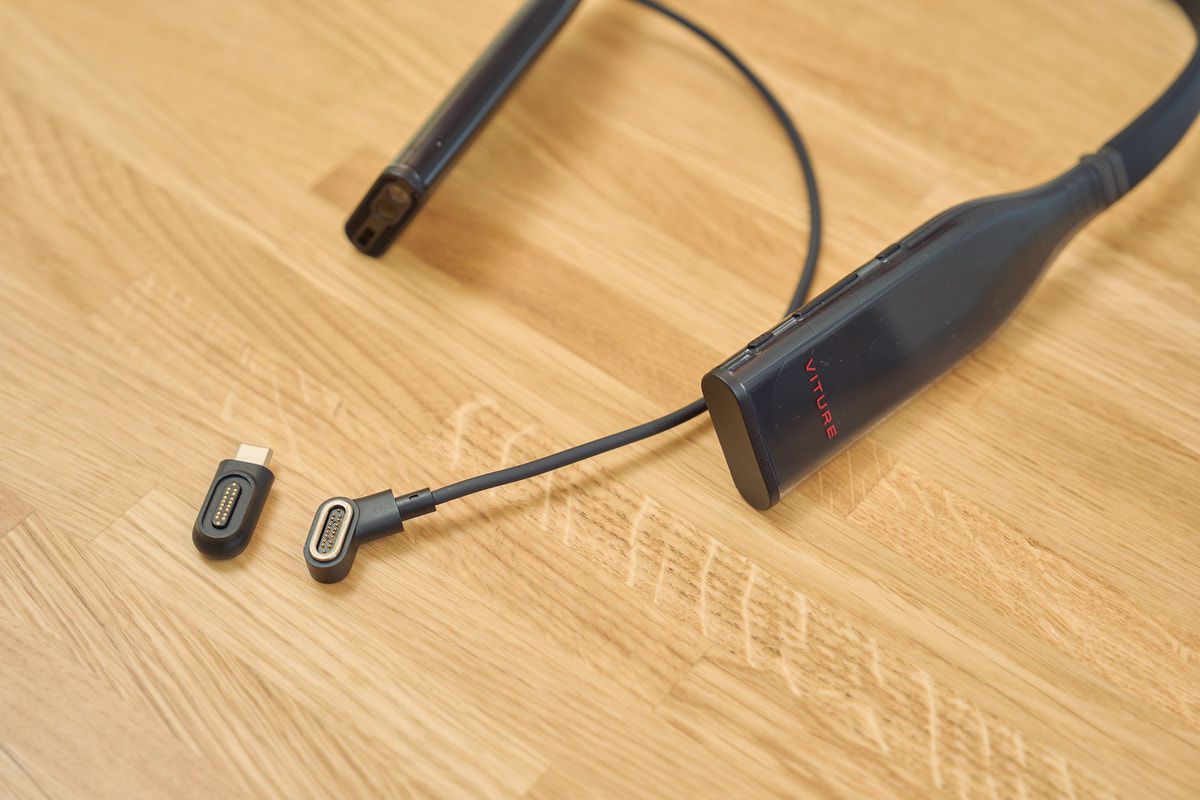
Beastとの接続には、ちょっとした小物が必要です。ネックバンドから出ているコネクターはマグネット式になっていて、そのままではBeastに挿せません。そこで使うのが別売りのマグネット式USB-Cアダプター(¥3,468・約4.3g)。
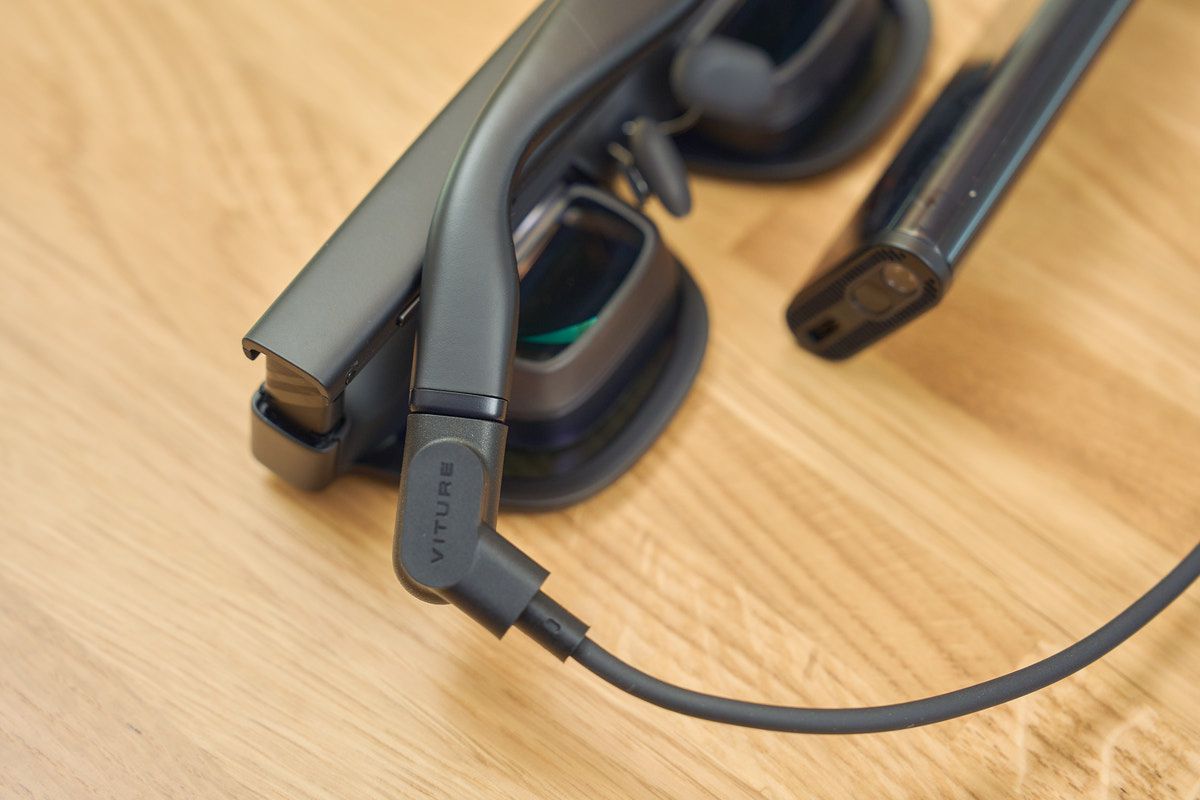
これをかませることで、マグネットでパチッと取り付けてBeastに接続できるようになります。USB 3.2 Gen1・10Gbps・4K@60fps・最大20W給電に対応していて、わずか4.3gと極小。地味な存在ですが、ネックバンドを使うなら必須のパーツなので、セットで考えておきましょう。

操作は、専用アプリ「ネックバンドリモート」をApp Storeからダウンロードして使います。これを使うとスマホをトラックパッドのようにしてネックバンドを操作でき、ガイド表示などもアプリから動かせて非常に便利でした。ただし、一瞬ラグがあるのは少し気になりました。
熱対策として右側にファンが入っているようで、耳元で「ウィーン」という音がわずかに聞こえるのが気になる人もいるかもしれません。ファンの動作はパワーブースト/バランス/クワイエットの3モードから選べるので、音が気になる人はクワイエットに設定すると良いと思います。
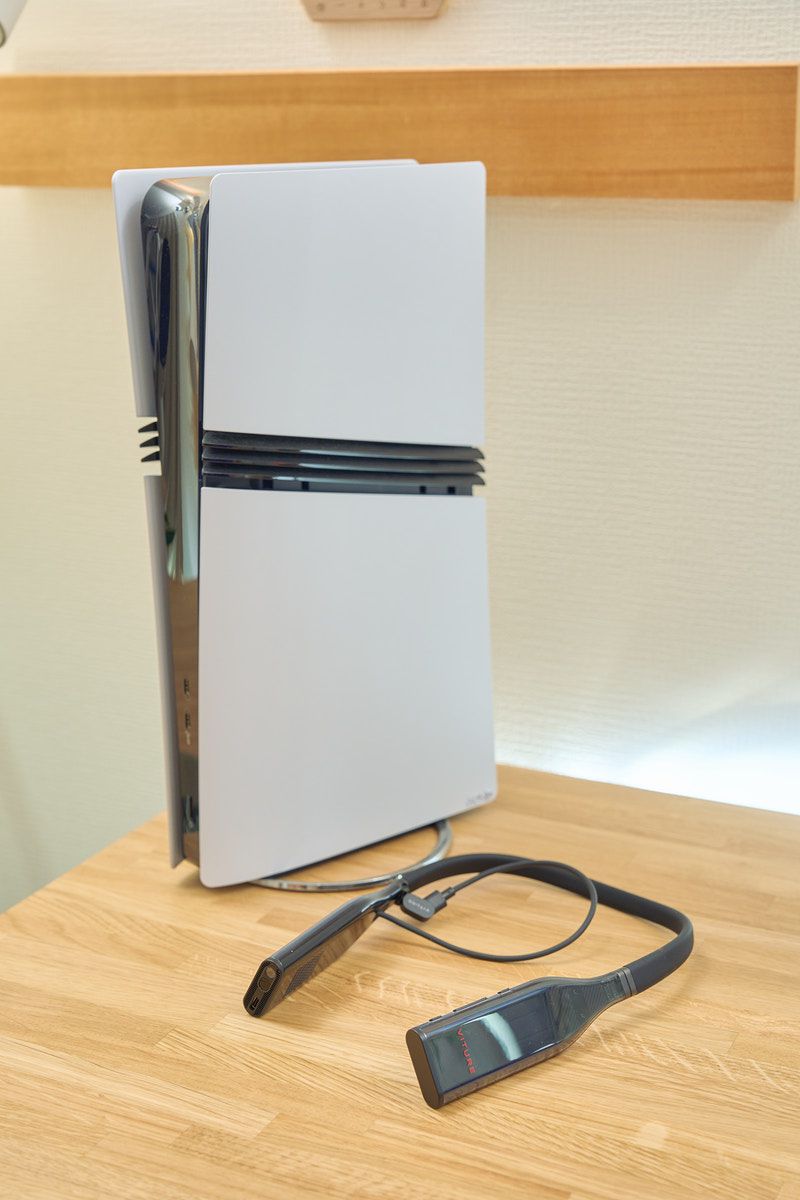
個人的に良かったのがPS5 Proのリモートプレイ。リモートプレイ用のアプリが入っていて、PS5 Proと紐付ければプレイできます。ただしコントローラーの紐付けも必要で、一番簡単だったのはネックバンドとPS5のコントローラーをUSBで直接つなぐ方法。これならコントローラーを持ち出すだけでプレイでき、大きな遅延も感じませんでした。
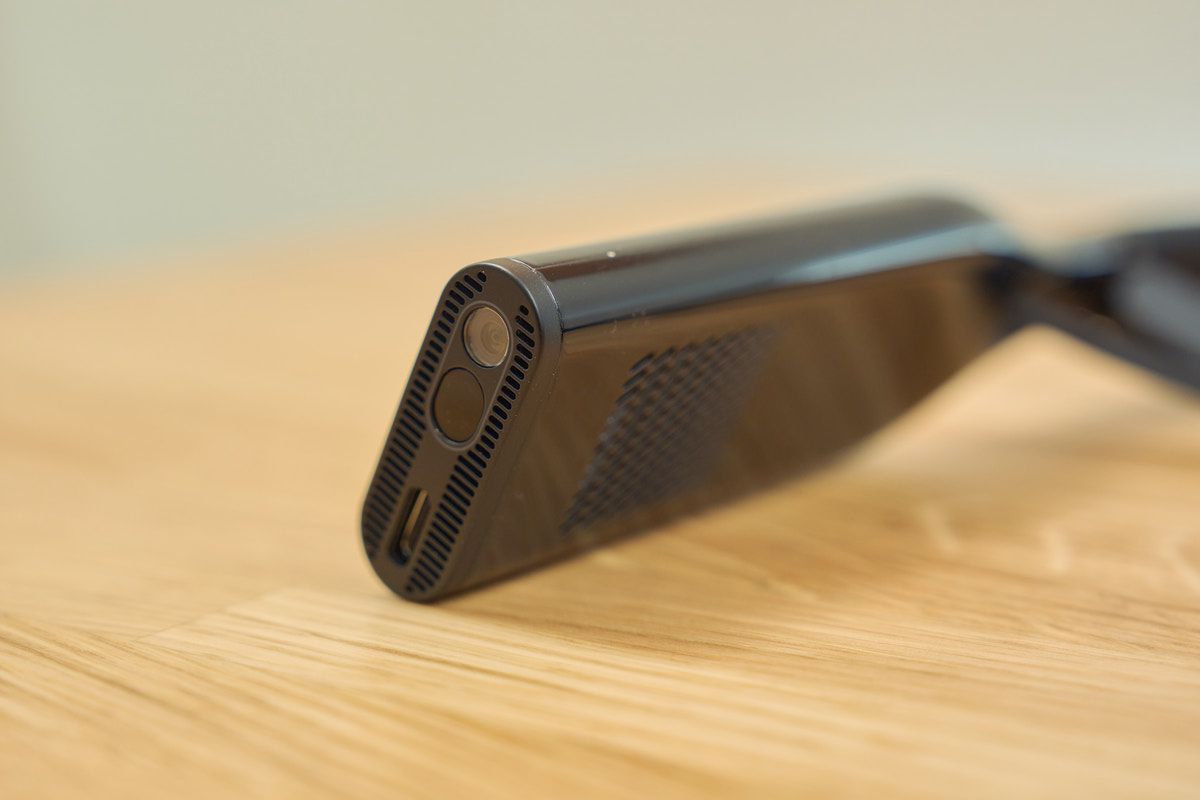
操作はスマホかハンドジェスチャー(カメラ搭載)で行えますが、爽快さという点ではどちらも一歩物足りない印象。とはいえ、この価格帯でBeastを単体運用できるようになると考えればコスパは悪くありません。ただ、ぼくの場合は結局スマホも併用するシーンが多かったので、スマホを直接つなげる環境がある人は、そちらの方が手早いとも感じました。立ち位置を理解した上で選ぶと満足度が高い製品です。
VITURE × 8BitDo Ultimate モバイルゲームコントローラー|単体でも優秀、XR出力もできる
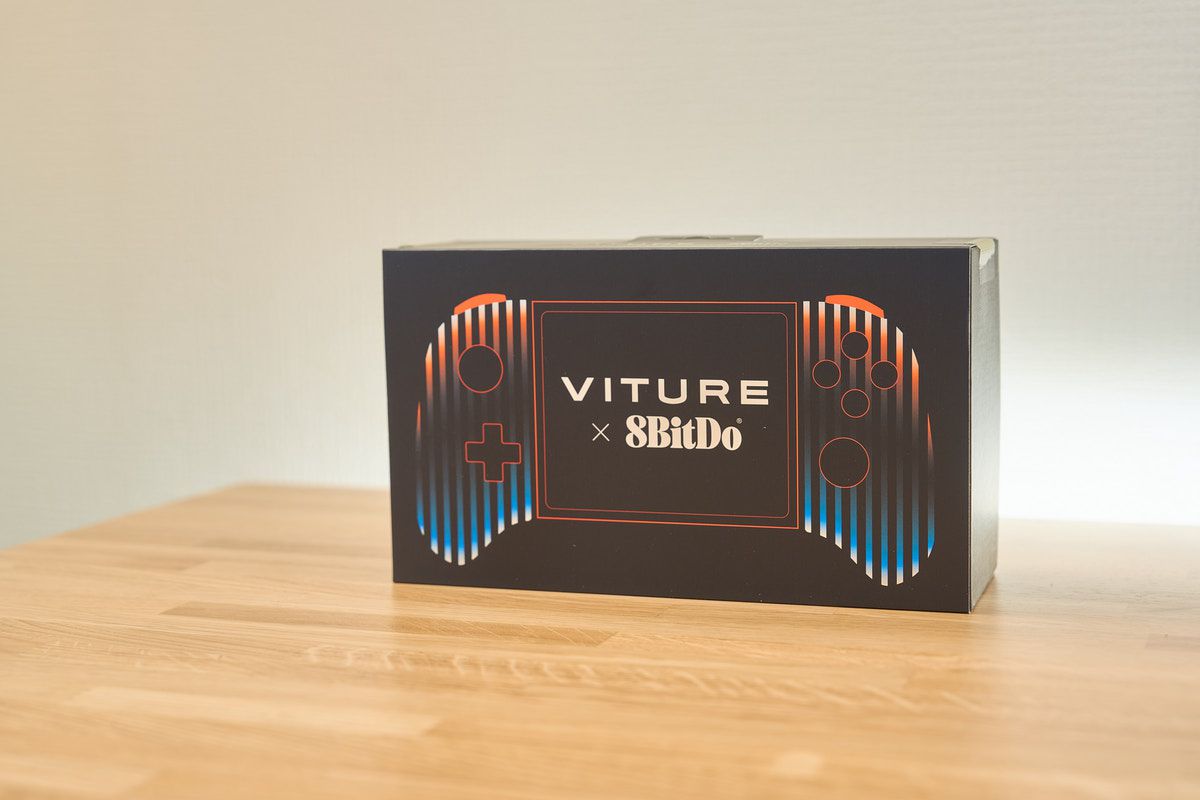
| 項目 |  仕様 |
|---|---|
| 価格 | ¥10,980 |
| 重量 | 約244.5g |
| 対応スマホ幅 | 100〜170mm |
| 接続 | USB-C(DP Alt Mode対応Android 13以降) |
| 端子 | USB-C×3(スマホ接続/充電/XRグラス映像出力) |
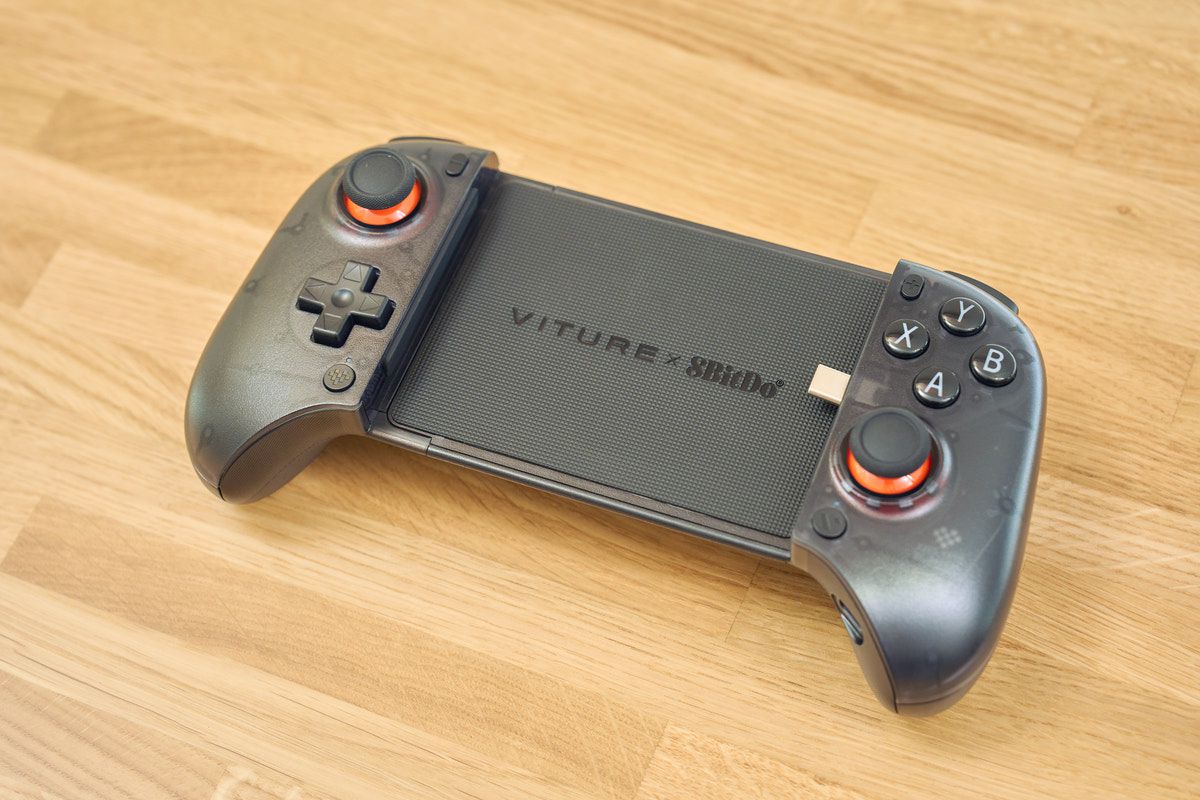
こちらはGalaxy Z Fold7のようなAndroidスマホでゲームをするときに使う、スマホ挟み込み型のコントローラーです。
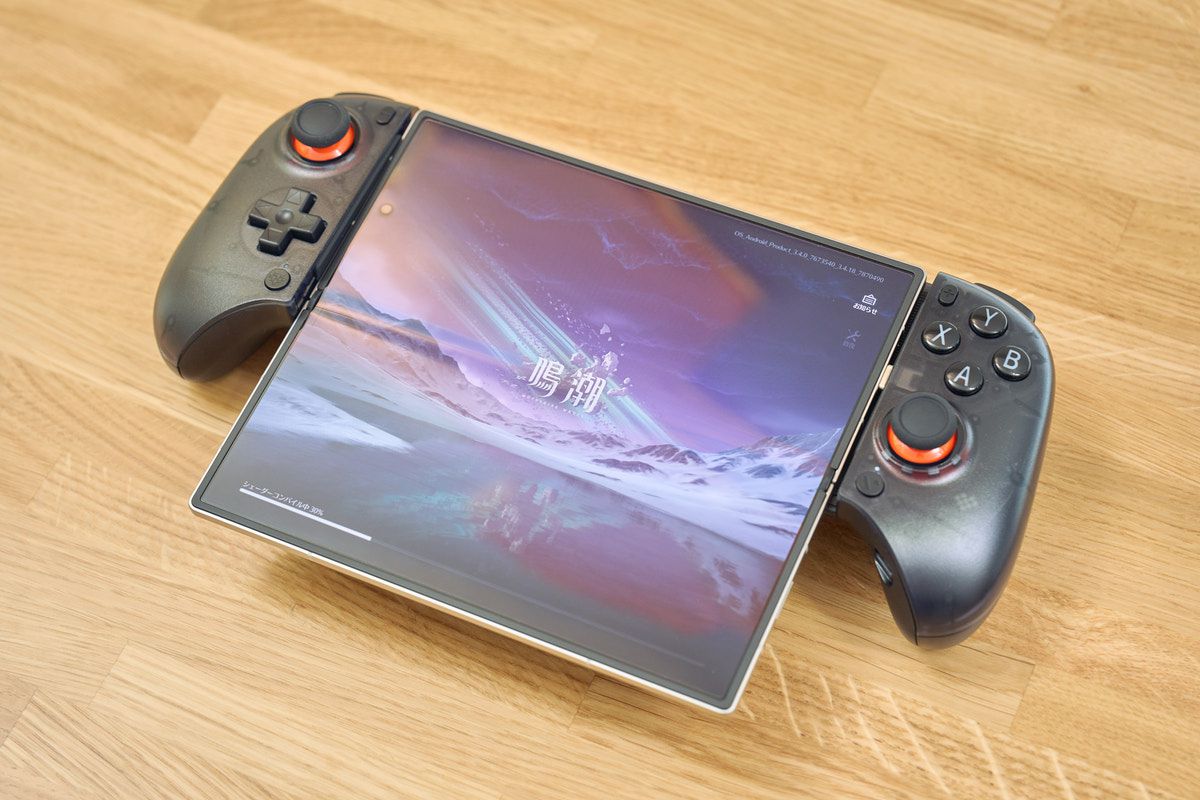
試しに「鳴潮」をプレイしてみたところ、Galaxy Z Fold7につなぐだけで簡単に認識してくれました。さすがゲーム用コントローラーというだけあって、折りたたみスマホの状態でも十分快適にプレイできます。
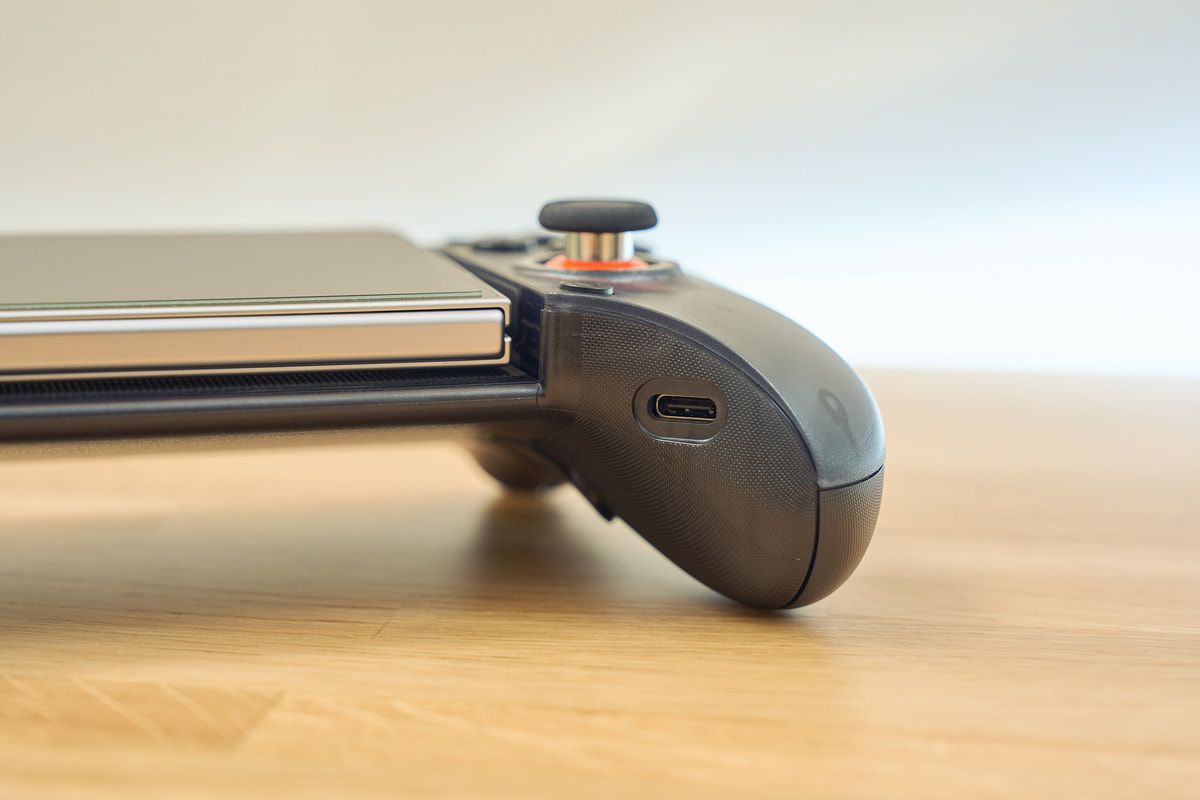
このコントローラーの面白いところは、コントローラー右下のUSB-C端子から映像出力ができる点。ここからBeastにつなげば、スマホのゲーム画面をBeastの大画面でプレイできます。つまり、ただのゲームコントローラーとしても使えるし、XRグラスと組み合わせた大画面プレイの中継地点にもなる、二刀流の製品なんです。
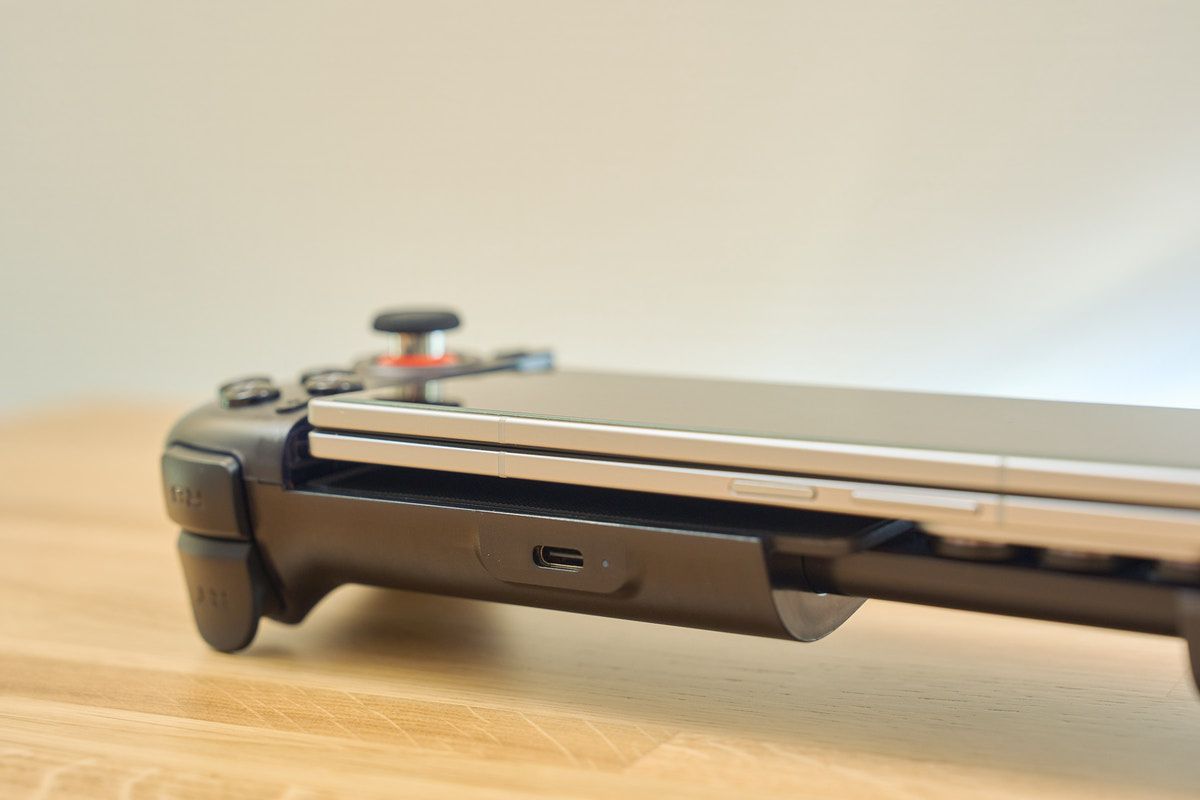
注意点として、端子は用途が分かれています。映像出力は右下の端子からで、コントローラー上部の端子は充電用。上部端子にBeastを挿しても反応しなかったので、映像を出したいときは右下を使いましょう。また、Galaxy Z Fold7のようなDeX対応スマホだと、つないだ瞬間にDeXモードが起動してしまい、ゲーム画面の出方が変わってしまうことがありました。DeXモードはオフにしておくのが無難です。
もう一点、コントローラーとBeastの両方に電力を供給する必要があるため、スマホからの給電だけだと電力が足りずプツッと切れることがありました。充電器をつなぎながら使えば解決します(充電しながらのプレイにも対応)。このあたりは構成によって相性が出る部分なので、安定して遊ぶなら給電前提で考えておくと安心です。
実際のプレイ感は、コネクター部分まで8BitDoが監修しているだけあって非常に快適。差しやすいように端子が少し斜め上を向いていて、スマホを載せるとちょうど真っ直ぐになる作り込みや、左側が大きく開いてスマホ幅に合わせられる構造など、よく考えられている製品だと感心しました。Beast向けに作られていますが、単体のスマホ用コントローラーとしても十分優秀です。
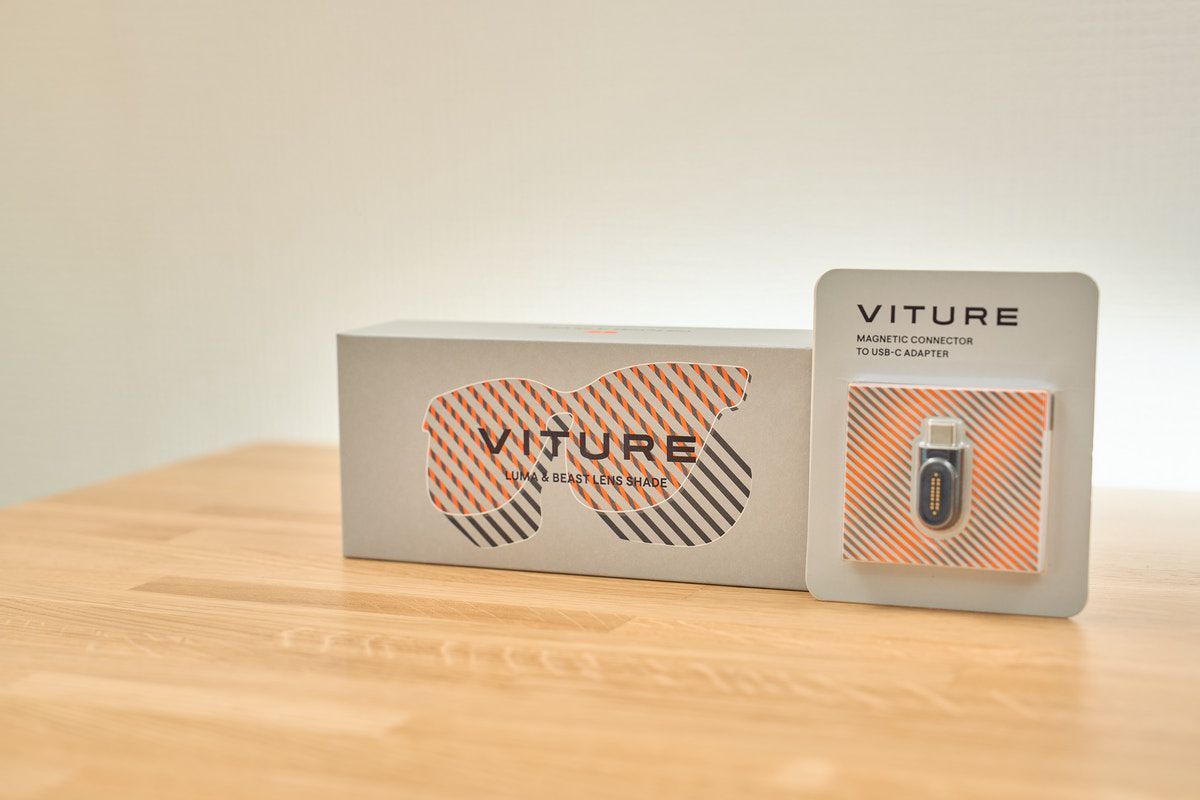
Luma/Beast専用 レンズフード|完全遮光で映像に没頭したいとき
| 項目 | 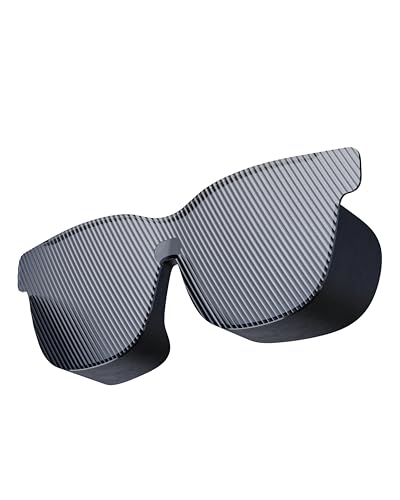 仕様 |
|---|---|
| 価格 | ¥2,680 |
| 重量 | レギュラー約12g/ラージ約13g |
| 特徴 | 周辺光100%遮断(Luma/Luma Ultra/Beast対応) |
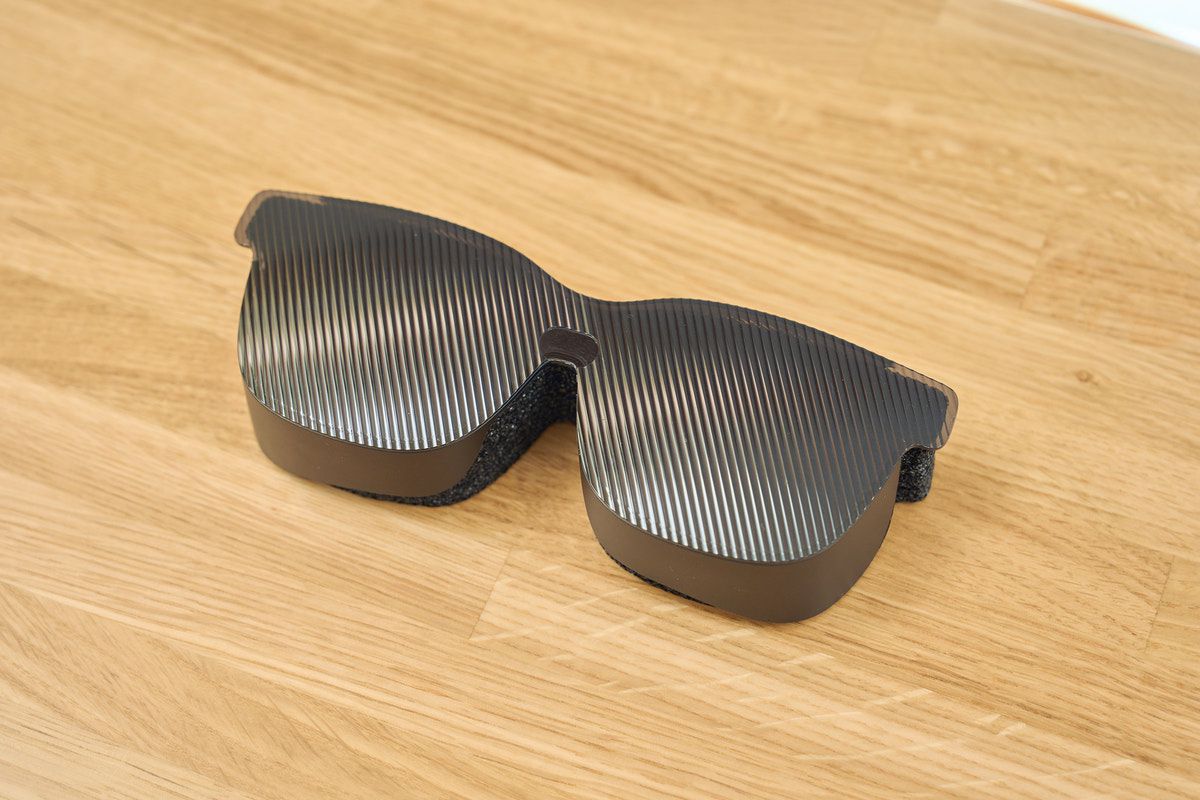
レンズフードは、周辺光を100%遮断して完全に真っ暗な環境で映像に没頭するためのアクセサリーです。
ただ、正直に言うと、Beast本体の9段階電子調光×オート透過がかなり優秀なので出番は多くないかもしれません。それでも、明るい屋外や窓際など、どうしても光を完璧に遮りたいシーンでは確実に効きます。「映像にどっぷり浸かりたい」という没入重視の人には、保険として持っておく価値があります。
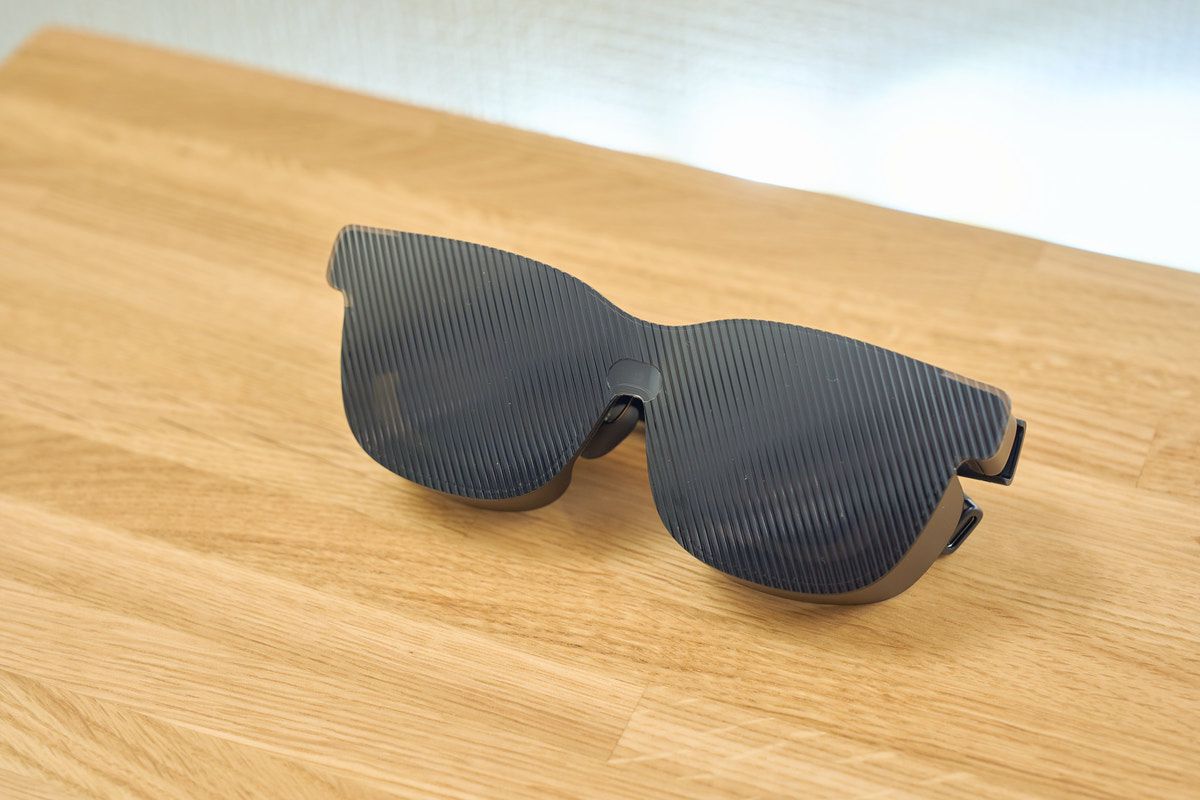
こちらシリコン?のような柔らかい素材となっており、着脱で傷がつきにくくなっていたのと、思った以上に軽かったのもポイントです。
VITURE Beastはどんな人におすすめ?
- とにかく見やすいXRグラスが欲しい人:明るさ・鮮明さは現状トップクラス
- 寝転がって作業・映画を楽しみたい人:姿勢のラクさは一度味わうと戻れない
- Switch 2やPS5 Proを大画面で遊びたい人:周辺機器を組み合わせれば遊びの幅が広がる
- イヤホン無しで映像も音も完結させたい人:HARMANオーディオの音は想像以上
逆に、メニューの英語表示に抵抗がある人や、長時間つけっぱなしで発熱が気になりそうな人は、その点を理解した上で検討すると良いと思います。近視・乱視の人はインサートレンズの準備も忘れずに。
まとめ
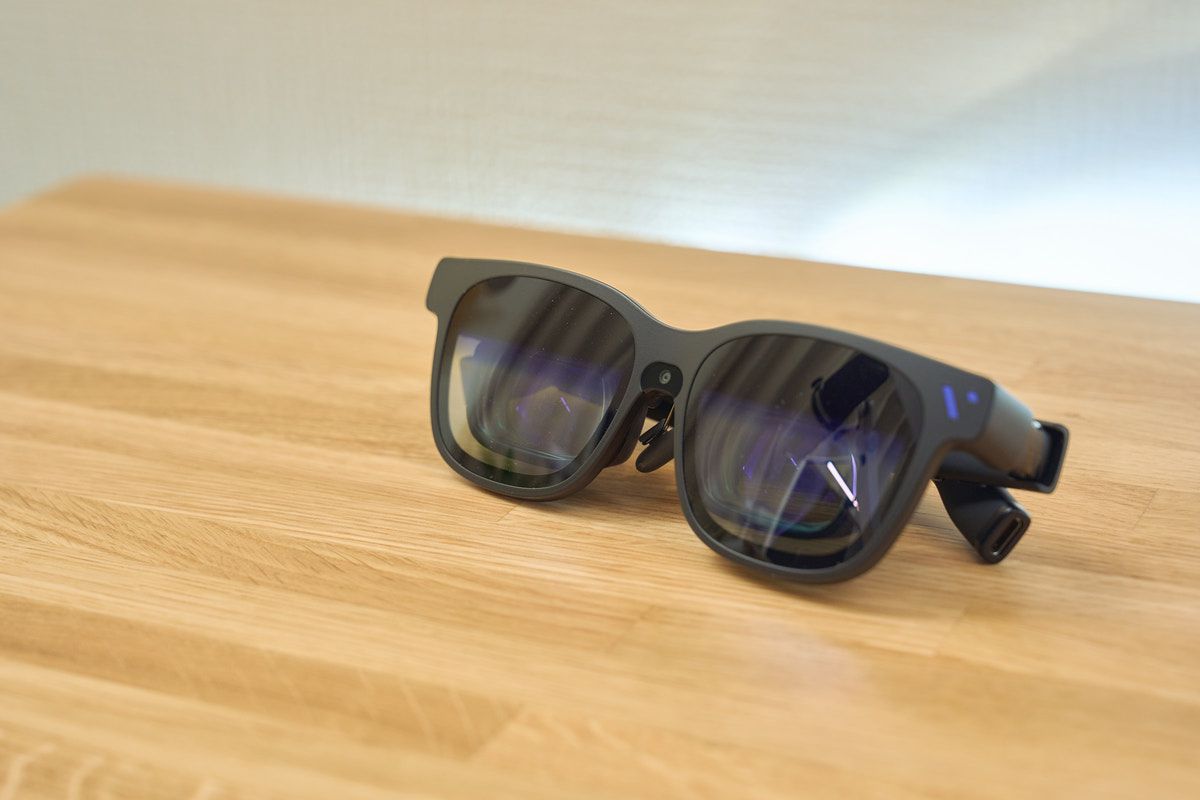
VITURE Beastは、「見やすさ」という一点で過去一番だと感じられるXRグラスでした。174インチの大画面、1250ニトの明るさ、ソニー製パネルの鮮明さに加え、HARMANオーディオの音も想像以上で迫力十分。9段階電子調光やアンカーモードといった作り込みのおかげで、映像にどっぷり没入することも、現実と行き来しながら使うこともできます。
発熱やメニューの言語といった気になる点はあるものの、寝転がりながら大画面で作業・ゲーム・映画を楽しめる体験は、一度味わうと手放せません。さらにモバイルドックやコントローラー、ネックバンドといった周辺機器を組み合わせれば、Switch 2からPS5 Pro、Androidスマホまで遊びの幅がぐっと広がります。本体¥82,880という価格を考えても、XRグラスの完成度として十分に納得できる一台だと感じました。
最後までご覧いただきありがとうございました。ではまた〜!
\期間限定!VITUREおトク情報/
「VITURE Beast」を10%OFFで購入できる、当チャンネル限定クーポンが用意されています。
クーポンコード「JAGAFARM2026」の利用期限は、2026年7月31日(金)までです。
『JAGAFARM2026』
- 公式サイト:専用リンクからの購入で自動10%OFF
- Amazon:決済前にクーポンコードを手動入力
- Amazon限定ミッションでポイント獲得も可能
- 他特典やクーポンとの併用はできません
- 公式サイトでBeastを購入する場合は、特典「なし」を選択してください
- Amazonで購入する場合は、決済前に割引が反映されているか必ず確認してください
\ 購入ページはこちらから /
人気XRグラス「VITURE Luma」シリーズが、初めてのセール対象になっています。
開催期間:2026年7月7日(火)0:00〜7月13日(月)23:59
- Lumaシリーズ(Luma Ultra / Luma):15%OFF
- Pro ネックバンド / Pro モバイルドックなどの周辺機器:最大30%OFF
ポチップ
コメント