
この記事でわかること
- ZimaBoard 2の基本性能と専用アクセサリーでできること
- NASやDockerサーバーとしての使い勝手と、ちょっと変わった「USBマイクのLAN化」という遊び方
- どんな人に向いていて、どんな人には向かないか
こんにちは。ガジェットブロガーのじゃが(@jaga_farm)です。
今回は、ZimaSpaceさんからとても面白い小型サーバー「ZimaBoard 2」を提供いただきました。手のひらに収まるサイズなのに、PCIe 3.0 x4スロット、SATA×2、2.5GbE×2、USB 3.1×2が最初から並んでいて、外見はミニPC、中身は「小さなサーバー」そのもの。Intel N150搭載のx86機なので、普通のLinuxもWindowsも、もちろん専用のZimaOSも動きます。
NASを組むこともできるし、Dockerでホームサーバーを常時稼働させることもできる。さらにPCIeスロットがあるので、後からNVMeアダプターを挿したり、NICを増やしてソフトウェアルーター・スイッチに仕立てたり…と、「自分の用途に合わせて育てていく小型サーバー」として遊べるのが何より楽しいところです。今回は本体に加えて専用アクセサリーもまとめて提供いただいたので、組み合わせで何ができるかを軸に紹介していきます。
ちなみにぼく自身は最終的に、USBマイク(Shure MV7+)をLAN内で共有するためのオーディオサーバーとして使うことに落ち着きました。普通のNAS用途では絶対に組まないような、ちょっと変わった遊び方ですが、これがZimaBoard 2の自由度の高さを一番感じやすい使い方だったので、後半で詳しく紹介します。
- Intel N150搭載の小型サーバー:4コア4スレッド、最大3.6GHz、x86なので普通のLinuxやWindowsも動く
- 2.5GbE×2 + SATA×2 + PCIe 3.0 x4:このサイズで「サーバー寄り」のI/Oを最初から備えている
- ファンレスのアルミ筐体:完全無音で、リビングや机上に置いても全く気にならない
- ZimaOSプリインストール:CasaOS系のWeb UIでNAS共有やDockerアプリを直感的に追加できる
- 専用アクセサリーで拡張前提:2-Bay HDDトレイやDual NVMeアダプターで好みのサーバー構成が組める
それでは「ZimaBoard 2 レビュー|NASにもUSBマイクのLAN化にも使える、ファンレスの小型ホームサーバー」を書いていきます。
「ZimaBoard 2」で使える、15 USD割引クーポンが用意されています。
『jaga-farm_15』
クーポンコード jaga-farm_15
クーポン内容 15 USD割引
\ 購入ページはこちら /
購入時にクーポンコード jaga-farm_15 を入力することで、15 USD割引が適用されます。
ZimaBoard 2のレビュー
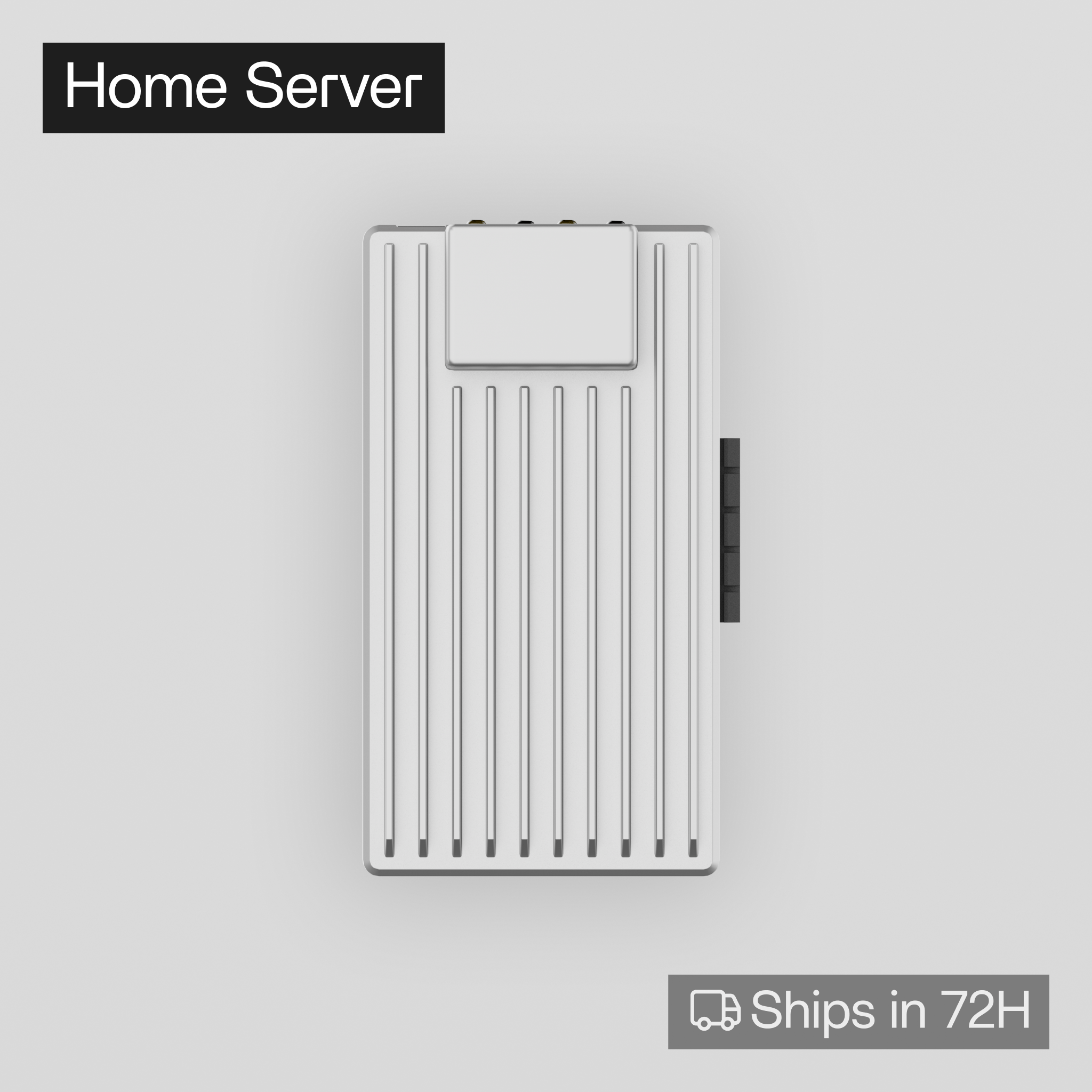
| 項目 | 仕様 |
|---|---|
| CPU | Intel Processor N150(4コア4スレッド、最大3.6GHz、6MB Smart Cache) |
| メモリ | 8GB / 16GB LPDDR5 4800MHz(オンボード固定) |
| 内蔵ストレージ | 32GB / 64GB eMMC(OS用) |
| ネットワーク | 2.5GbE × 2 |
| ストレージI/F | SATA 3.0 × 2(電源付き) / PCIe 3.0 x4(open-ended) |
| USB | USB 3.1 × 2 |
| 映像出力 | Mini DisplayPort 1.4(4K@60Hz) |
| 電源 / 冷却 | 12V/5A 60Wアダプタ / ファンレス |
| サイズ | 140 × 83 × 31mm |
| OS | ZimaOSプリインストール(Linux / Windows / pfSense / OpenWrt等も可) |
| 価格(公式) | 832モデル:$339 / 1664モデル:$399 |
開封・第一印象:手のひらに乗る「ちゃんとしたサーバー」
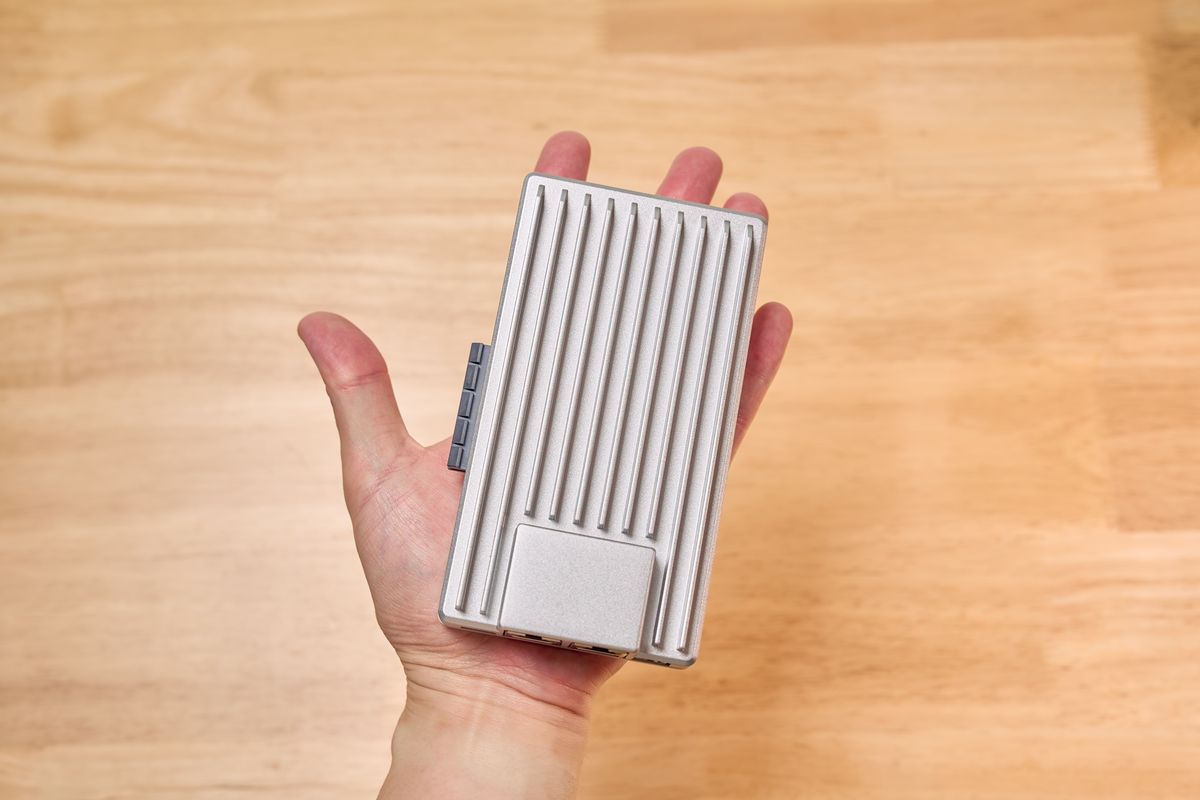
手に取った瞬間、まず感じたのは「小さい、けれど中身が詰まっている重さ」です。140×83×31mmという数値以上にコンパクトで、文庫本より一回り小ぶり。それでいてアルミ筐体がそのままヒートシンクを兼ねていて、ずっしりとした金属の塊感があります。プラスチックのSBCとは違う、ちゃんと「機材」を持っている手触りです。
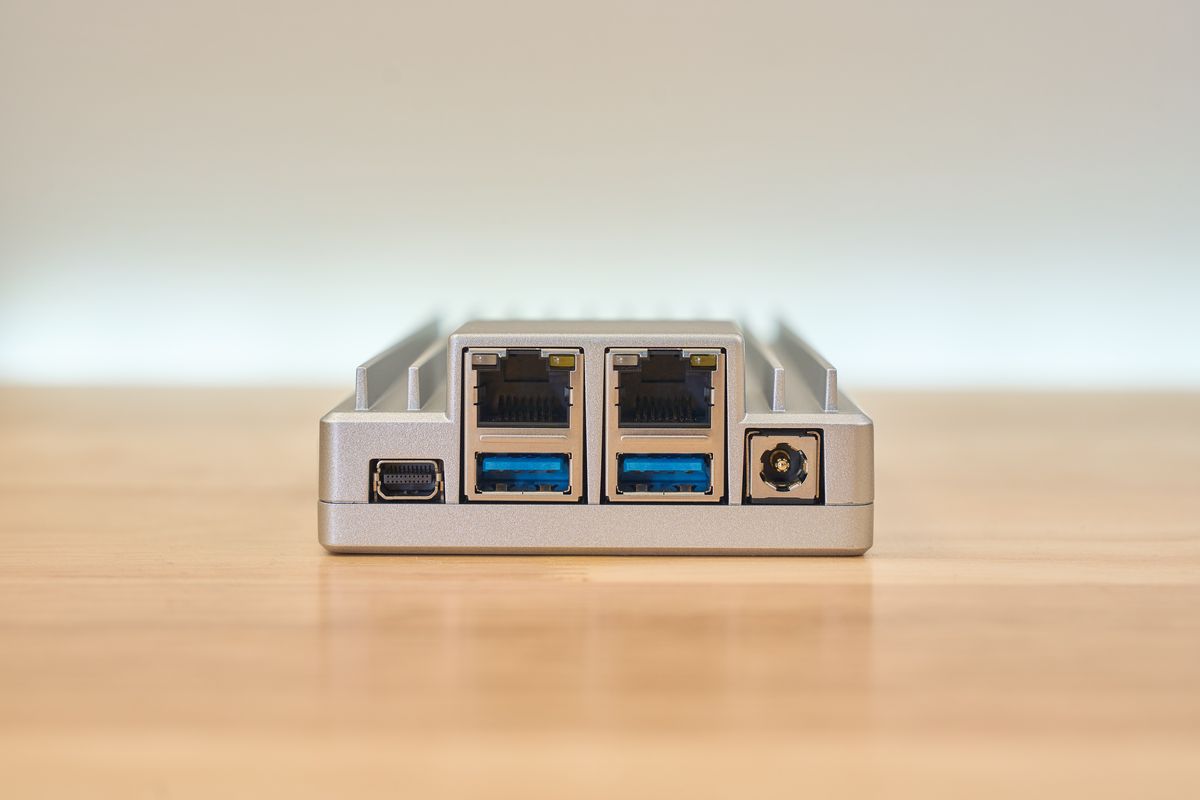
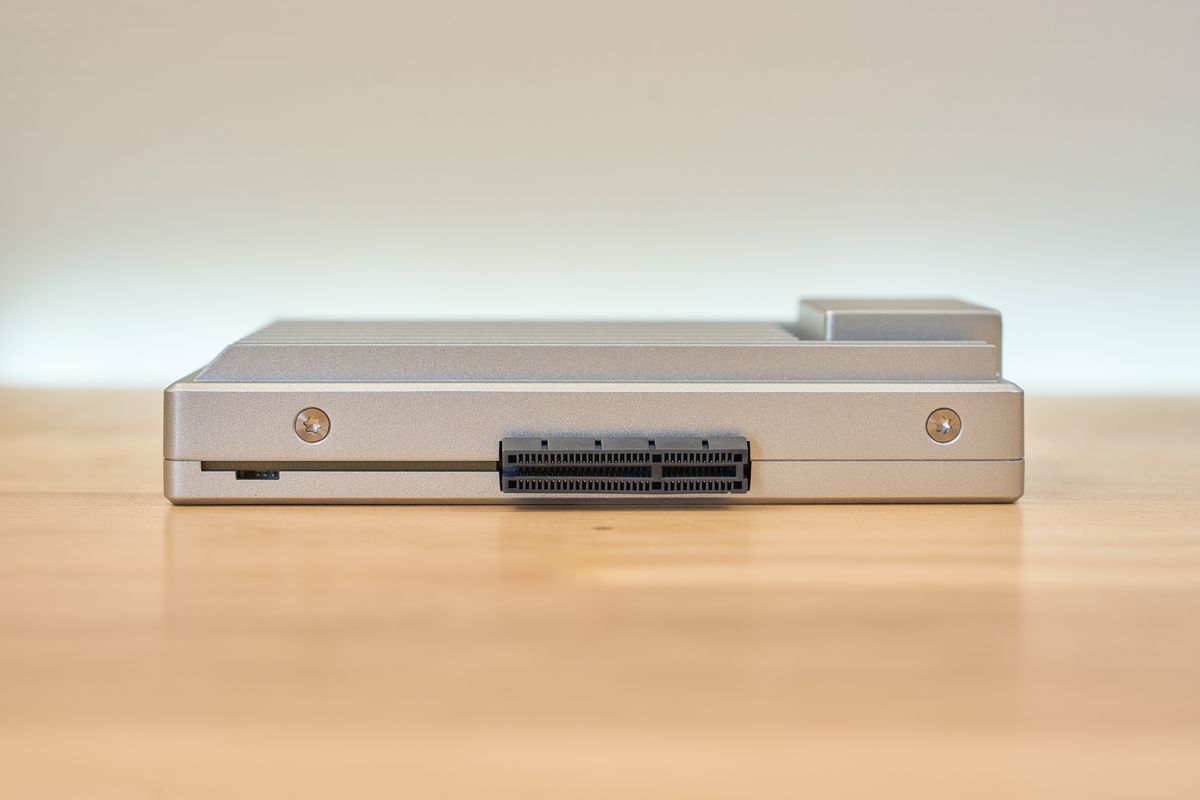
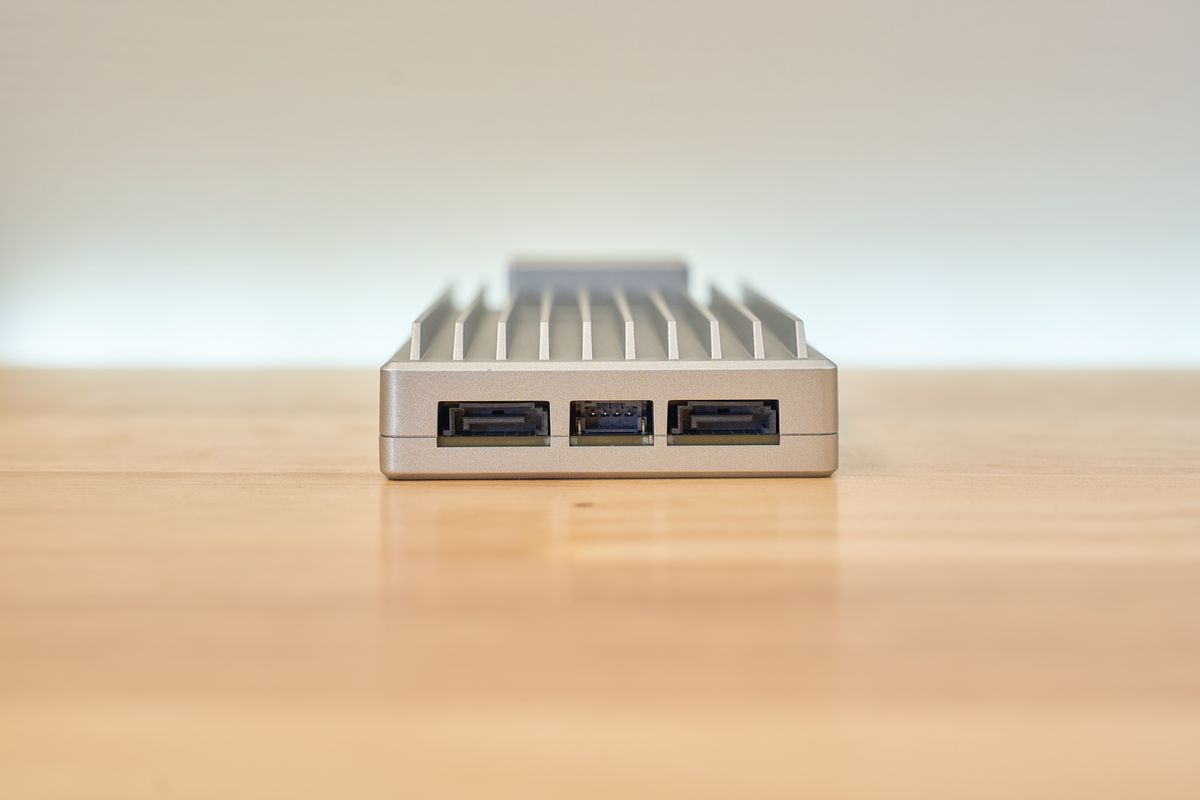
背面を覗くとMini DisplayPort、USB 3.1×2、2.5GbE×2、そしてむき出しのPCIe 3.0 x4スロットが見えます。このサイズの製品でPCIeスロットが正面に「見えている」のは少し新鮮で、所有感としてはホームラボ寄り。Raspberry Pi 5ともIntel N100のミニPCとも違う、「自分で組み合わせて使ってください」と言われているような佇まいです。
 じゃが
じゃがファンレスなので動作中は本当に無音。寝室や書斎に置いても全く気になりません。ここは買いです!
ZimaOSの使用感:初心者でも触れる、けれど本気運用にはクセあり
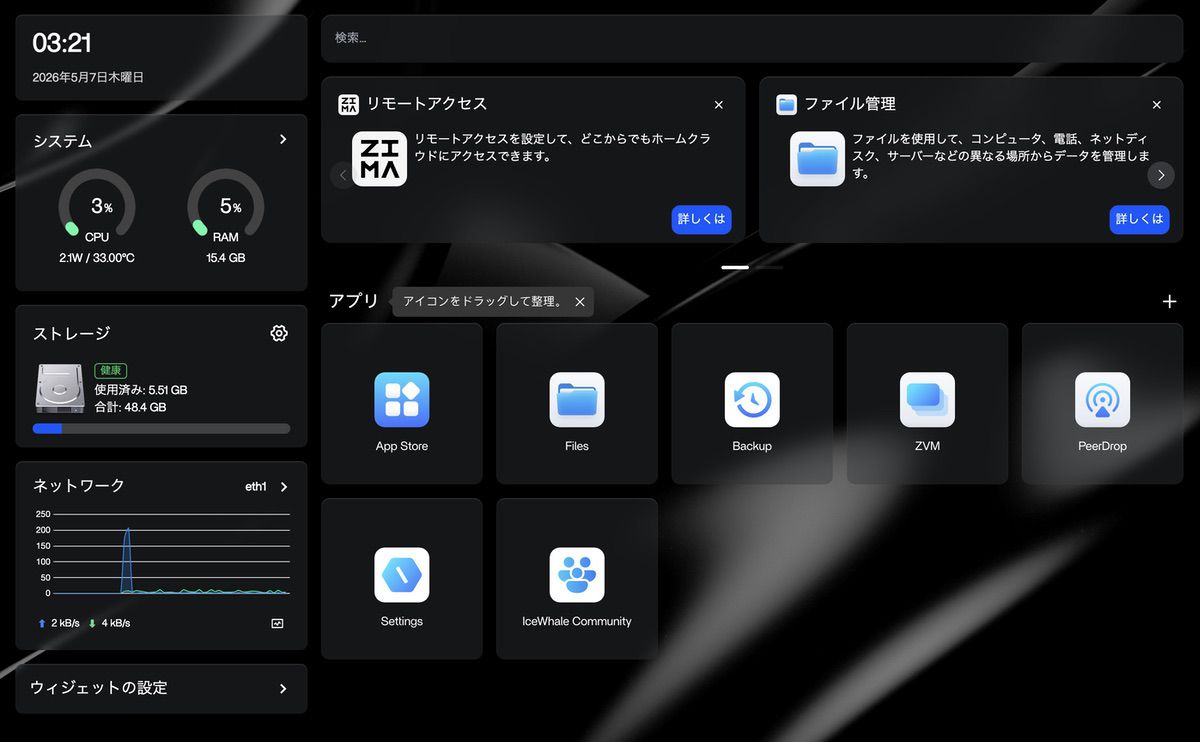
初回起動してみると、ZimaOS(CasaOS系のNAS向けOS)がプリインストールされていて、ブラウザからWeb UIにアクセスするだけで初期セットアップが進みます。アプリストアからJellyfinやHome Assistant、AdGuard Homeといった定番アプリをクリックひとつで追加できる手軽さは、想像以上に楽でした。NASを初めて触る人でも、いきなり何かが動くのは大きな武器だと思います。
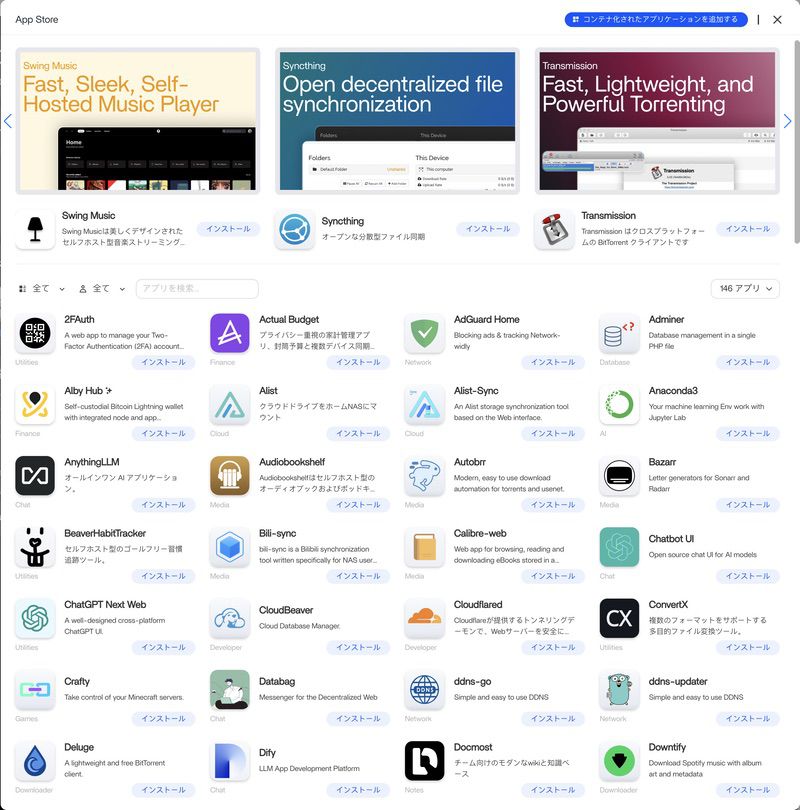
ただ、率直に言うと「本気で運用するならクセはある」というのが正直なところ。ZimaOSはrootfs(/や/usr)が読み取り専用で、普通のLinuxのようにapt installでガンガンパッケージを入れていく前提では作られていません。初心者には親切、けれど中級者以上には少し窮屈な設計です。
ぼく自身は結局、設定画面からSSHを有効化して、自分のアプリは全部Dockerコンテナに閉じ込める運用に落ち着きました。ZimaOS本体は触らずにDockerだけで遊べば、OSを壊しにくいですし、ZimaOSの良いところ(Web UIでNAS共有・監視・アプリ管理)はそのまま使えます。「OSは触らない、コンテナで遊ぶ」と割り切ると、かなり快適な小型サーバーになります。
2-Bay HDD Rack Trayで小型NAS化(今回は組み立てまで)
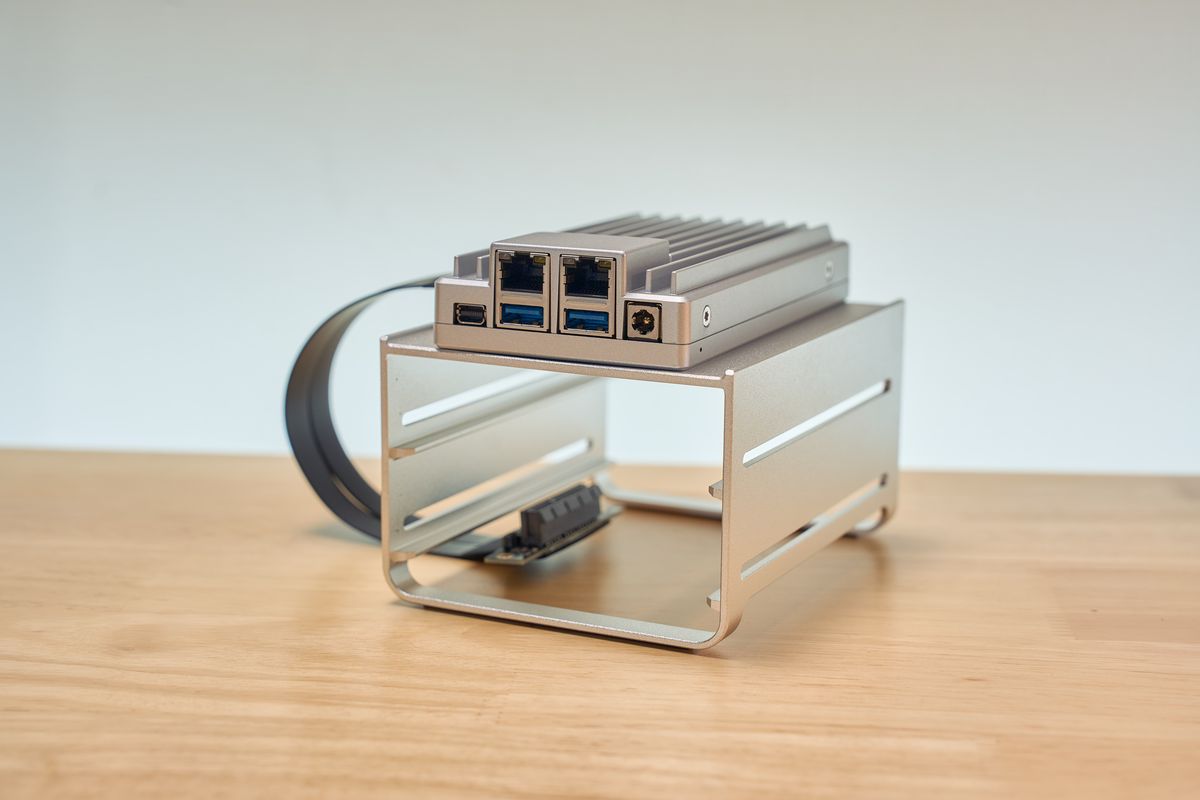
専用アクセサリーの「2-Bay HDD Rack Tray for ZimaBoard 2」は、ZimaBoard 2の上に積み重ねるように装着できるアルミ製のHDDトレイです。3.5インチHDDを2台搭載でき、PCIe延長ケーブル経由でZimaBoard本体と接続されます。価格は$29.90と良心的。
装着してみると、見た目はもう完全に「ミニPCではなく小型サーバー」。ZimaBoard 2の手のひらサイズ感は薄れますが、その代わりに「2ベイNAS」としての顔が見えてきます。アルミ素材で統一されているので、本体と並べても違和感はありません。
今回はHDDの提供を受けておらず、予備のドライブも手元になかったため、実測のNAS性能(転送速度、RAID時の挙動、HDDからの発熱・騒音)は本記事では取り上げていません。それでも、この構成があれば次のような使い方が現実的に組めます。
- 家族の写真・動画・作業データのローカルバックアップ先
- MacのTime Machineや、PCのバックアップ先としての家庭内ストレージ
- JellyfinやPlexと組み合わせたメディアサーバー、録画データの置き場
- Dockerアプリのデータ領域(大容量の作業ボリュームをHDD側に置く)
機能的には完全にNAS。NASとしてだけ使いたいならZimaBoard 2以外の選択肢も多数ありますが、カスタマイズできるZimaBoard 2の魅力は次に続きます。
2.5GbE×2を活かす:NAS、ソフトウェアルーター、PCIe増設でスイッチにも
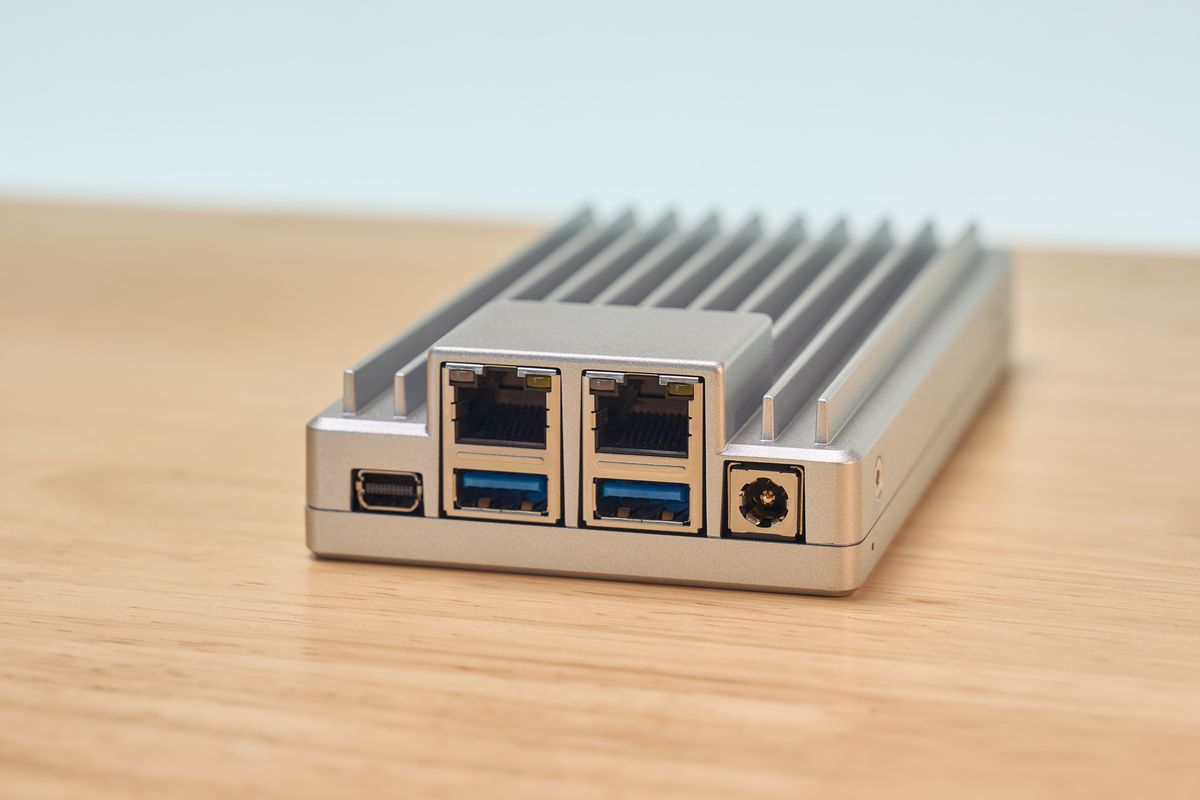
ZimaBoard 2を語るうえで外せないのが、2.5GbEポートが2つあること。海外レビューでもiperf3で2.3Gbps前後、Samba実測でHDDの限界に近い90MB/s台が出るとの報告があり、家庭内NASとしての素性はそもそも良さそうです。さらに2ポートあることで、NAS以外の使い方も一気に広がります。
例えば、自宅のインターネット回線が2.5GbE対応なら、WANを片方のポート、LANをもう片方のポートに割り当てて、ZimaBoard 2をソフトウェアルーターとして使うこともできます。OpenWrtやpfSense、OPNsenseを入れれば、家庭用ルーターよりもずっと細かい設定で「家の入り口」を自分好みにチューニング可能。x86のN150は処理性能に余裕があるので、市販のWi-Fiルーターでありがちな「設定は柔軟だけどCPUが頭打ち」というジレンマも起きにくいです。
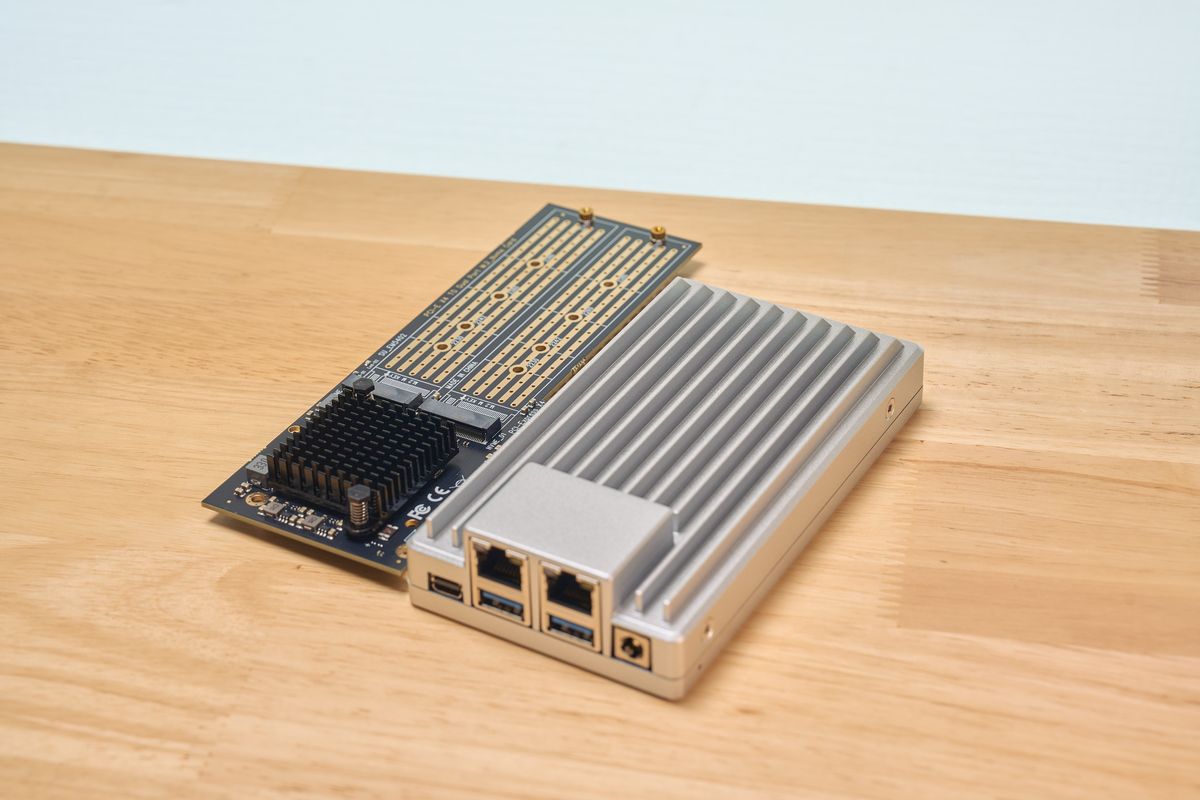
さらに踏み込むと、PCIe 3.0 x4スロットに2.5GbEや10GbEのマルチポートNICを増設して、ソフトウェアスイッチのように使う遊び方もできます。例えば「ZimaBoard 2を入り口にして、デスクトップ・NAS・ゲーム機を有線で束ねる」という構成にすれば、市販のスイッチを置くのと近いことが1台で完結します。ホームラボ的な使い方として、これはかなりおいしいポイントです。
じゃがNAS・ルーター・スイッチを1台でこなせる可能性があるのは、x86 + 2.5GbE×2 + PCIeスロット持ちの強みです。ここが推しポイント!
Dual NVMe M.2アダプターで「速いストレージ」を後乗せ
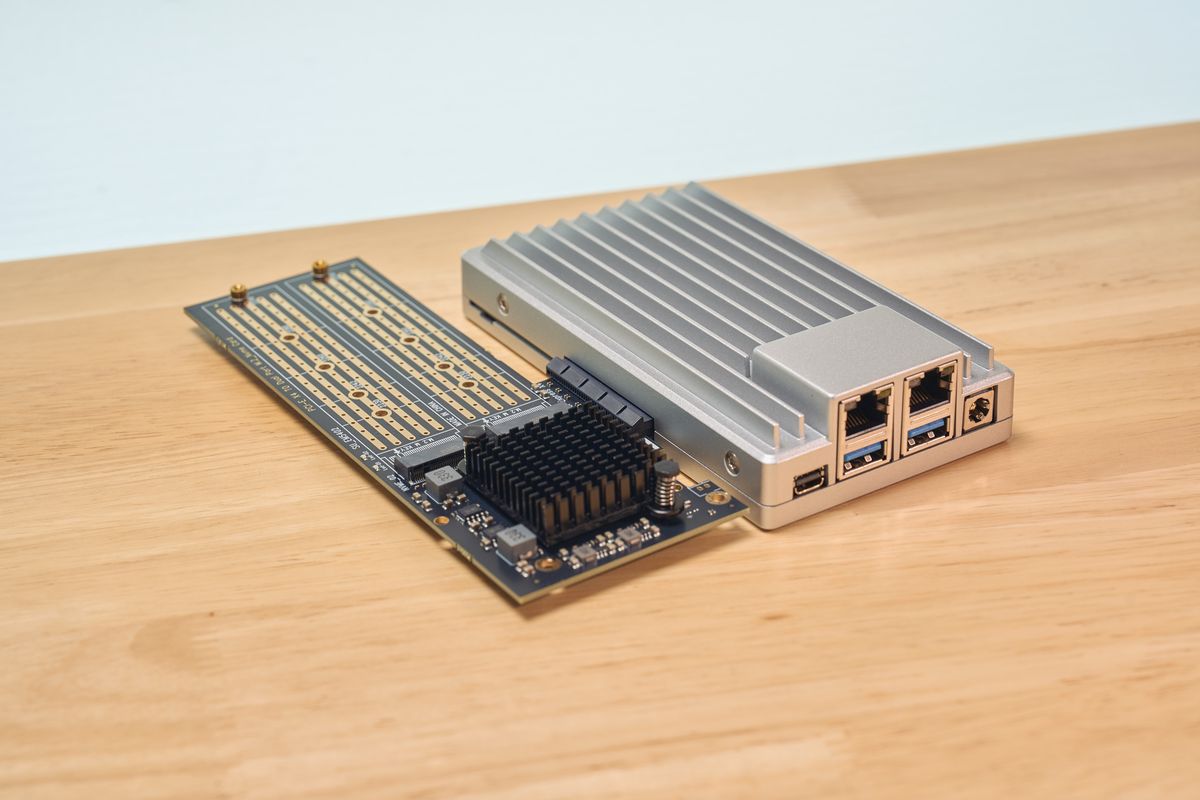
もうひとつの専用アクセサリーが、「PCIe 3.0 x4 to Dual NVMe M.2 SSD Adapter Card」。PCIeスロットに挿すだけでNVMe SSDを最大2枚増設できる拡張カードで、2230〜2280までの主要サイズに対応します。価格は$129.90(通常$169の割引価格)と少し張りますが、Dual NVMe対応のアダプターとしては相応の値段です。
こちらも空のNVMe SSDの提供はなかったため、実測のIOPSや読み書き速度は今回出していません。ただ、組み合わせの構想としては「HDDは大容量データ用、NVMeはZimaOSのアプリ・Dockerコンテナ用」という二段構えがかなり現実的です。
例えば、家族写真の長期アーカイブはHDDの2ベイへ、Home AssistantやJellyfinのDBやサムネキャッシュはNVMe側へ、と分けてしまえば、ファンレスの小さな筐体の中で「容量」と「速度」の両方を欲張れます。ホームラボ的な遊び方として、これはかなりワクワクするポイントです。
Mini DisplayPort to HDMIケーブル:初期セットアップとトラブル対応で効く
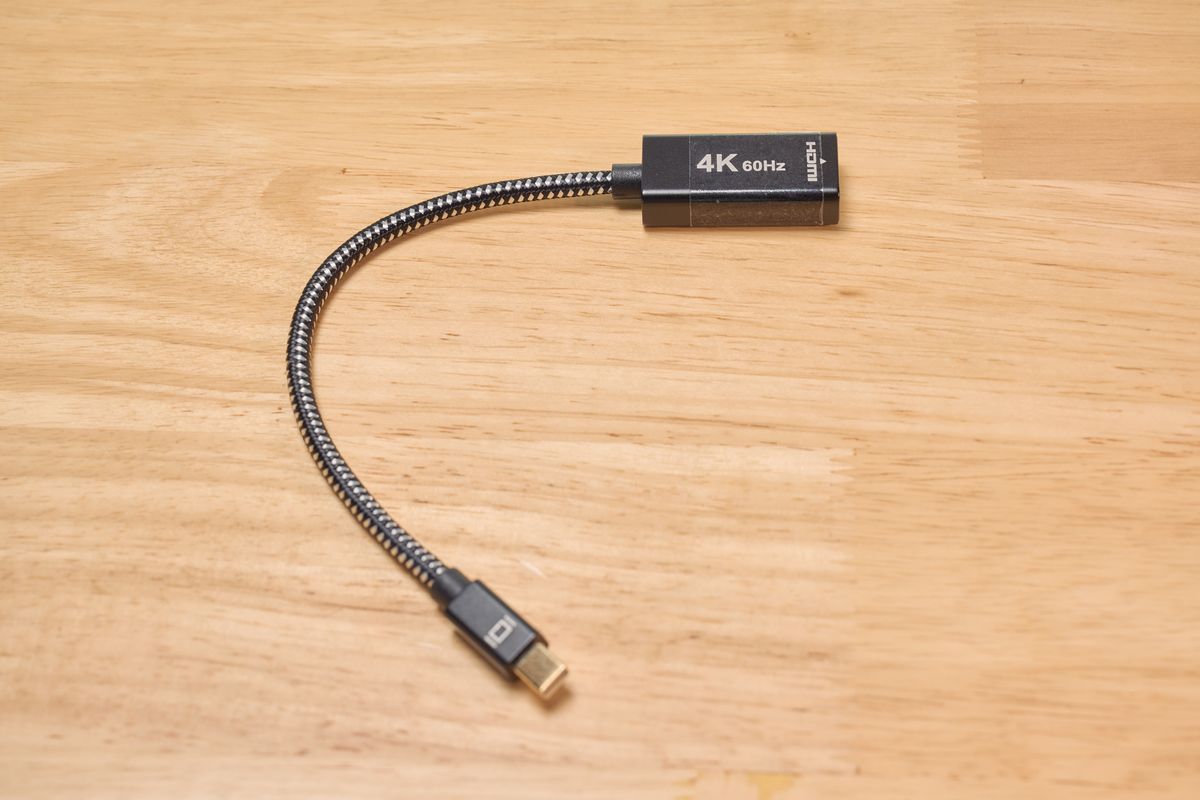
地味ですが意外と重要なのが、「Mini DisplayPort to HDMIケーブル(4K/60Hz)」。価格は$12.90と手頃ですが、ZimaBoard 2のような「普段はモニターをつながない運用」のサーバーでこそ、いざという時に効くアイテムです。
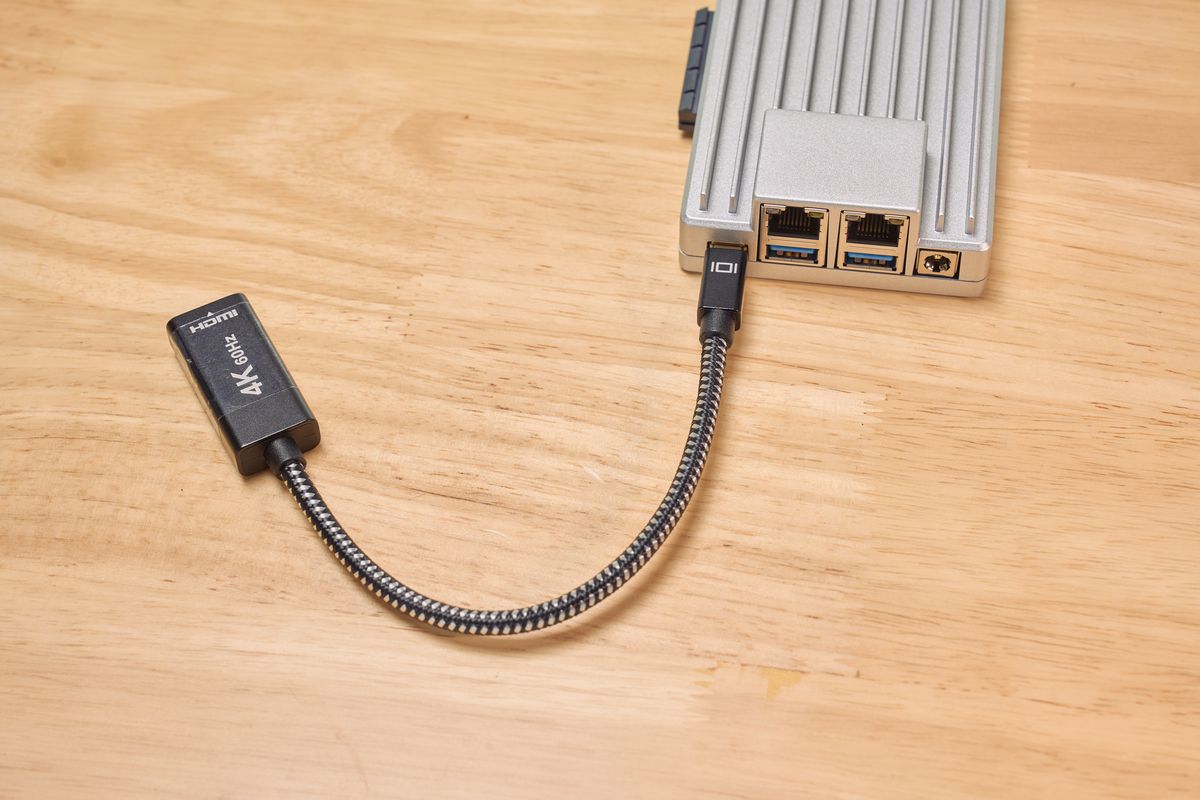
実際に使ってみると、初回のZimaOSセットアップやネットワークの不調時に画面を出してログを直接見られるだけで安心感が違います。SSHが通るようになれば普段は外しておいてOK。「困った時用の保険」として一本持っておくと精神衛生上とても良いケーブルです。
じゃがヘッドレス運用前提のサーバーこそ、緊急時に画面を出せる準備は大事です。ここ重要!
変わり種の使い方:Shure MV7+をLANマイク化する
ここからが、今回ぼくが一番試したかった使い方。NASやDockerサーバーは正攻法ですが、ZimaBoard 2の本領は「ちょっと変わったI/Oサーバー」としての遊びにあると感じています。

ぼくの家では、ぼく用と妻用にMacを2台使っています。そこで地味に困るのが、USBマイクのShure MV7+をどちらのMacに挿すか問題。Aqua Voiceなどの音声入力を使うとき、ぼくのMacからも妻のMacからもMV7+の音声を使いたい。けれどUSBマイクは基本的に1本につき1台のMacにしか直接つながらず、2台で同時に併用することはできません。USB切替器を買えばいいのですが、切り替え忘れや配線の煩雑さもあります。
そこで思いついたのが、「ZimaBoard 2にMV7+を挿してしまい、LAN経由でどちらのMacからでも受信できるようにしてしまえばいいのでは?」というアイデアです。試してみると、これがちゃんと動きます。
採用した構成はざっくり次の通り。
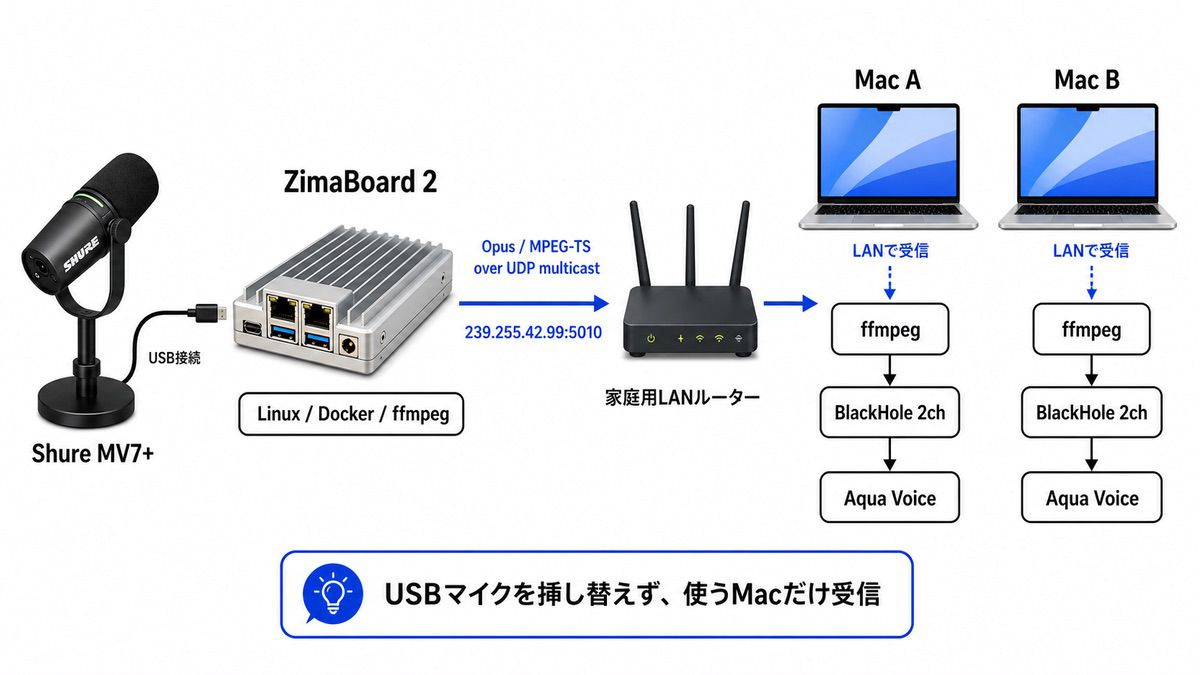
- ZimaBoard 2にShure MV7+をUSB接続し、ALSAで音声を取り込む
- ZimaOSは触らず、Dockerコンテナ内のffmpegで音声を扱う
- LAN内へOpus 96kbps / 48kHz / MPEG-TS over UDPでマルチキャスト配信(239.255.42.99:5010)
- Mac側はffmpegで受信→仮想オーディオドライバBlackHole 2chへ流し込む
- Aqua Voiceの入力をBlackHole 2chにしておけば、MV7+の音声がそのまま入力として使える
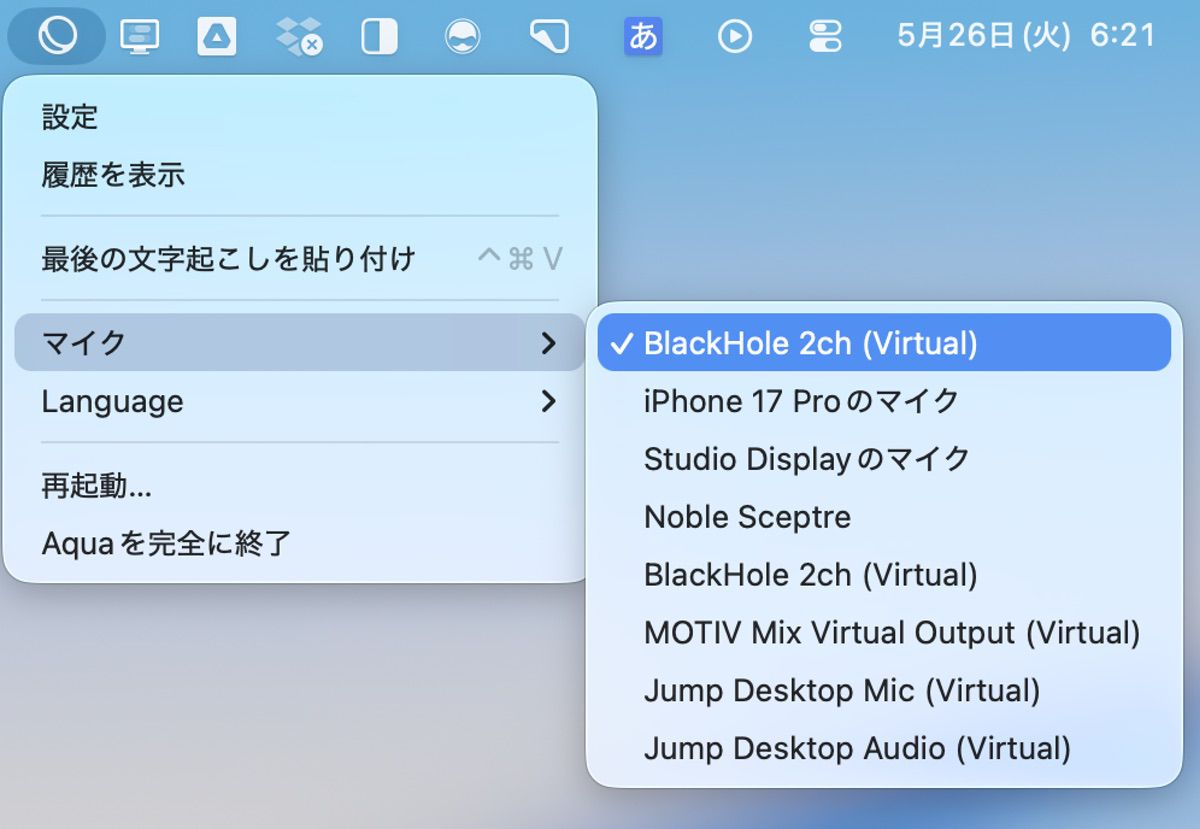
運用はzima-mv7-start/zima-mv7-stop/zima-mv7-statusという3つのシェルスクリプトに集約しました。ぼくのMacで使いたい時はぼくのMacでstart、妻のMacへ渡すときはぼくのMacでstopして妻のMacでstart、という形です。複数Macで同時受信もできますが、Aqua Voiceで使うMacだけ起動する運用のほうが直感的でした。
実機検証ではDockerコンテナzima-mv7-rtpからの配信が継続的に成立し、Mac側でBlackHole 2chの録音がnonzero_pct = 99.72%と、ほぼ途切れずに音が乗っていることを確認できました。Aqua Voiceでも問題なく入力ソースとして扱えています。
難しく書きましたが、ざっくり言うと「USBマイクをZimaBoard 2に1本だけ挿しておけば、ぼくのMacからでも妻のMacからでも同じマイクが使えるようにした」ということです。1本のマイクを物理的に挿し替える必要がなくなり、配線を気にせず2人で共用できるようになりました。
今回のUSBマイクLAN化は、Docker + ffmpeg + マルチキャストUDP配信で実装しています。ZimaBoard 2に限らず、Raspberry Pi 5やIntel N100ミニPC、余ったLinux PCなど、Dockerが動く常時稼働マシンがあれば誰でも再現できる構成です。
Docker Composeの設定、ffmpegの配信コマンド、Mac側の受信スクリプト(start / stop / status)、BlackHole + Aqua Voiceの設定、そしてぼくがハマったポイント(SonoBusを諦めた理由、USB over IPを採用しなかった理由、-nostdinの罠など)まで含めた完全な実装ガイドは、有料noteとして別途公開予定です。
👉 USBマイクを家族で共有するLANオーディオサーバー構築ガイド(近日公開)
正直、これは「ZimaBoard 2ならではの遊び方」だと思います。普通のNASでは絶対にやらない用途ですが、x86 + Linux + 常時稼働 + USB端子という条件がそろっているからこそ実現できる、ちょっと変わったホームサーバーの使い方です。同じ仕組みは、家庭用プリンタやスキャナのLAN共有、USB-DAC、ゲームパッドの共有などにも応用が効きそうで、想像が広がります。
じゃが「自宅LAN内に常時動くx86のLinux機がある」ってだけで、こういう変な遊びが一気に現実味を帯びるんですよね。ここが推しポイント!
他のSBC・ミニPCとの比較
| 比較対象 | ZimaBoard 2の優位点 | 相手の強み |
|---|---|---|
| Raspberry Pi 5 | x86 / SATA×2 / PCIe 3.0 / 2.5GbE×2でサーバー寄り | 価格が安い、GPIO・教育用途のエコシステム |
| Intel N100ミニPC | SATA・PCIeが「見える」ホームラボ向け筐体 | 完成PCとして安価、HDMI標準・USB数の多さ |
| Synology DS124 | Docker / VM / ルーターなど自由度とCPU余力 | DSMの完成度。NASとしての楽さは段違い |
| ZimaBoard 1 | CPU性能が約3倍、PCIe 3.0、2.5GbE×2 | 中古や叩き売りで安く手に入れば |
個人的には、ZimaBoard 2のポジションは「Raspberry Piより本格的なサーバーI/Oが欲しいけれど、完成品NASほど閉じた箱は嫌だ」という人に最適な中間地点だと感じます。NASの楽さを取るならSynology、PCの汎用性を取るならN100ミニPC、教育やGPIOならRaspberry Pi、と用途で素直に分かれる印象です。
気になった点
正直に書くと、ZimaBoard 2にも気になる点はいくつかあります。
RAM・eMMCがオンボード固定で増設不可:8GB/16GBの2モデルから選んだ後は、後で増やすことができません。NASやDockerサーバー用途なら16GBモデル(1664)を選んでおくほうが安心です。価格差は$70(約11,000円)あるので悩みどころですが、長く使う前提なら16GB一択だと思います。
高負荷時の発熱は無視できない:ファンレス筐体は静かさと引き換えに熱がこもりやすく、海外レビューではCPU温度が95℃前後まで上がってスロットリングする報告もあります。常時90%以上の高負荷で回すような用途(重い4Kトランスコード、ビルドサーバー的な使い方)には向きません。ホームラボ的な軽〜中負荷の常時稼働向けと割り切るのが現実的です。
ZimaOSはまだ発展途上:Web UIは便利ですが、海外コミュニティではWebファイルアプリでのMKV再生問題や、Web UIに時々再起動が必要になる、といった細かな不具合報告もあります。SSHを開けてDockerで遊ぶ運用ならあまり気になりませんが、「完成品NAS」のつもりで買うと粗が見えやすいかもしれません。
ZimaBoard 2はどんな人におすすめ?
- ホームラボ・自作NAS派:Raspberry Piから卒業してx86でもう少し本格的に遊びたい人
- Docker・Home Assistant・Jellyfinを常時稼働したい人:ファンレスで省電力、置きっぱなしの常駐サーバーに向いている
- 変わった遊びがしたい人:今回のMV7+のように、USB機器のLAN共有など普通のNASではやらない用途を試したい人
- ファンレス&静音にこだわる人:寝室・書斎・リビングでも気にならない無音サーバーが欲しい人
逆に、完成品NASの楽さを求める人にはSynologyなどの専用機のほうが幸せになれます。重い4Kトランスコードや本格的な仮想化サーバーを組みたい人も、N150の限界とファンレスの熱事情を考えると別の選択肢を検討したほうが無難です。また今回のレビューはドライブを別途用意できる前提の話なので、「箱を開けたら即NAS」を期待している方は、HDDかSSDを別途準備する必要があることを忘れずに。
まとめ
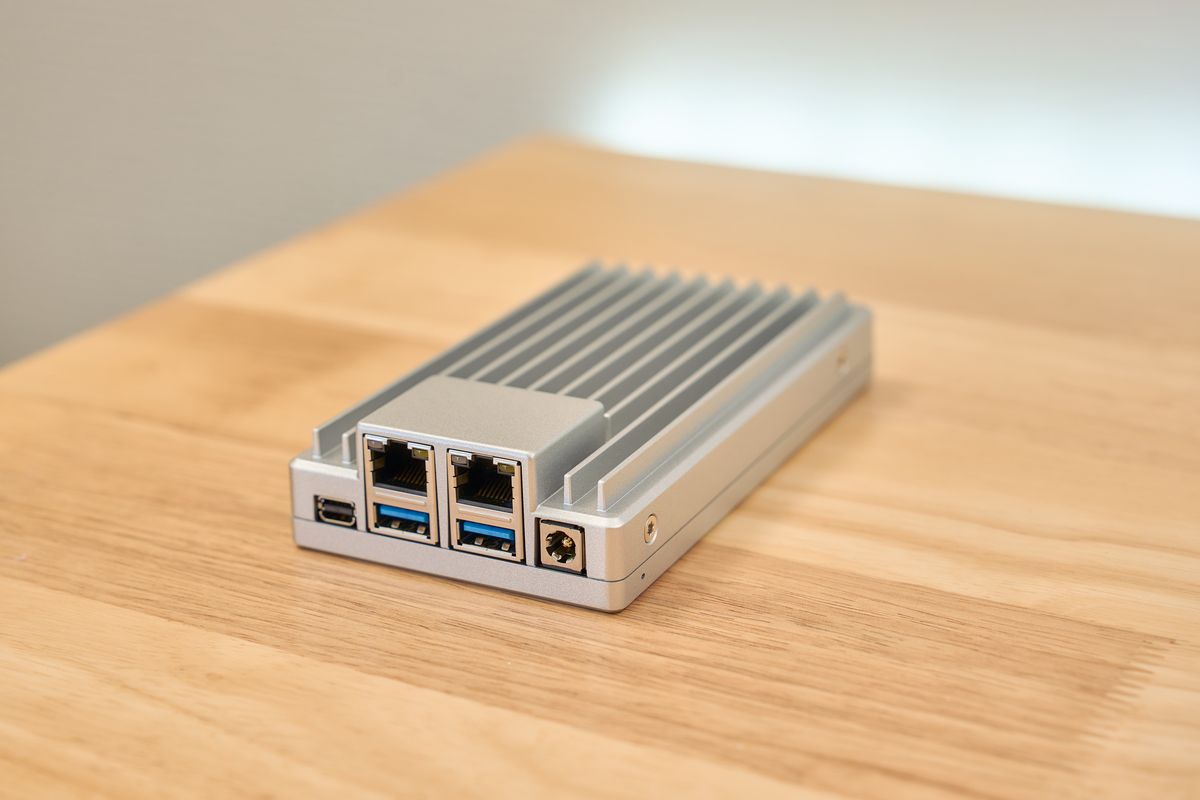
ZimaBoard 2は、「ファンレスの小さな筐体に、x86 + 2.5GbE×2 + SATA×2 + PCIe 3.0 x4というサーバー寄りのI/Oを全部詰め込んだ、遊び甲斐のある小型ホームサーバー」でした。NAS・Docker・Home Assistantといった王道用途はもちろん、今回試したUSBマイクのLAN化のような変わり種の使い方まで、1台でかなり広く遊べます。
個人的には、Raspberry Piで「ちょっと物足りない」と感じていた部分と、市販NASで「もう少し自由に遊びたい」と感じていた部分の、ちょうど真ん中を埋めてくれる存在だと感じました。RAMやeMMCがオンボード固定で発熱もそこそこある、という割り切りは必要ですが、それを踏まえてもこの価格帯(832で約43,800円、1664で約54,700円)の中ではかなり魅力的なポジションだと思います。
ホームラボや自宅サーバーに興味がある方は、早めにチェックしておいて損はありません。HDDやNVMe SSDの組み合わせ、専用アクセサリーまで含めて自分なりのサーバーを組み立てる楽しさを味わいたい人には、迷わずおすすめできる1台です。
最後までご覧いただきありがとうございました。ではまた〜!
「ZimaBoard 2」で使える、15 USD割引クーポンが用意されています。
『jaga-farm_15』
クーポンコード jaga-farm_15
クーポン内容 15 USD割引
\ 購入ページはこちら /
購入時にクーポンコード jaga-farm_15 を入力することで、15 USD割引が適用されます。
コメント