
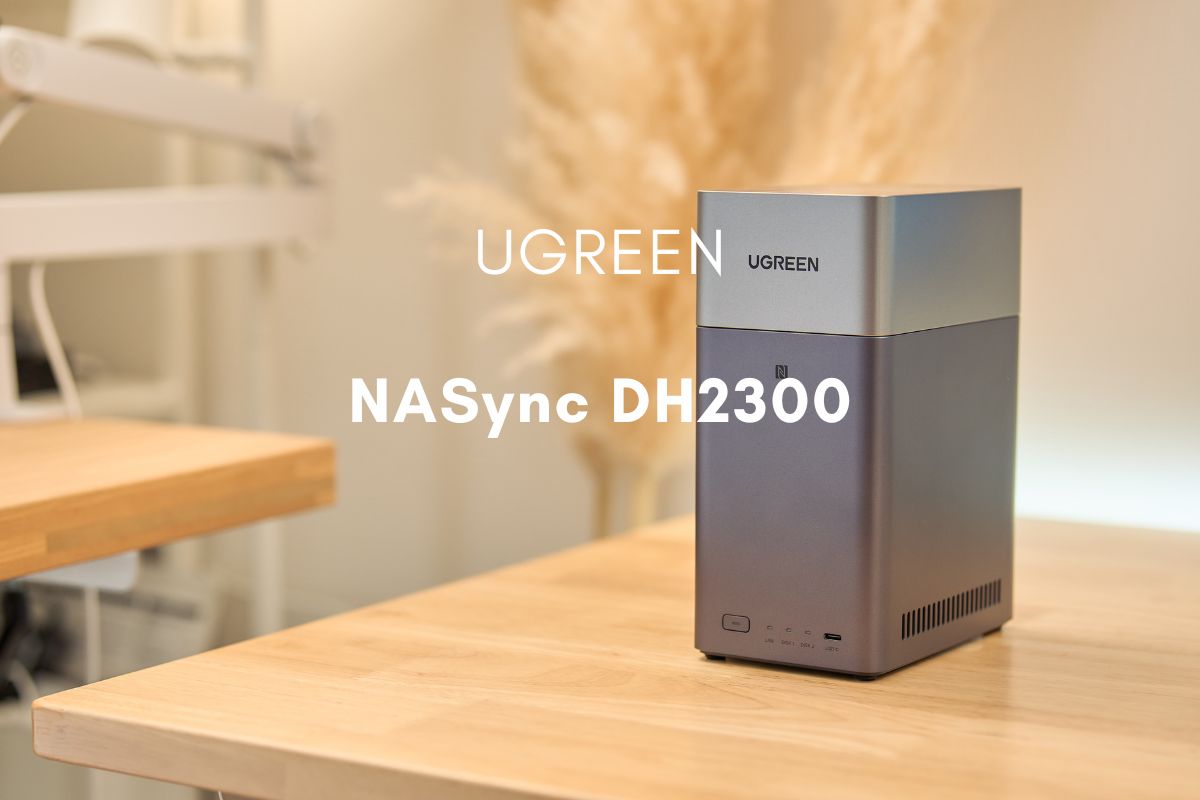
この記事でわかること
- クラウドの月額料金をゼロにできる「写真共有・保存用NAS」としてのDH2300の実力
- 機械が苦手でも迷わない、本当に簡単なセットアップと自動バックアップの流れ
- HDD2台の使い方(RAID)や、購入前に知っておきたい気になった点
こんにちは。ガジェットブロガーのじゃが(@jaga_farm)です。
スマホの容量が「写真と動画でいっぱい」、クラウドストレージは毎月課金で地味に痛い……そんな経験はありませんか?子どもの写真や動画は日々増えていくのに、安全な置き場所がなくてカメラロールに溜め込みっぱなし、という方も多いでしょう。
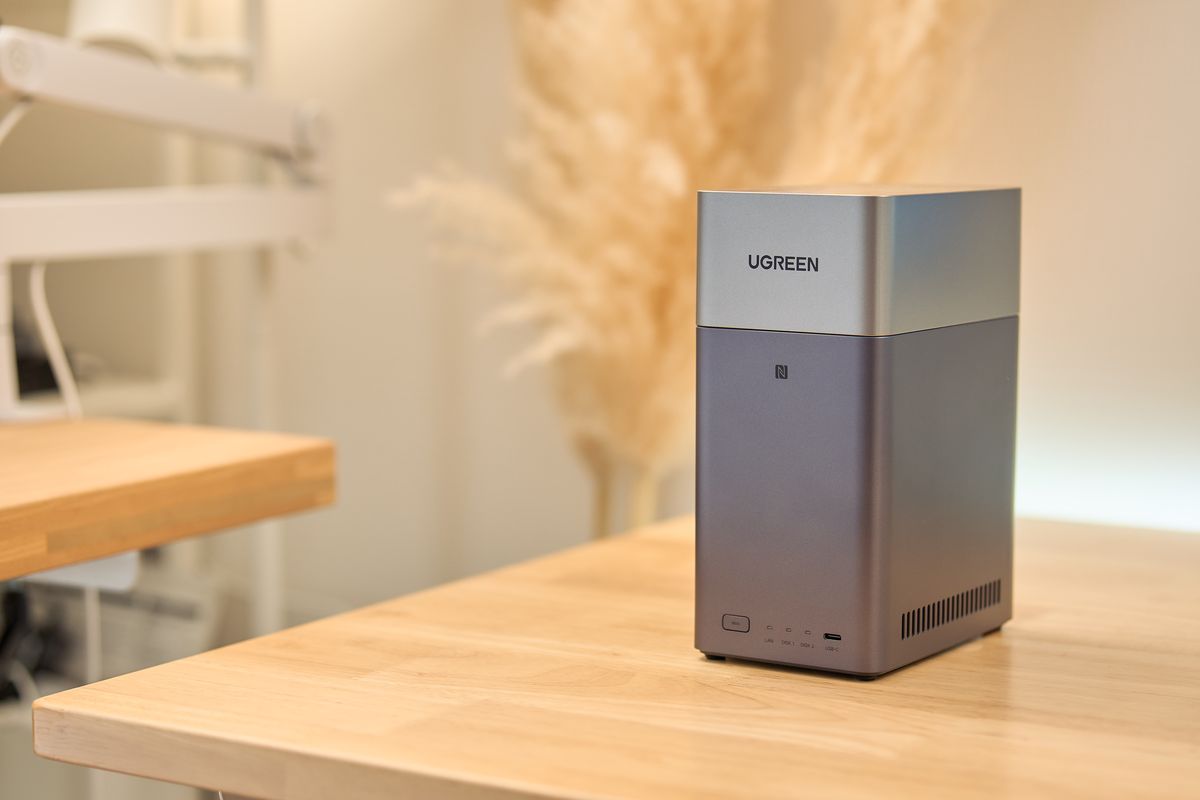
そんな悩みにぴったりなのが、今回レビューするUGREENのエントリーNAS「NASync DH2300」です。NAS(ナス:Network Attached Storage=自宅のネットワークにつなぐ大容量ストレージ)と聞くと身構えてしまいますが、DH2300は「本格的なサーバーではなく、家族や友人と写真を共有・保存するための、いちばんやさしいNAS」という立ち位置。実際に使ってみて、その割り切りが見事だと感じました。
- HDDを2台搭載できる2ベイNAS。最大64TBまで対応し、クラウド課金から卒業できる
- 前面のNFCにスマホをかざすだけで接続できる、徹底的に簡単なセットアップ
- スマホの写真・動画を自動バックアップ。撮るだけで勝手に保存される
- 離れた家族や友人へ、URL1つで写真・動画を共有(パスワード・期限設定も可能)
- DLNA対応で、テレビやFire TVから保存した写真・動画をそのまま再生できる
それでは「UGREEN NASync DH2300 レビュー|クラウド月額0円、家族と写真を共有できる“いちばんやさしいNAS”」を書いていきます。
現在、公式サイトにて5%OFFクーポンが利用可能です。
セール期間中にクーポンを併用することでさらにお得にご購入いただけます。
通常価格 → 5%OFFクーポン適用
『JAGA2606』
\ 公式サイトはこちらから /
購入ページにクーポンコード 「JAGA2606」 を入力してください。(公式サイト・Amazon共通)


現在、UGREEN公式サイトでは新規登録キャンペーンを実施中です!
ご登録いただいた方の中から豪華賞品が当たるチャンスもございます。
ぜひこの機会に公式サイトをチェックしてみてください。
UGREEN NASync DH2300のスペック
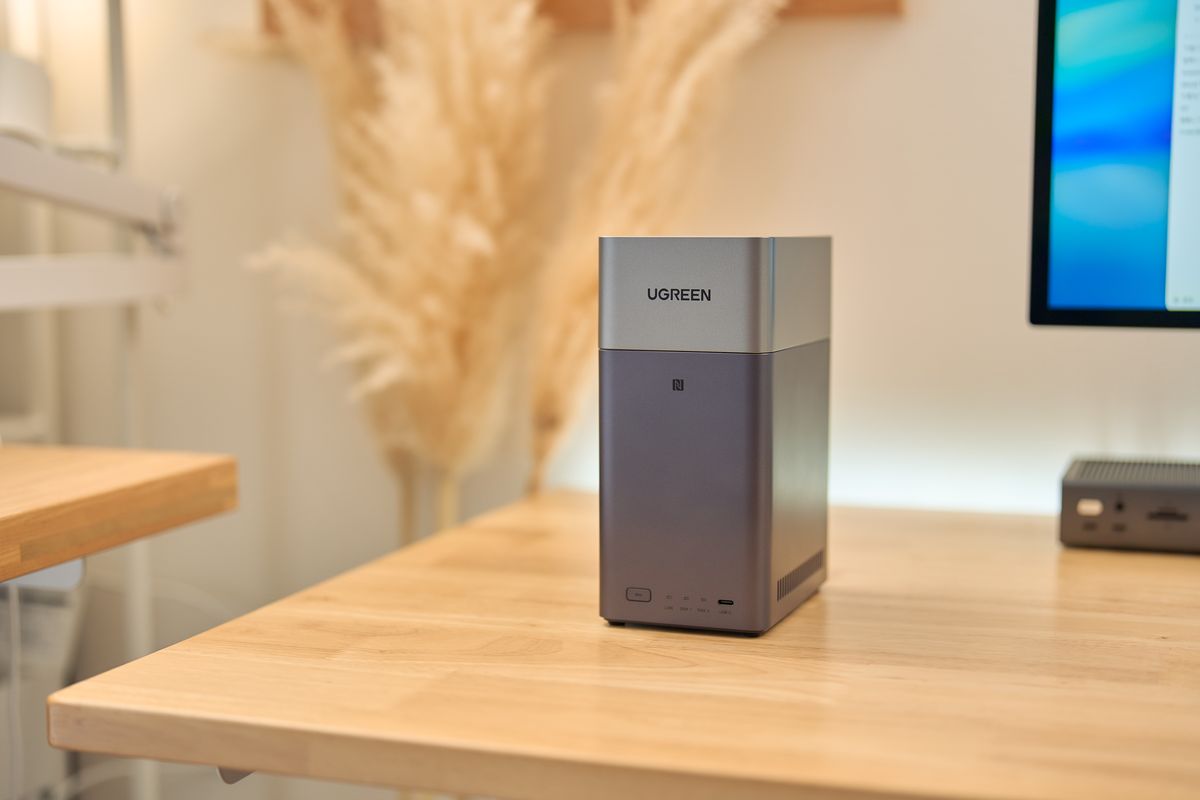
まずは基本スペックを確認しておきましょう。DH2300は2025年10月に登場した、UGREEN NASyncシリーズの中でもっとも手に取りやすいエントリーモデルです。
| 項目 |  仕様 |
|---|---|
| タイプ | 2ベイ デスクトップNAS(HDDは別売) |
| CPU | Rockchip 8コアARM(A72+A53/2.2GHz) |
| メモリ | 4GB(増設・拡張は不可) |
| 対応ドライブ | 3.5/2.5インチ SATA HDD・SSD(M.2 NVMeスロットなし) |
| 最大容量 | 64TB(32TB×2) |
| RAID | JBOD/Basic/RAID 0/RAID 1 |
| LANポート | 1GbE×1 |
| 外部ポート | USB-C 5Gb/s×1、USB-A 5Gb/s×2、HDMI(4K出力) |
| NFC | あり(前面・ワンタッチ接続用) |
| サイズ | 約151×98×213.7mm |
| 重量 | 約930g前後(HDDなし) |
| 価格 | 定価¥32,880(セール時はAmazonで約¥27,000〜) |
ポイントは、CPUがスマホやタブレットと同じARM系の省電力チップで、メモリは4GB固定という点。これは「写真や動画を保存して共有する」用途に最適化された割り切った構成で、価格を抑える代わりに重たいサーバー作業は想定していません。このあたりは後半の「気になった点」で正直にお伝えします。
UGREEN NASync DH2300のレビュー
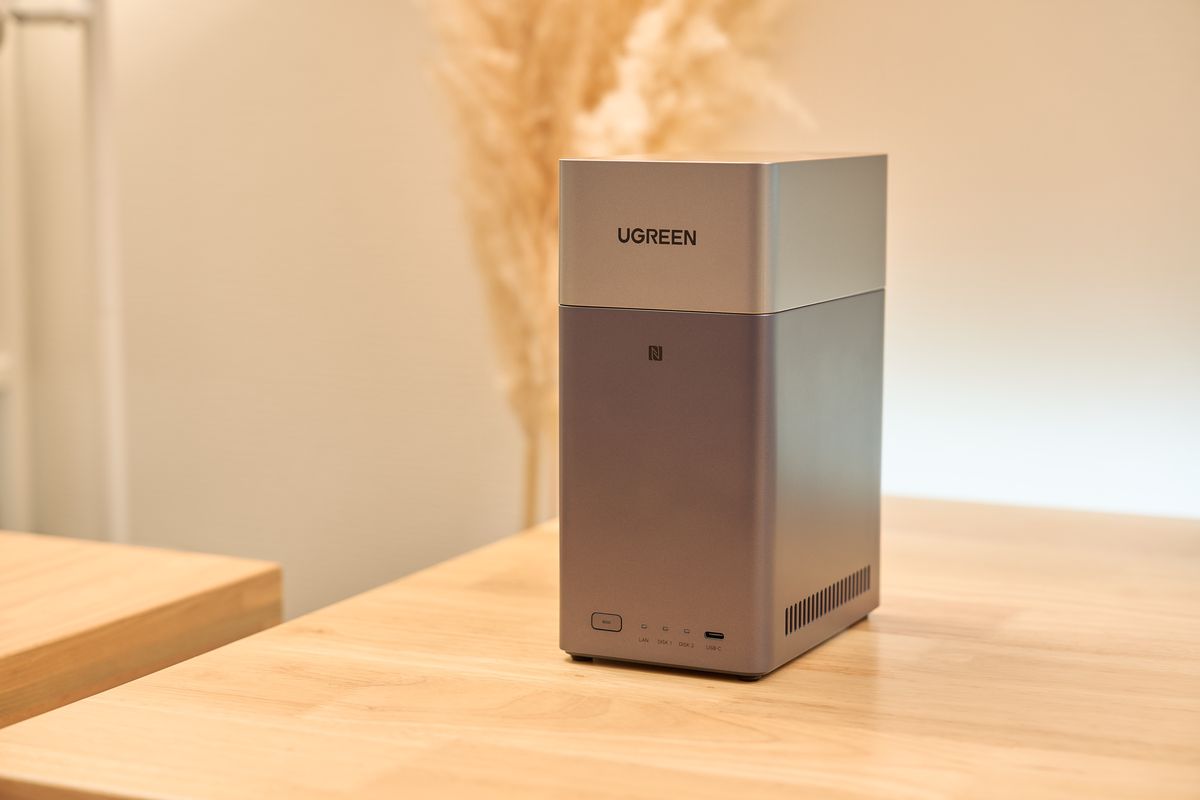
ここからは、実際に数週間使ってみた感想を中心にレビューしていきます。ぼくはこれまでUGREENの上位モデルであるDXP2800・DXP4800 Plus・DXP6800 Proを使ってきましたが、DH2300は同じUGREEN NASとして、写真の共有・保存に必要なことを“いちばんやさしい形”でまとめた一台でした。
セットアップが本当に簡単
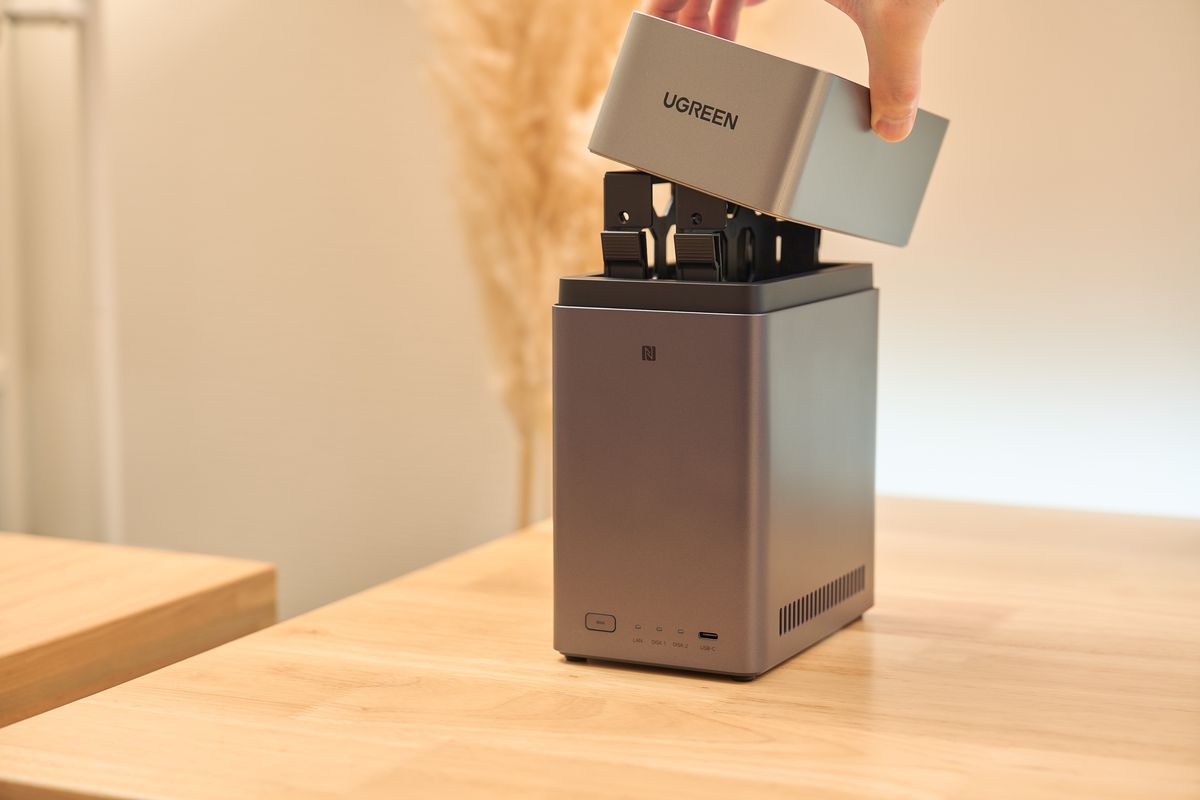
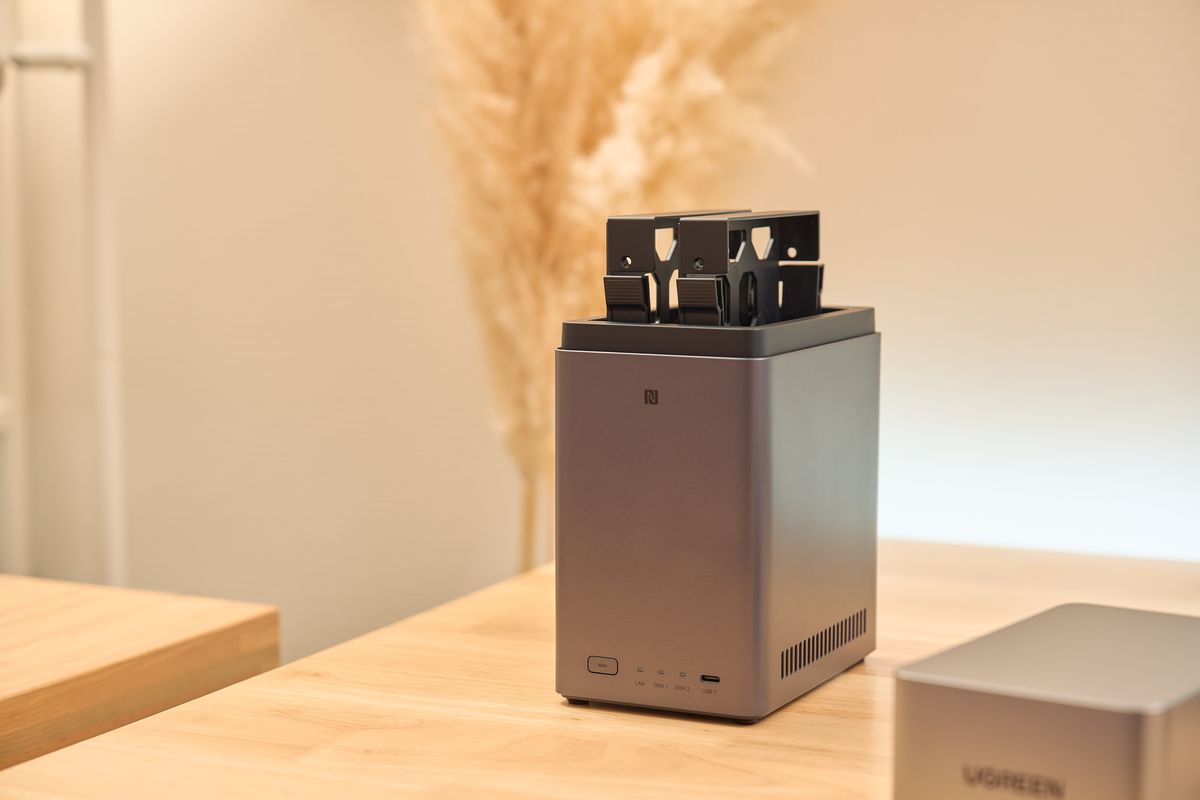
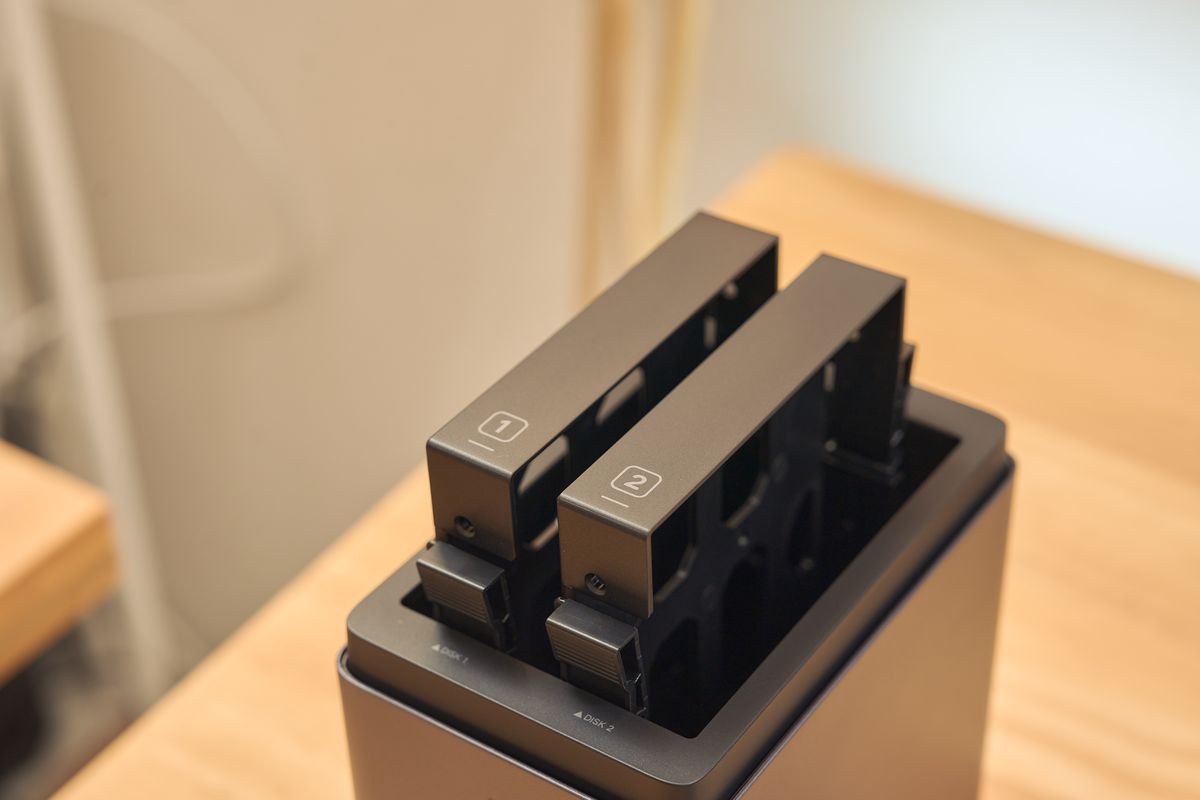
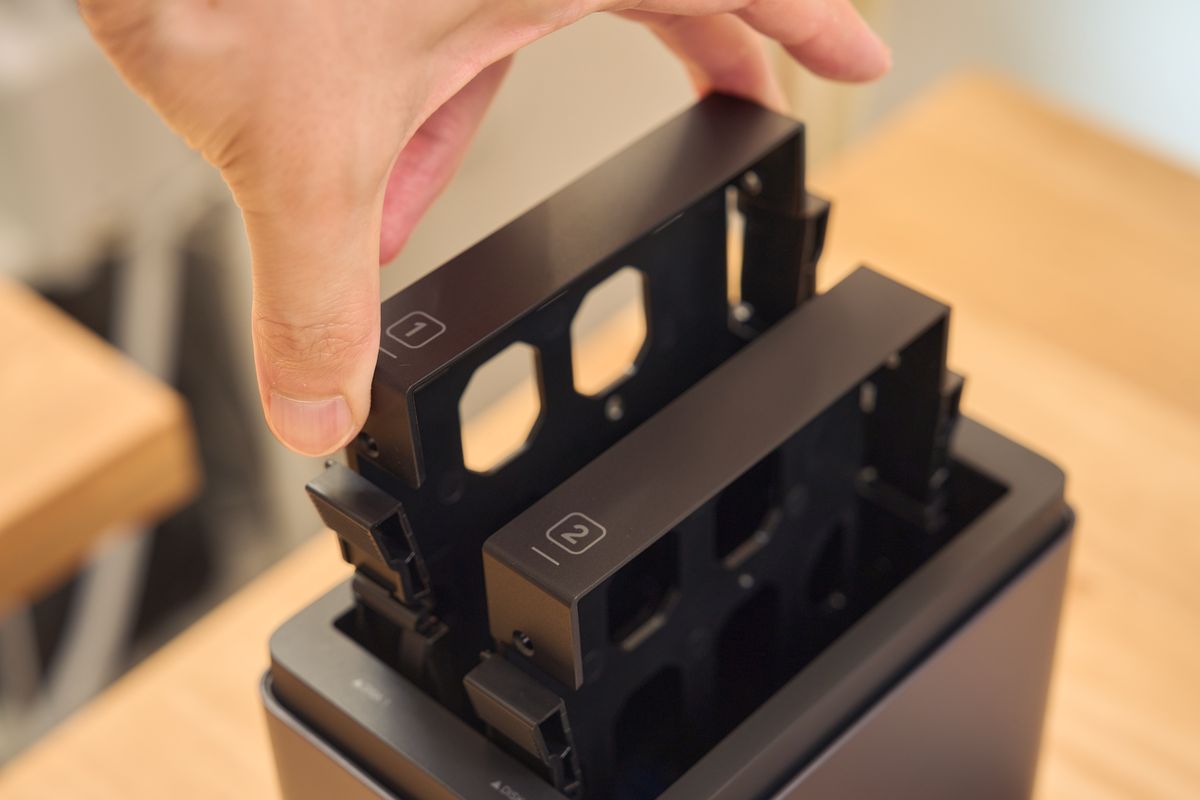
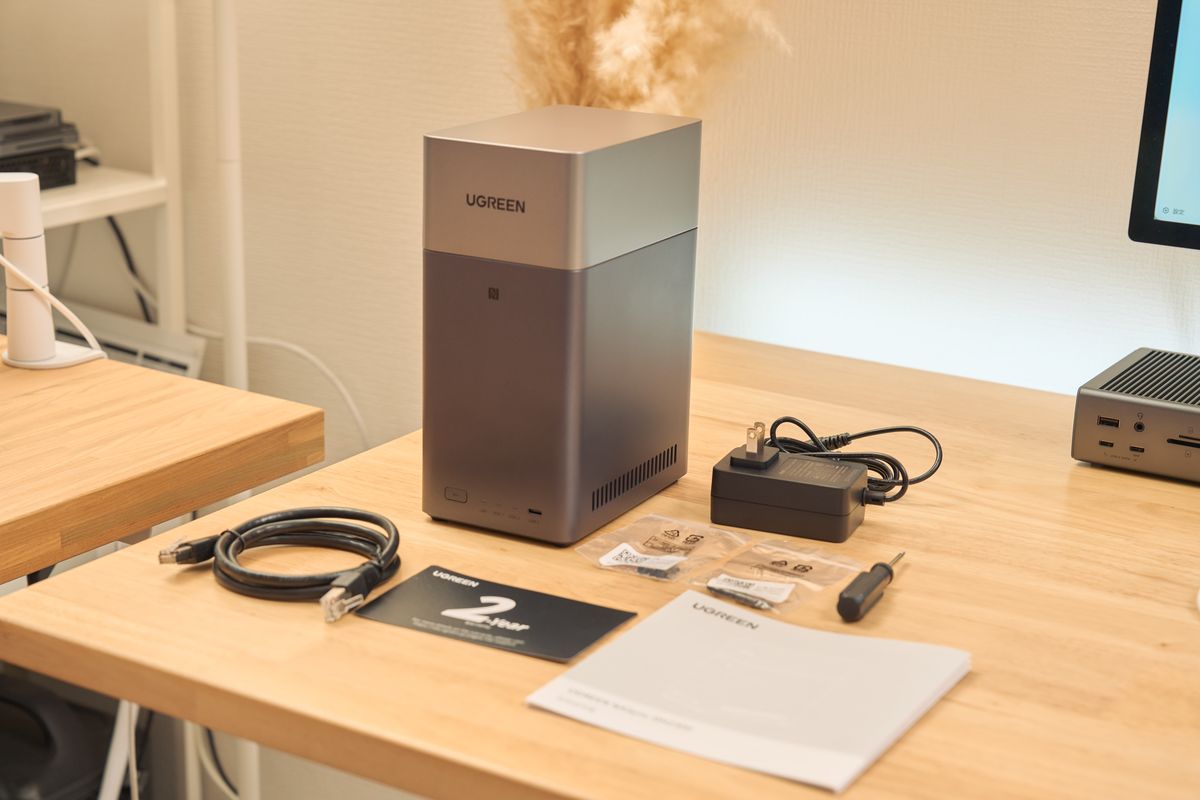
初期セットアップの流れは、とてもシンプルです。本体上部のフタを持ち上げてトレイを取り出し、用意したHDDをセット。あとは電源とLANケーブルを挿すだけ。LANは1GbEポートなので、自宅のWi-Fiルーターに差し込めばそれでOKです。
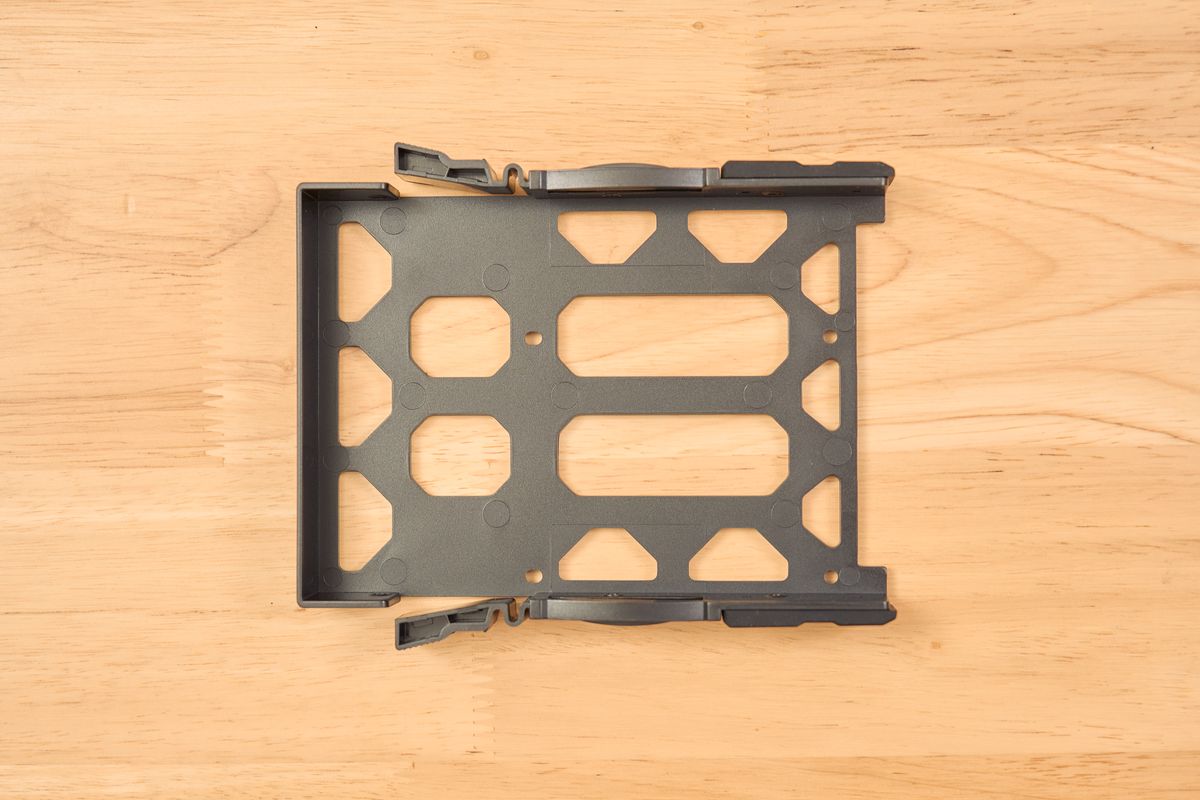
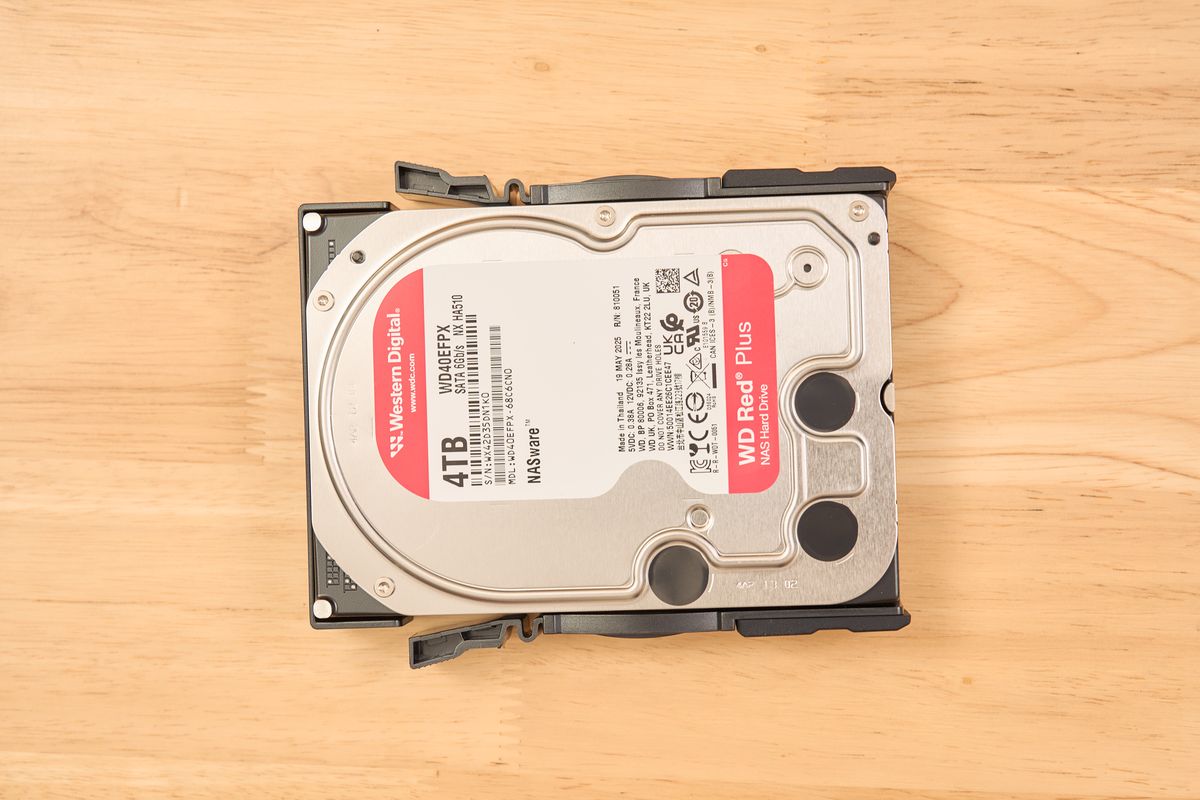
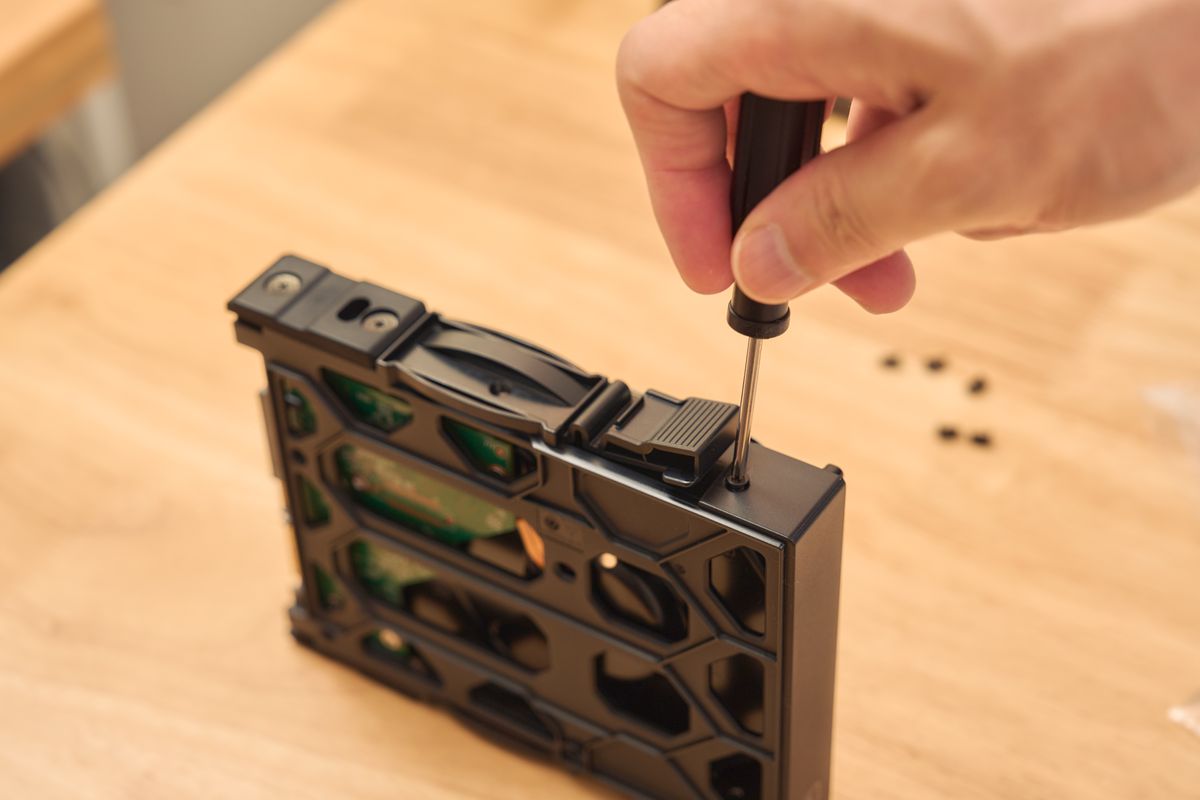
ひとつだけ知っておきたいのが、HDDはトレイにネジで固定する必要があるという点。付属のドライバーとネジで、左右3箇所ずつ(計6箇所)をとめる作業です。難しくはありませんが、上位のDXPシリーズが工具不要(ツールレス)でカチッと装着できるのに比べると、ここはひと手間かかる部分でした。
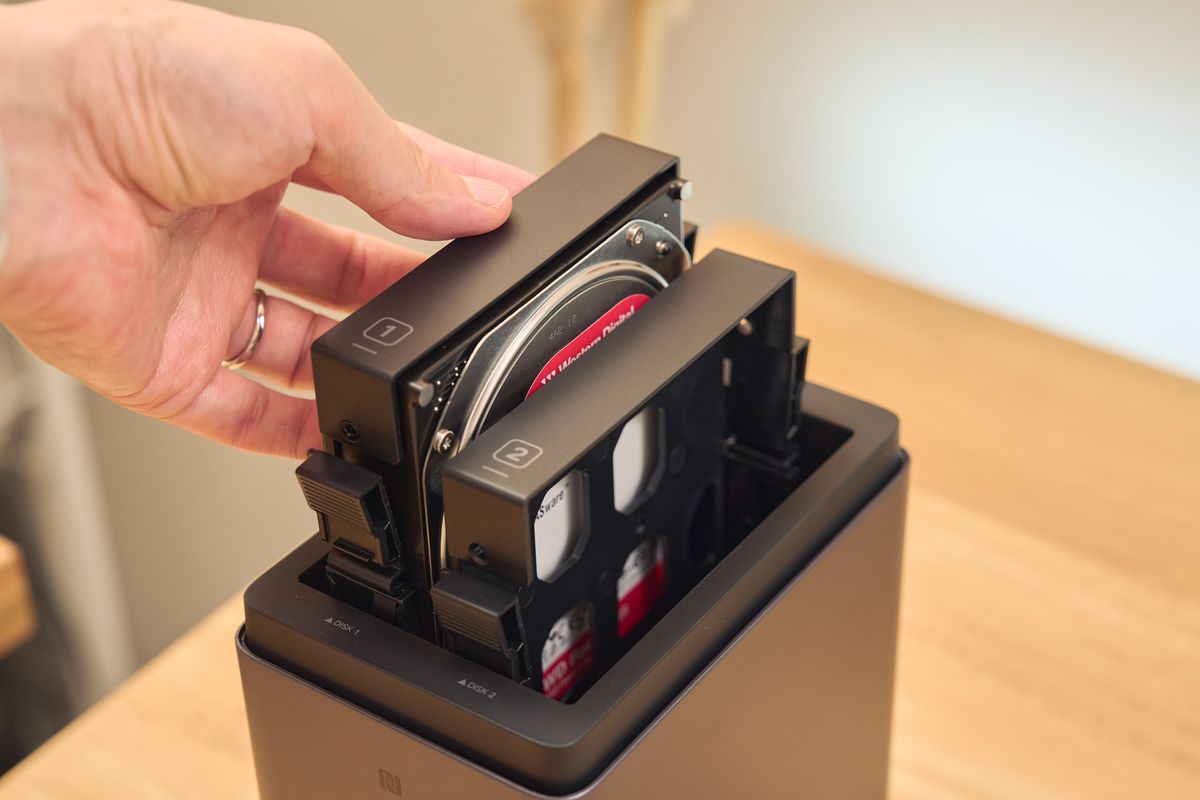
HDDをセットしたら、あとはスマホにUGREEN NASアプリを入れるだけ。アプリが同じネットワーク内のDH2300を自動で見つけてくれて、ユーザー名やパスワードを設定すれば使い始められます。HDDの初期化もガイドが順番に促してくれるので、迷うポイントはほとんどありません。
正直なところ、この「HDDをセット→LANを挿す→アプリで設定する」という流れ自体は、上位のDXPシリーズもほぼ同じで、簡単さに大きな差はありません。むしろHDDの固定はDXPのほうがツールレスで楽なくらいです。では何がDH2300ならではなのかというと、次に紹介する前面のNFCワンタッチ接続。ここがDHシリーズの分かりやすい違いです。
 じゃが
じゃが「NASは難しそう」で止まっていた人こそ、最初の一台にぴったりです!
NFCワンタッチ接続は「アプリを開く専用」と割り切る
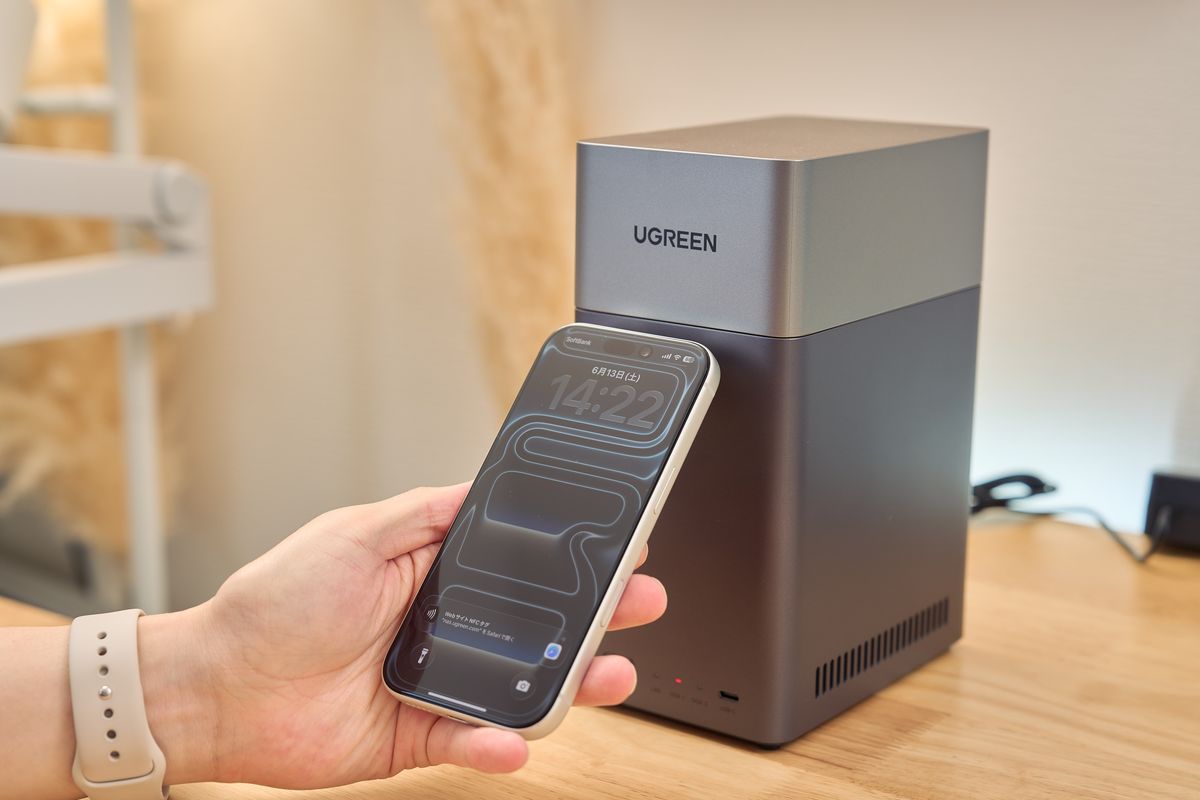
DH2300の前面にはNFC(エヌエフシー:スマホをかざして読み取る非接触通信)が搭載されています。これは上位のDXPシリーズにはない、DHシリーズならではの装備です。iPhoneを当てると読み込まれ、アプリのダウンロード/接続ページがすっと開きます。説明書のQRコードを探す手間が省け、デバイスへ接続したいときもサッと呼び出せるのは地味に快適でした。

ただ、ここは正直にお伝えしておきます。このNFCは基本的に「アプリを開く・デバイスへ接続する」ための導線で、かざすだけでファイルが転送できたり、自動でログインできたりする魔法のような使い方はできませんでした。記事を書くにあたってあらためてウェブでも調べ直しましたが、やはり用途は接続・デバイス検出がメインで、それ以上の隠れた機能は見当たりません。過度な期待はせず「最初の入り口を楽にしてくれるもの」と捉えるのがちょうどいいです。
NFCを読み込むとこちらのURLを取得します
じゃがこのNFCはDH2300や4300 Plusの特徴となる部分なので、アプリなどと連動してもう一歩踏み込んでくれるとなお良かったですね。
スマホの写真・動画が「撮るだけ」で自動バックアップ
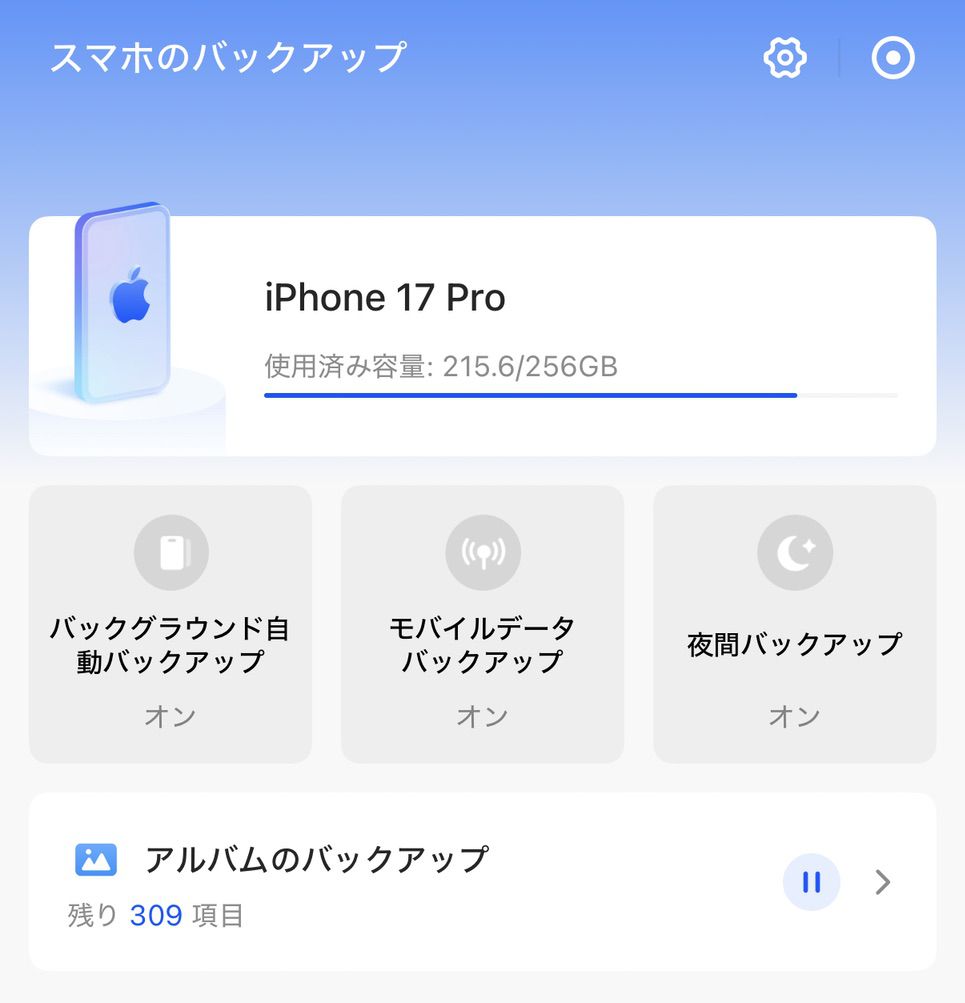
個人的に、DH2300のいちばんの価値はここだと思います。セットアップ時にバックアップを設定しておけば、次回以降はアプリを開くだけで、スマホで撮った写真や動画が自動的にDH2300へ保存されていきます。
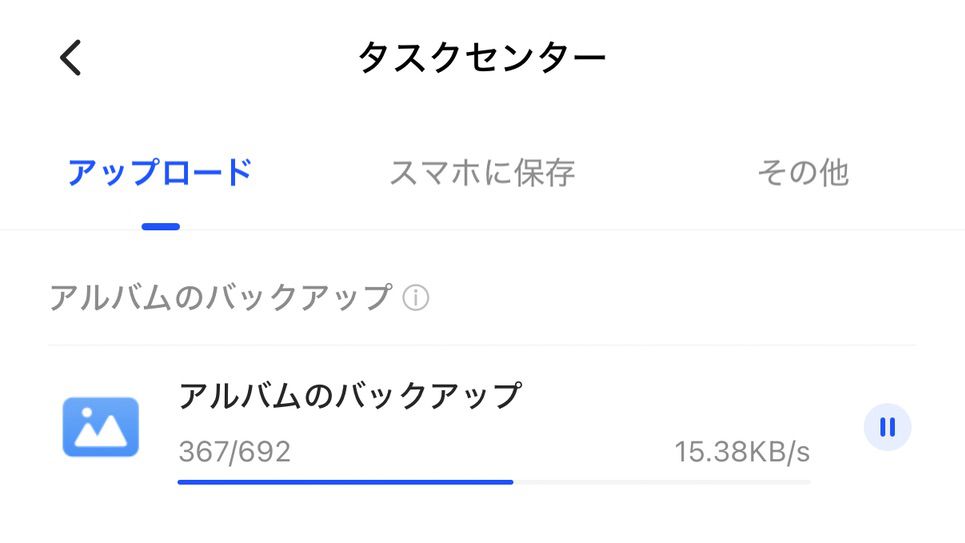
日々溜まっていく子どもの写真や動画も、意識せずどんどん自宅のストレージに積み上がっていく安心感。クラウドストレージなら容量に応じて毎月の課金が発生するところを、DH2300ならHDD代だけで月額料金は0円です。これがエントリーNASを買う最大の理由になる人は多いはずです。
離れた家族や友人へ、URL1つでかんたん共有
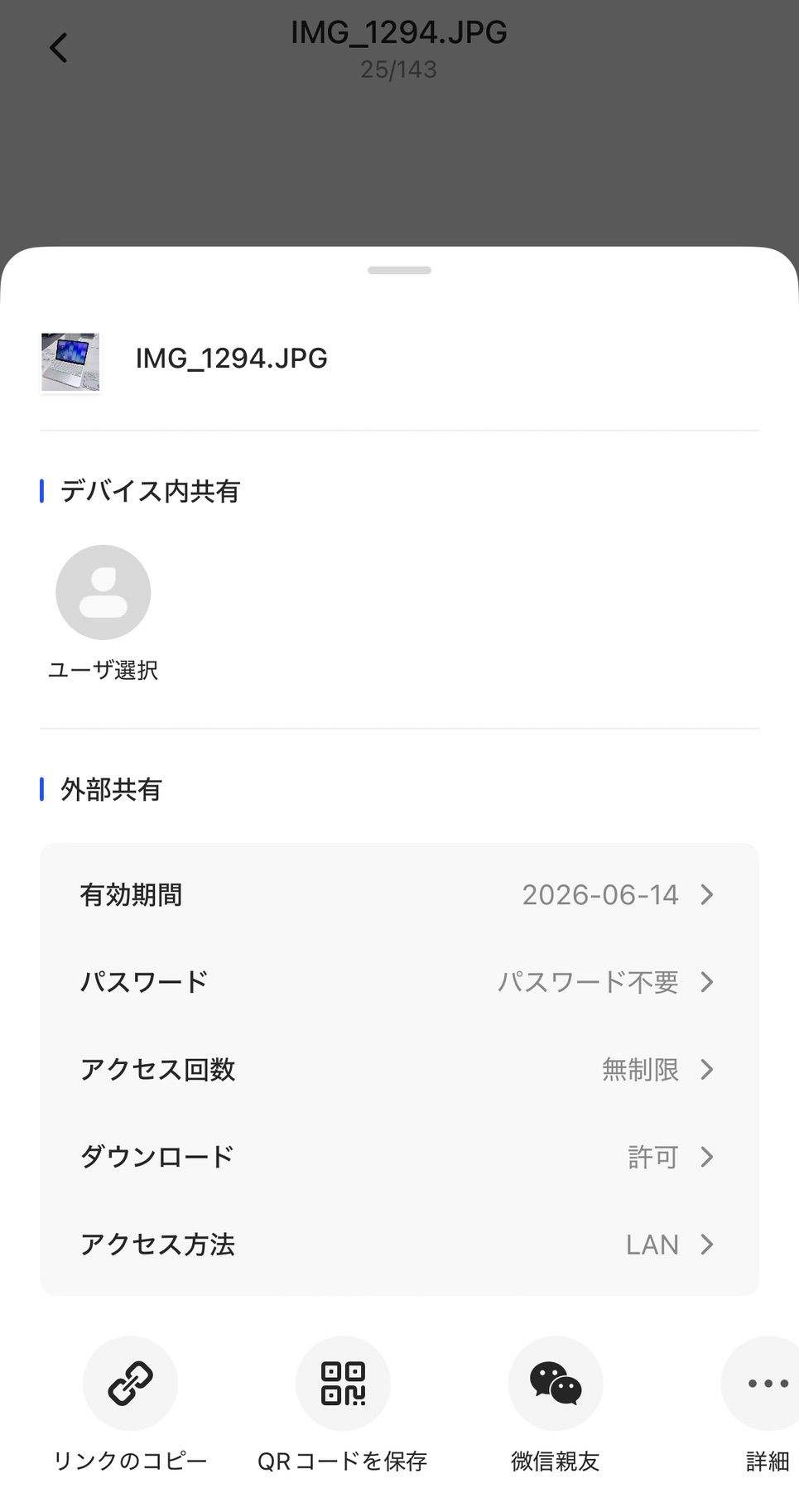
使ってみて想像以上に便利だったのが、共有機能です。アプリのファイルから「共有」を選ぶだけで共有URLが発行され、有効期間(永久も選べます)、ダウンロード時のパスワード、ダウンロード回数まで細かく設定できます。セキュリティ面の安心感もしっかりありました。
これまでは、離れた親御さんや友人に写真を送るとき、LINEに何枚も貼り付けたり、動画は画質が劣化したものを送ったり……という経験はありませんか?DH2300なら、URLを1つ共有するだけ。何十枚の写真も、画質を落としたくない動画も、まとめて高画質のまま渡せます。運動会や発表会の写真を、遠方の祖父母に画質そのままで届けられるのは、地味だけれど本当にうれしいポイントでした。Ω
テレビやFire TVで家族みんなと楽しめる(DLNA対応)
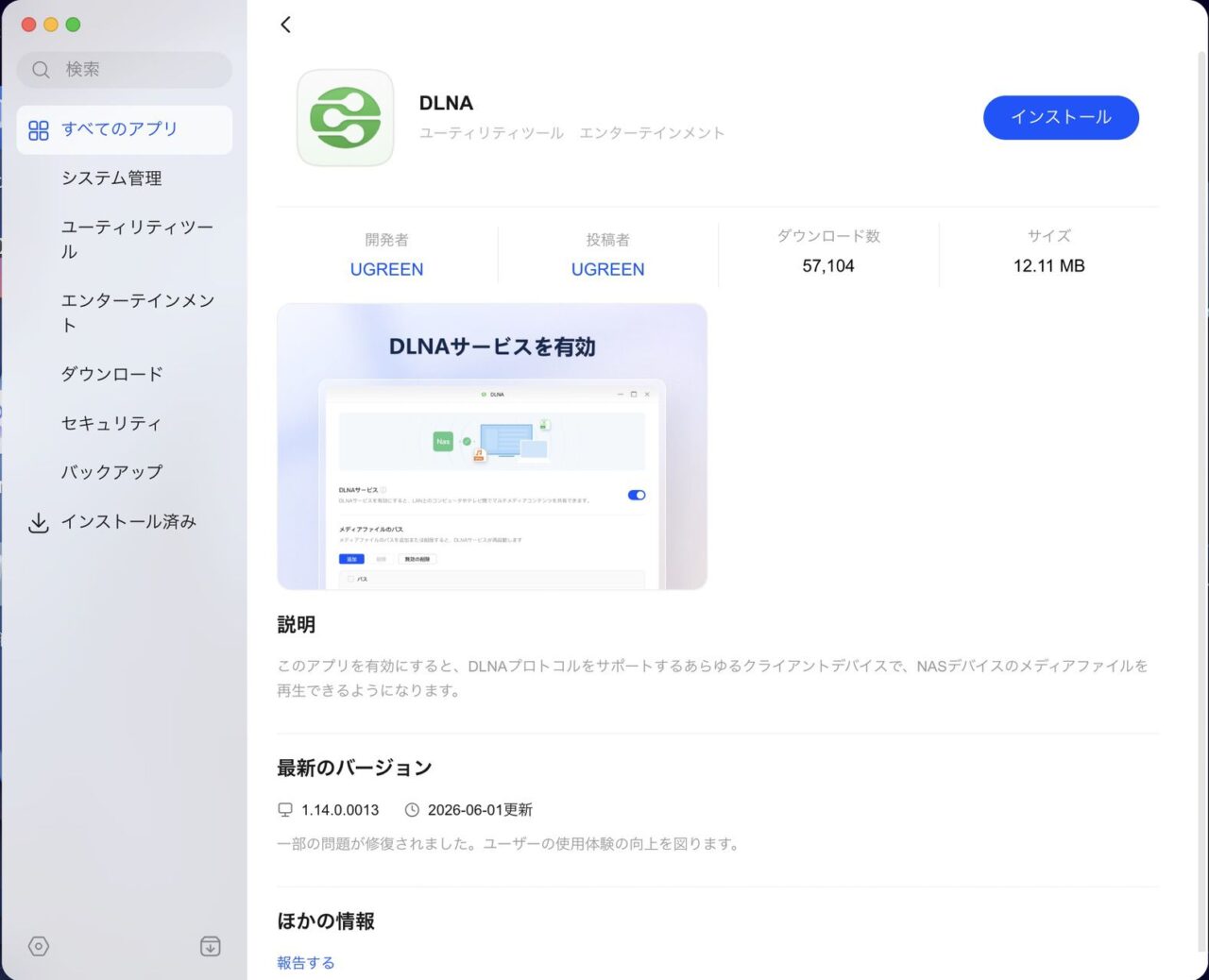
DH2300はDLNA(ディーエルエヌエー:家庭内のネットワーク機器どうしで写真・動画・音楽を共有する仕組み)に対応しています。これにより、テレビやFire TVのDLNA対応アプリからDH2300を選ぶだけで、保存した写真や動画をそのまま大画面で再生できます。
運動会や学芸会の写真・動画を、家族みんなでリビングのテレビに映してワイワイ見る。スマホの小さな画面を順番に覗き込む必要がなくなり、撮りためたデータが「家族の思い出を一緒に楽しむコンテンツ」に変わりました。保存するだけで終わらないのがNASの良さだと、改めて実感しています。
HDD2台の使い方とデータ保護(RAID)
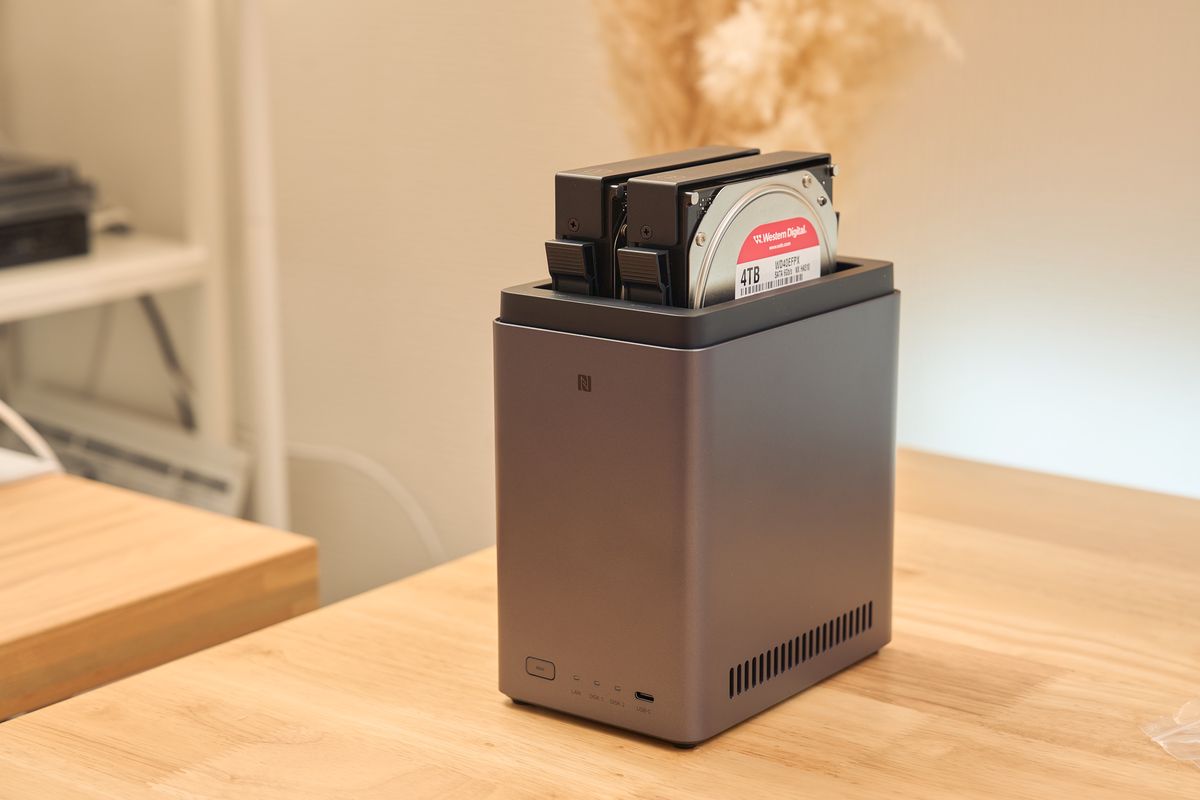
大事なデータを預ける以上、避けて通れないのが「故障したらどうなるの?」という話です。少しだけ専門的になりますが、ここは購入前にぜひ知っておいてほしいので、できるだけかみ砕いて説明します。
DH2300はHDDを2台挿せるタイプですが、ここでRAID(レイド)という仕組みが関わってきます。RAIDは、HDDが1台壊れてもデータを守れるようにする冗長化の考え方です。
たとえば4TBのHDDを2台用意したとします。これでRAID 1を組むと、使える容量は合算した8TBではなく4TBだけ。2台のうち1台を、もう1台の“控え(コピー)”として使うイメージです。そのぶん、片方のHDDが壊れてもデータは守られます。つまり、保存したい容量より少し大きめのHDDを2台用意する必要がある、ということです。
逆に、RAIDを組まずに使うこともできます。この場合は先ほどの例で8TBまるごと使えますが、HDDが1台故障すると、おおよそ半分のデータが消えてしまうと思っておいたほうがいいです。ここは予算とのにらめっこになりますが、大事なことなので覚えておいてください。ぼく自身は、家族の写真という替えのきかないデータを預けるので、迷わずRAID 1で冗長化して使っています。
じゃが「容量=買ったHDDの合計」ではない、というのは購入前に必ず知っておきたいポイントです!
UGREEN NASync DH2300の気になった点
ここまで良いところを中心にお伝えしてきましたが、率直に言うと注意しておきたい点もあります。とはいえ、その多くは「DH2300の用途を考えれば納得できる割り切り」でもあります。
LANが1GbEなので速度は頭打ち
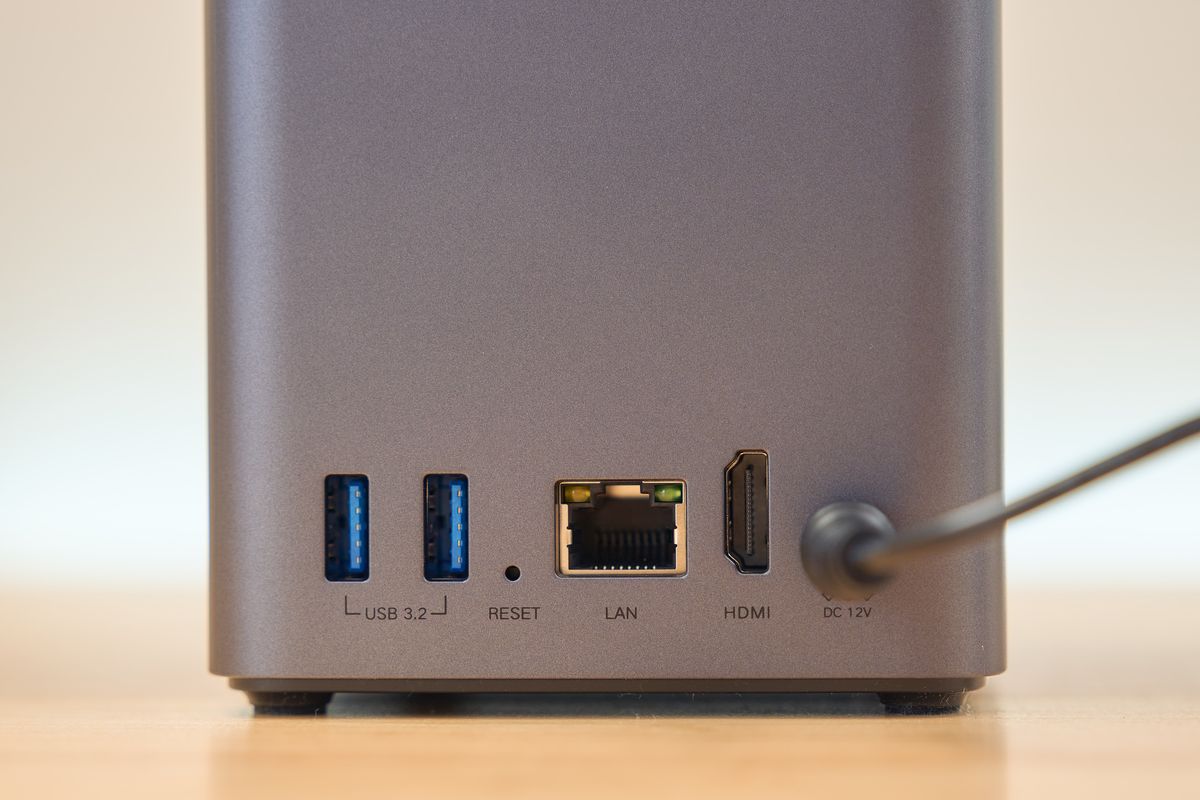
DH2300のLANは1GbE(ギガビット)です。実際の転送速度はおおよそ毎秒110MB前後が上限になり、海外レビューでも共通して「速度面のボトルネックは1GbE」と指摘されています。写真や動画のバックアップ・共有が中心なら十分実用的ですが、巨大なファイルを高速にやり取りしたい人や、家族が同時に大量アクセスする場面では物足りなさを感じる可能性があります。
SSDキャッシュ用のM.2スロットがない
上位機にあるような高速なM.2 NVMe SSDスロットは搭載していません。SATAのSSDは入れられますが、いずれにせよ転送は1GbEで頭打ちになるため、SSDの速度メリットはあまり活きません。「速さ」を求める使い方には向いていない、と割り切っておきましょう。
メモリ4GB固定・重たい用途には非対応
メモリは4GBで増設できません。ARM系CPUということもあり、仮想マシンを動かしたり、Dockerでアプリをいくつも常駐させたり、重たい動画変換(トランスコード:動画の形式を変換する処理)を回したり……といったヘビーな使い方には向いていません。アプリの拡張性(App Center)も、SynologyやQNASといった老舗に比べるとまだ発展途上な印象です。
ただ、ここは冷静に考えたいところ。そもそも一般家庭で、そこまで重たい用途を回す人はまずいません。写真・動画の保存と共有が目的なら、DH2300のスペックで全く困らないというのが正直な感想です。
HDDそのもののデメリットも理解しておく
DH2300はHDD(ハードディスク)を使う機種なので、HDDならではの注意点も触れておきます。HDDは内部でディスクが物理的に回転する構造のため、振動・熱・経年劣化で、SSDに比べると故障しやすい傾向があります。実際、Backblazeという企業が公開している大規模データでも、HDDの年間故障率は数%程度は見込まれています。
とはいえ、HDDは容量あたりの単価が安く、大容量データの保存にはやはり現実的です。だからこそ前述のRAID 1で守りつつ、本当に大切なデータは別の場所(クラウドや外付けドライブ)にもう1つバックアップを取っておく――この二段構えが安心です。なお動作音については、ぼくの環境ではリビングに置いてもほとんど気にならないレベルでした。HDDの音に敏感な方も、過度に心配しなくて大丈夫だと思います。
2ベイのDH2300と4ベイのDH4300 Plus、どう違う?
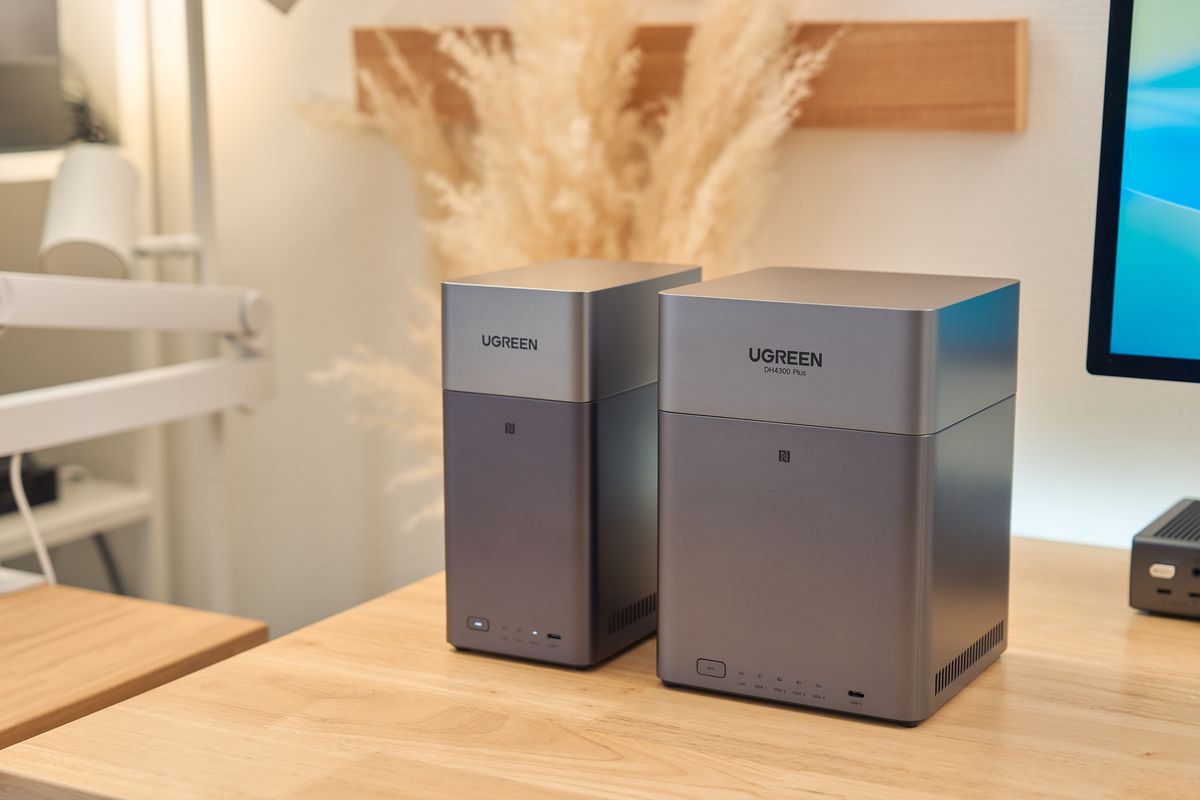
DHシリーズには、4ベイの上位モデル「DH4300 Plus」もあります。「2ベイと4ベイで何が違うの?」と気になる方も多いと思うので、要点だけ表にまとめました。
| 項目 | DH2300(2ベイ) |  DH4300 Plus(4ベイ) |
|---|---|---|
| ベイ数 | 2ベイ | 4ベイ |
| CPU | 8コア(A72+A53) | 8コア(A76+A55・上位) |
| メモリ | 4GB | 8GB |
| LAN | 1GbE | 2.5GbE |
| RAID | 0/1 | 0/1/5/6/10 |
| 最大容量 | 64TB | 128TB |
| 定価 | ¥32,880 | ¥59,880 |
ベイ数だけでなく、CPU・メモリ・LAN速度・対応RAIDまで全体的にグレードが上がるのがDH4300 Plusです。容量に余裕を持たせたい人や、RAID 5でより効率よくデータを守りたい人は4ベイが候補になります。とはいえ「写真・動画を家族と共有・保存する」が主目的なら、DH2300で十分というのがぼくの結論です。
なお、CPUやメモリ、SSDキャッシュ、LAN速度をフルに活かして「本格的なサーバー」として使い倒したい方は、上位のDXPシリーズが選択肢になります。写真編集・動画編集・SSDキャッシュの実測なども含めて、DXP2800/DXP4800 Plus/DXP6800 Proを徹底レビューした記事を別途用意しているので、本格運用を考えている方はそちらもあわせてどうぞ。
👉 関連記事:UGREEN NASync 全モデル比較ガイド|プロが教える最適モデルの選び方と実測レビュー
- クラウドストレージの月額課金をやめて、写真・動画を自宅に保存したい人
- 子どもの写真や動画が増え続けていて、安全な保存先がほしい家庭
- 離れた家族や友人と、高画質のまま写真・動画を共有したい人
- 「NASは難しそう」と感じていて、とにかく簡単な一台から始めたい初心者
逆に、仮想マシンやDockerでいろいろなアプリを常駐させたい人、高速転送や大容量を重視する人は、DH4300 Plusや上位のDXPシリーズ(個人的にはDXP4800 Plus以上)を検討するのがおすすめです。
まとめ
UGREEN NASync DH2300は、「写真・動画を家族や友人と共有・保存する」という用途に絞り込み、その範囲で徹底的に簡単・安心に仕上げたエントリーNASでした。上位のDXPシリーズを使ってきたぼくから見ても、最初の一台としての完成度は素直に高いと感じます。
| メリット | デメリット |
|---|---|
| セットアップが圧倒的に簡単 | LANが1GbEで速度は頭打ち |
| 写真・動画の自動バックアップが快適 | M.2 SSDスロットがなく高速化に弱い |
| URL1つで高画質のまま共有できる | メモリ4GB固定で重い用途は不可 |
| DLNAでテレビ・Fire TVから再生可能 | HDDの故障リスク(RAID+別バックアップ推奨) |
| 月額0円でクラウド課金から卒業 | アプリの拡張性はまだ発展途上 |
毎月のクラウド課金にモヤモヤしている方、増え続ける家族の写真の置き場所に困っている方には、DH2300は本当にぴったりの選択肢です。もし「NASは難しそう」という理由だけで一歩踏み出せずにいるなら、その不安はDH2300がきっと解消してくれます。
最後までご覧いただきありがとうございました。ではまた〜!
📢 お得情報まとめ
・DH2300購入はすべて公式リンク(https://nas.jp.ugreen.com/leRr9P)をご利用ください
・5%OFFクーポンコード:JAGA2606(公式サイト・Amazon共通)
・公式サイト新規登録キャンペーンで豪華賞品を狙うチャンスも!

コメント